




Ak máte vo svojom zariadení T8-S Plus v2 nainštalovaný pevný disk, môžete zistiť, že možnosť naformátovať disk v LibreELEC chýba.
Tento návod obnoví túto možnosť, dokončenie by malo trvať menej ako 10 minút. Ak uprednostňujete, môžete počkať, kým bude táto oprava zahrnutá v ďalšej aktualizácii firmvéru OTA.
Ak potrebujete prístup k možnosti naformátovať svoj disk s oddielom EXT4, najprv si prosím stiahnite LibreELEC-DroidBOX.aarch64-T8Mini-7.0.3.001.tar z https://mega.nz/file/aHBERTza#H5eQg1MY5vfYuPelnlKsN07AdF0yS9Rmn8p17xR82js
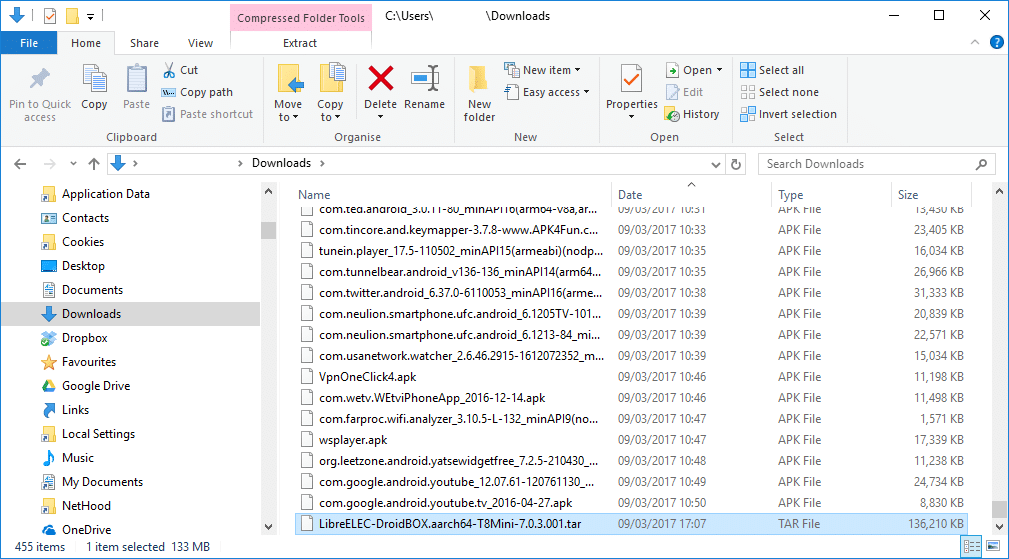
TAR súbor, ktorý sa týmto stiahne, by ste nemali otvárať ani rozbaľovať, iba ho presuňte do svojho úložného priestoru DroiX v rámci LibreELEC.
Existuje niekoľko spôsobov, ako to dosiahnuť:
Prostredníctvom domácej siete, zdieľaním súborov cez SMB
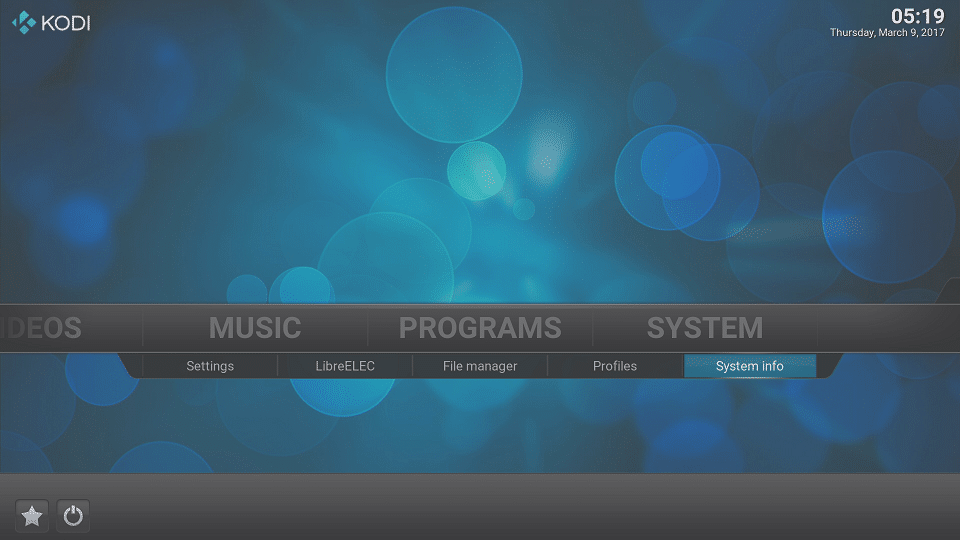
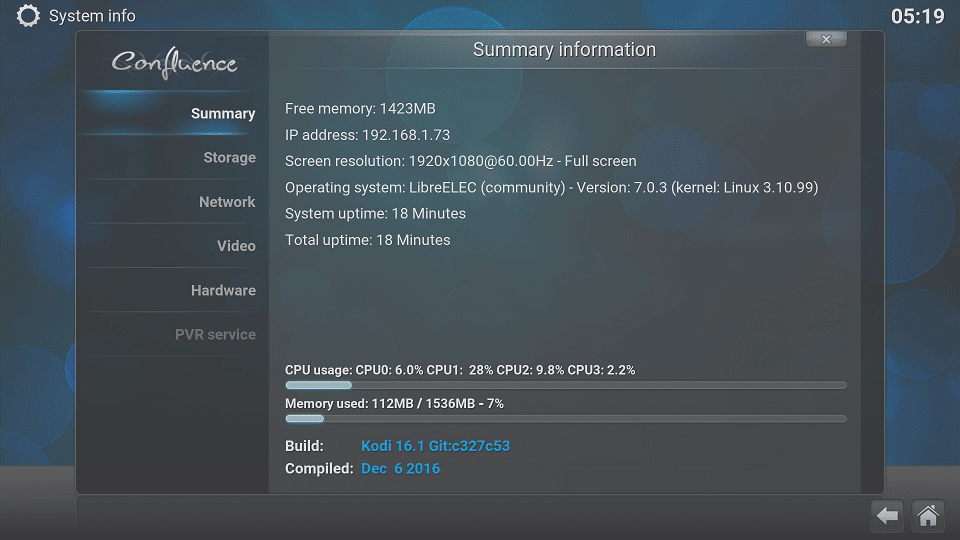
- Spustite zariadenie T8-S Plus v2 do operačného systému LibreELEC. Na domovskej obrazovke Kodi kliknite na položku SYSTEM INFO v ponuke SYSTEM.

- Poznamenajte si IP adresu, ktorú zobrazuje.
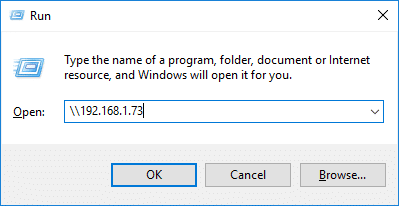
- Na počítači podržte kláves Windows na klávesnici a potom stlačte kláves R. Následne môžete oba uvoľniť.
- Napíšte dve spätné lomítka (teda NIE to, ktoré sa na väčšine klávesníc nachádza pod symbolom ?), potom IP adresu, ktorú ste si predtým poznamenali, a kliknite na tlačidlo OK.
Ak to nefunguje, môžete tiež skúsiť napísať dve spätné lomítka a potom zadať LibreELEC a kliknúť na OK.

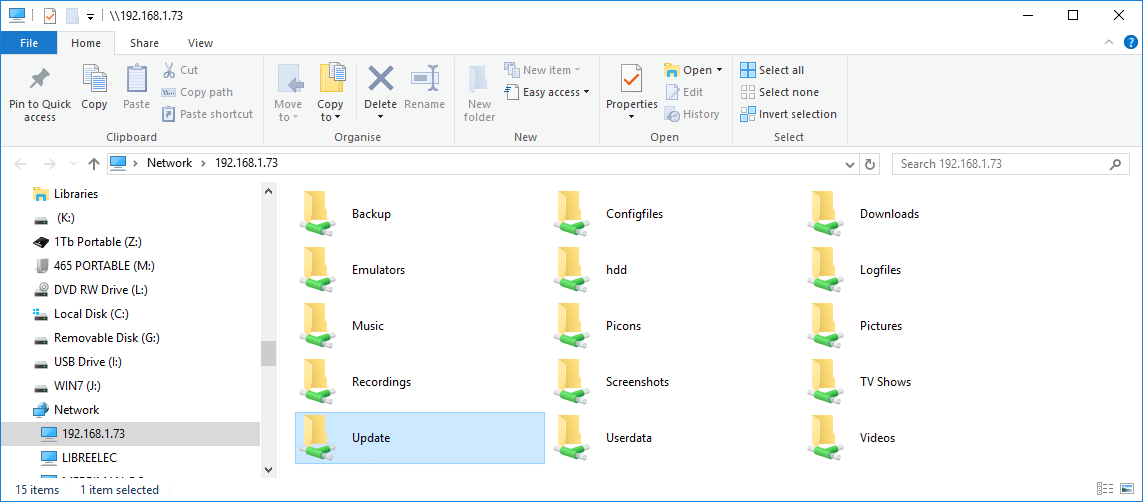
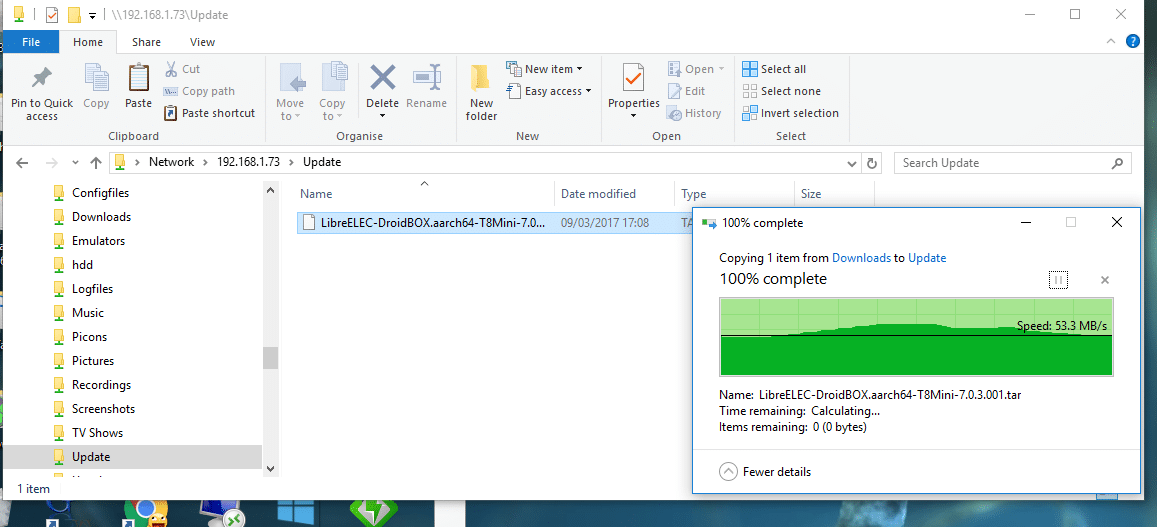
- Otvorte zobrazený priečinok Update.

- Teraz nájdite priečinok na stahovanie vo svojom počítači a skopírujte TAR súbor

- a následne ho vložte do priečinka Update, ktorý ste práve otvorili.

- Reštartujte zariadenie T8-S Plus v2 a nechajte súbor spracovať.
SSH
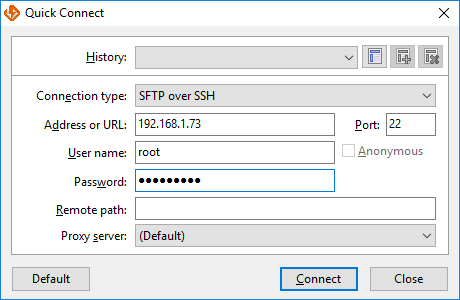
- Vezmite IP adresu, ktorú ste zadali predtým (alebo použite LibreELEC), a zadajte ju ako server vo svojom SSH klientovi, používateľské meno je root a heslo je libreelec

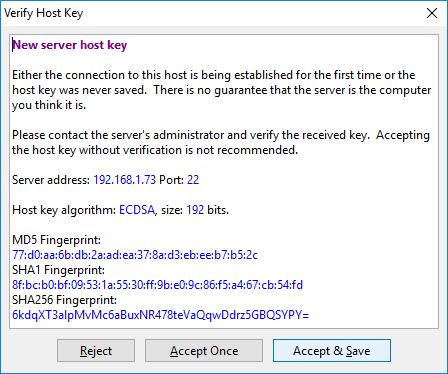
- Pri prvom pripojení sa váš SSH klient môže opýtať, či chcete prijať kľúč zariadenia

- Následne môžete bežným spôsobom spustiť prenos z počítača do zariadenia T8-S Plus v2.

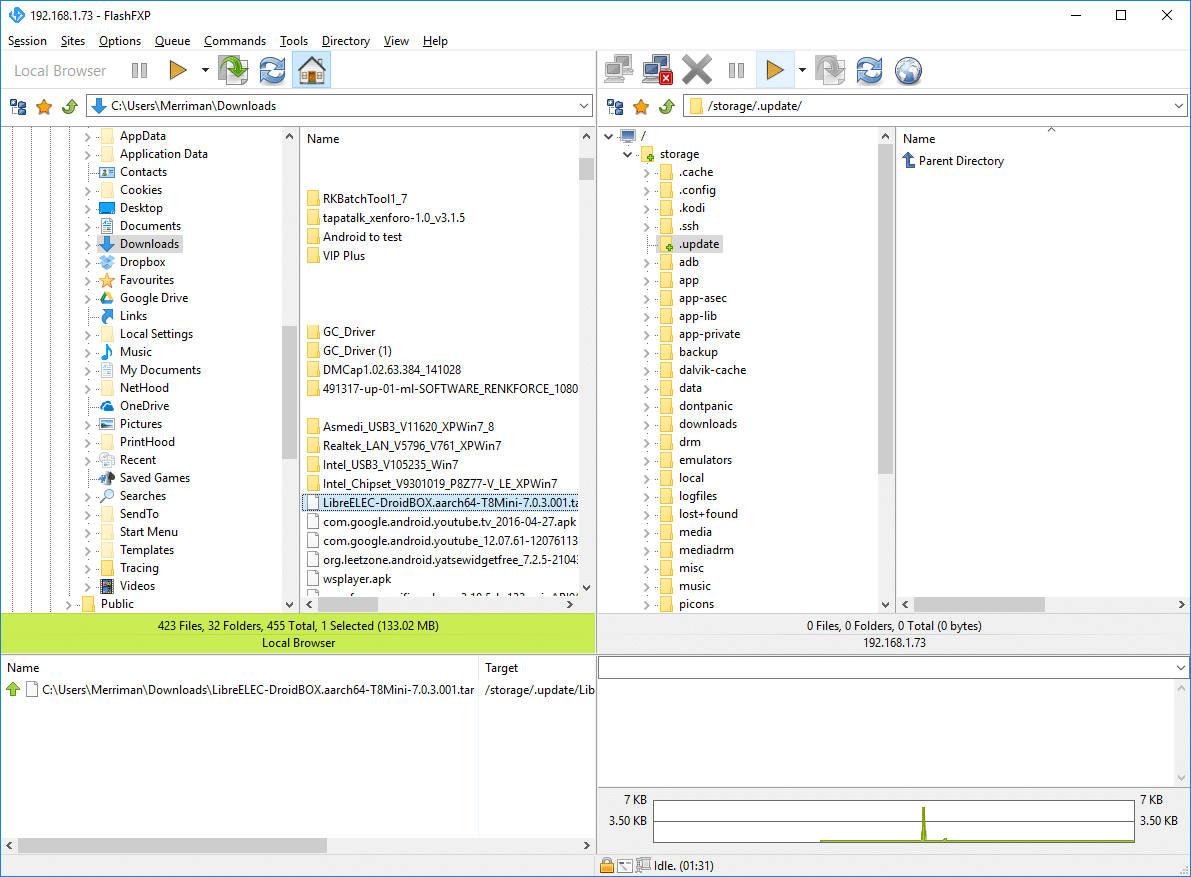
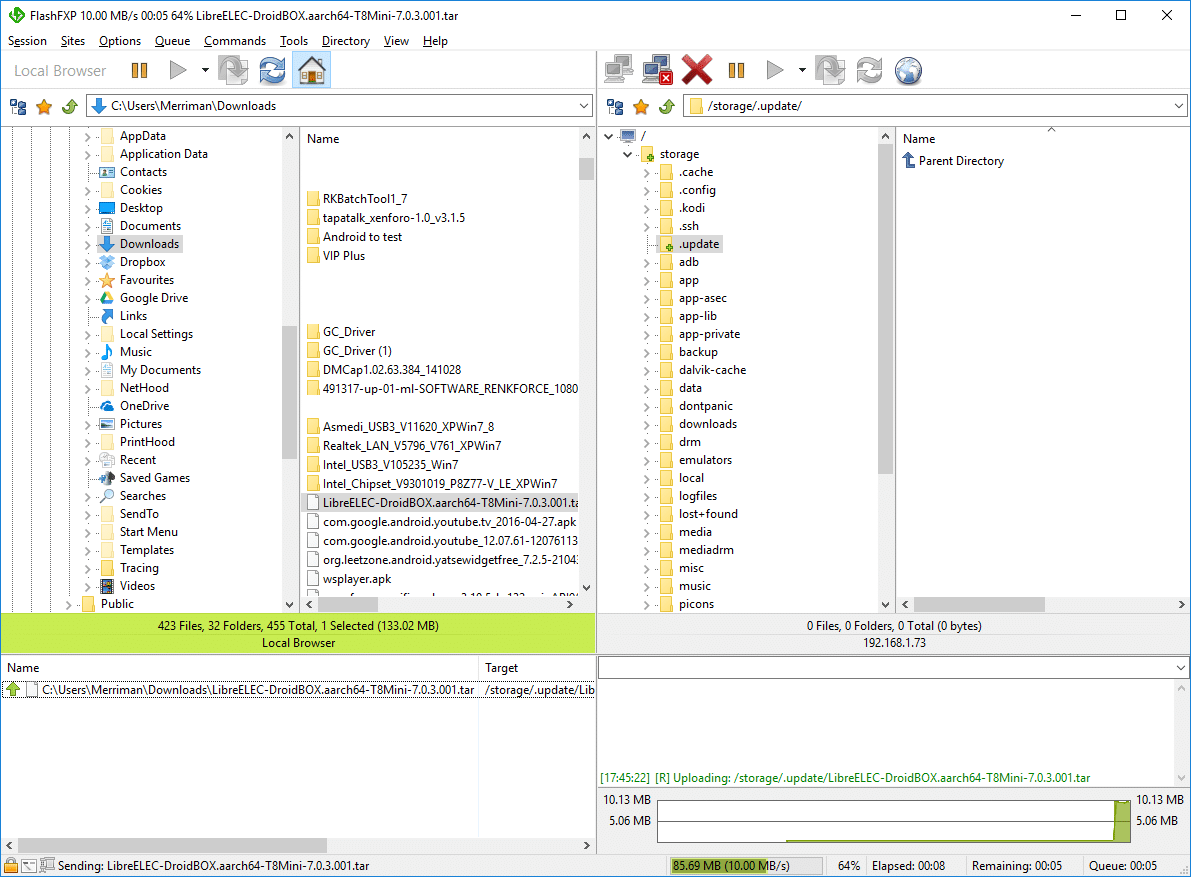
V samotnom Kodi, počas používania LibreELEC na vašom DroiX T8-S Plus v2
Tento postup je o niečo zložitejší, pretože najprv musíte pridať (skrytý) adresár Update ako zdroj.
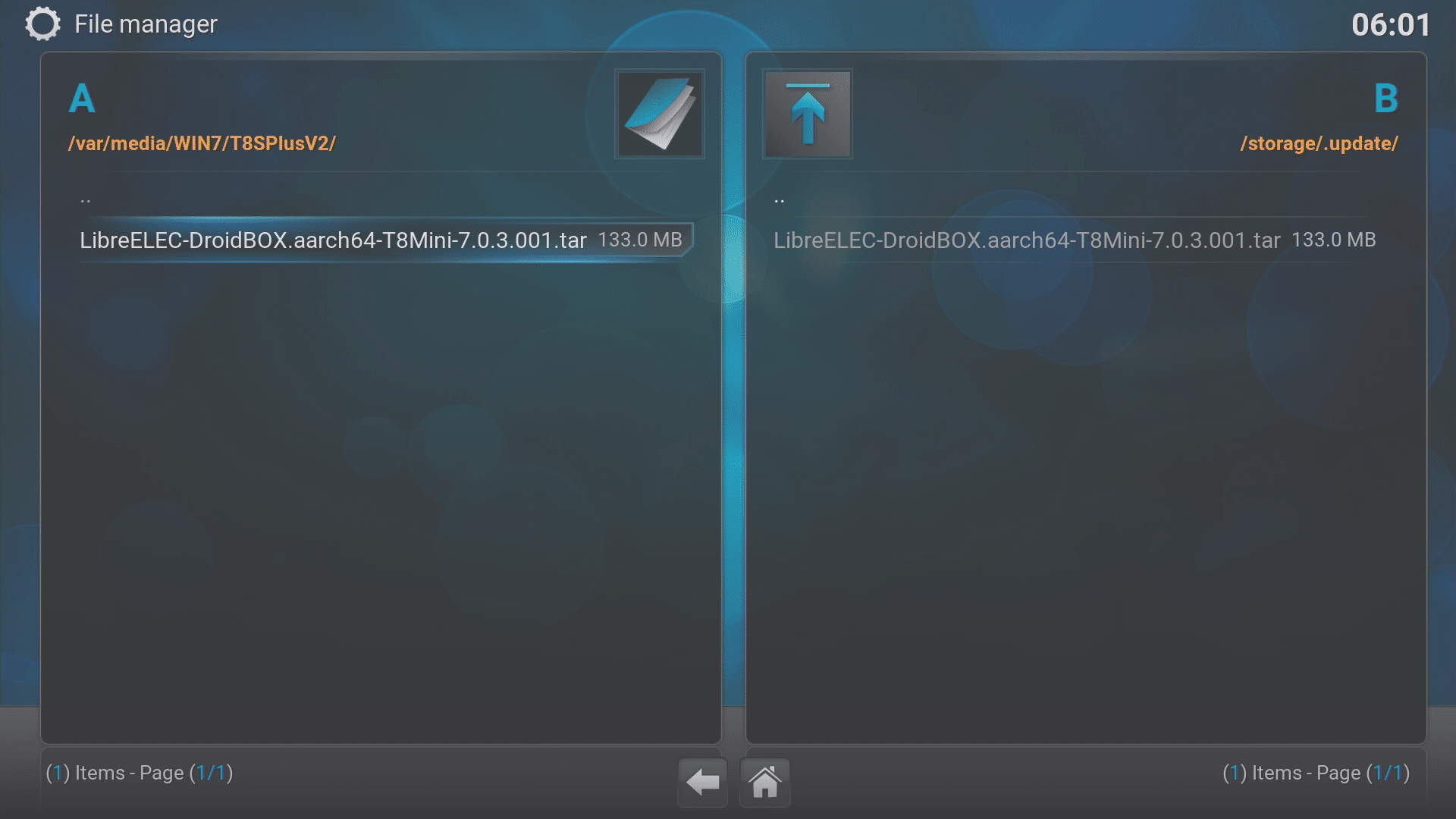
- Kliknite na položku File Manager v ponuke System, keď je vaše zariadenie spustené v LibreELEC so súborom TAR na úložnom zariadení (USB USB kľúč, pamäťová karta, externý pevný disk atď.) pripojenom k zariadeniu DroiX.
- Dvojkliknutím na položku Add source na ktorejkoľvek strane
- Teraz opatrne napíšte presne toto do horného poľa: /storage/.update
- Teraz pomenujte tento zdroj (alebo prijmite predvolený navrhovaný názov) a kliknite na OK
- Teraz môžete otvoriť priečinok Update (cesta má pred názvom bodku, pretože priečinok je skrytý) na jednej strane obrazovky.
Na druhej strane obrazovky prejdite na úložné zariadenie, kde máte súbor TAR. - Dlho podržte tlačidlo OK na diaľkovom ovládači na súbore TAR (môžete tiež stlačiť tlačidlo Menu alebo použiť klávesu C, ak máte klávesnicu QWERTY).
- Rozhodnite sa, kam chcete súbor presunúť (vystrihnúť a vložiť) alebo skopírovať (kopírovať a vložiť), a potom túto akciu po výzve potvrďte.
- Po dokončení kopírovania súboru môžete zariadenie reštartovať, aby sa táto aktualizácia spracovala.
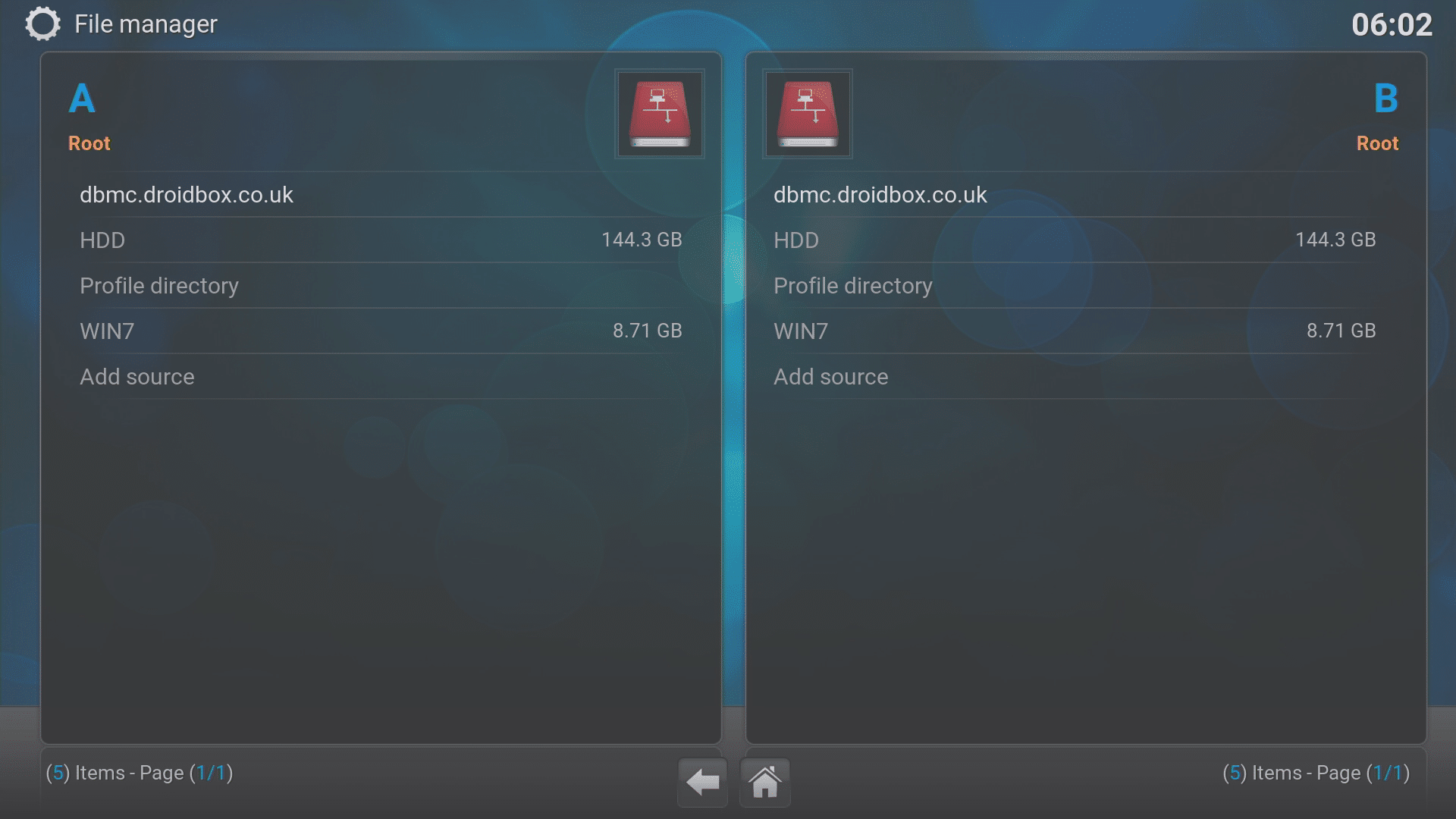
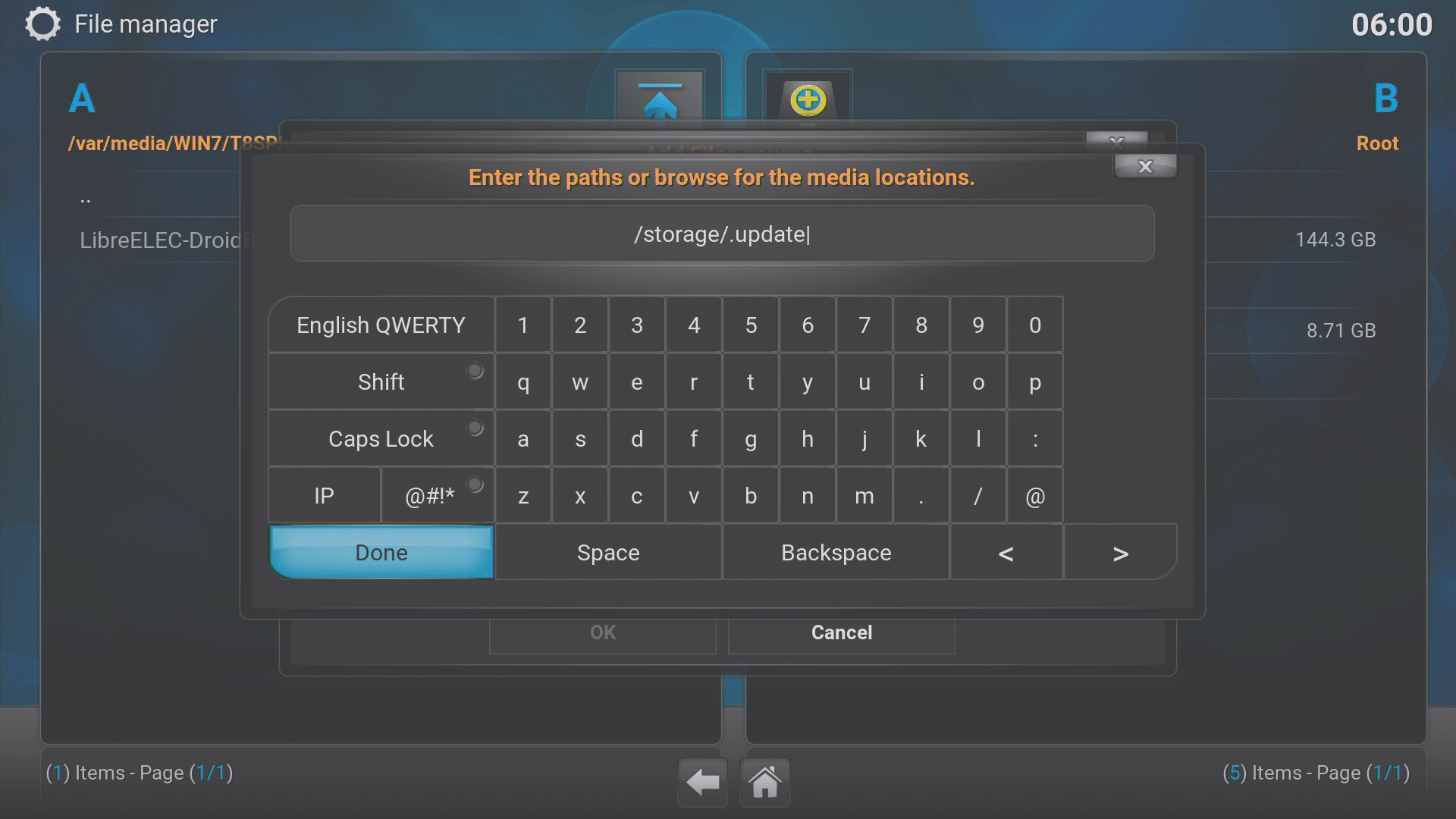
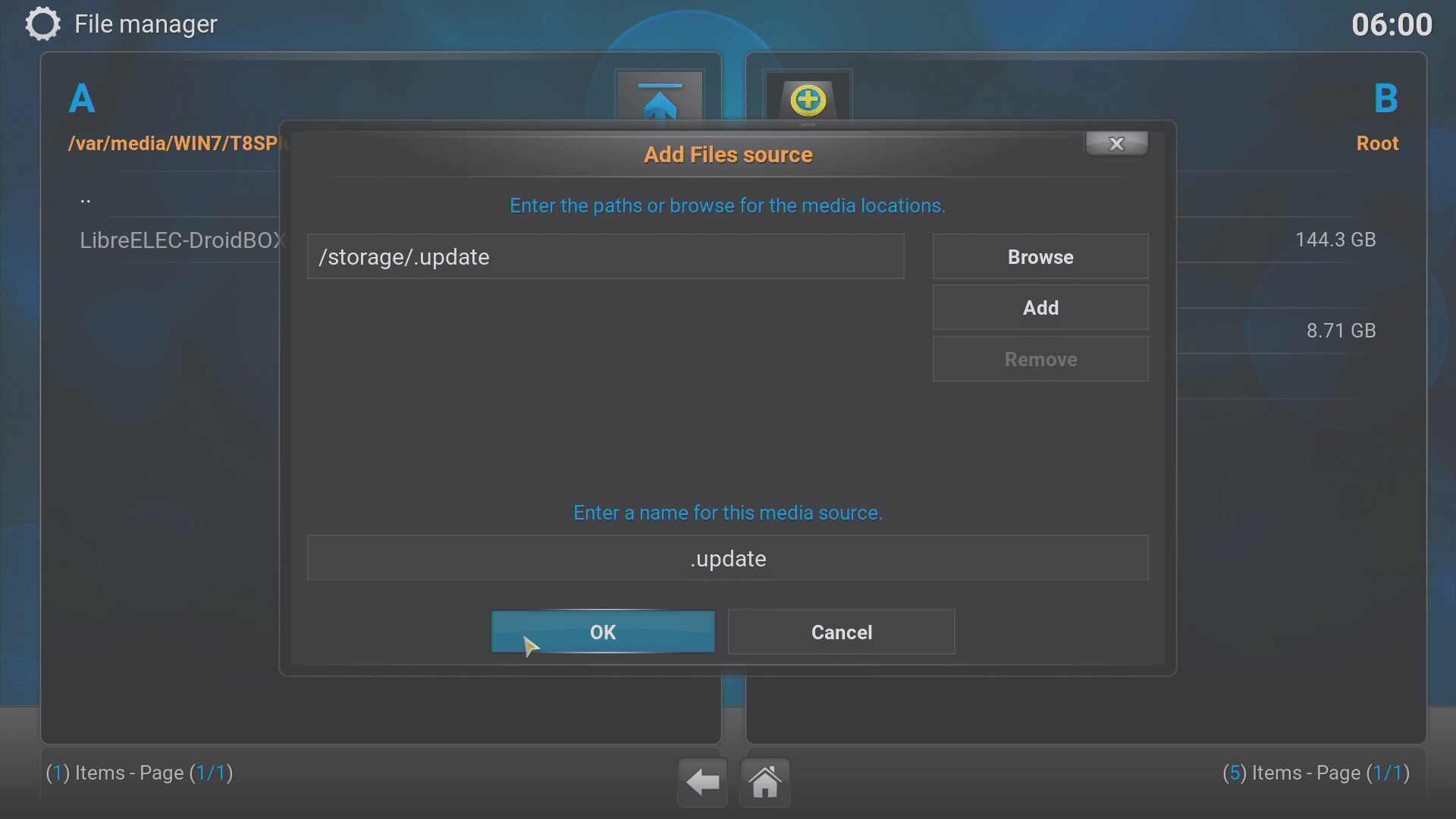
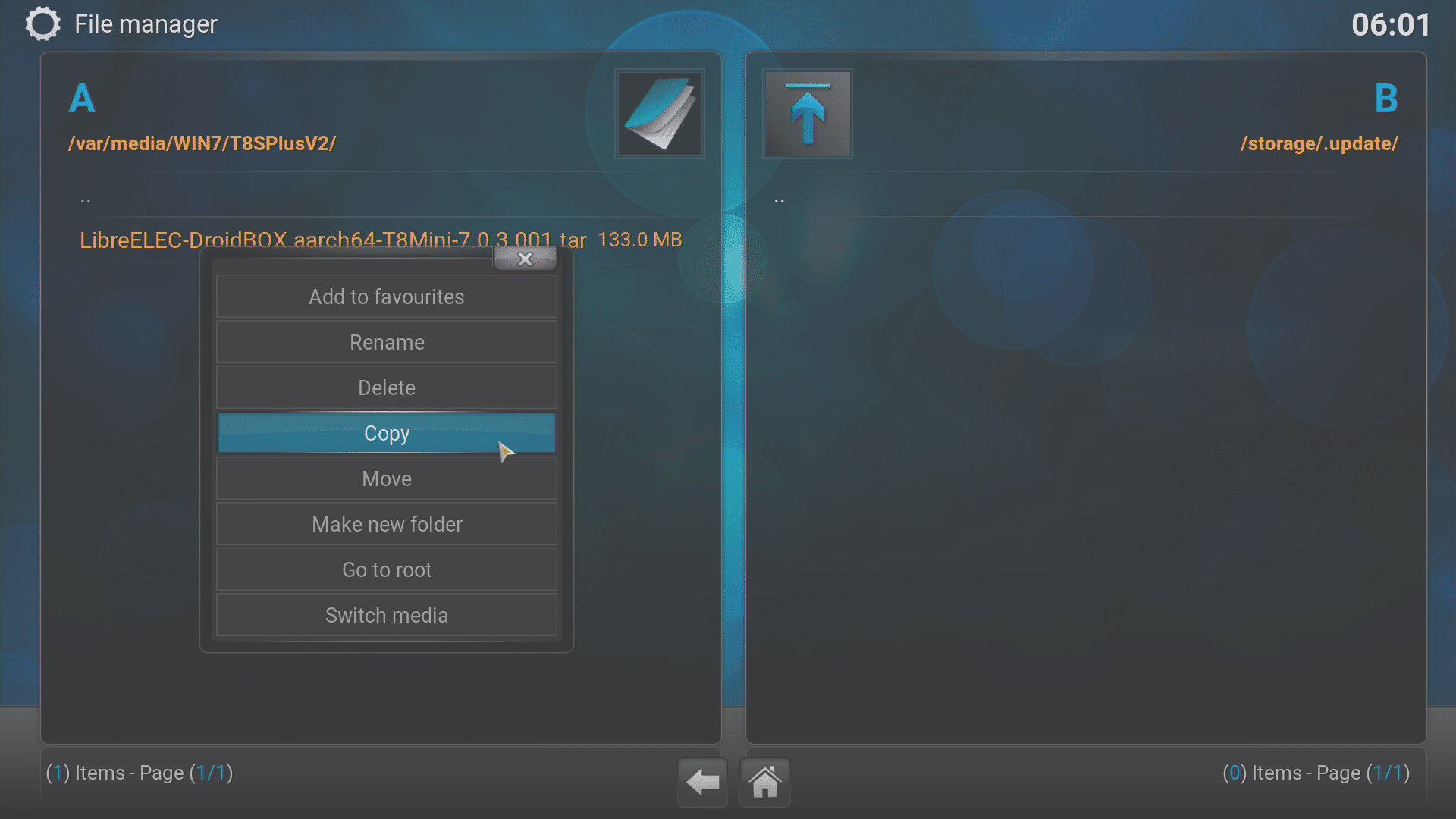
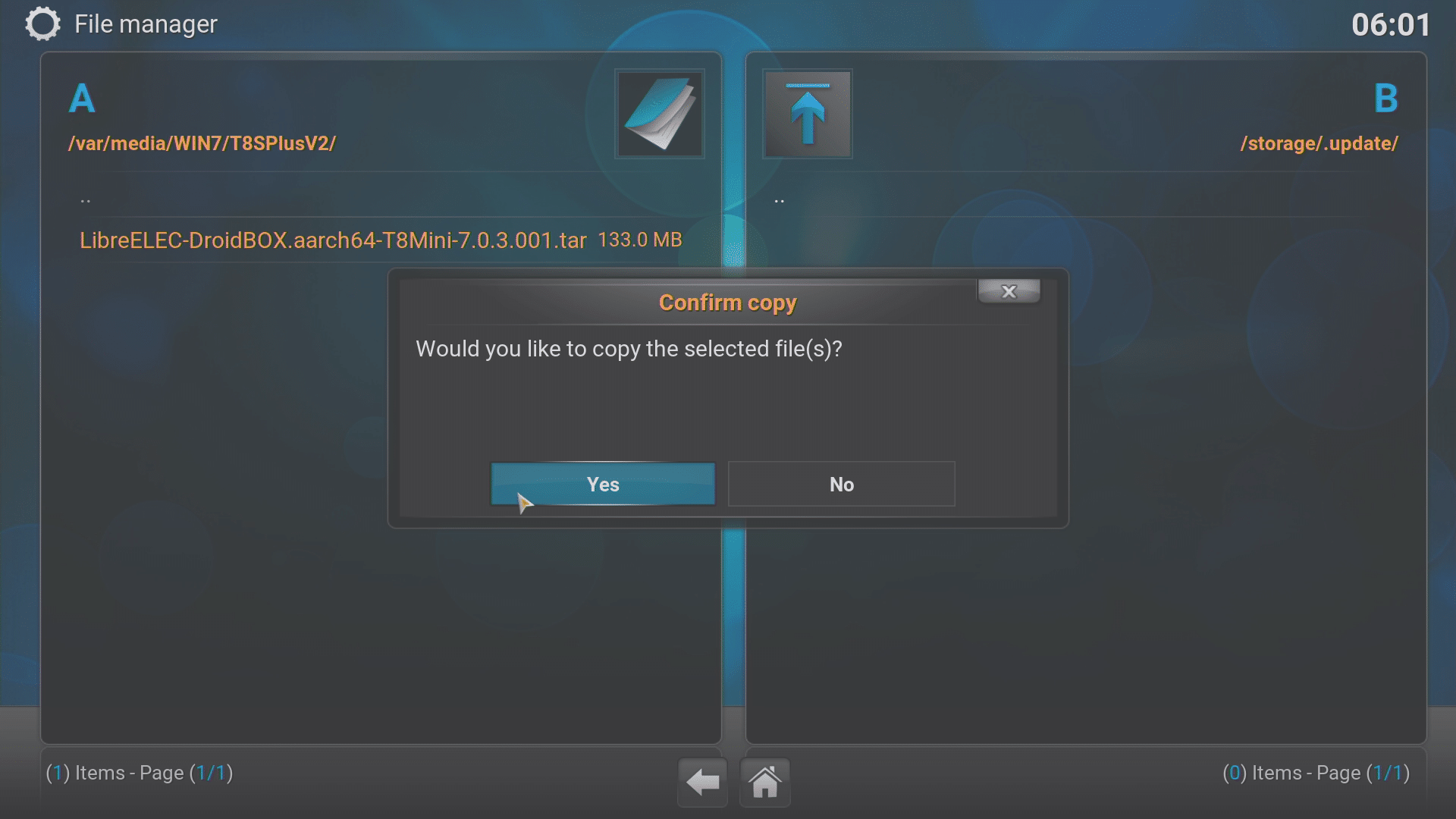
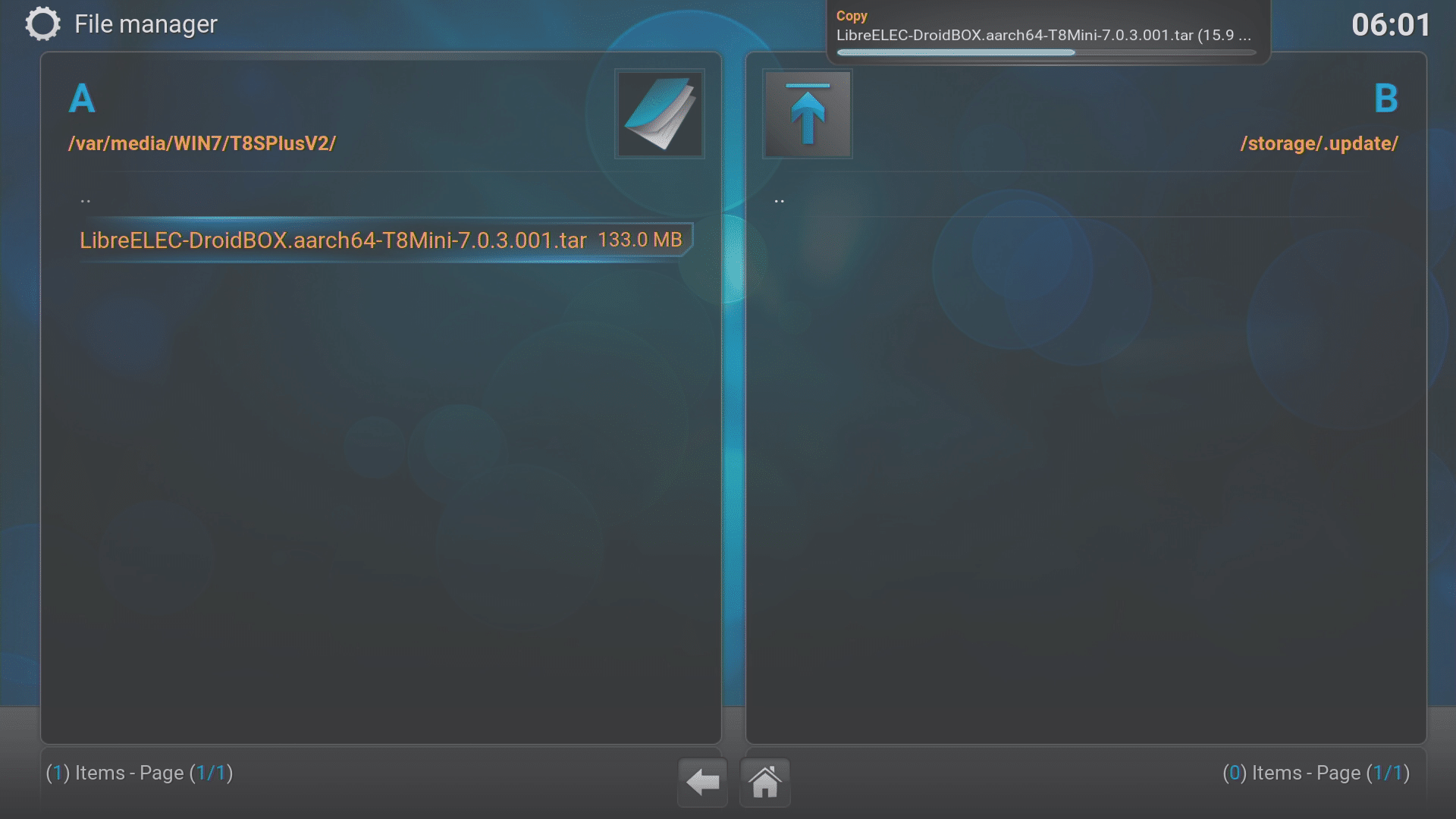
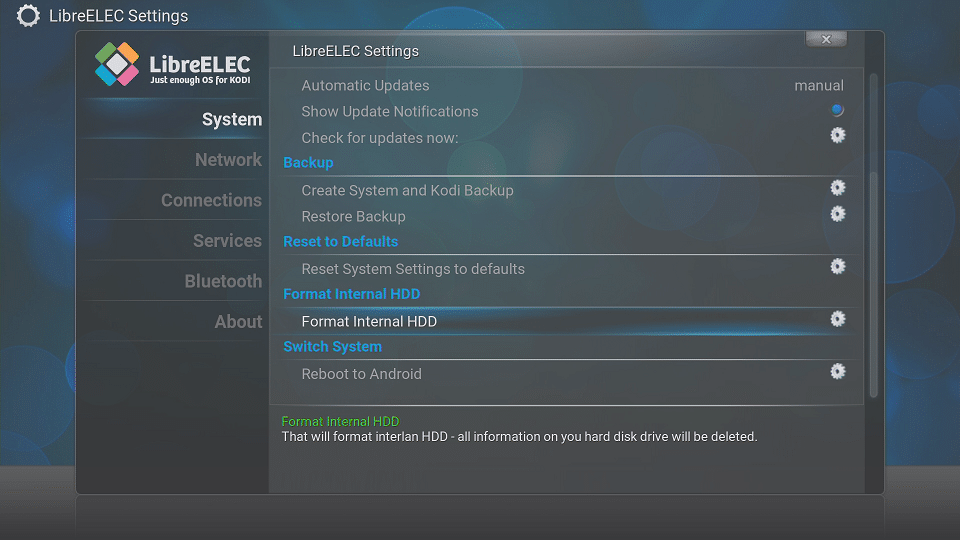
Nech použijete akýkoľvek spôsob, po spracovaní aktualizácie a načítaní LibreELEC prejdite do ponuky Program a kliknite na ňu.
Teraz otvorte Program Addons a vyberte položku LibreELEC Configuration.
Teraz by ste po posunutí nadol v prvom zobrazenom zozname mali vidieť možnosť naformátovať interný pevný disk (NEZABUDNITE NAJPRV ODPOJIŤ OSTATNÉ ÚLOŽNÉ ZARIADENIA!).
Latest from the blog
Visit the blog EPOMAKER HE65 V2 TMR – pregled: 8K brezžična hitrost in hibridna stikala za kompaktno igranje
19. októbra 2026
EPOMAKER HE65 V2 TMR – pregled: 8K brezžična hitrost in hibridna stikala za kompaktno igranje
19. októbra 2026
 Pregled ONEXPLAYER 3 – 8,8-palčni AMOLED zaslon za igranje, modularne kontrole in presenetljiva vzdržljivost baterije
14. októbra 2026
Pregled ONEXPLAYER 3 – 8,8-palčni AMOLED zaslon za igranje, modularne kontrole in presenetljiva vzdržljivost baterije
14. októbra 2026
 Predstavený KONKR Pocket BLOCK: Malý vertikálny Android handheld s 4:3 obrazovkou
1. októbra 2026
Predstavený KONKR Pocket BLOCK: Malý vertikálny Android handheld s 4:3 obrazovkou
1. októbra 2026
 Recenzia KONKR Pocket ADVANCE – vrecková Android herná konzola zameraná na GBA
24. septembra 2026
Recenzia KONKR Pocket ADVANCE – vrecková Android herná konzola zameraná na GBA
24. septembra 2026
Otázky a odpovede