




Ako imate tvrdi disk instaliran unutar svog T8-S Plus v2 uređaja, možda ćete otkriti da opcija za formatiranje diska u LibreELEC-u nedostaje.
Ovaj vodič vratit će tu opciju, a dovršetak bi trebao trajati manje od 10 minuta. Ako želite, možete pričekati da ova zakrpa bude uključena u sljedeće OTA ažuriranje firmwarea.
Ako trebate pristup mogućnosti formatiranja svog diska s EXT4 particijom, najprije preuzmite LibreELEC-DroidBOX.aarch64-T8Mini-7.0.3.001.tar s https://mega.nz/file/aHBERTza#H5eQg1MY5vfYuPelnlKsN07AdF0yS9Rmn8p17xR82js
Ne biste trebali otvarati ni raspakirati TAR datoteku koju ovo preuzme, samo je premjestite u svoje DroiX područje za pohranu unutar LibreELEC-a.
Postoji nekoliko načina da to postignete:
Preko mreže vašeg doma, putem SMB dijeljenja datoteka
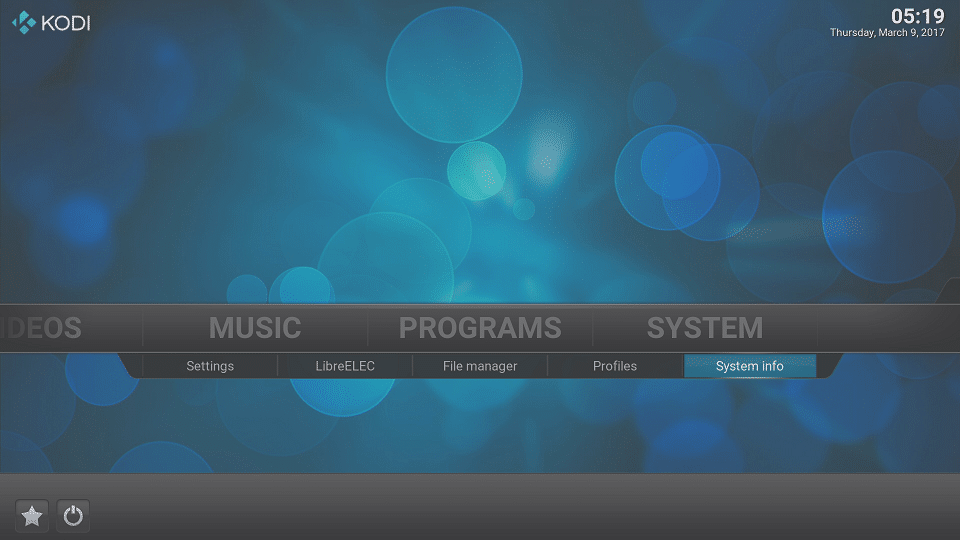
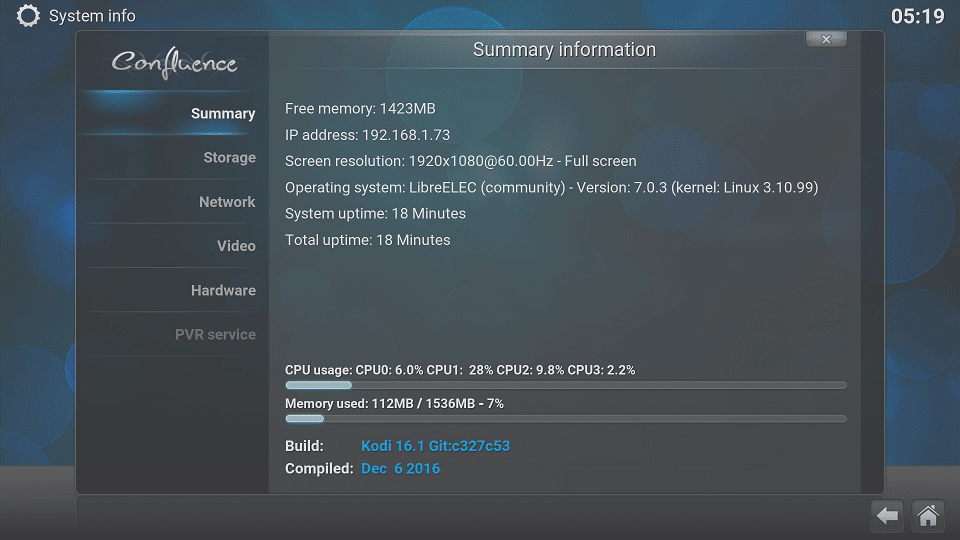
- Pokrenite svoj T8-S Plus v2 uređaj u operativni sustav LibreELEC. Kliknite na unos SYSTEM INFO pod izbornikom SYSTEM na početnom zaslonu Kodi-ja.

- Zabilježite IP adresu koju prikazuje.
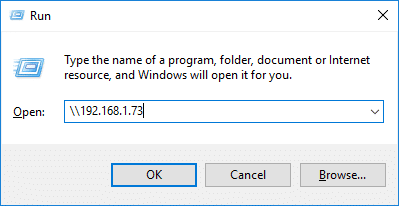
- Na svom računalu držite pritisnutu tipku Windows na tipkovnici, a zatim pritisnite tipku R. Sada možete otpustiti obje.
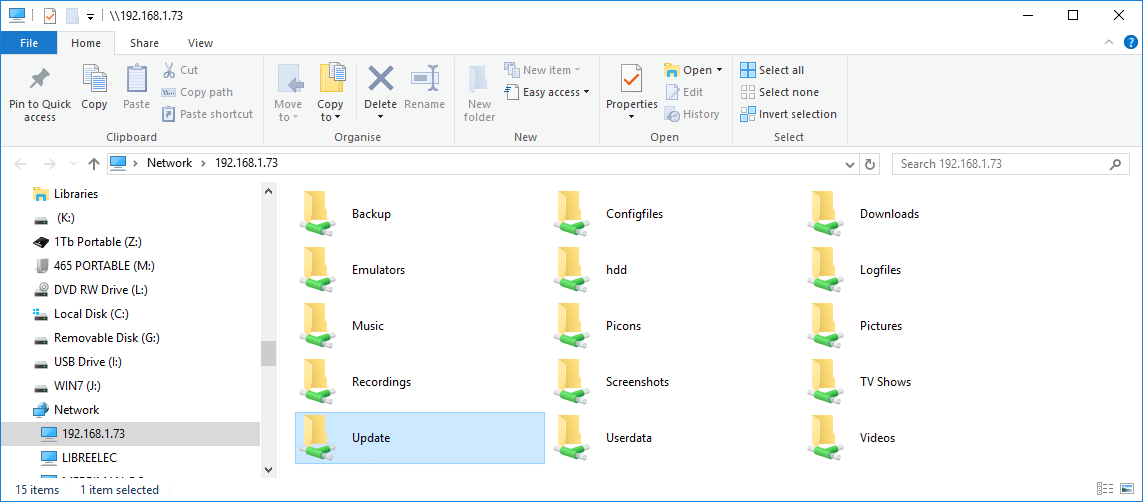
- Upišite dvije obrnute kose crte (dakle NE onu ispod simbola ? na većini tipkovnica), zatim IP adresu koju ste prethodno zabilježili i kliknite gumb OK.
Ako ovo ne uspije, možete također pokušati s dvije obrnute kose crte, a zatim upisati LibreELEC i kliknuti OK.

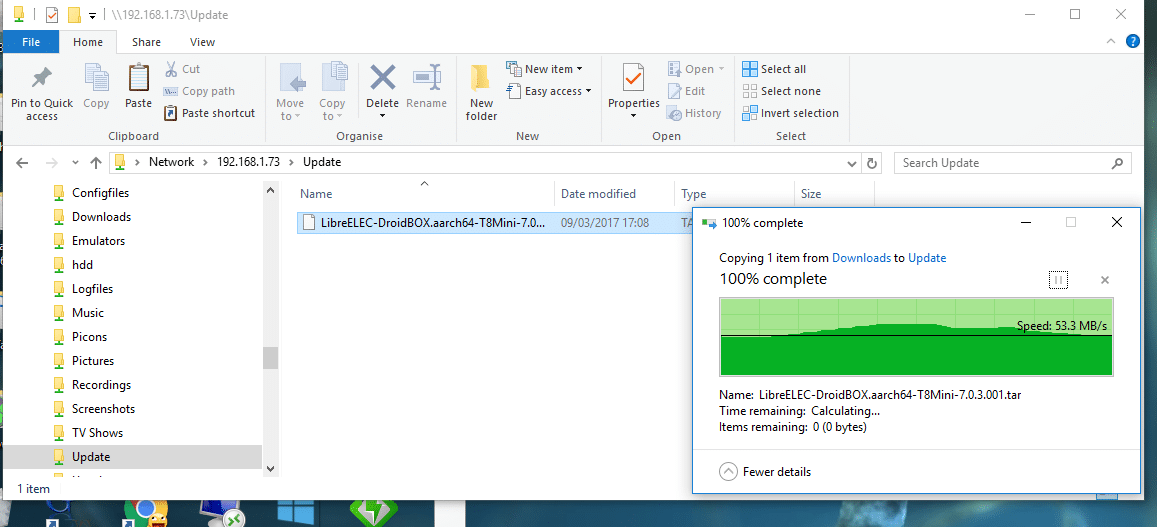
- Otvorite prikazanu mapu Update.

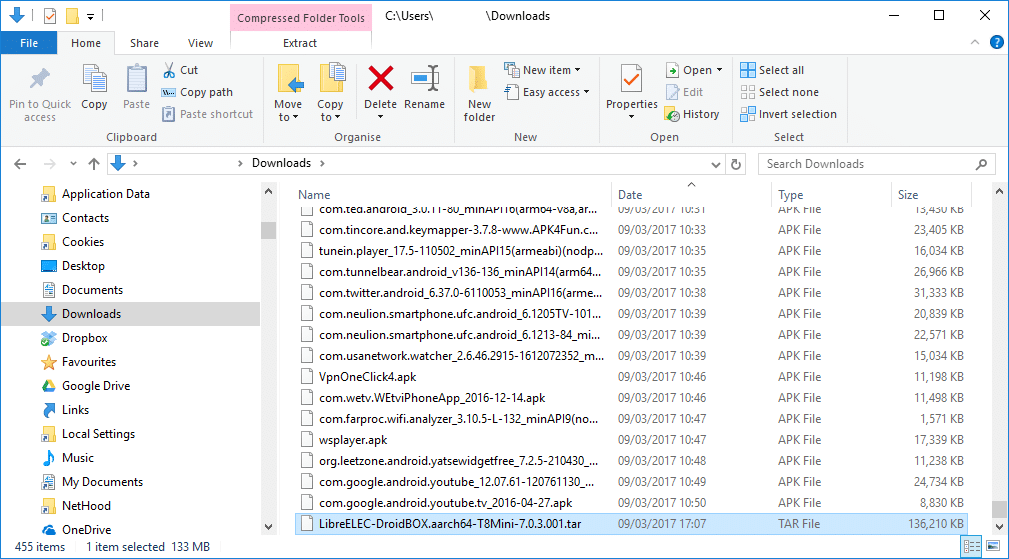
- Sada pronađite mapu za preuzimanje na svom računalu i kopirajte TAR datoteku

- prije nego što je zalijepite u mapu Update koju ste upravo pregledali.

- Ponovno pokrenite T8-S Plus v2 uređaj i dopustite da se datoteka obradi.
SSH
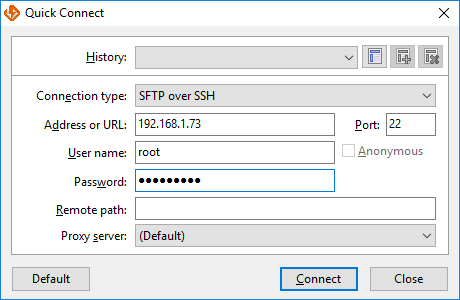
- Uzmite IP adresu koju ste prethodno unijeli (ili upotrijebite LibreELEC) i unesite je kao poslužitelj u svom SSH klijentu, korisničko ime je root, a lozinka je libreelec

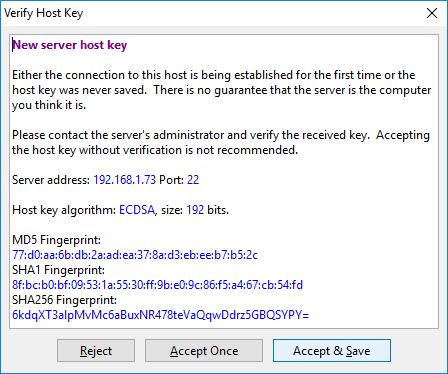
- Prvi put kada se povežete, vaš SSH klijent će vas vjerojatno pitati želite li prihvatiti ključ uređaja

- Zatim možete pokrenuti prijenos sa svog računala na T8-S Plus v2 kao i obično

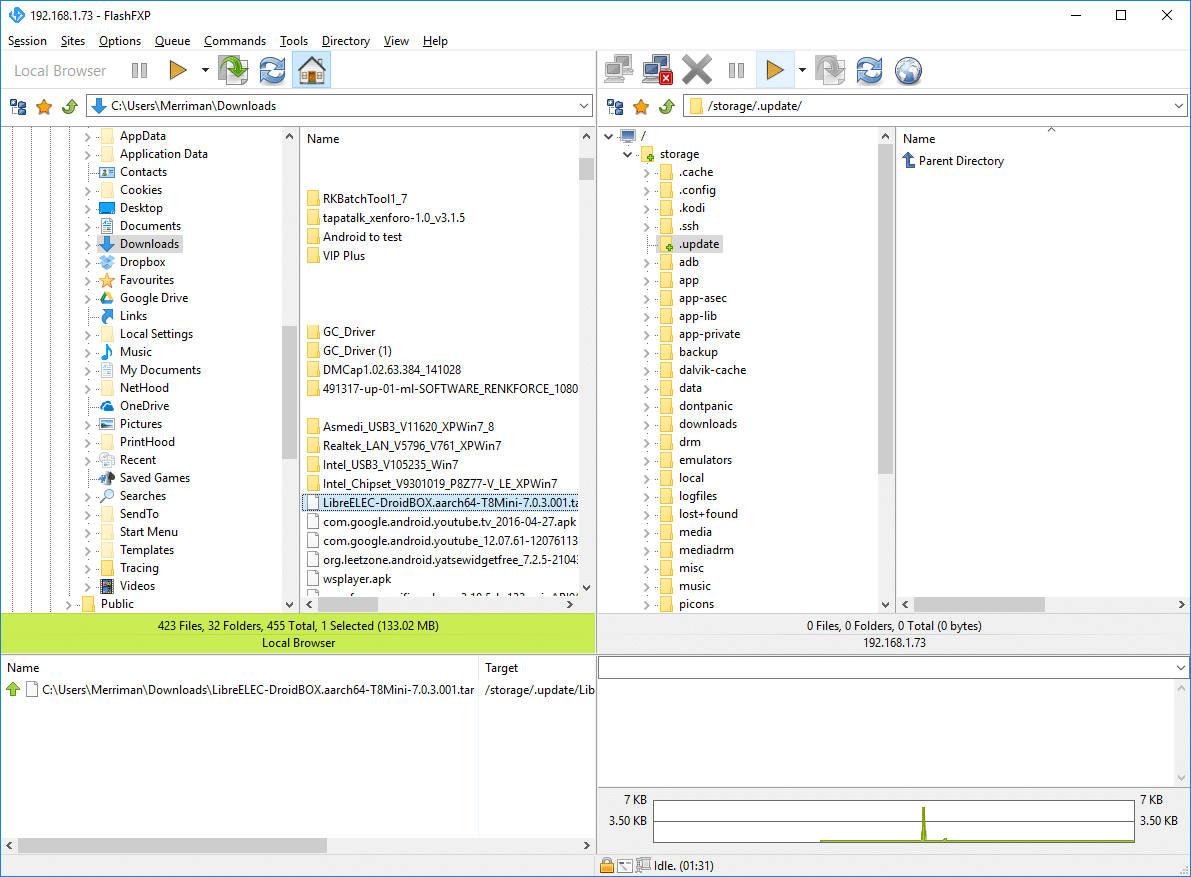
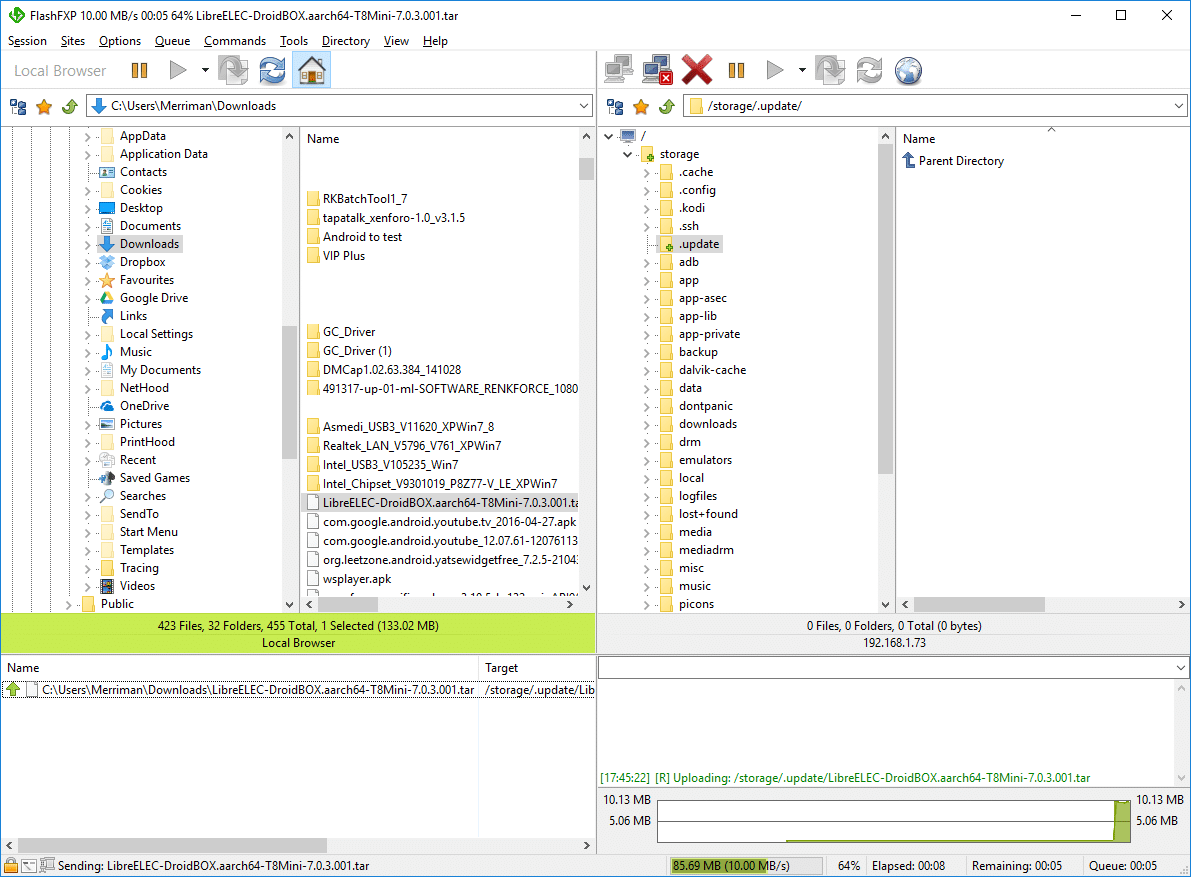
Unutar samog Kodi-ja, dok ste u LibreELEC-u na svom DroiX T8-S Plus v2
Ovaj pristup je malo složeniji jer ćete najprije morati dodati (skrivenu) mapu Update kao izvor.
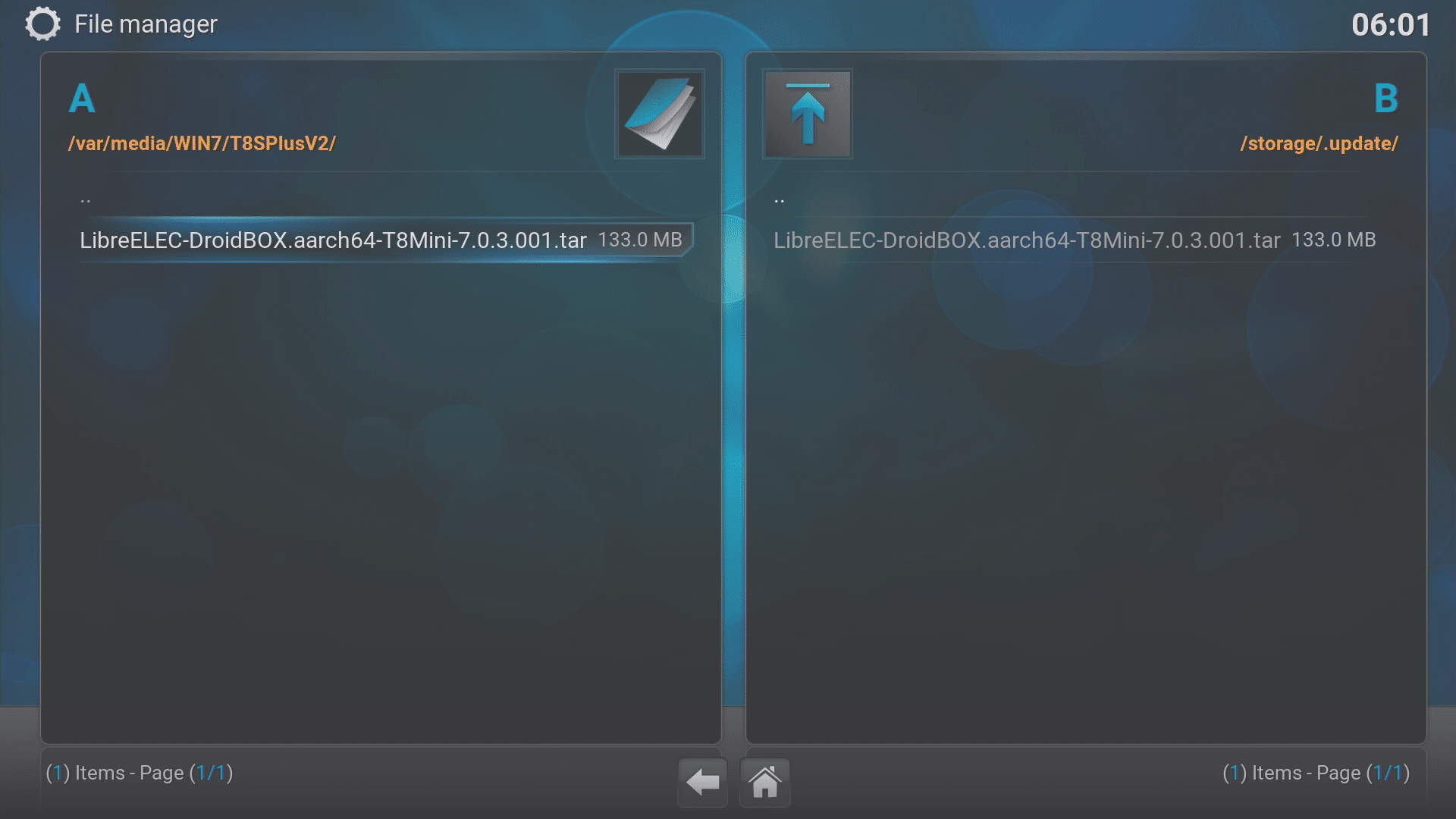
- Kliknite na unos Upravitelj datoteka pod izbornikom Sustav dok je vaš uređaj pokrenut u LibreELEC-u s TAR datotekom na uređaju za pohranu (USB memorijski stick, memorijska kartica, vanjski tvrdi disk itd.) priključenom na DroiX uređaj.
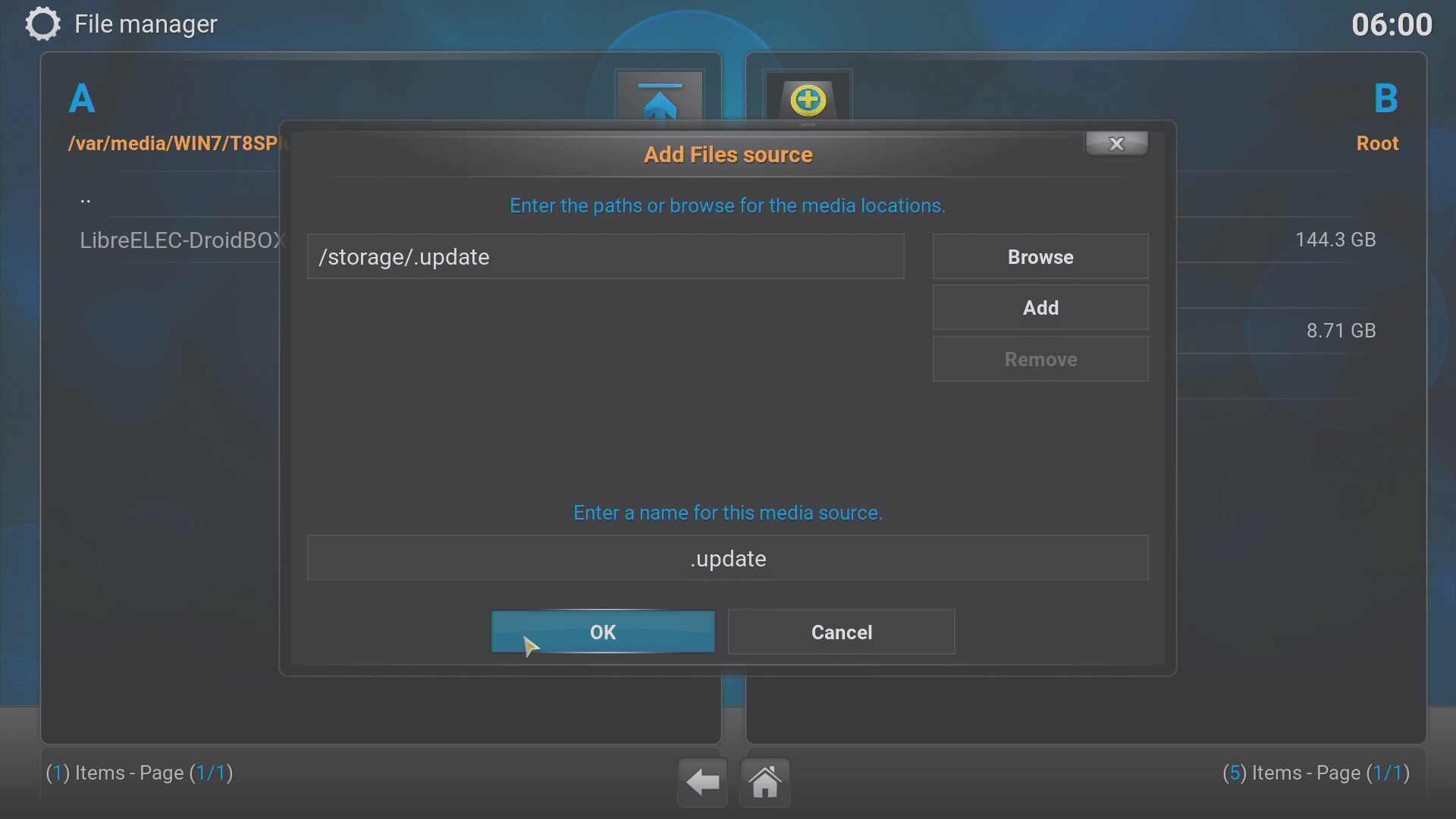
- Dvaput kliknite na unos Add source s bilo koje strane
- Sada pažljivo upišite točno ovo u gornje polje: /storage/.update
- Sada označite ovaj izvor (ili prihvatite predloženu zadanu vrijednost) i kliknite OK
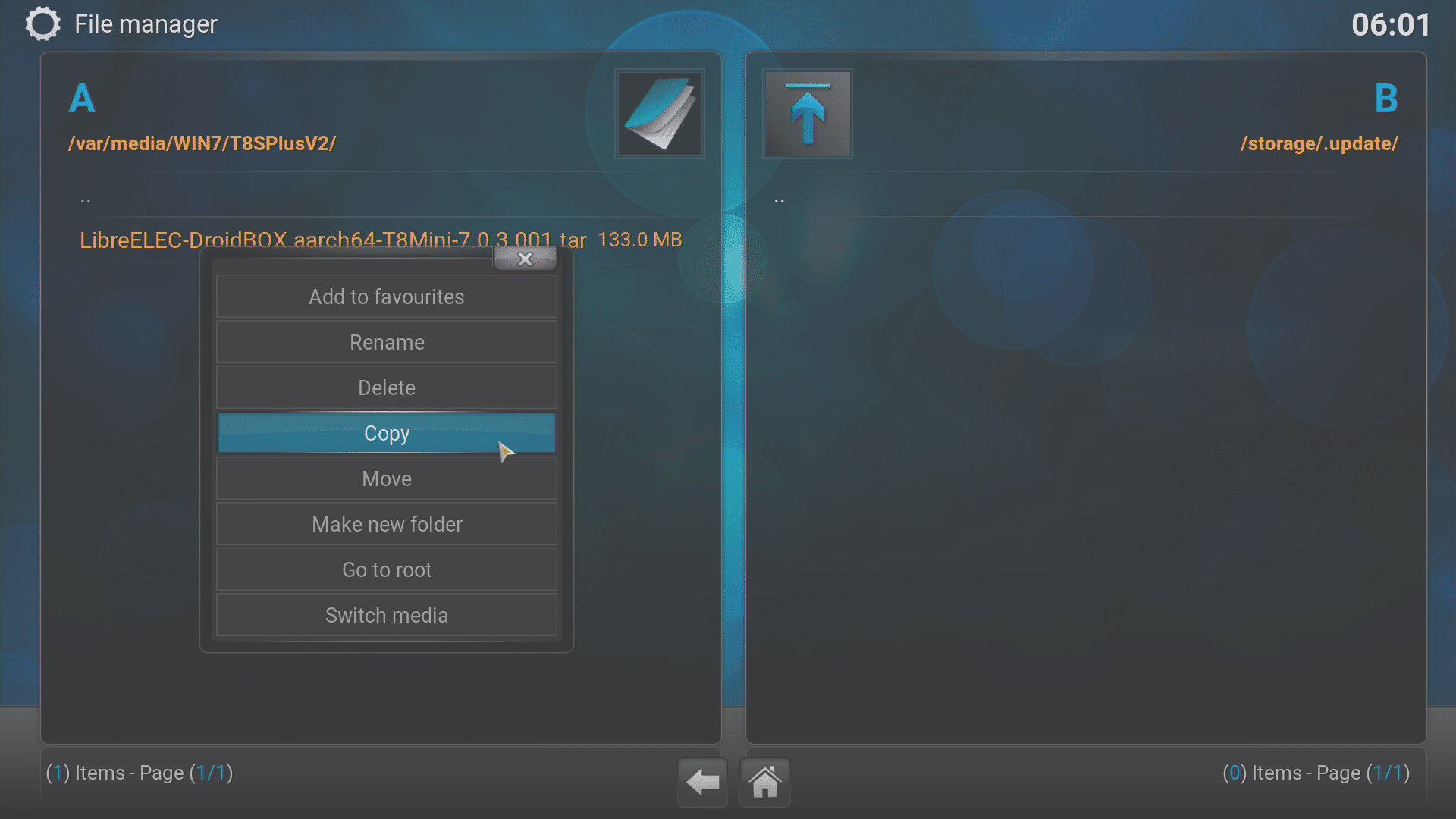
- Sada možete otvoriti mapu Update (putanja ima točku prije naziva jer je mapa skrivena) na jednoj strani zaslona.
Na drugoj strani zaslona navigirajte do uređaja za pohranu na kojem imate TAR datoteku. - Dugo pritisnite gumb OK na daljinskom upravljaču na TAR datoteci (možete također pritisnuti gumb Menu ili upotrijebiti tipku C ako imate QWERTY tipkovnicu).
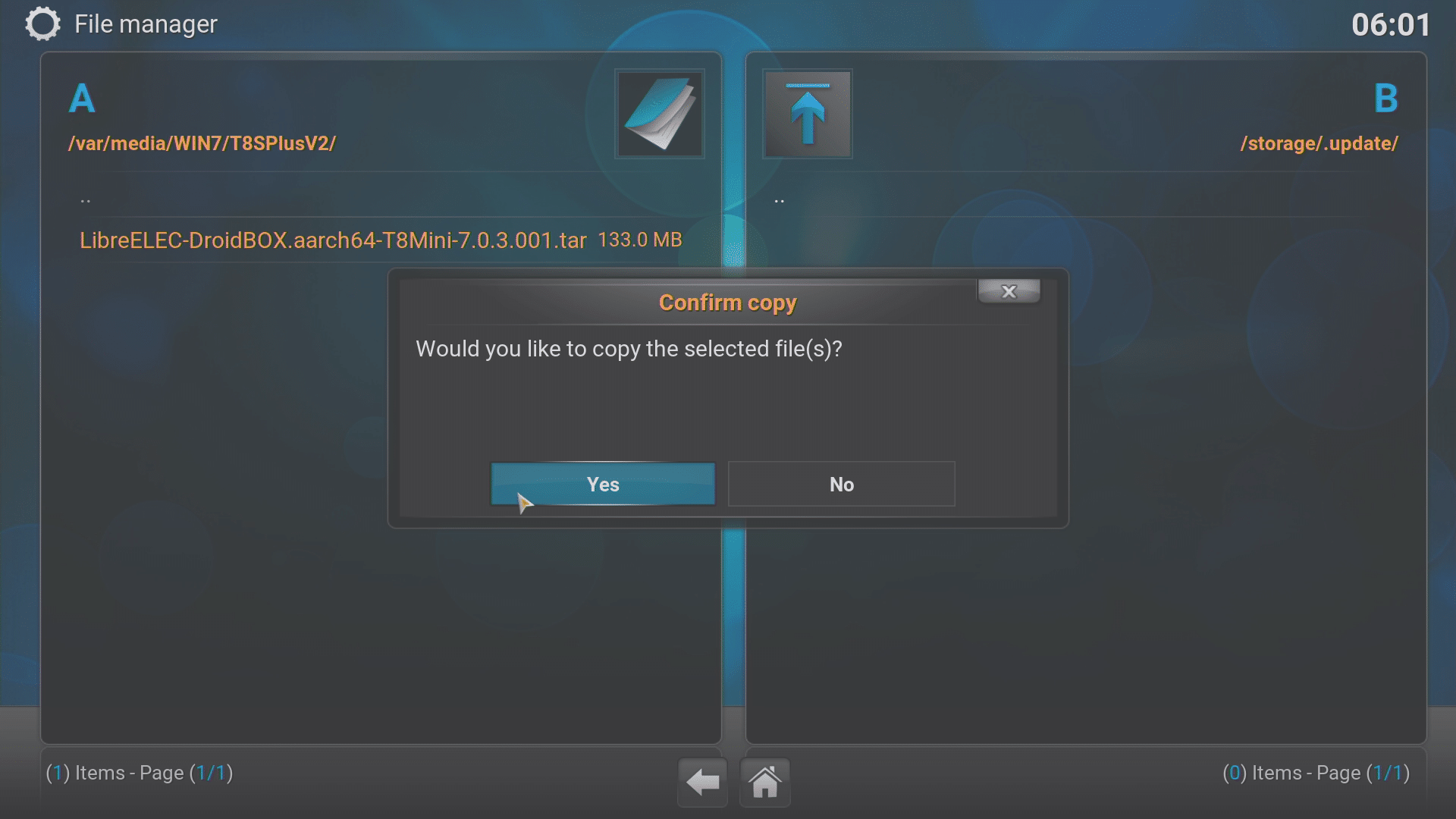
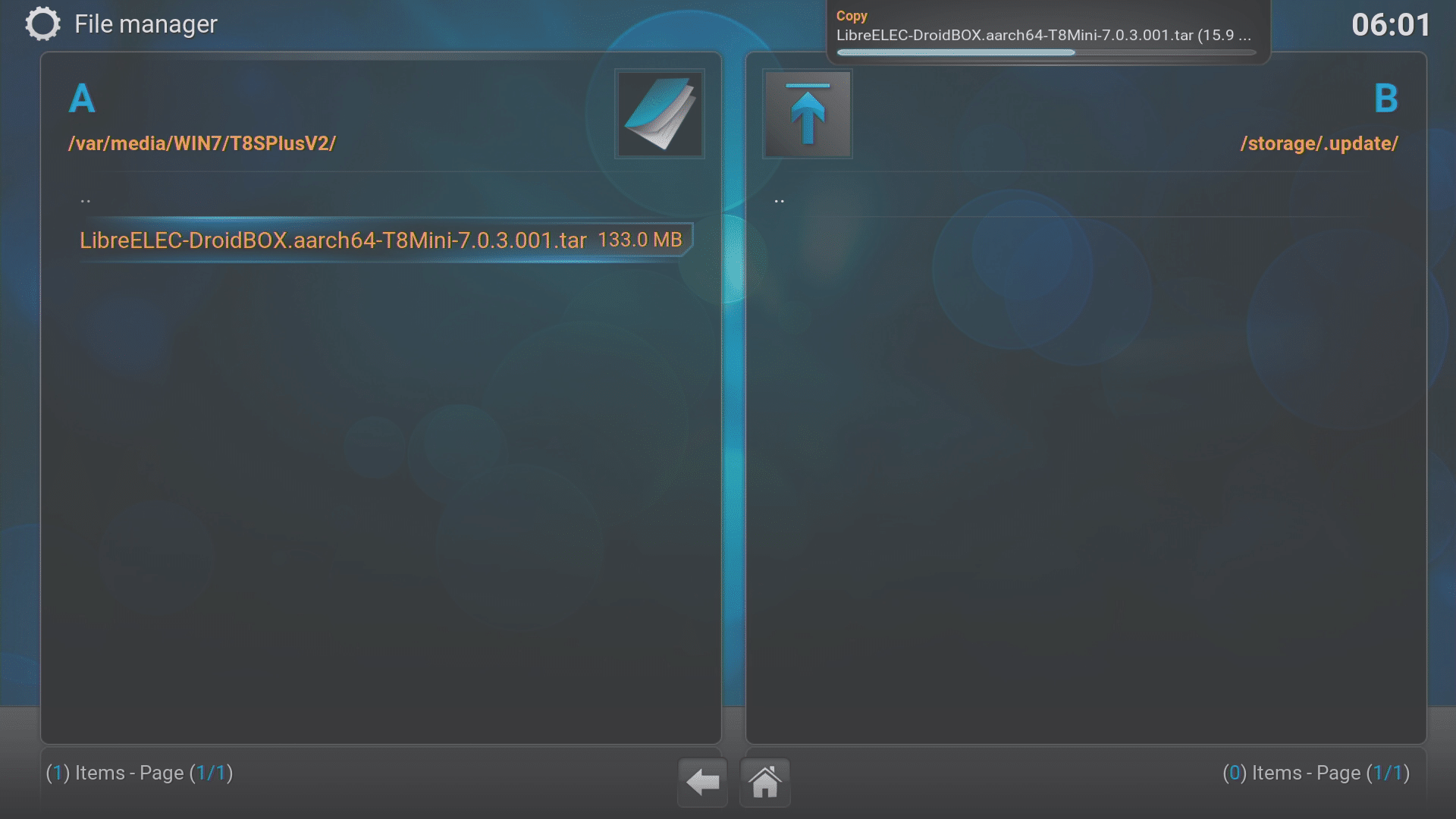
- Odlučite gdje želite premjestiti (izrezati i zalijepiti) ili kopirati (kopirati i zalijepiti) datoteku, a zatim potvrdite ovu radnju kada se to zatraži.
- Nakon što se datoteka dovrši kopirati, možete ponovno pokrenuti svoj uređaj kako bi se ovo ažuriranje obradilo.
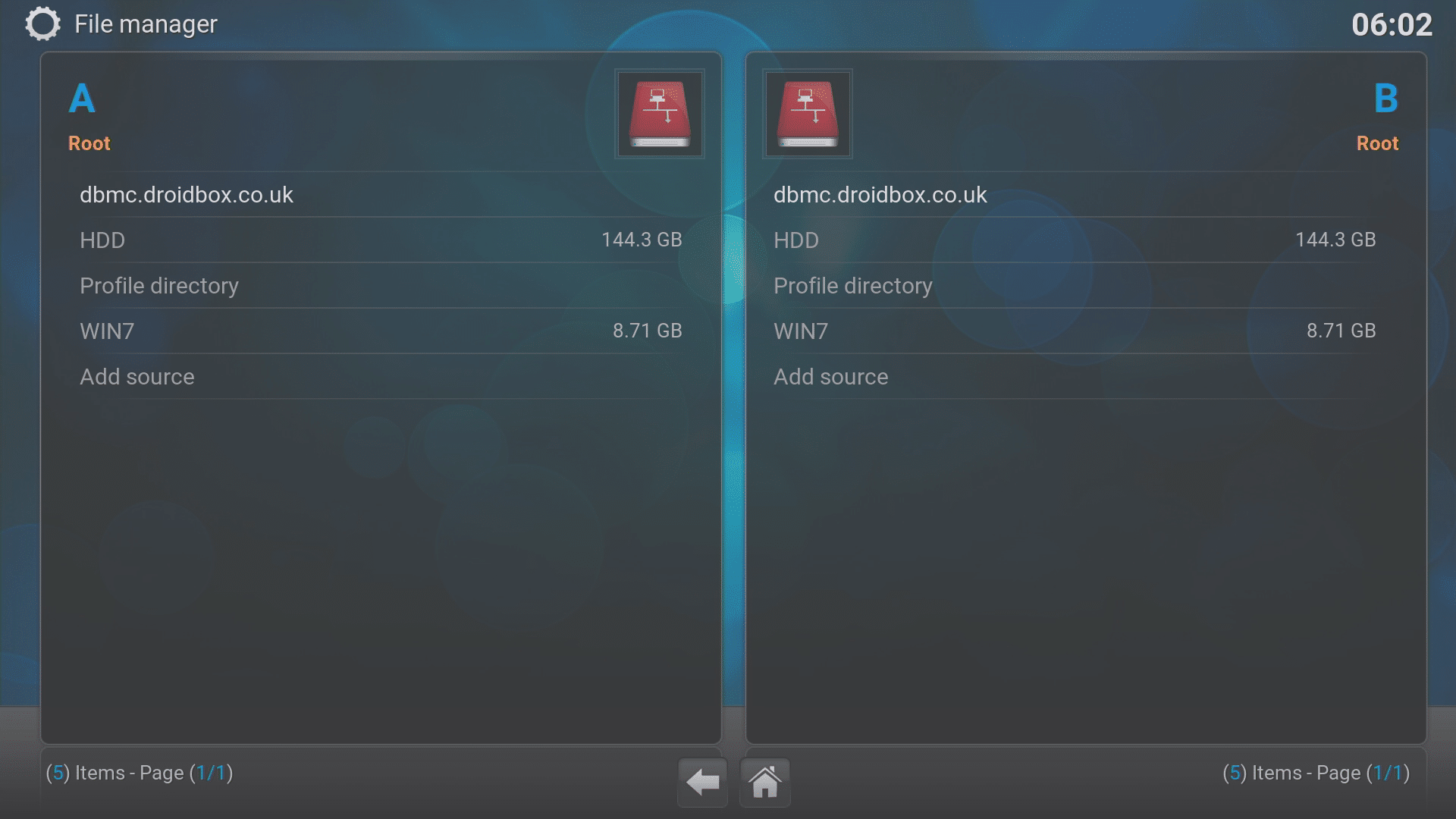
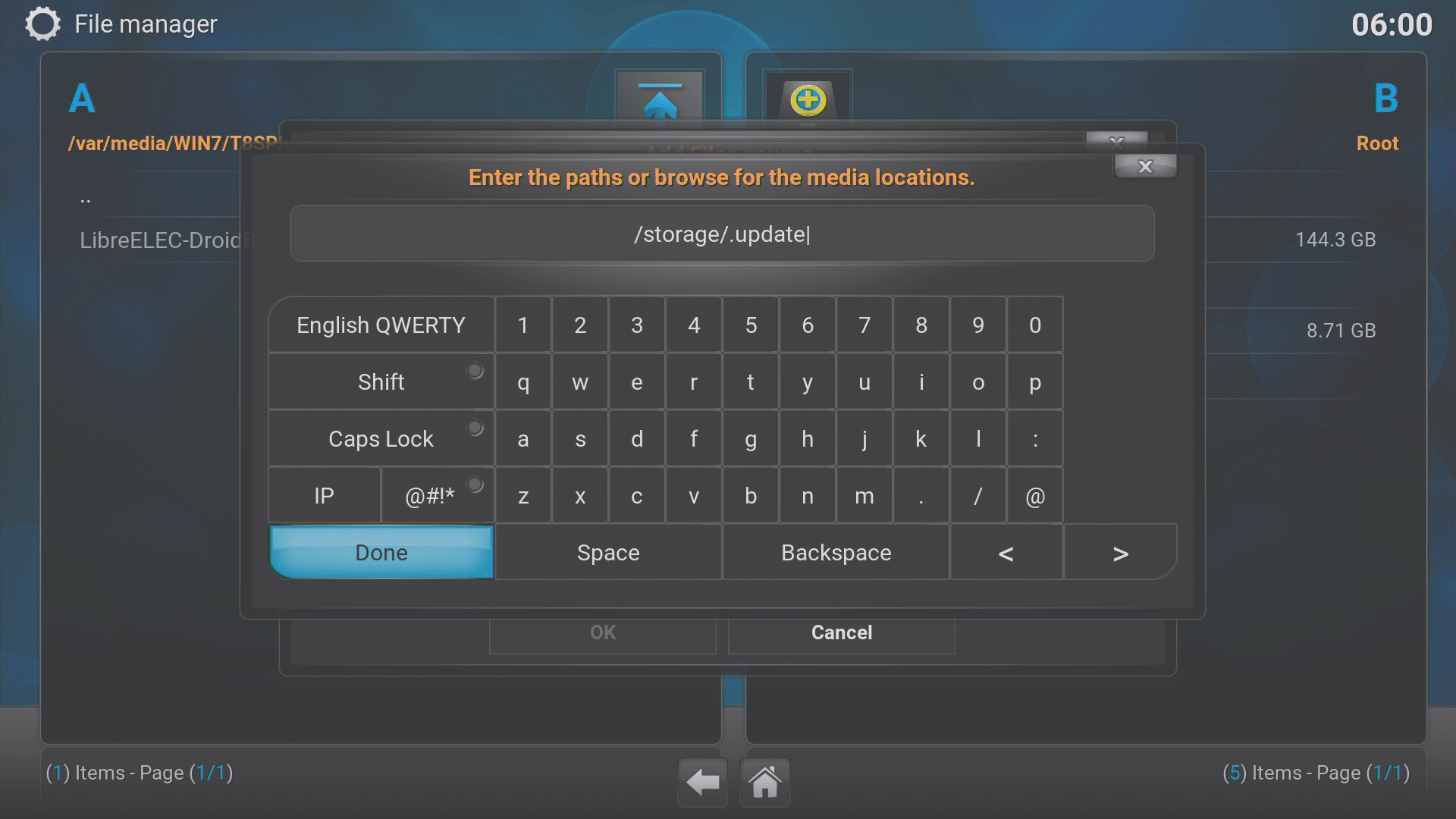
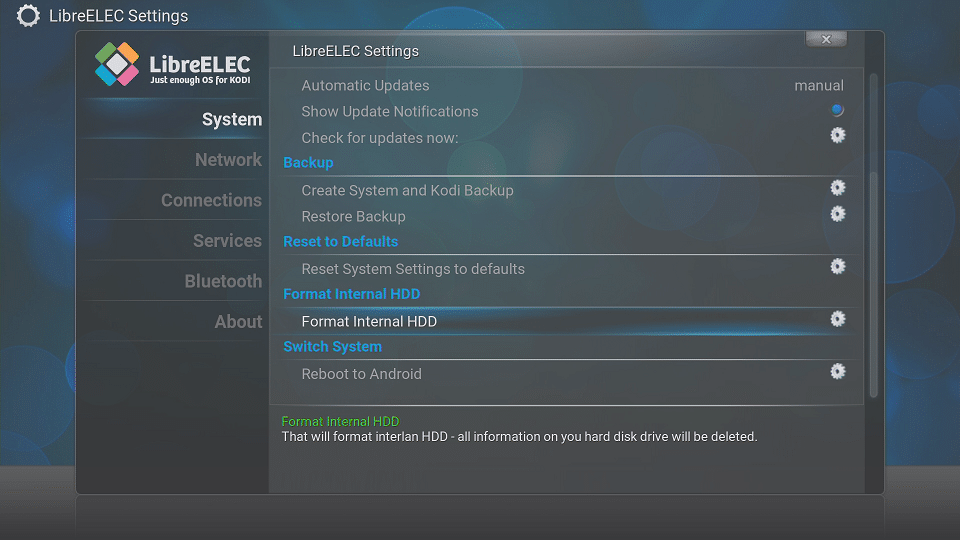
Koju god metodu upotrijebili, nakon što se ažuriranje obradi i LibreELEC se učita, idite na izbornik Program i kliknite na njega.
Sada otvorite Program Addons i odaberite unos LibreELEC Configuration.
Sada biste trebali vidjeti opciju za formatiranje svog internog tvrdog diska (NE ZABORAVITE PRVO UKLONITI OSTALE UREĐAJE ZA POHRANU!) kada se pomaknete prema dolje po popisu koji se prvi prikazuje.
Latest from the blog
Visit the blog EPOMAKER HE65 V2 TMR recenzija – 8K bežična brzina i hibridne sklopke za kompaktno igranje
19. listopada 2026.
EPOMAKER HE65 V2 TMR recenzija – 8K bežična brzina i hibridne sklopke za kompaktno igranje
19. listopada 2026.
 ONEXPLAYER 3 recenzija – 8,8-inčno AMOLED igranje, modularne kontrole i iznenađujuće trajanje baterije
14. listopada 2026.
ONEXPLAYER 3 recenzija – 8,8-inčno AMOLED igranje, modularne kontrole i iznenađujuće trajanje baterije
14. listopada 2026.
 Najavljen KONKR Pocket BLOCK: mala vertikalna Android ručna konzola sa zaslonom 4:3
1. listopada 2026.
Najavljen KONKR Pocket BLOCK: mala vertikalna Android ručna konzola sa zaslonom 4:3
1. listopada 2026.
 KONKR Pocket ADVANCE recenzija – Android prijenosna konzola za igranje veličine džepa usmjerena na GBA
24. rujna 2026.
KONKR Pocket ADVANCE recenzija – Android prijenosna konzola za igranje veličine džepa usmjerena na GBA
24. rujna 2026.
Pitanja i odgovori