




Podijelit ćemo ovaj članak u dva dijela; prvi obradit ćemo ažuriranje firmwarea putem aplikacije Update and Backup unutar Android, zatim proći ćemo kroz ažuriranje vašeg firmwarea koristeći Android Recovery izbornik.
Kako ažurirati firmware pomoću aplikacije Update and Backup (u Android)
Prije nego što nastavite, molimo kopirajte preuzetu datoteku T8SPlusHDD-ota-XXXXXXXX.zip (X-ovi prikazani tamo bit će zamijenjeni brojevima) na SD karticu.
Provjerite je li SD kartica već pravilno pripremljena pomoću SD Card formattera (možete ga nabaviti ovdje – https://www.sdcard.org/downloads/formatter_4/ ). Umetnite SD karticu u svoj DroiX®.
Otvorite aplikaciju Update & Backup na svom DroiX® (možete je pronaći klikom na krug sa šest točkica na početnom zaslonu, zatim pomicanjem prema dnu popisa).
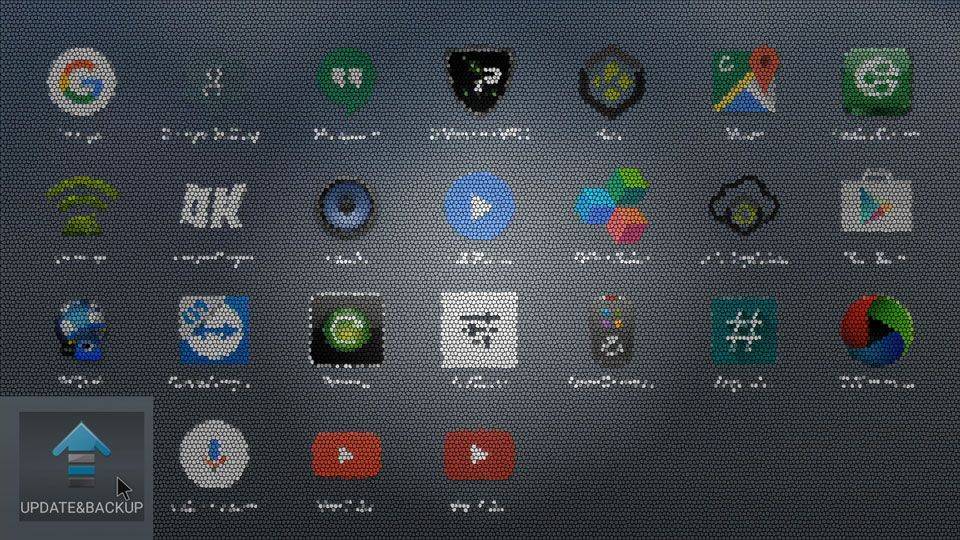
Kliknite gumb “Select”.

U sljedećem prozoru kliknite datoteku T8SPlusHDD-ota-XXXXXXXX.zip koju ste prethodno kopirali na svoju SD karticu:

Ako želite potpuno novu instalaciju, označite opcije „Wipe Data” & „Wipe Media”, zatim pritisnite “Update”

Pritisnite “Update” u skočnom prozoru:
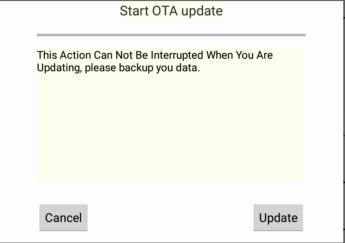
Vaš će se sustav sada ponovno pokrenuti u Recovery način rada.

Ako sve prođe dobro, dobit ćete poruku da se sustav ažurira:

Nakon što firmware bude postavljen, sustav će se ponovno pokrenuti i učitati u Android. Nakon što se ovo pokretanje završi, izvadite SD karticu, ostavite uređaj na miru 20 minuta, a zatim isključite i uključite uređaj.
Ažuriranje firmwarea pomoću Recovery izbornika
Isključite svoj T8-S/T8-S Plus kao i obično. Umetnite SD karticu na koju ste prethodno kopirali sliku firmwarea.
Pronađite gumb Restore na desnoj strani svog T8-S/T8-S Plus:
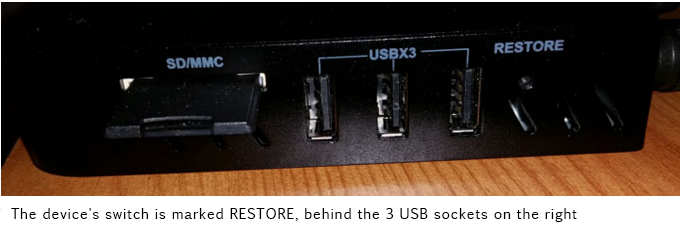
Pritisnite i držite gumb Restore. Trebat će vam nešto čvrsto i tanje od većine vrhova kemijskih olovaka. Osobno sam turpijao štapić za šibice (preferiram ga umjesto čačkalica jer su malo čvršće, ali spajalica bi trebala biti u redu). Dok držite gumb Restore pritisnut, uključite uređaj putem gumba za napajanje na prednjoj strani kućišta. Nakon šest sekundi možete otpustiti gumb Restore.
Android Recovery izbornik trebao bi se učitati (ako ne, isključite i ponovite postupak):

Odaberite “Apply update FROM EXT” zatim “Update from sdcard” i prikazat će vam se popis datoteka na vašoj SD kartici. Odaberite zip datoteku koju ste nedavno kopirali na svoju SD karticu i pritisnite OK.

Postupak nadogradnje će započeti:

Nakon završetka, dobit ćete poruku o uspješnosti skripte:

Sada molimo isključite svoj uređaj i izvadite SD karticu. Ponovno držite pritisnut gumb Recovery i uključite svoj uređaj. Još šest sekundi i ponovno možete otpustiti gumb Recovery.
Ponovno ćete vidjeti isti recovery izbornik. Ovaj put molimo odaberite „wipe data/factory reset” i potvrdite svoj odabir klikom na opciju “YES”.

Nakon što se ovaj postupak završi, odaberite „wipe cache partition”

Zatim odaberite “start Android”.
Nakon što se sljedeće pokretanje završi, ostavite uređaj na miru 20 minuta, a zatim isključite i uključite uređaj.
Ako naiđete na bilo kakve poteškoće prateći ovaj vodič, molimo kontaktirajte nas putem [email protected] . Uključite poveznicu na ovaj članak, koju ste metodu pokušali i što je točno bilo prikazano na zaslonu što se razlikovalo. Također molimo uključite svoj izvorni ID narudžbe.
Latest from the blog
Visit the blog EPOMAKER HE65 V2 TMR recenzija – 8K bežična brzina i hibridne sklopke za kompaktno igranje
19. listopada 2026.
EPOMAKER HE65 V2 TMR recenzija – 8K bežična brzina i hibridne sklopke za kompaktno igranje
19. listopada 2026.
 ONEXPLAYER 3 recenzija – 8,8-inčno AMOLED igranje, modularne kontrole i iznenađujuće trajanje baterije
14. listopada 2026.
ONEXPLAYER 3 recenzija – 8,8-inčno AMOLED igranje, modularne kontrole i iznenađujuće trajanje baterije
14. listopada 2026.
 Najavljen KONKR Pocket BLOCK: mala vertikalna Android ručna konzola sa zaslonom 4:3
1. listopada 2026.
Najavljen KONKR Pocket BLOCK: mala vertikalna Android ručna konzola sa zaslonom 4:3
1. listopada 2026.
 KONKR Pocket ADVANCE recenzija – Android prijenosna konzola za igranje veličine džepa usmjerena na GBA
24. rujna 2026.
KONKR Pocket ADVANCE recenzija – Android prijenosna konzola za igranje veličine džepa usmjerena na GBA
24. rujna 2026.
Pitanja i odgovori