




Ще разделим тази публикация на две секции; първо ще разгледаме актуализиране на фърмуера чрез приложението Update and Backup от Android, след това ще преминем през актуализиране на вашия фърмуер чрез менюто Recovery на Android.
Как да актуализирате фърмуера чрез приложението Update and Backup (в Android)
Преди да продължите, моля копирайте изтегления файл T8SPlusHDD-ota-XXXXXXXX.zip (X-овете там ще бъдат заменени с цифри) на SD карта.
Уверете се, че SD картата вече е правилно подготвена чрез SD Card formatter (можете да го получите от тук – https://www.sdcard.org/downloads/formatter_4/ ). Поставете SD картата във вашия DroiX®.
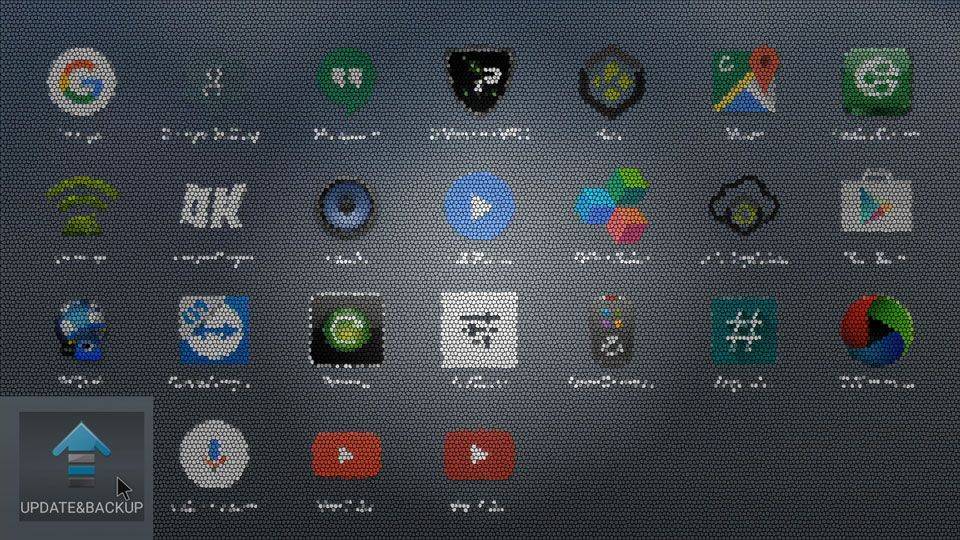
Отворете приложението Update & Backup на вашия DroiX® (можете да го намерите, като кликнете върху кръга с шест точки на началния екран, след което превъртите към долната част на списъка).
Кликнете върху бутона „Select“.

В следващия прозорец кликнете върху файла T8SPlusHDD-ota-XXXXXXXX.zip, който преди това копирахте на вашата SD карта:

Ако желаете чиста инсталация, моля отметнете „Wipe Data“ & опциите „Wipe Media“, след което натиснете „Update“

Натиснете „Update“ в появилия се прозорец:
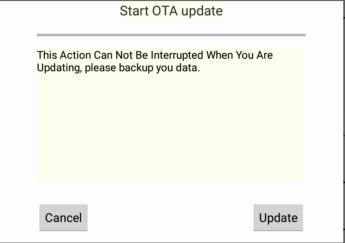
Вашата система сега ще се рестартира в режим Recovery.

Ако всичко мине добре, ще получите съобщение, че системата се актуализира:

След като фърмуерът бъде инсталиран, системата ще се рестартира и ще зареди в Android. След като това зареждане приключи, извадете SD картата, оставете устройството без намеса за 20 минути и след това изключете и включете устройството.
Актуализиране на фърмуера чрез менюто Recovery
Изключете вашия T8-S/T8-S Plus както обикновено. Поставете SD картата, на която предварително копирахте изображението на фърмуера.
Намерете бутона Restore от дясната страна на вашия T8-S/T8-S Plus:
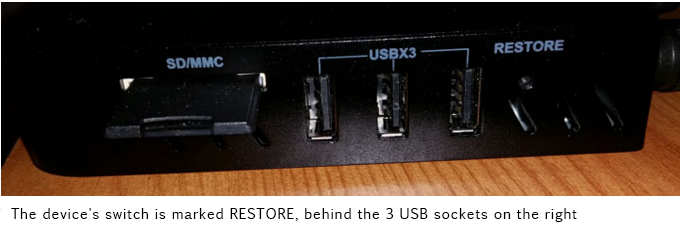
Натиснете и задръжте бутона Restore. Ще ви е необходим нещо здраво и по-тънко от повечето върхове на химикал. Лично аз загладих с пила клечка за кибрит (предпочитам я пред клечките за коктейли, тъй като са малко по-здрави, но кламер също ще свърши работа). Докато държите бутона Restore натиснат, включете устройството чрез бутона за захранване отпред на корпуса. След шест секунди можете да освободите бутона Restore.
Менюто Android Recovery трябва да се зареди (ако не, изключете и повторете процедурата):

Изберете „Apply update FROM EXT“, след това „Update from sdcard“ и ще ви бъде представен списък с файлове на вашата SD карта. Изберете zip файла, който наскоро копирахте на вашата SD карта, и натиснете OK.

Процедурата по надграждане ще започне:

След като приключи, ще получите съобщение, че скриптът е изпълнен успешно:

Сега, моля, изключете вашето устройство и извадете SD картата. Задръжте натиснат бутона Recovery отново и включете вашето устройство. Още шест секунди и можете отново да освободите бутона Recovery.
Ще видите отново същото меню за възстановяване. Този път изберете „wipe data/factory reset“ и потвърдете избора си, като натиснете единствената опция „YES“.

След като този процес приключи, изберете „wipe cache partition“

След това изберете „start Android“.
След като следващото зареждане приключи, оставете устройството без намеса за 20 минути и след това изключете и включете устройството.
Ако срещнете затруднения при следването на това ръководство, моля свържете се с нас чрез [email protected] . Включете връзка към тази публикация, кой метод сте опитали и какво точно се показа на екрана, което се различаваше. Моля, включете също и оригиналния си номер на поръчка.
Latest from the blog
Visit the blog Ревю на EPOMAKER HE65 V2 TMR – 8K безжична скорост и хибридни суичове за компактни геймърски клавиатури
19.10.2026
Ревю на EPOMAKER HE65 V2 TMR – 8K безжична скорост и хибридни суичове за компактни геймърски клавиатури
19.10.2026
 Ревю на ONEXPLAYER 3 – 8.8-инчов AMOLED гейминг, модулни контроли и изненадващо дълъг живот на батерията
14.10.2026
Ревю на ONEXPLAYER 3 – 8.8-инчов AMOLED гейминг, модулни контроли и изненадващо дълъг живот на батерията
14.10.2026
 KONKR Pocket BLOCK е анонсиран: миниатюрен вертикален Android хендхелд с 4:3 екран
01.10.2026
KONKR Pocket BLOCK е анонсиран: миниатюрен вертикален Android хендхелд с 4:3 екран
01.10.2026
 Преглед на KONKR Pocket ADVANCE – джобен Android гейминг хендхелд, фокусиран върху GBA
24.09.2026
Преглед на KONKR Pocket ADVANCE – джобен Android гейминг хендхелд, фокусиран върху GBA
24.09.2026
Въпроси и отговори