




Šį įrašą suskirstysime į dvi dalis; pirmiausia aptarsime programinės įrangos atnaujinimą naudojant programą „Update and Backup“ iš Android, tada apžvelgsime, kaip atnaujinti programinę įrangą naudojant Android atkūrimo meniu.
Kaip atnaujinti programinę įrangą naudojant programą „Update and Backup“ (Android)
Prieš tęsdami, prašome nukopijuoti atsisiųstą failą T8SPlusHDD-ota-XXXXXXXX.zip (ten esantys X bus pakeisti skaičiais) į SD kortelę.
Įsitikinkite, kad SD kortelė jau buvo tinkamai paruošta naudojant SD kortelių formatavimo programą (ją galite gauti čia – https://www.sdcard.org/downloads/formatter_4/ ). Įdėkite SD kortelę į savo DroiX®.
Atidarykite programą „Update & Backup“ savo DroiX® (ją rasite spustelėję apskritimą su šešiais taškais pagrindiniame ekrane, tada slinkdami sąrašo apačios link).
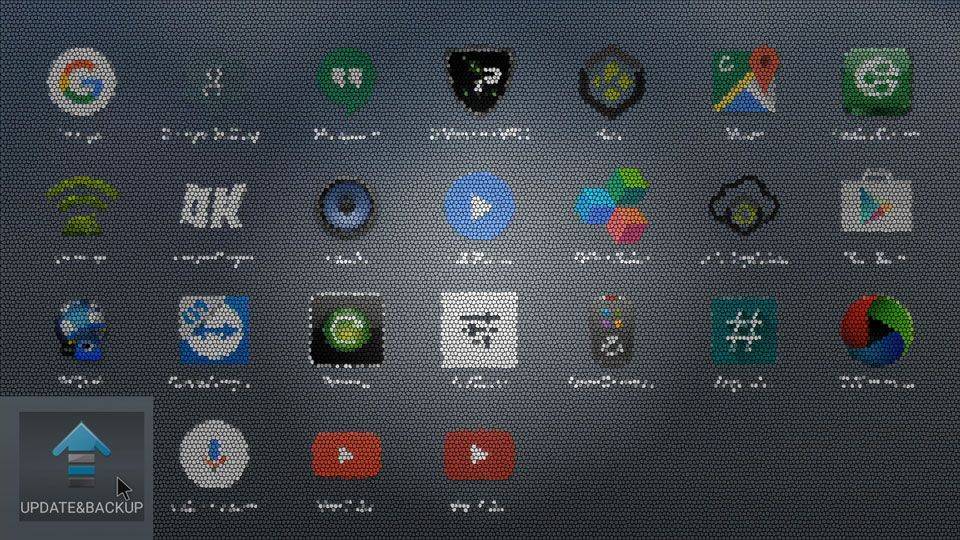
Spustelėkite mygtuką „Select“.

Kitame lange spustelėkite failą T8SPlusHDD-ota-XXXXXXXX.zip, kurį anksčiau nukopijavote į SD kortelę:

Jei norite visiškai naujos įdiegimo versijos, pažymėkite parinktis „Wipe Data“ & „Wipe Media“, tada spustelėkite „Update“

Iššokančiame lange spustelėkite „Update“:
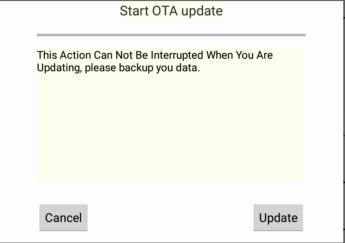
Jūsų sistema dabar bus paleista iš naujo į atkūrimo režimą.

Jei viskas klostysis gerai, gausite pranešimą, kad sistema atnaujinama:

Kai programinė įranga bus įdiegta, sistema bus paleista iš naujo ir įkels Android. Kai šis paleidimas bus baigtas, išimkite SD kortelę, palikite įrenginį 20 minučių, tada išjunkite ir vėl įjunkite įrenginį.
Programinės įrangos atnaujinimas naudojant atkūrimo meniu
Išjunkite savo T8-S/T8-S Plus įprastu būdu. Įdėkite SD kortelę, į kurią anksčiau nukopijavote programinės įrangos atvaizdą.
Raskite mygtuką „Restore“ dešinėje savo T8-S/T8-S Plus pusėje:
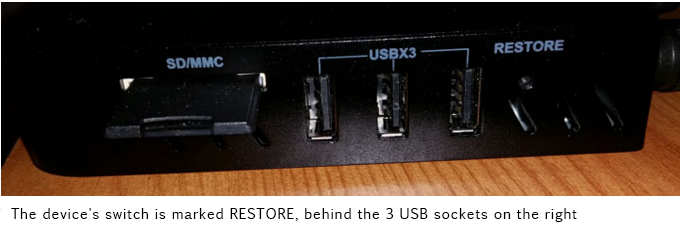
Paspauskite ir palaikykite mygtuką „Restore“. Jums prireiks ko nors tvirto ir plonesnio už daugumą tušinuko antgalių. Aš asmeniškai nupjoviau degtuką (man jis patinka labiau nei kokteilio pagaliukai, nes yra kiek tvirtesnis, bet sąvaržėlė taip pat tiks). Laikydami mygtuką „Restore“ nuspaustą, įjunkite įrenginį naudodami maitinimo mygtuką korpuso priekyje. Po šešių sekundžių galite atleisti mygtuką „Restore“.
Android atkūrimo meniu turėtų įsikelti (jei ne, išjunkite ir pakartokite procedūrą):

Pasirinkite „Apply update FROM EXT“, tada „Update from sdcard“ ir bus parodytas jūsų SD kortelėje esančių failų sąrašas. Pasirinkite zip failą, kurį neseniai nukopijavote į SD kortelę, ir spustelėkite OK.

Atnaujinimo procedūra prasidės:

Kai ji bus baigta, gausite pranešimą apie sėkmingą scenarijaus vykdymą:

Dabar prašome išjungti įrenginį ir išimti SD kortelę. Dar kartą palaikykite nuspaustą atkūrimo mygtuką ir įjunkite įrenginį. Dar šešios sekundės ir vėl galite atleisti atkūrimo mygtuką.
Vėl pamatysite tą patį atkūrimo meniu. Šį kartą prašome pasirinkti „wipe data/factory reset“ ir patvirtinti pasirinkimą spustelėdami vienintelę parinktį „YES“.

Kai šis procesas bus baigtas, pasirinkite „wipe cache partition“

Tada pasirinkite „start Android“.
Kai kitas paleidimas bus baigtas, palikite įrenginį 20 minučių, tada išjunkite ir vėl įjunkite įrenginį.
Jei susidursite su sunkumais vadovaudamiesi šiuo vadovu, susisiekite su mumis per [email protected] . Įtraukite nuorodą į šį įrašą, kokį metodą bandėte ir ką tiksliai ekrane rodė kitaip. Taip pat nurodykite savo pradinį užsakymo ID.
Latest from the blog
Visit the blog EPOMAKER HE65 V2 TMR apžvalga – 8K belaidis greitis ir hibridiniai jungikliai kompaktiškam žaidimui
2026 19 spalio
EPOMAKER HE65 V2 TMR apžvalga – 8K belaidis greitis ir hibridiniai jungikliai kompaktiškam žaidimui
2026 19 spalio
 ONEXPLAYER 3 apžvalga – 8,8 colio AMOLED žaidimai, moduliniai valdikliai ir stebinantis baterijos veikimo laikas
2026 14 spalio
ONEXPLAYER 3 apžvalga – 8,8 colio AMOLED žaidimai, moduliniai valdikliai ir stebinantis baterijos veikimo laikas
2026 14 spalio
 Paskelbtas KONKR Pocket BLOCK: mažytis vertikalus Android delninis įrenginys su 4:3 ekranu
2026 1 spalio
Paskelbtas KONKR Pocket BLOCK: mažytis vertikalus Android delninis įrenginys su 4:3 ekranu
2026 1 spalio
 KONKR Pocket ADVANCE apžvalga – į GBA orientuotas kišeninio dydžio „Android“ žaidimų delninis kompiuteris
2026 24 rugsėjo
KONKR Pocket ADVANCE apžvalga – į GBA orientuotas kišeninio dydžio „Android“ žaidimų delninis kompiuteris
2026 24 rugsėjo
Klausimai ir atsakymai