




Mēs sadalīsim šo ierakstu divās sadaļās; vispirms mēs apskatīsim programmaparatūras atjaunināšanu, izmantojot lietotni Update and Backup, no Android, pēc tam mēs apskatīsim jūsu programmaparatūras atjaunināšanu, izmantojot Android atkopšanas izvēlni.
Kā atjaunināt programmaparatūru, izmantojot lietotni Update and Backup (Android)
Pirms turpināt, lūdzu, nokopējiet lejupielādēto failu T8SPlusHDD-ota-XXXXXXXX.zip (tur redzamie X tiks aizstāti ar cipariem) uz SD karti.
Pārliecinieties, ka SD karte jau ir pienācīgi sagatavota , izmantojot SD karšu formatētāju (to var iegūt šeit – https://www.sdcard.org/downloads/formatter_4/ ). Ievietojiet SD karti savā DroiX®.
Atveriet lietotni Update & Backup savā DroiX® (to varat atrast, noklikšķinot uz apļa ar sešiem punktiem sākuma ekrānā, pēc tam ritinot uz saraksta apakšu).
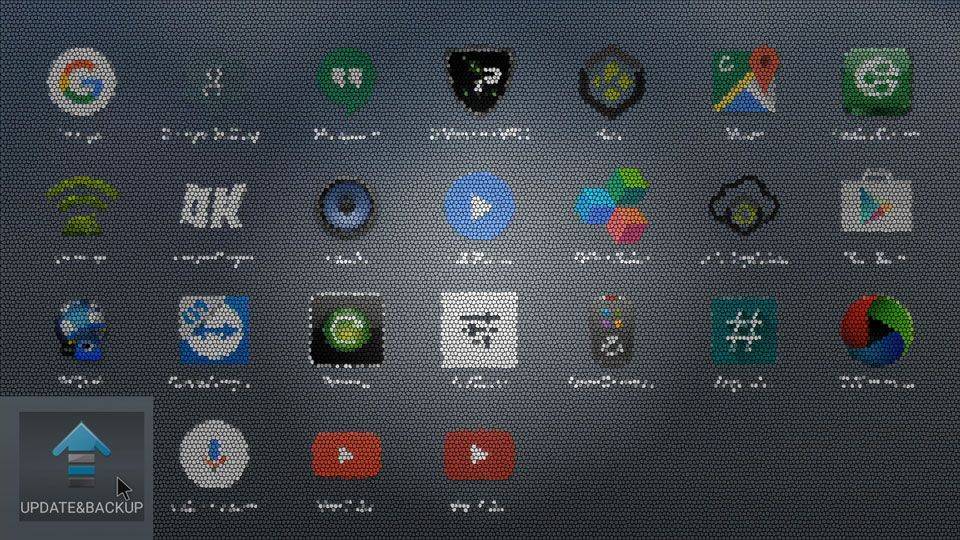
Noklikšķiniet uz pogas “Select”.

Nākamajā logā noklikšķiniet uz faila T8SPlusHDD-ota-XXXXXXXX.zip, ko iepriekš nokopējāt uz savu SD karti:

Ja vēlaties pilnīgi jaunu instalāciju, lūdzu, atzīmējiet opcijas “Wipe Data” & “Wipe Media”, pēc tam nospiediet “Update”

Uznirstošajā logā nospiediet “Update”:
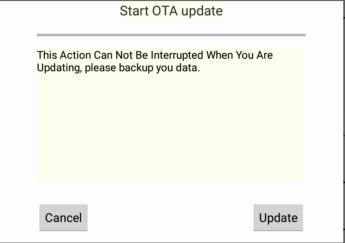
Jūsu sistēma tagad restartēsies atkopšanas režīmā.

Ja viss noritēs labi, jūs saņemsit paziņojumu, ka sistēma tiek atjaunināta:

Kad programmaparatūra būs ievietota, sistēma restartēsies un sāks darbību Android. Kad šī palaišana būs pabeigta, izņemiet SD karti, atstājiet ierīci vienu 20 minūtes un pēc tam izslēdziet un ieslēdziet ierīci.
Programmaparatūras atjaunināšana, izmantojot atkopšanas izvēlni
Izslēdziet savu T8-S/T8-S Plus kā parasti. Ievietojiet SD karti, uz kuru iepriekš nokopējāt programmaparatūras attēlu.
Atrodiet pogu Restore savā T8-S/T8-S Plus labajā pusē:
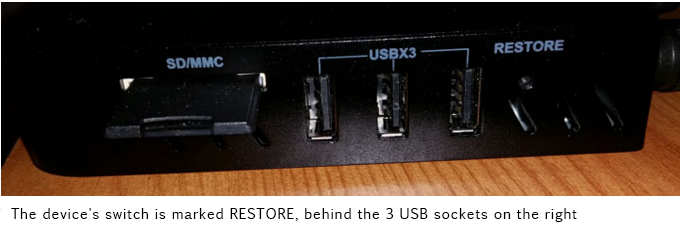
Nospiediet un turiet pogu Restore. Jums būs nepieciešams kaut kas stingrs un plānāks par lielāko daļu pildspalvas uzgaļu. Es personīgi novīlēju sērkociņu (es to dodat priekšroku kokteiļu kociņiem, jo tie ir nedaudz stingrāki, bet saspraude arī derēs). Turot pogu Restore nospiestu, ieslēdziet ierīci, izmantojot barošanas pogu korpusa priekšpusē. Pēc sešām sekundēm jūs varat atlaist pogu Restore.
Android atkopšanas izvēlnei vajadzētu ielādēties (ja nē, izslēdziet un atkārtojiet procedūru):

Izvēlieties “Apply update FROM EXT”, pēc tam “Update from sdcard”, un jums tiks parādīts failu saraksts jūsu SD kartē. Izvēlieties zip failu, ko nesen nokopējāt uz savu SD karti, un nospiediet OK.

Sāksies atjaunināšanas procedūra:

Kad tas būs pabeigts, jūs saņemsit paziņojumu par skripta veiksmīgu izpildi:

Tagad, lūdzu, izslēdziet savu ierīci un izņemiet SD karti. Vēlreiz turiet nospiestu pogu Recovery un ieslēdziet ierīci. Vēl sešas sekundes, un jūs atkal varat atlaist pogu Recovery.
Jūs atkal redzēsit to pašu atkopšanas izvēlni. Šoreiz, lūdzu, izvēlieties “wipe data/factory reset” un apstipriniet savu izvēli, noklikšķinot uz opcijas “YES”.

Kad šis process būs pabeigts, izvēlieties “wipe cache partition”

Pēc tam izvēlieties “start Android”.
Kad nākamā palaišana būs pabeigta, atstājiet ierīci vienu 20 minūtes un pēc tam izslēdziet un ieslēdziet ierīci.
Ja, sekojot šai rokasgrāmatai, saskaraties ar kādām grūtībām, lūdzu, sazinieties ar mums, izmantojot [email protected] . Iekļaujiet saiti uz šo ierakstu, kuru metodi izmēģinājāt un tieši to, kas ekrānā tika parādīts atšķirīgi. Lūdzu, iekļaujiet arī savu sākotnējo pasūtījuma ID.
Latest from the blog
Visit the blog EPOMAKER HE65 V2 TMR apskats – 8K bezvadu ātrums un hibrīda slēdži kompaktai spēļu klaviatūrai
19 October 2026
EPOMAKER HE65 V2 TMR apskats – 8K bezvadu ātrums un hibrīda slēdži kompaktai spēļu klaviatūrai
19 October 2026
 ONEXPLAYER 3 apskats – 8,8 collu AMOLED spēles, modulāras vadības un pārsteidzošs akumulatora darbības laiks
14 October 2026
ONEXPLAYER 3 apskats – 8,8 collu AMOLED spēles, modulāras vadības un pārsteidzošs akumulatora darbības laiks
14 October 2026
 Paziņots KONKR Pocket BLOCK: maza vertikāla Android rokas konsole ar 4:3 ekrānu
1 October 2026
Paziņots KONKR Pocket BLOCK: maza vertikāla Android rokas konsole ar 4:3 ekrānu
1 October 2026
 KONKR Pocket ADVANCE apskats — kabatas izmēra Android spēļu pārnēsājamā ierīce ar GBA fokusu
24 September 2026
KONKR Pocket ADVANCE apskats — kabatas izmēra Android spēļu pārnēsājamā ierīce ar GBA fokusu
24 September 2026
Jautājumi & atbildes