




To objavo bomo razdelili na dva razdelka; najprej bomo obravnavali posodabljanje vdelane programske opreme prek aplikacije Update and Backup znotraj Android, nato bomo pregledali posodabljanje vdelane programske opreme z uporabo Android menija za obnovitev.
Kako posodobiti vdelano programsko opremo z aplikacijo Update and Backup (v Android)
Preden nadaljujete, prosimo kopirajte preneseno datoteko T8SPlusHDD-ota-XXXXXXXX.zip (X-i, prikazani tam, bodo zamenjani s številkami) na kartico SD.
Prepričajte se, da je bila kartica SD že ustrezno pripravljena z uporabo oblikovalnika kartic SD (lahko ga dobite tukaj – https://www.sdcard.org/downloads/formatter_4/ ). Vstavite kartico SD v svoj DroiX®.
Odprite aplikacijo Update & Backup na svojem DroiX® (najdete jo tako, da kliknete krog s šestimi pikami na začetnem zaslonu, nato pa se pomaknete proti dnu seznama).
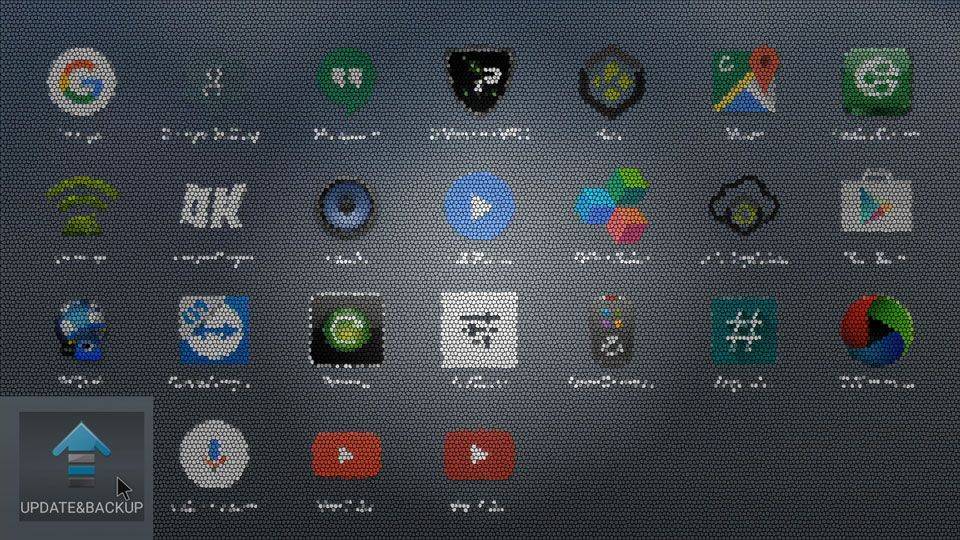
Kliknite gumb »Select«.

V naslednjem oknu kliknite datoteko T8SPlusHDD-ota-XXXXXXXX.zip, ki ste jo predhodno kopirali na kartico SD:

Če želite svežo namestitev, prosimo obkljukajte možnosti »Wipe Data« & »Wipe Media«, nato pritisnite »Update«

V pojavnem oknu pritisnite »Update«:
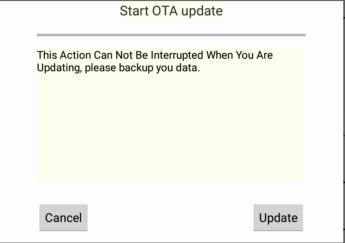
Vaš sistem se bo zdaj znova zagnal v način za obnovitev.

Če gre vse dobro, boste prejeli sporočilo, da se sistem posodablja:

Ko je vdelana programska oprema nameščena, se bo sistem znova zagnal in zagnal v Android. Ko je to zagotavljanje končano, odstranite kartico SD, pustite napravo pri miru 20 minut in nato napravo izklopite in vklopite.
Posodabljanje vdelane programske opreme z menijem za obnovitev
Običajno izklopite svoj T8-S/T8-S Plus. Vstavite kartico SD, na katero ste predhodno kopirali sliko vdelane programske opreme.
Poiščite gumb Restore na desni strani svojega T8-S/T8-S Plus:
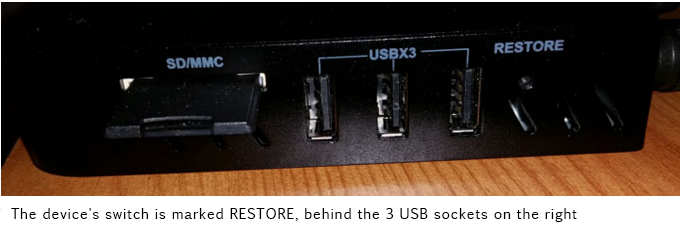
Pritisnite in držite gumb Restore. Potrebovali boste nekaj trdnega in tanjšega od večine konic kemičnega svinčnika. Osebno sem obrusil vžigalico (raje jo imam kot zobotrebce, ker je nekoliko bolj trdna, vendar bo sponka za papir v redu). Medtem ko držite gumb Restore pritisnjen, vklopite napravo z gumbom za vklop na sprednji strani ohišja. Po šestih sekundah lahko izpustite gumb Restore.
Meni za obnovitev Android se mora naložiti (če se ne, izklopite in ponovite postopek):

Izberite »Apply update FROM EXT« nato »Update from sdcard« in prikazal se bo seznam datotek na vaši kartici SD. Izberite datoteko zip, ki ste jo nedavno kopirali na kartico SD, in pritisnite OK.

Postopek nadgradnje se bo začel:

Ko bo končano, boste prejeli sporočilo o uspešni izvedbi skripta:

Zdaj prosimo izklopite napravo in odstranite kartico SD. Ponovno držite gumb Recovery in vklopite napravo. Še šest sekund in znova lahko izpustite gumb Recovery.
Znova boste videli isti meni za obnovitev. Tokrat prosimo izberite »wipe data/factory reset« in potrdite svojo izbiro s klikom na edino možnost »YES«.

Ko je ta postopek končan, izberite »wipe cache partition«

Nato izberite »start Android«.
Ko je naslednje zagotavljanje končano, pustite napravo pri miru 20 minut in nato napravo izklopite in vklopite.
Če pri sledenju tem navodilom naletite na kakršne koli težave, nas prosimo kontaktirajte prek [email protected] . Priložite povezavo do te objave, katero metodo ste poskusili in kaj točno je bilo na zaslonu drugače. Prosimo, priložite tudi svojo izvirno ID številko naročila.
Latest from the blog
Visit the blog Pregled ONEXPLAYER 3 – 8,8-palčni AMOLED zaslon za igranje, modularne kontrole in presenetljiva vzdržljivost baterije
14. oktobra, 2026
Pregled ONEXPLAYER 3 – 8,8-palčni AMOLED zaslon za igranje, modularne kontrole in presenetljiva vzdržljivost baterije
14. oktobra, 2026
 Napovedan KONKR Pocket BLOCK: majhna navpična Android ročna konzola z zaslonom 4:3
1. oktobra, 2026
Napovedan KONKR Pocket BLOCK: majhna navpična Android ročna konzola z zaslonom 4:3
1. oktobra, 2026
 KONKR Pocket ADVANCE pregled – žepni Android ročni igralni sistem, osredotočen na GBA
24. septembra, 2026
KONKR Pocket ADVANCE pregled – žepni Android ročni igralni sistem, osredotočen na GBA
24. septembra, 2026
 Prednaročilo KONKR Pocket Advance: kompakten Android ročni sistem za retro igre
23. septembra, 2026
Prednaročilo KONKR Pocket Advance: kompakten Android ročni sistem za retro igre
23. septembra, 2026
Vprašanja in odgovori