




We splitsen dit bericht op in twee secties; eerst behandelen we het bijwerken van firmware via de applicatie Update and Backup vanuit Android, daarna gaan we in op het bijwerken van uw firmware via het Recovery-menu van Android.
Firmware bijwerken met de applicatie Update and Backup (in Android)
Voordat u verdergaat, dient u het gedownloade bestand T8SPlusHDD-ota-XXXXXXXX.zip (de X’en daarin worden vervangen door cijfers) naar een SD-kaart te kopiëren.
Zorg ervoor dat de SD-kaart al correct is voorbereid met behulp van een SD Card formatter (u kunt er een vinden via deze link – https://www.sdcard.org/downloads/formatter_4/ ). Plaats de SD-kaart in uw DroiX®.
Open de applicatie Update & Backup op uw DroiX® (u vindt deze door op het scherm op de cirkel met zes stippen te klikken en vervolgens naar de onderkant van de lijst te scrollen).
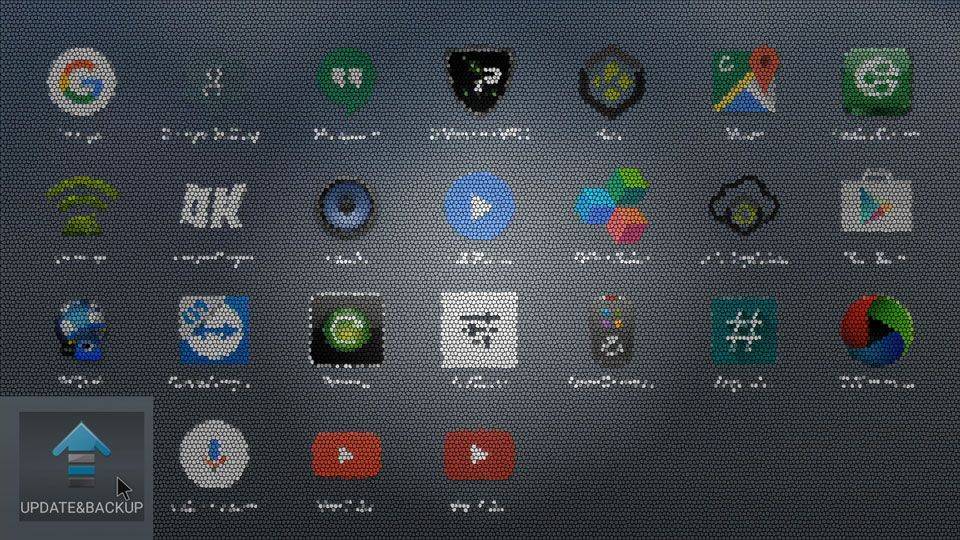
Klik op de knop “Select”.

Klik in het volgende venster op het bestand T8SPlusHDD-ota-XXXXXXXX.zip dat u eerder naar uw SD-kaart hebt gekopieerd:

Indien u een nieuwe installatie wenst, vink dan de optie “Wipe Data” aan & de opties “Wipe Media”, en druk vervolgens op “Update”

Druk op “Update” in het pop-upvenster:
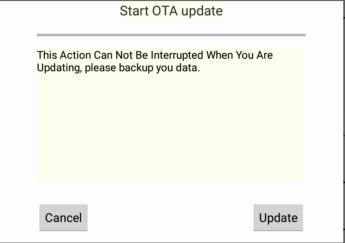
Uw systeem zal nu opnieuw opstarten in de Recovery-modus.

Als alles goed verloopt, ontvangt u een bericht dat het systeem wordt bijgewerkt:

Zodra de firmware is geïnstalleerd, wordt het systeem opnieuw gestart en opgestart in Android. Zodra het opstarten is voltooid, verwijdert u de SD-kaart, laat u het apparaat 20 minuten met rust en schakelt u het apparaat uit en weer in.
Firmware bijwerken via het Recovery-menu
Schakel uw T8-S/T8-S Plus op de gebruikelijke wijze uit. Plaats de SD-kaart waarop u eerder de firmware-image hebt gekopieerd.
Zoek de Restore-knop aan de rechterzijde van uw T8-S/T8-S Plus:
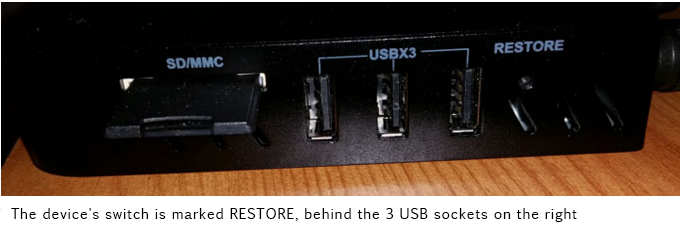
Houd de Restore-knop ingedrukt. U hebt iets stevigs nodig dat dunner is dan de meeste balpenpunten. Ik heb persoonlijk een lucifer afgevijld (ik geef de voorkeur aan een lucifer boven cocktailprikkers omdat deze iets steviger zijn, maar een paperclip voldoet ook). Terwijl u de Restore-knop ingedrukt houdt, schakelt u het apparaat in via de aan/uit-knop aan de voorzijde van de behuizing. Na zes seconden kunt u de Restore-knop loslaten.
Het Android Recovery-menu zou moeten laden (zo niet, schakel het apparaat uit en herhaal de procedure):

Selecteer “Apply update FROM EXT” en vervolgens “Update from sdcard”; u krijgt een lijst met bestanden op uw SD-kaart te zien. Selecteer het zip-bestand dat u onlangs naar uw SD-kaart hebt gekopieerd en druk op OK.

De upgrade-procedure wordt gestart:

Zodra deze is voltooid, ontvangt u een bericht dat het script is geslaagd:

Schakel nu uw apparaat uit en verwijder de SD-kaart. Houd de Recovery knop opnieuw ingedrukt en schakel uw apparaat in. Na nog eens zes seconden kunt u de Recovery-knop weer loslaten.
U ziet hetzelfde recovery-menu opnieuw. Selecteer deze keer “wipe data/factory reset” en bevestig uw keuze door op de “YES”-optie te klikken.

Zodra dit proces is voltooid, selecteert u “wipe cache partition”

Selecteer vervolgens “start Android”.
Zodra de volgende keer opstarten is voltooid, laat u het apparaat 20 minuten met rust en vervolgens schakelt u het apparaat uit en weer in.
Als u moeilijkheden ondervindt bij het volgen van deze handleiding, neem dan contact met ons op via [email protected] . Vermeld een link naar dit bericht, welke methode u hebt geprobeerd en precies wat er op het scherm verscheen dat afweek. Vermeld ook uw oorspronkelijke order-ID.
Latest from the blog
Visit the blog ONEXPLAYER 3 Review – 8,8-inch AMOLED-gaming, modulaire bediening en verrassend goede batterijduur
14 oktober 2026
ONEXPLAYER 3 Review – 8,8-inch AMOLED-gaming, modulaire bediening en verrassend goede batterijduur
14 oktober 2026
 KONKR Pocket BLOCK aangekondigd: een piepkleine verticale Android-handheld met een 4:3-scherm
1 oktober 2026
KONKR Pocket BLOCK aangekondigd: een piepkleine verticale Android-handheld met een 4:3-scherm
1 oktober 2026
 KONKR Pocket ADVANCE review – Een zakformaat Android gaming handheld gericht op GBA
24 september 2026
KONKR Pocket ADVANCE review – Een zakformaat Android gaming handheld gericht op GBA
24 september 2026
 KONKR Pocket Advance pre-order: een compacte Android-handheld voor retro-gaming
23 september 2026
KONKR Pocket Advance pre-order: een compacte Android-handheld voor retro-gaming
23 september 2026
Vragen & antwoorden