




Jagame selle postituse kaheks osaks; esiteks käsitleme püsivara värskendamist rakenduse Update and Backup kaudu Android keskkonnas, seejärel vaatame üle püsivara värskendamise Android taastemenüü kaudu.
Kuidas värskendada püsivara rakenduse Update and Backup abil (Android keskkonnas)
Enne jätkamist palun kopeerige allalaaditud fail T8SPlusHDD-ota-XXXXXXXX.zip (näidatud X-tähed asendatakse numbritega) SD-kaardile.
Veenduge, et SD-kaart on juba nõuetekohaselt ette valmistatud kasutades SD-kaardi vormindajat (selle leiate siit – https://www.sdcard.org/downloads/formatter_4/ ). Sisestage SD-kaart oma DroiX® seadmesse.
Avage rakendus Update & Backup oma DroiX® seadmes (selle leiate, klõpsates avakuval kuue punktiga ringil ja kerides seejärel loendi lõpu poole).
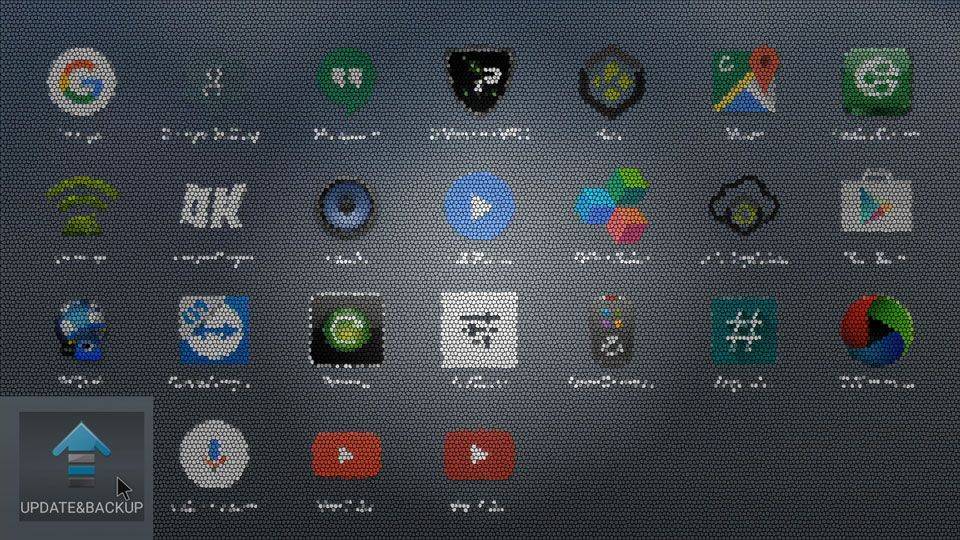
Klõpsake nupul „Select”.

Järgmises aknas klõpsake failil T8SPlusHDD-ota-XXXXXXXX.zip, mille varem oma SD-kaardile kopeerisite:

Kui soovite värsket installatsiooni, siis märkige valikud „Wipe Data” & „Wipe Media”, seejärel vajutage „Update”

Vajutage hüpikaknas „Update”:
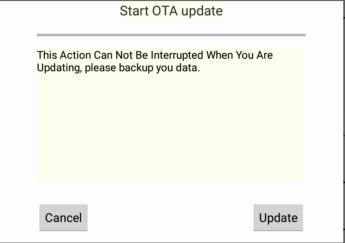
Teie süsteem taaskäivitub nüüd taastamisrežiimi.

Kui kõik läheb hästi, saate teate, et süsteemi uuendatakse:

Kui püsivara on paigaldatud, taaskäivitub süsteem ja käivitub Android. Kui see käivitamine on lõppenud, eemaldage SD-kaart, jätke seade 20 minutiks rahule ja seejärel lülitage seade välja ja uuesti sisse.
Püsivara uuendamine taastamismenüü abil
Lülitage oma T8-S/T8-S Plus tavapäraselt välja. Sisestage SD-kaart, millele varem püsivarakujutise kopeerisite.
Leidke oma T8-S/T8-S Plus paremal küljel olev Restore-nupp:
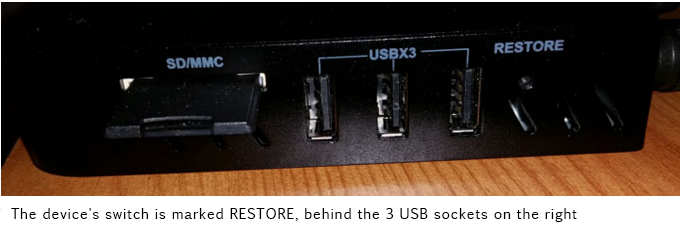
Vajutage ja hoidke Restore-nuppu all. Vaja läheb midagi tugevat ja enamikust pastapäidistest peenemat. Mina viilisin isiklikult tikku (eelistan seda kokteilipulkadele, kuna need on veidi tugevamad, kuid kirjaklamber sobib samuti). Hoides Restore-nuppu all, lülitage seade korpuse esiküljel oleva toitenupu abil sisse. Kuue sekundi pärast võite Restore-nupu vabastada.
Android taastamismenüü peaks laadima (kui mitte, lülitage välja ja korrake protseduuri):

Valige „Apply update FROM EXT”, seejärel „Update from sdcard” ja teile kuvatakse teie SD-kaardil olevate failide loend. Valige zip-fail, mille hiljuti oma SD-kaardile kopeerisite, ja vajutage OK.

Uuendusprotseduur algab:

Kui see on lõpule viidud, kuvatakse teile teade skripti õnnestumise kohta:

Nüüd lülitage oma seade välja ja eemaldage SD-kaart. Hoidke all taaste nuppu uuesti ja lülitage oma seade sisse. Veel kuus sekundit ja võite taas taaste-nupu vabastada.
Näete uuesti sama taastemenüüd. Seekord valige „wipe data/factory reset“ ja kinnitage oma valik, klõpsates valikul „YES“.

Kui see protsess on lõpule viidud, valige „wipe cache partition“

Seejärel valige „start Android“.
Kui järgmine alglaadimine on lõpule viidud, jätke seade 20 minutiks rahule ja seejärel lülitage seade välja ja sisse.
Kui teil tekib selle juhendi järgimisel raskusi, võtke meiega ühendust aadressil [email protected] . Lisage link sellele postitusele, millist meetodit proovisite ja mis täpselt ekraanil erines. Palun lisage ka oma algne tellimuse ID.
Latest from the blog
Visit the blog EPOMAKER HE65 V2 TMR ülevaade – 8K traadita kiirus ja hübriidklahvid kompaktsele mängurile
19. okt 2026
EPOMAKER HE65 V2 TMR ülevaade – 8K traadita kiirus ja hübriidklahvid kompaktsele mängurile
19. okt 2026
 ONEXPLAYER 3 ülevaade – 8,8-tolline AMOLED-mängu-ekraan, modulaarsed juhtnupud ja üllatavalt hea aku kestvus
14. okt 2026
ONEXPLAYER 3 ülevaade – 8,8-tolline AMOLED-mängu-ekraan, modulaarsed juhtnupud ja üllatavalt hea aku kestvus
14. okt 2026
 KONKR Pocket BLOCK kuulutati välja: pisike vertikaalne Android-käeshoitav 4:3 ekraaniga
1. okt 2026
KONKR Pocket BLOCK kuulutati välja: pisike vertikaalne Android-käeshoitav 4:3 ekraaniga
1. okt 2026
 KONKR Pocket ADVANCE ülevaade – taskusuurune GBA-le keskendunud Androidi mängukonsool
24. sept 2026
KONKR Pocket ADVANCE ülevaade – taskusuurune GBA-le keskendunud Androidi mängukonsool
24. sept 2026
Küsimused & vastused