




Tento príspevok rozdelíme na dve časti; najprv sa budeme venovať aktualizácii firmvéru prostredníctvom aplikácie Update and Backup v rámci Android, potom prejdeme k aktualizácii firmvéru pomocou ponuky Recovery v Android.
Ako aktualizovať firmvér pomocou aplikácie Update and Backup (v Android)
Pred pokračovaním prosím skopírujte stiahnutý súbor T8SPlusHDD-ota-XXXXXXXX.zip (znaky X budú nahradené číslami) na SD kartu.
Uistite sa, že SD karta už bola správne pripravená pomocou formátovača SD kariet (môžete si ho zaobstarať tu – https://www.sdcard.org/downloads/formatter_4/ ). Vložte SD kartu do svojho DroiX®.
Otvorte Update & Zálohovacia aplikácia na vašom DroiX® (nájdete ju kliknutím na kruh so šiestimi bodkami na domovskej obrazovke a následným posunutím na koniec zoznamu).
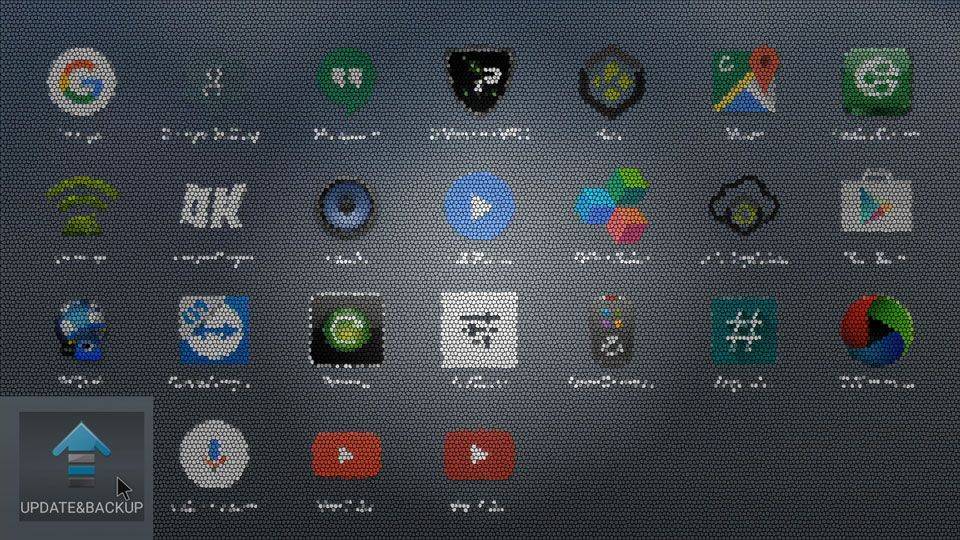
Kliknite na tlačidlo „Select“.

V nasledujúcom okne kliknite na súbor T8SPlusHDD-ota-XXXXXXXX.zip, ktorý ste predtým skopírovali na svoju SD kartu:

Ak si želáte čistú inštaláciu, začiarknite možnosť „Wipe Data“ & „Wipe Media“, potom stlačte „Update“

V kontextovom okne stlačte „Update“:
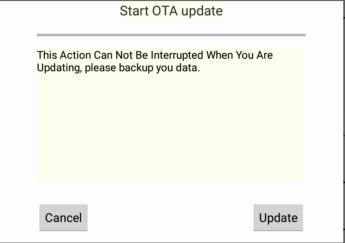
Váš systém sa teraz reštartuje do režimu Recovery.

Ak všetko prebehne dobre, zobrazí sa vám správa, že systém sa aktualizuje:

Po nainštalovaní firmvéru sa systém reštartuje a spustí sa do Android. Po dokončení tohto spustenia vyberte SD kartu, nechajte zariadenie 20 minút bez zásahu a potom zariadenie vypnite a zapnite.
Aktualizácia firmvéru pomocou ponuky Recovery
Vypnite svoj T8-S/T8-S Plus obvyklým spôsobom. Vložte SD kartu, na ktorú ste predtým skopírovali obraz firmvéru.
Nájdite tlačidlo Restore na pravej strane svojho T8-S/T8-S Plus:
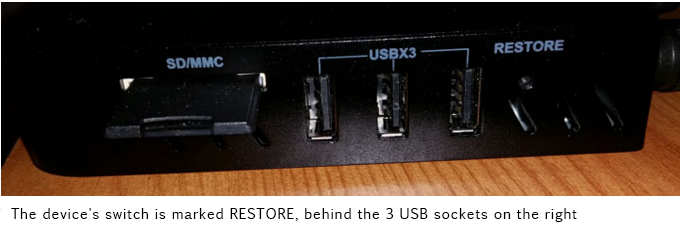
Stlačte a podržte tlačidlo Restore. Budete potrebovať niečo pevné a tenšie ako väčšina hrotov guličkových pier. Osobne som si obrúsil zápalku (uprednostňujem ju pred špáradlami, pretože sú o niečo pevnejšie, ale kancelárska sponka by mala stačiť). Počas podržania tlačidla Restore zapnite zariadenie tlačidlom napájania na prednej strane krytu. Po šiestich sekundách môžete uvoľniť tlačidlo Restore.
Mala by sa načítať ponuka Android Recovery (ak nie, vypnite a postup zopakujte):

Vyberte „Apply update FROM EXT“, potom „Update from sdcard“ a zobrazí sa vám zoznam súborov na vašej SD karte. Vyberte súbor zip, ktorý ste nedávno skopírovali na svoju SD kartu, a stlačte OK.

Proces aktualizácie sa spustí:

Po dokončení dostanete správu o úspešnom vykonaní skriptu:

Teraz prosím vypnite zariadenie a vyberte SD kartu. Podržte tlačidlo Recovery znova a zapnite zariadenie. Po ďalších šiestich sekundách môžete tlačidlo Recovery opäť uvoľniť.
Znovu sa zobrazí rovnaké menu obnovy. Tentokrát prosím vyberte „wipe data/factory reset“ a potvrďte výber kliknutím na možnosť „YES“.

Po dokončení tohto procesu vyberte „wipe cache partition“

Potom vyberte „start Android“.
Po dokončení ďalšieho spustenia nechajte zariadenie 20 minút bez povšimnutia a potom zariadenie vypnite a zapnite.
Ak sa pri postupe podľa tohto návodu vyskytnú akékoľvek ťažkosti, kontaktujte nás prostredníctvom [email protected] . Uveďte odkaz na tento príspevok, ktorú metódu ste skúsili a čo presne sa na obrazovke zobrazovalo odlišne. Uveďte tiež svoje pôvodné ID objednávky.
Latest from the blog
Visit the blog EPOMAKER HE65 V2 TMR – pregled: 8K brezžična hitrost in hibridna stikala za kompaktno igranje
19. októbra 2026
EPOMAKER HE65 V2 TMR – pregled: 8K brezžična hitrost in hibridna stikala za kompaktno igranje
19. októbra 2026
 Pregled ONEXPLAYER 3 – 8,8-palčni AMOLED zaslon za igranje, modularne kontrole in presenetljiva vzdržljivost baterije
14. októbra 2026
Pregled ONEXPLAYER 3 – 8,8-palčni AMOLED zaslon za igranje, modularne kontrole in presenetljiva vzdržljivost baterije
14. októbra 2026
 Predstavený KONKR Pocket BLOCK: Malý vertikálny Android handheld s 4:3 obrazovkou
1. októbra 2026
Predstavený KONKR Pocket BLOCK: Malý vertikálny Android handheld s 4:3 obrazovkou
1. októbra 2026
 Recenzia KONKR Pocket ADVANCE – vrecková Android herná konzola zameraná na GBA
24. septembra 2026
Recenzia KONKR Pocket ADVANCE – vrecková Android herná konzola zameraná na GBA
24. septembra 2026
Otázky a odpovede