




Jei jūsų T8-S Plus v2 įrenginyje yra įdiegtas standusis diskas, galite pastebėti, kad LibreELEC trūksta disko formatavimo parinkties.
Šis vadovas atkurs šią parinktį, tai turėtų užtrukti mažiau nei 10 minučių. Jei norite, galite palaukti, kol šis pataisas bus įtrauktas į kitą OTA programinės įrangos atnaujinimą.
Jei jums reikia galimybės formatuoti savo diską su EXT4 skaidiniu, pirmiausia atsisiųskite LibreELEC-DroidBOX.aarch64-T8Mini-7.0.3.001.tar iš https://mega.nz/file/aHBERTza#H5eQg1MY5vfYuPelnlKsN07AdF0yS9Rmn8p17xR82js
Neturėtumėte atidaryti ar išskleisti TAR failo, kurį atsisiunčiate, tiesiog perkelkite jį į savo DroiX saugyklos sritį LibreELEC aplinkoje.
Yra keletas būdų tai padaryti:
Per jūsų namų tinklą, naudojant SMB failų bendrinimą
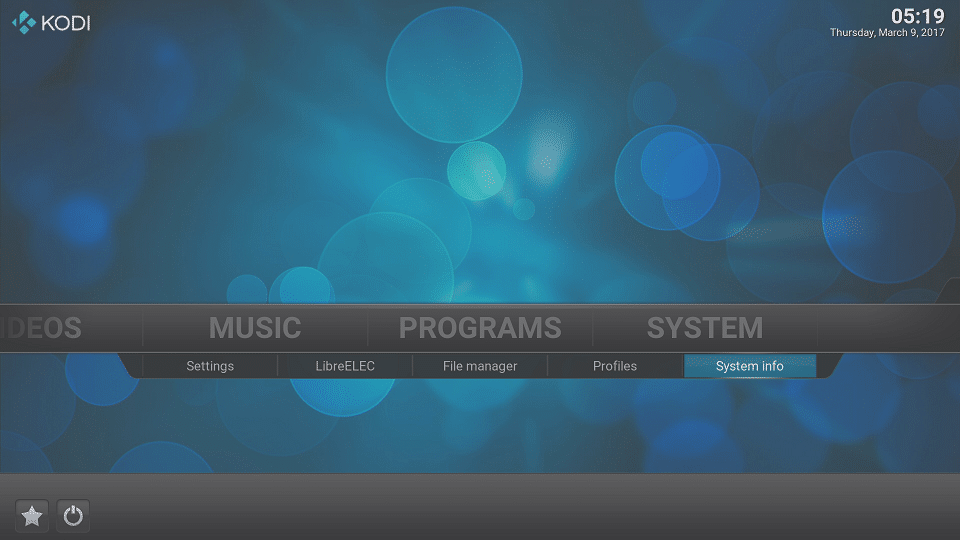
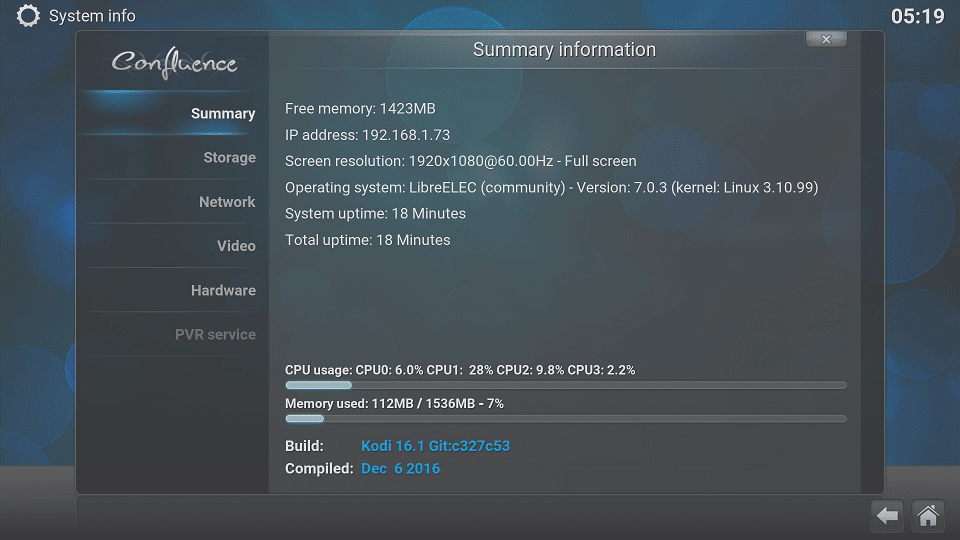
- Įkraukite savo T8-S Plus v2 įrenginį į LibreELEC operacinę sistemą. Kodi pagrindiniame ekrane spustelėkite SYSTEM INFO įrašą, esantį SYSTEM meniu.

- Užsirašykite rodomą IP adresą.
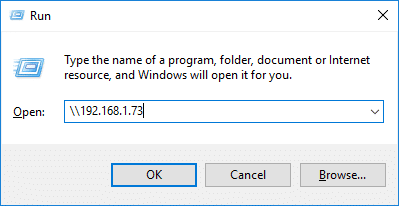
- Kompiuteryje laikykite nuspaudę Windows klavišą klaviatūroje, tada bakstelėkite R klavišą. Dabar galite atleisti abu.
- Įveskite du pasvirusius brūkšnius atgal (taigi NE tą, kuris yra po ? simboliu daugumoje klaviatūrų), tada anksčiau užsirašytą IP adresą ir spustelėkite OK mygtuką.
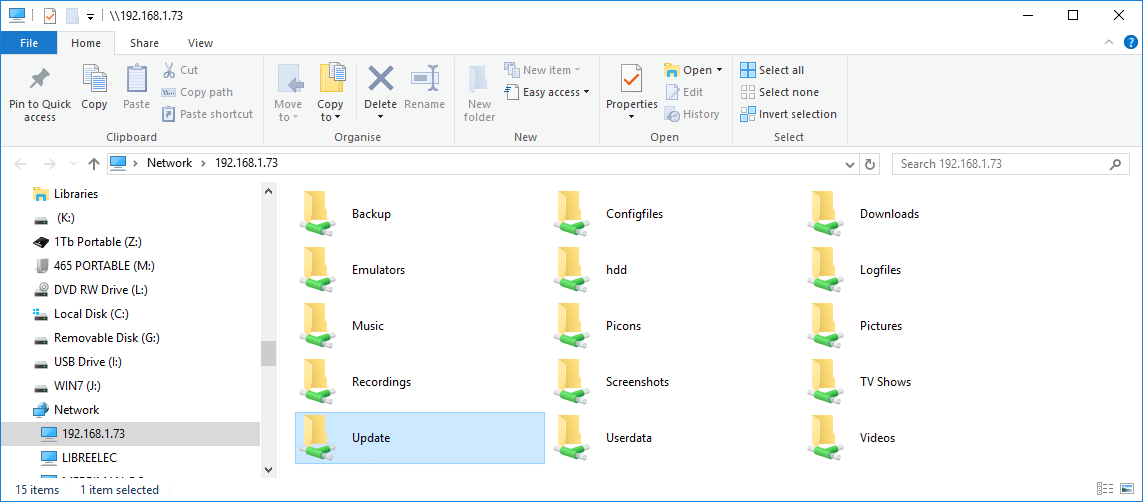
Jei tai neveikia, taip pat galite pabandyti įvesti du pasvirusius brūkšnius atgal, tada įrašyti LibreELEC ir spustelėti OK.

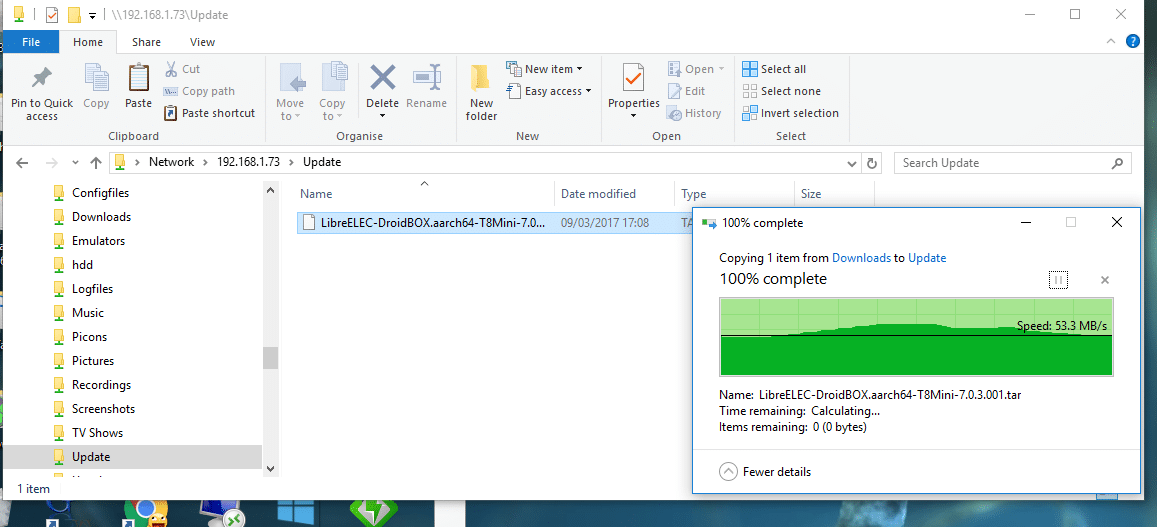
- Atidarykite rodomą Update aplanką.

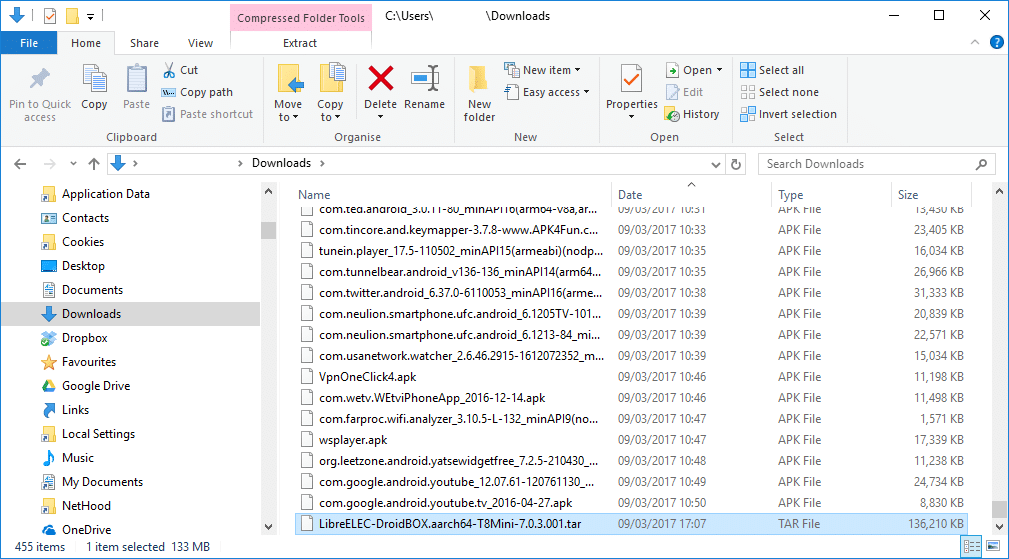
- Dabar raskite savo kompiuterio atsisiuntimų aplanką ir nukopijuokite TAR failą

- prieš įklijuodami jį į ką tik atidarytą Update aplanką.

- Paleiskite iš naujo T8-S Plus v2 įrenginį ir leiskite failui būti apdorotam.
SSH
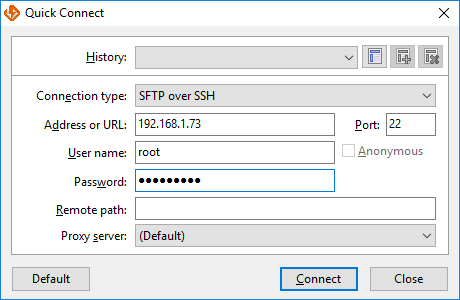
- Paimkite anksčiau įvestą IP adresą (arba naudokite LibreELEC) ir įveskite jį kaip serverį savo SSH kliente, naudotojo vardas yra root o slaptažodis yra libreelec

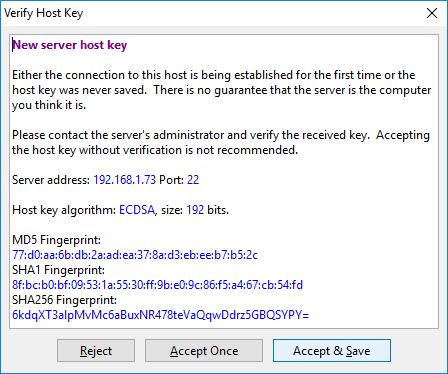
- Pirmą kartą prisijungus, jūsų SSH klientas gali paklausti, ar norite priimti įrenginio raktą

- Tada galite įprastai inicijuoti perkėlimą iš savo kompiuterio į T8-S Plus v2

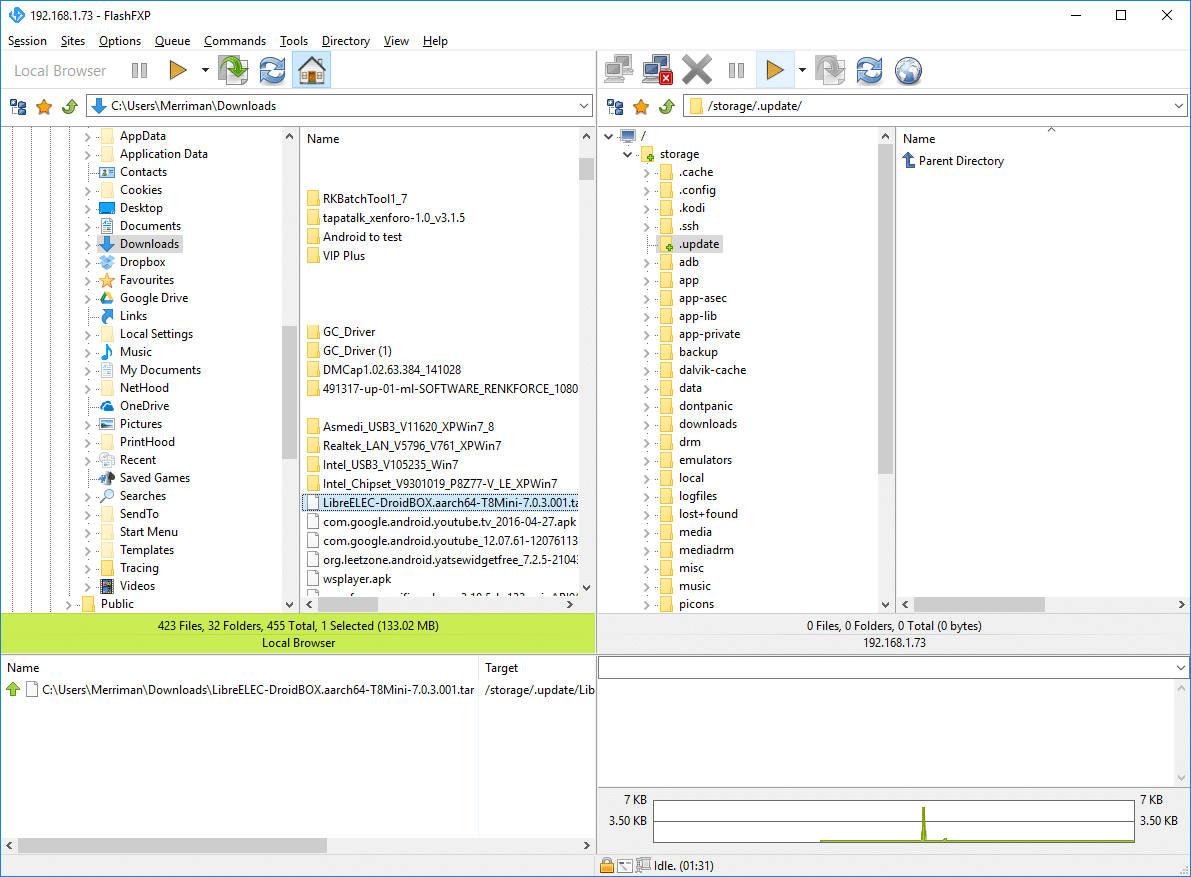
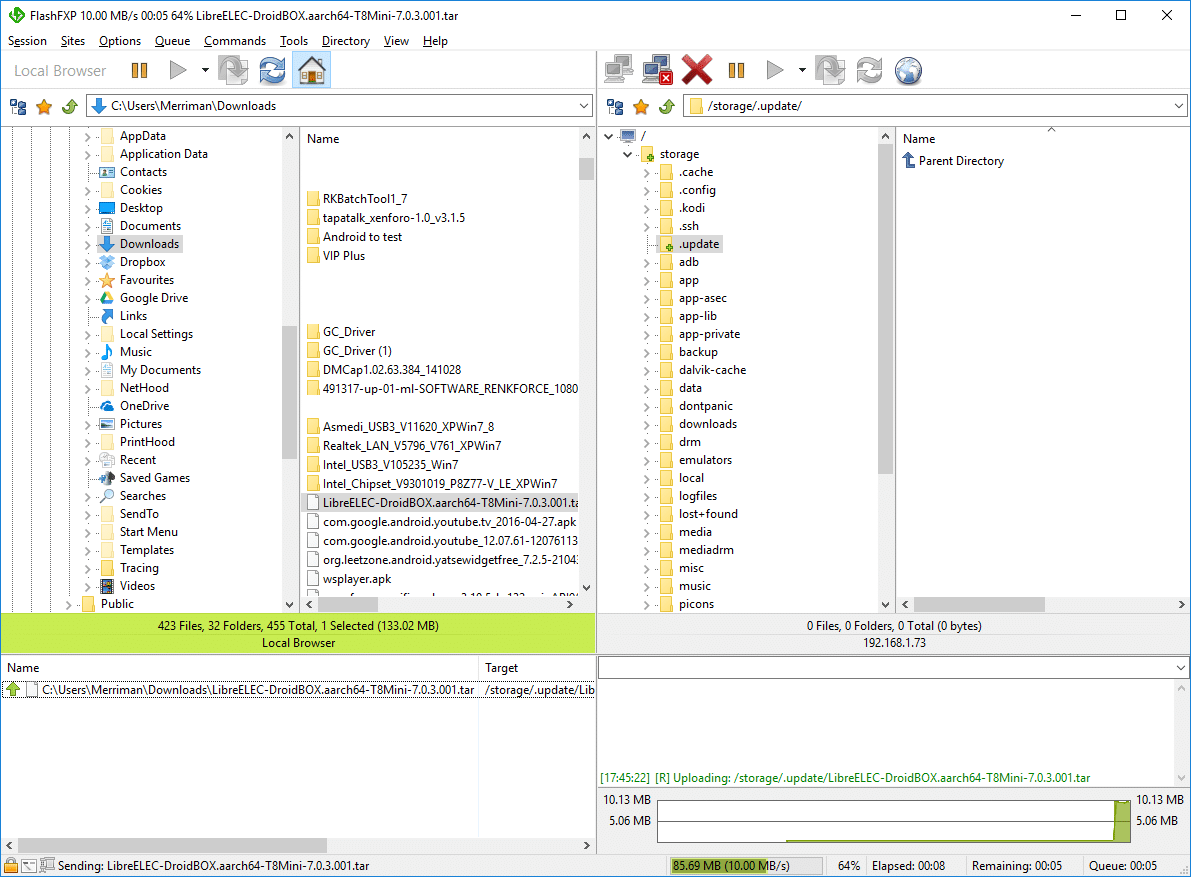
Pačiame Kodi, būdami LibreELEC aplinkoje savo DroiX T8-S Plus v2
Šis metodas yra šiek tiek sudėtingesnis, nes pirmiausia turėsite pridėti (paslėptą) Update katalogą kaip šaltinį.
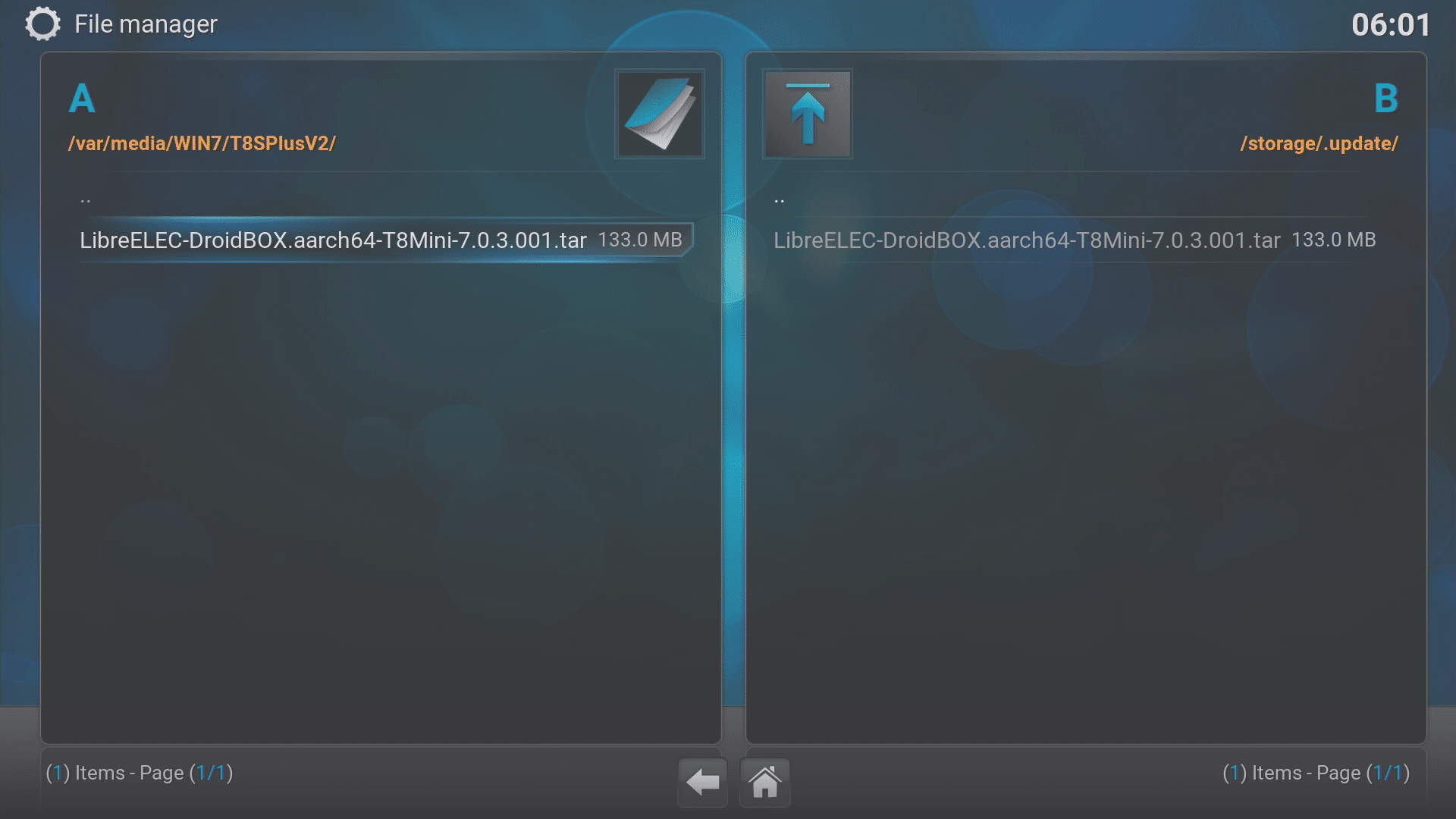
- Spustelėkite „File Manager“ įrašą meniu „System“, kai jūsų įrenginys įjungtas su „LibreELEC“ ir TAR failu laikmenyje (USB atmintinė, atminties kortelė, išorinis kietasis diskas ir pan.), prijungtoje prie DroiX įrenginio.
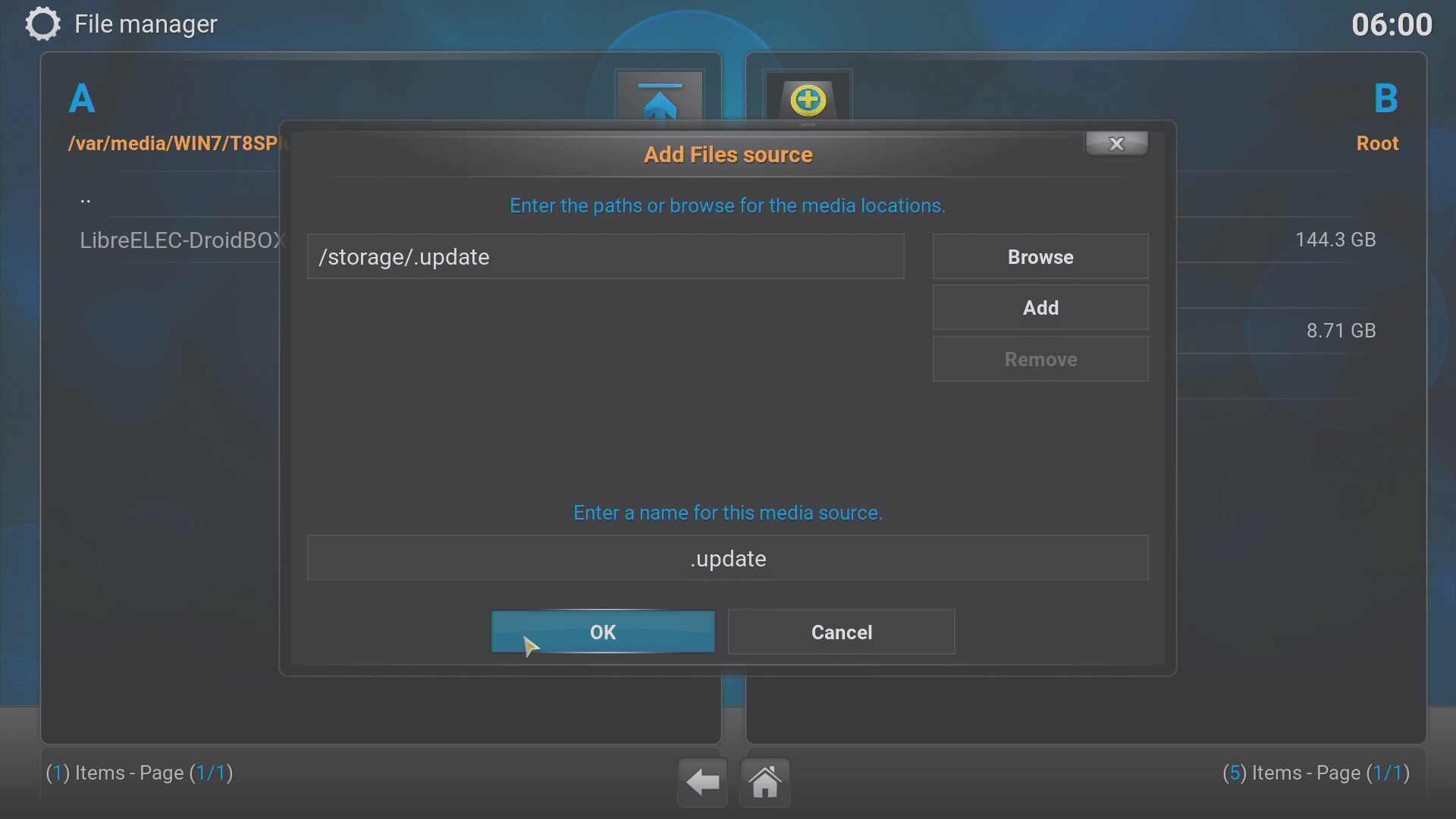
- Dukart spustelėkite Add source įrašą bet kurioje pusėje
- Dabar atsargiai įveskite tiksliai tai į viršutinį laukelį: /storage/.update
- Dabar pavadinkite šį šaltinį (arba priimkite siūlomą numatytąjį) ir spustelėkite OK
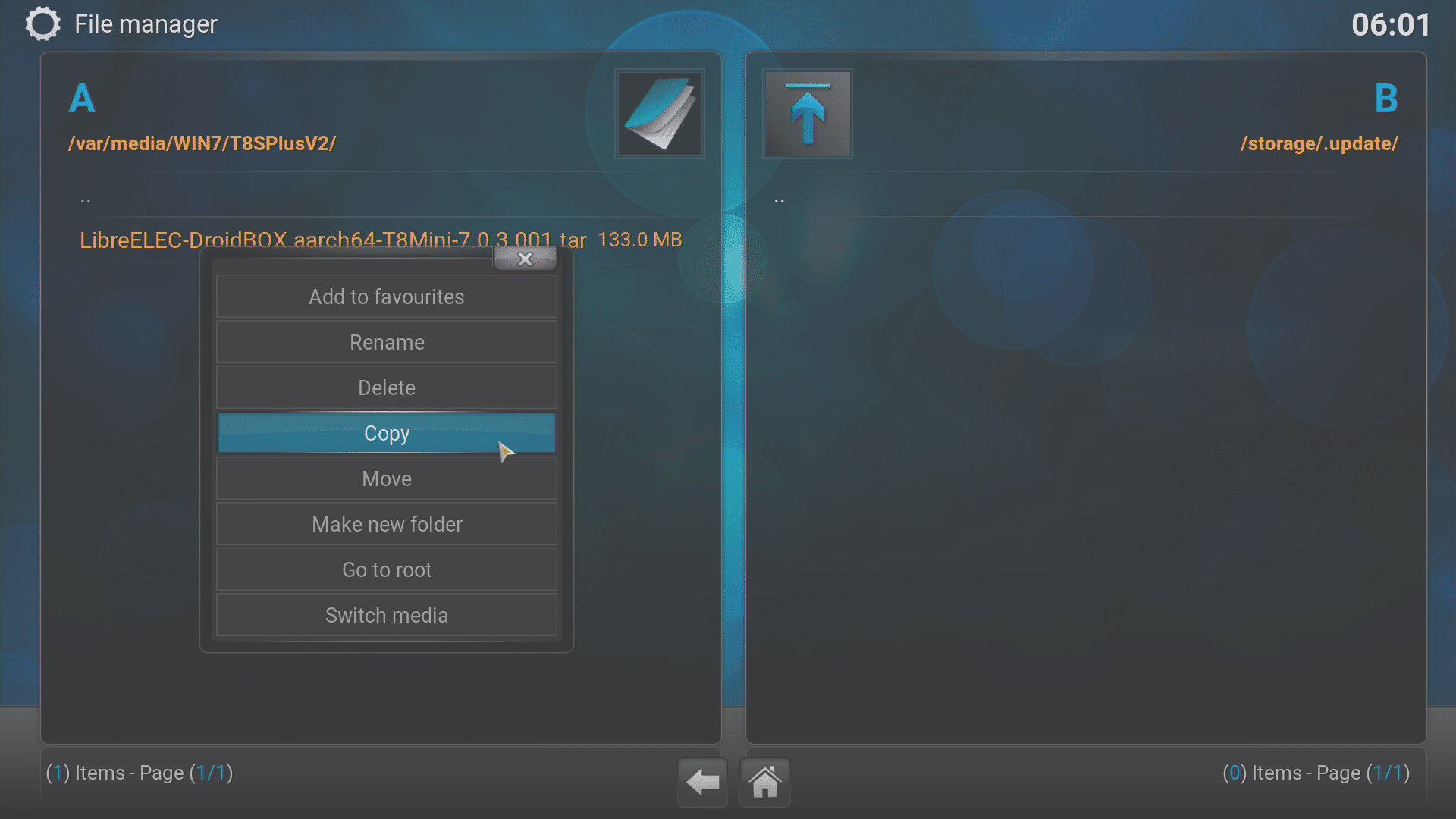
- Dabar galite atidaryti Update aplanką (kelias turi tašką prieš pavadinimą, nes aplankas yra paslėptas) vienoje ekrano pusėje.
Kitoje ekrano pusėje eikite į laikmenos įrenginį, kuriame yra TAR failas. - Ilgai spustelėkite nuotolinio valdymo pulto OK mygtuką ant TAR failo (taip pat galite paspausti Menu mygtuką arba naudoti C klavišą, jei turite QWERTY klaviatūrą).
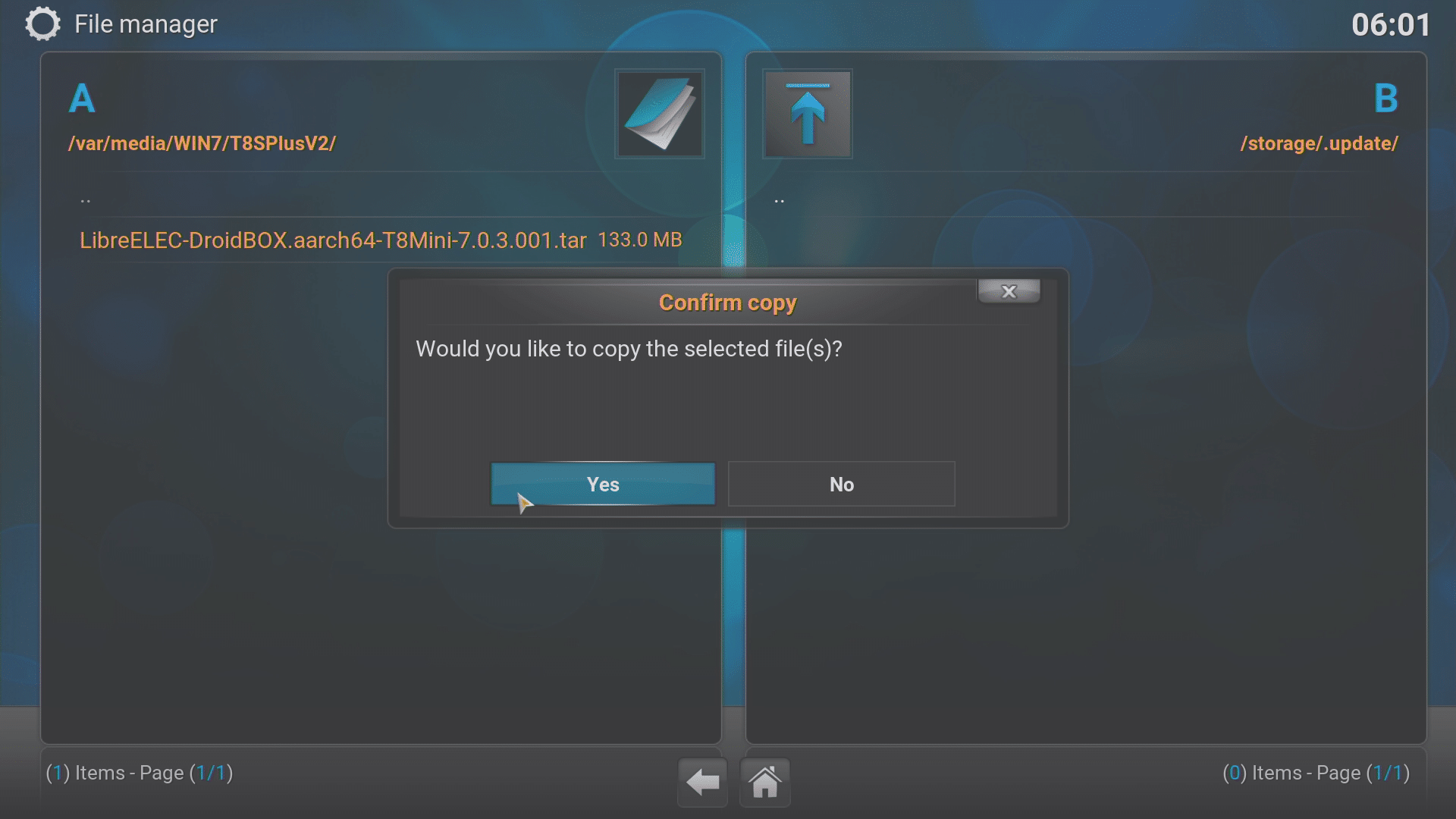
- Nuspręskite, kur norite perkelti (iškirpti ir įklijuoti) arba kopijuoti (kopijuoti ir įklijuoti) failą, tada patvirtinkite šį veiksmą, kai būsite paprašyti.
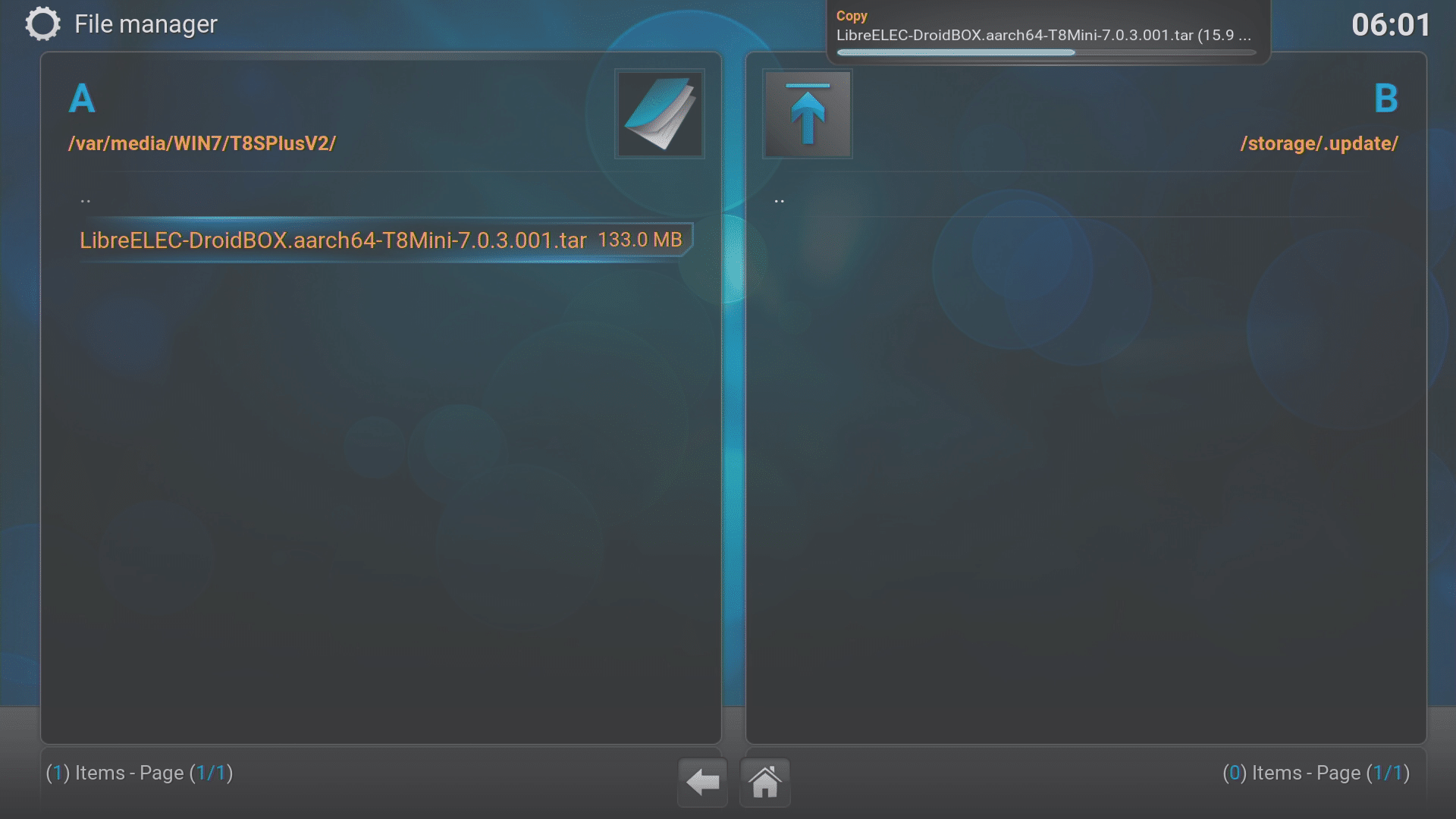
- Kai failas bus baigtas kopijuoti, galite paleisti iš naujo savo įrenginį, kad šis atnaujinimas būtų apdorotas.
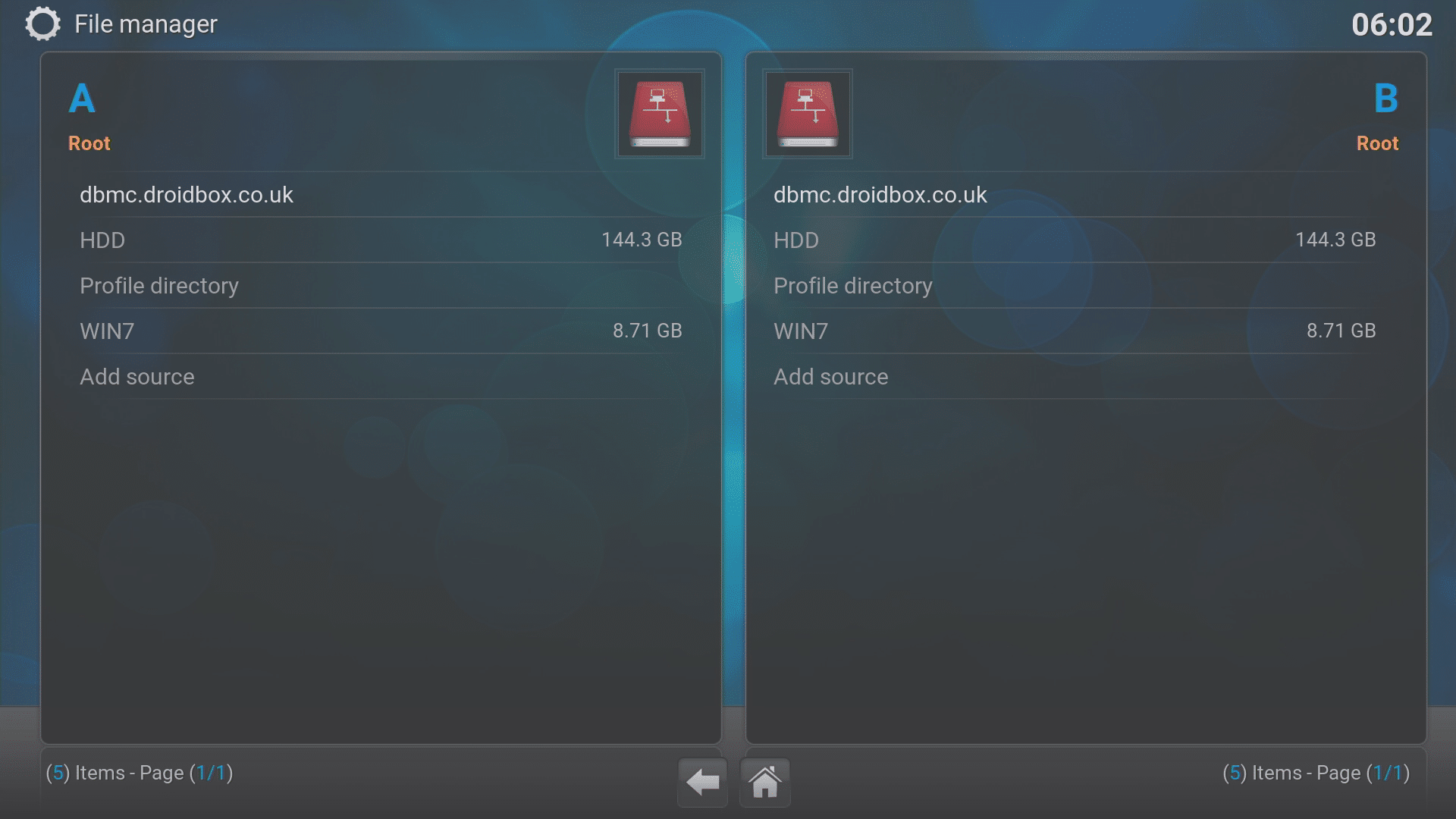
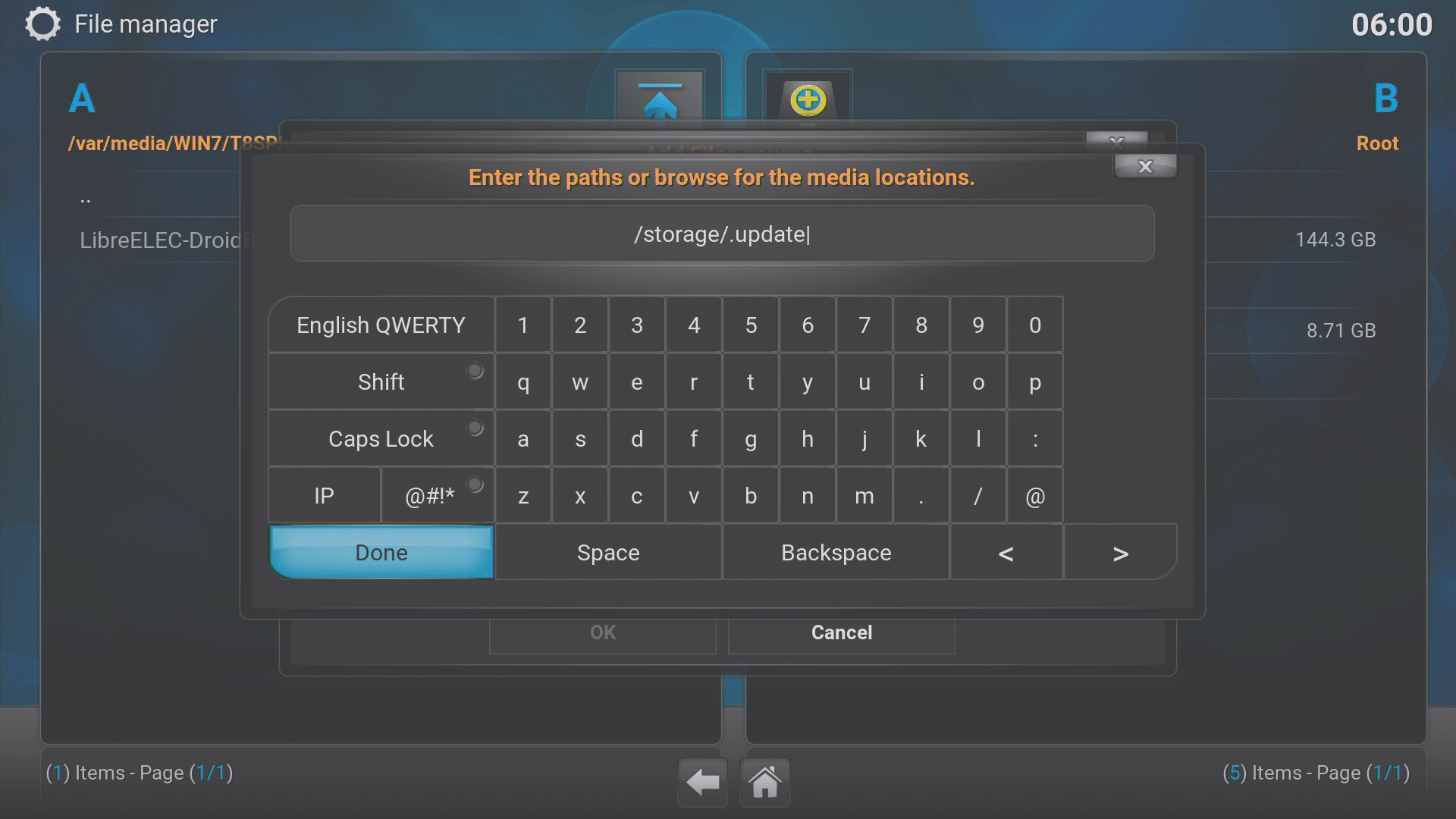
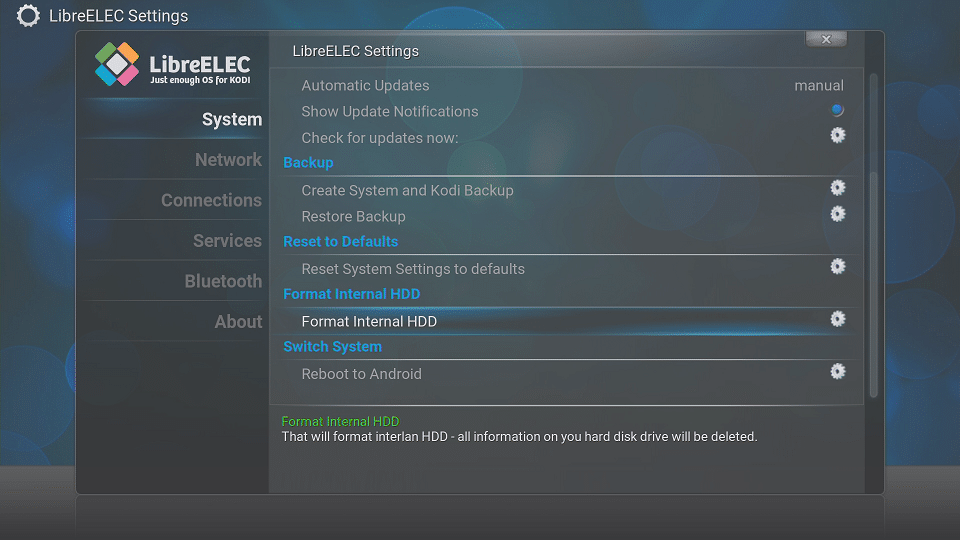
Nesvarbu, kurį metodą naudosite, kai atnaujinimas bus apdorotas ir LibreELEC įsikels, eikite į Program meniu ir spustelėkite jį.
Dabar atidarykite Program Addons ir pasirinkite LibreELEC Configuration įrašą.
Dabar turėtumėte matyti parinktį formatuoti savo vidinį standųjį diską (NEPAMIRŠKITE PIRMIAUSIA ATJUNGTI KITŲ LAIKMENOS ĮRENGINIŲ!), kai slinksite žemyn pirmą kartą rodomame sąraše.
Latest from the blog
Visit the blog EPOMAKER HE65 V2 TMR apžvalga – 8K belaidis greitis ir hibridiniai jungikliai kompaktiškam žaidimui
2026 19 spalio
EPOMAKER HE65 V2 TMR apžvalga – 8K belaidis greitis ir hibridiniai jungikliai kompaktiškam žaidimui
2026 19 spalio
 ONEXPLAYER 3 apžvalga – 8,8 colio AMOLED žaidimai, moduliniai valdikliai ir stebinantis baterijos veikimo laikas
2026 14 spalio
ONEXPLAYER 3 apžvalga – 8,8 colio AMOLED žaidimai, moduliniai valdikliai ir stebinantis baterijos veikimo laikas
2026 14 spalio
 Paskelbtas KONKR Pocket BLOCK: mažytis vertikalus Android delninis įrenginys su 4:3 ekranu
2026 1 spalio
Paskelbtas KONKR Pocket BLOCK: mažytis vertikalus Android delninis įrenginys su 4:3 ekranu
2026 1 spalio
 KONKR Pocket ADVANCE apžvalga – į GBA orientuotas kišeninio dydžio „Android“ žaidimų delninis kompiuteris
2026 24 rugsėjo
KONKR Pocket ADVANCE apžvalga – į GBA orientuotas kišeninio dydžio „Android“ žaidimų delninis kompiuteris
2026 24 rugsėjo
Klausimai ir atsakymai