




Εάν έχετε εγκατεστημένο σκληρό δίσκο στη συσκευή σας T8-S Plus v2, μπορεί να διαπιστώσετε ότι η επιλογή για μορφοποίηση του δίσκου, στο LibreELEC, λείπει.
Αυτός ο οδηγός θα επαναφέρει την επιλογή, θα χρειαστούν λιγότερο από 10 λεπτά για να ολοκληρωθεί. Εάν προτιμάτε, μπορείτε να περιμένετε να συμπεριληφθεί αυτή η ενημέρωση κώδικα στην επόμενη ενημέρωση υλικολογισμικού OTA.
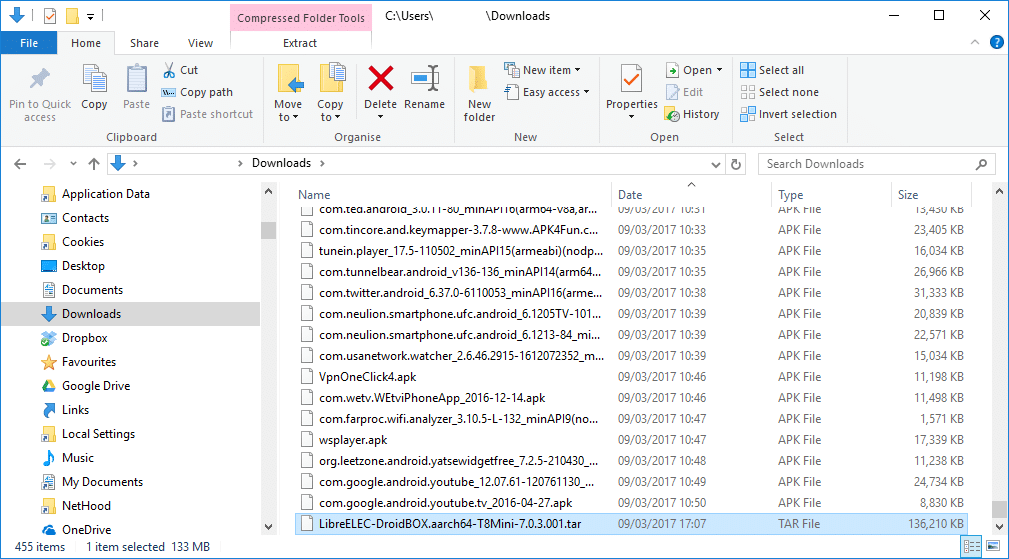
Εάν χρειάζεστε πρόσβαση στη δυνατότητα μορφοποίησης της μονάδας δίσκου σας με διαμέρισμα EXT4, πρώτα παρακαλούμε κατεβάστε LibreELEC-DroidBOX.aarch64-T8Mini-7.0.3.001.tar από https://mega.nz/file/aHBERTza#H5eQg1MY5vfYuPelnlKsN07AdF0yS9Rmn8p17xR82js
Δεν θα πρέπει να ανοίξετε ή να εξαγάγετε το αρχείο TAR που πραγματοποιεί αυτή η λήψη, απλώς μετακινήστε το στον χώρο αποθήκευσης DroiX σας εντός του LibreELEC.
Υπάρχουν αρκετοί τρόποι για να το επιτύχετε αυτό:
Μέσω του οικιακού σας δικτύου, μέσω κοινής χρήσης αρχείων SMB
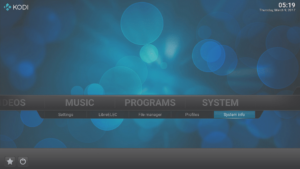
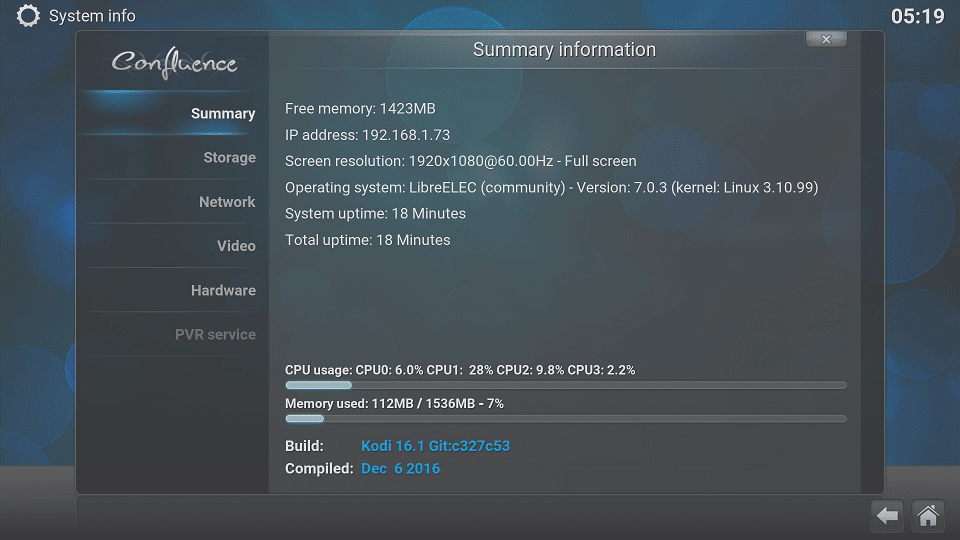
- Εκκινήστε τη συσκευή σας T8-S Plus v2 στο λειτουργικό σύστημα LibreELEC. Κάντε κλικ στην καταχώριση SYSTEM INFO κάτω από το μενού SYSTEM στην αρχική οθόνη του Kodi.
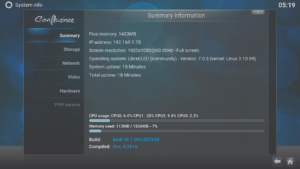
- Σημειώστε τη διεύθυνση IP που εμφανίζει.
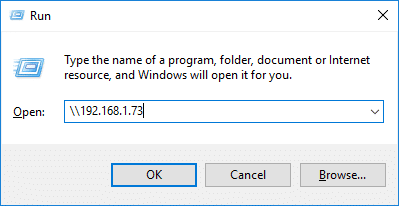
- Στον υπολογιστή σας, κρατήστε πατημένο το πλήκτρο Windows στο πληκτρολόγιό σας και στη συνέχεια πατήστε το πλήκτρο R. Τώρα μπορείτε να απελευθερώσετε και τα δύο.
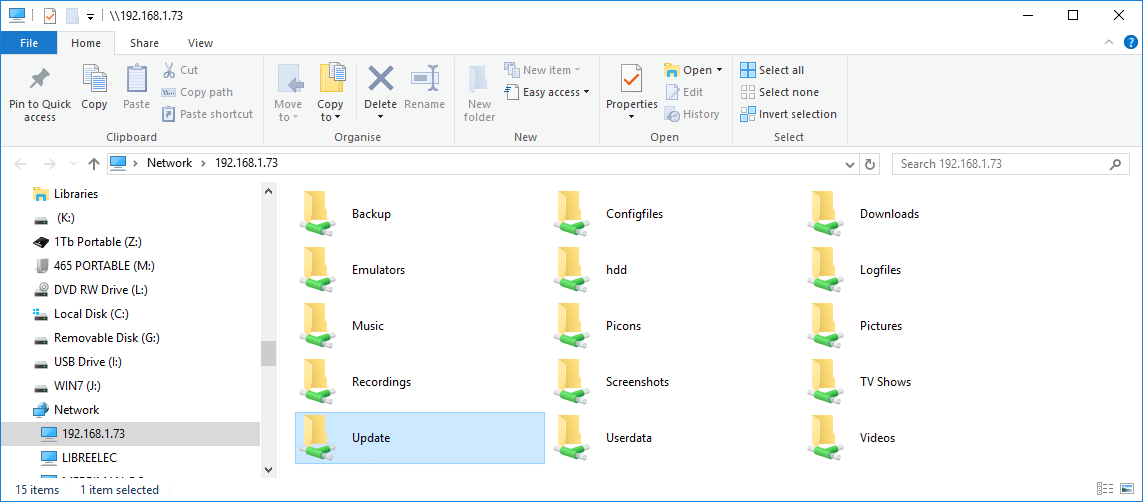
- Πληκτρολογήστε δύο ανάστροφες καθέτους (δηλαδή ΟΧΙ αυτή κάτω από το σύμβολο ? στα περισσότερα πληκτρολόγια), στη συνέχεια τη διεύθυνση IP που σημειώσατε προηγουμένως και κάντε κλικ στο κουμπί OK.
Εάν αυτό δεν λειτουργήσει, μπορείτε επίσης να δοκιμάσετε δύο ανάστροφες καθέτους και στη συνέχεια να πληκτρολογήσετε LibreELEC και να κάνετε κλικ στο OK.
- Ανοίξτε τον φάκελο Update που εμφανίζεται.

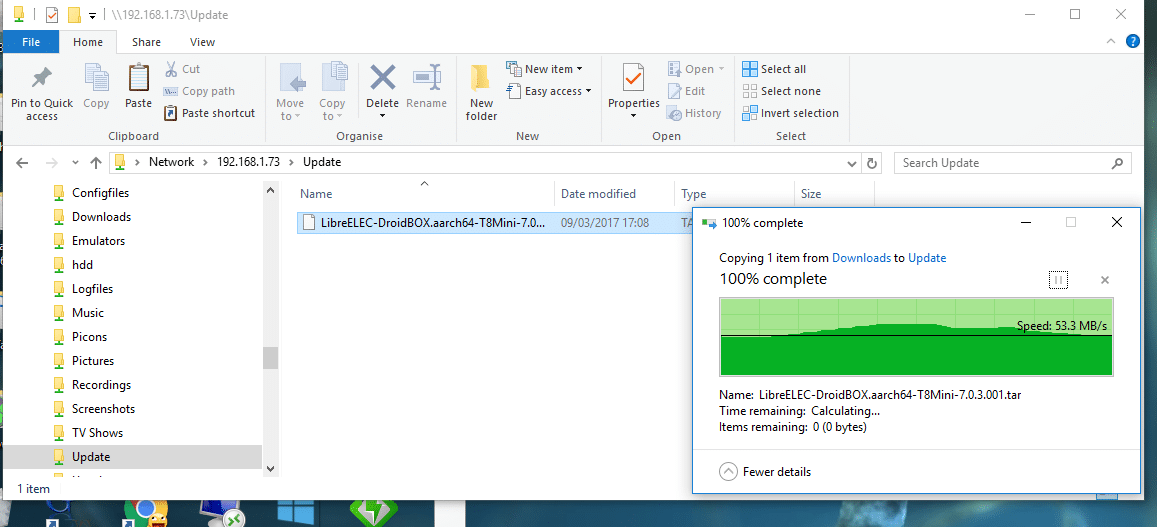
- Τώρα βρείτε τον φάκελο λήψεων του υπολογιστή σας και αντιγράψτε το αρχείο TAR

- πριν το επικολλήσετε στον φάκελο Update που μόλις περιηγηθήκατε.

- Επανεκκινήστε τη συσκευή T8-S Plus v2 και επιτρέψτε την επεξεργασία του αρχείου.
SSH
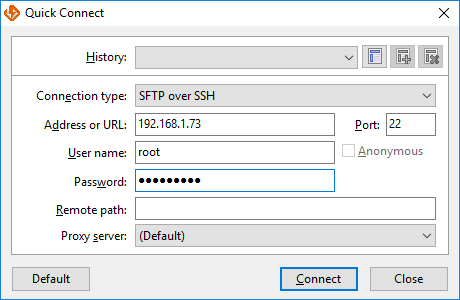
- Πάρτε τη διεύθυνση IP που εισαγάγατε προηγουμένως (ή χρησιμοποιήστε το LibreELEC) και εισαγάγετέ την ως διακομιστή στον πελάτη SSH σας, το όνομα χρήστη είναι root και ο κωδικός πρόσβασης είναι libreelec

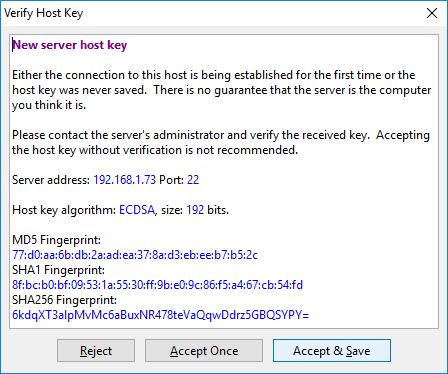
- Την πρώτη φορά που συνδέεστε, ο πελάτης SSH σας μπορεί κάλλιστα να ρωτήσει αν θέλετε να αποδεχτείτε το κλειδί της συσκευής

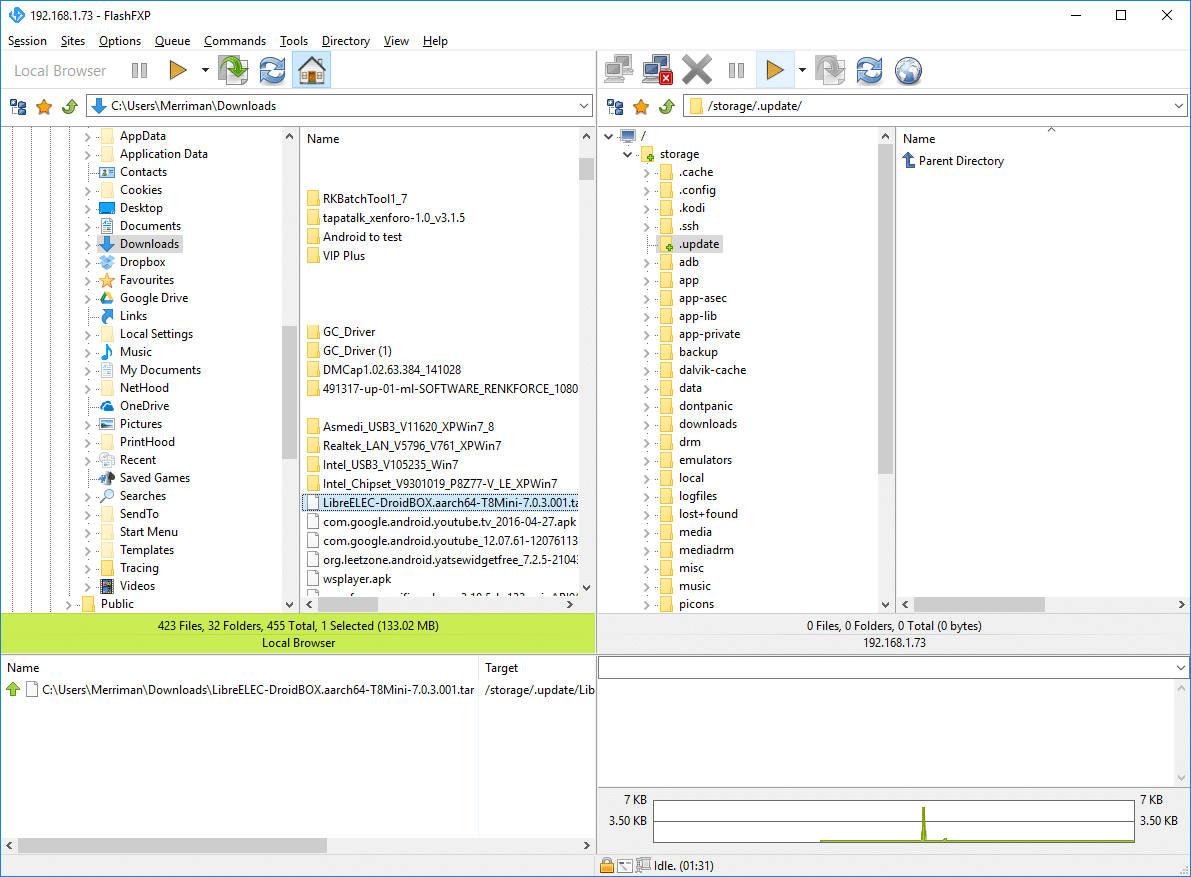
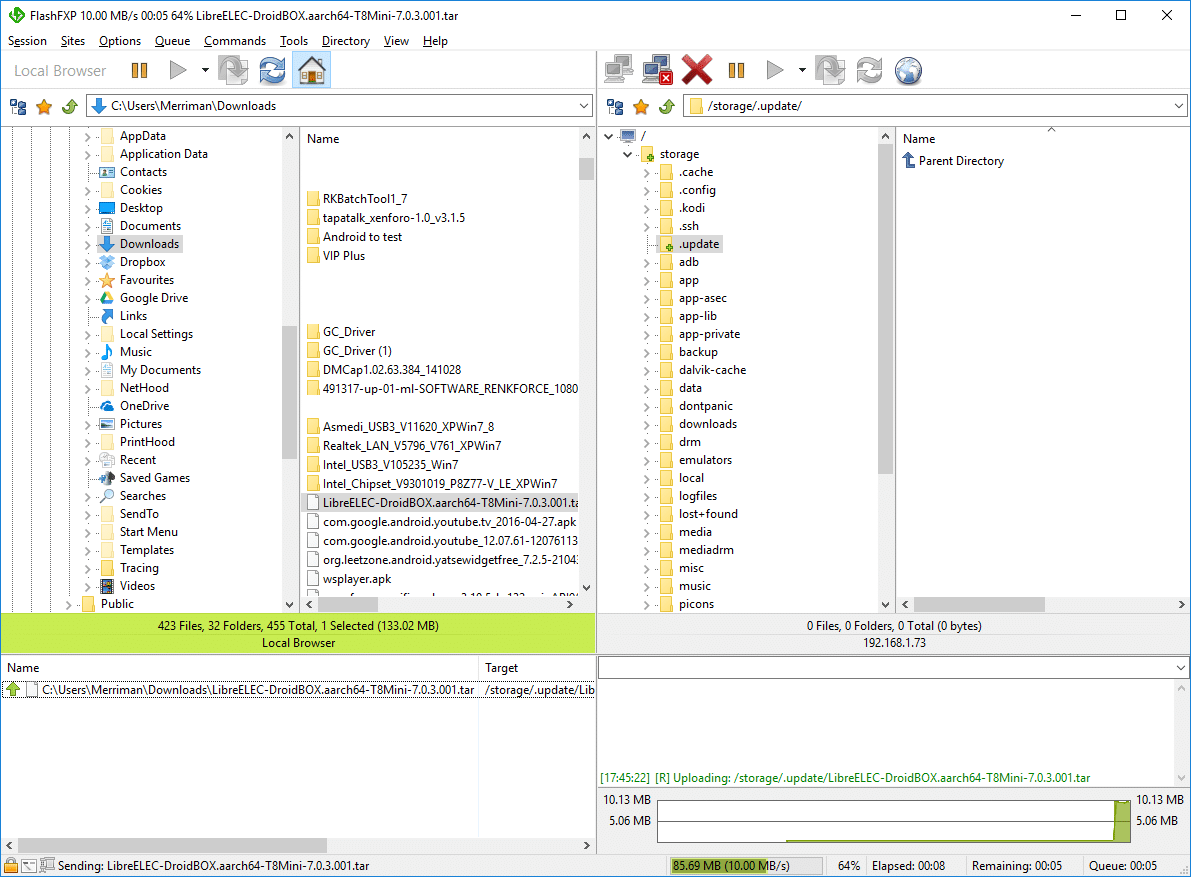
- Στη συνέχεια, μπορείτε να ξεκινήσετε μια μεταφορά από τον υπολογιστή σας στο T8-S Plus v2 ως συνήθως

Μέσα στο ίδιο το Kodi, ενώ βρίσκεστε στο LibreELEC στη συσκευή σας DroiX T8-S Plus v2
Αυτή η προσέγγιση είναι λίγο πιο περίπλοκη, καθώς θα χρειαστεί πρώτα να προσθέσετε τον (κρυφό) κατάλογο Update ως πηγή.
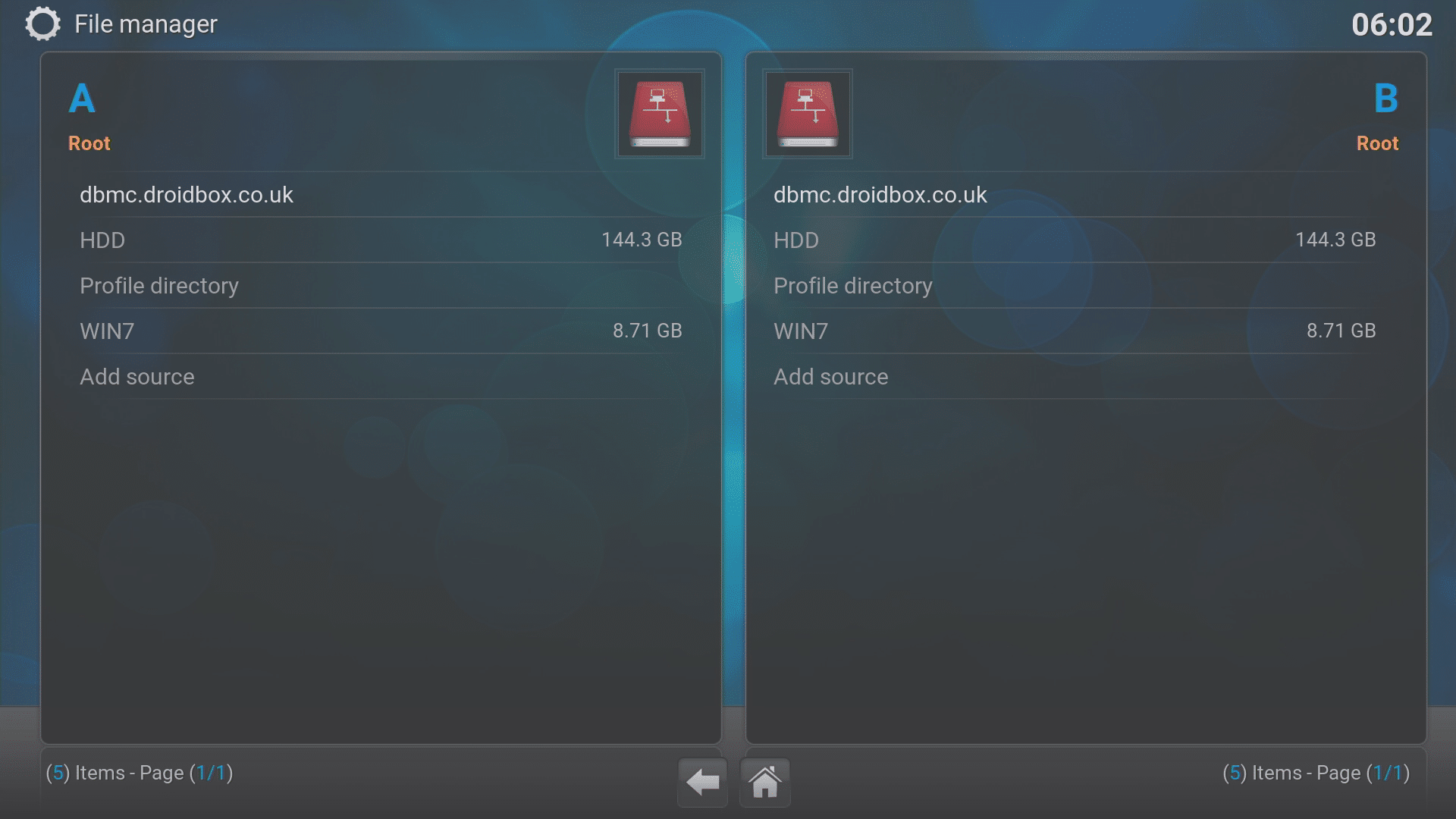
- Κάντε κλικ στην καταχώριση File Manager στο μενού System, ενώ η συσκευή σας είναι εκκινημένη σε LibreELEC με το αρχείο TAR σε μια συσκευή αποθήκευσης (USB μονάδα USB, κάρτα μνήμης, εξωτερικός σκληρός δίσκος κ.λπ.) συνδεδεμένη στη συσκευή DroiX.
- Κάντε διπλό κλικ στην καταχώριση Add source σε οποιαδήποτε πλευρά

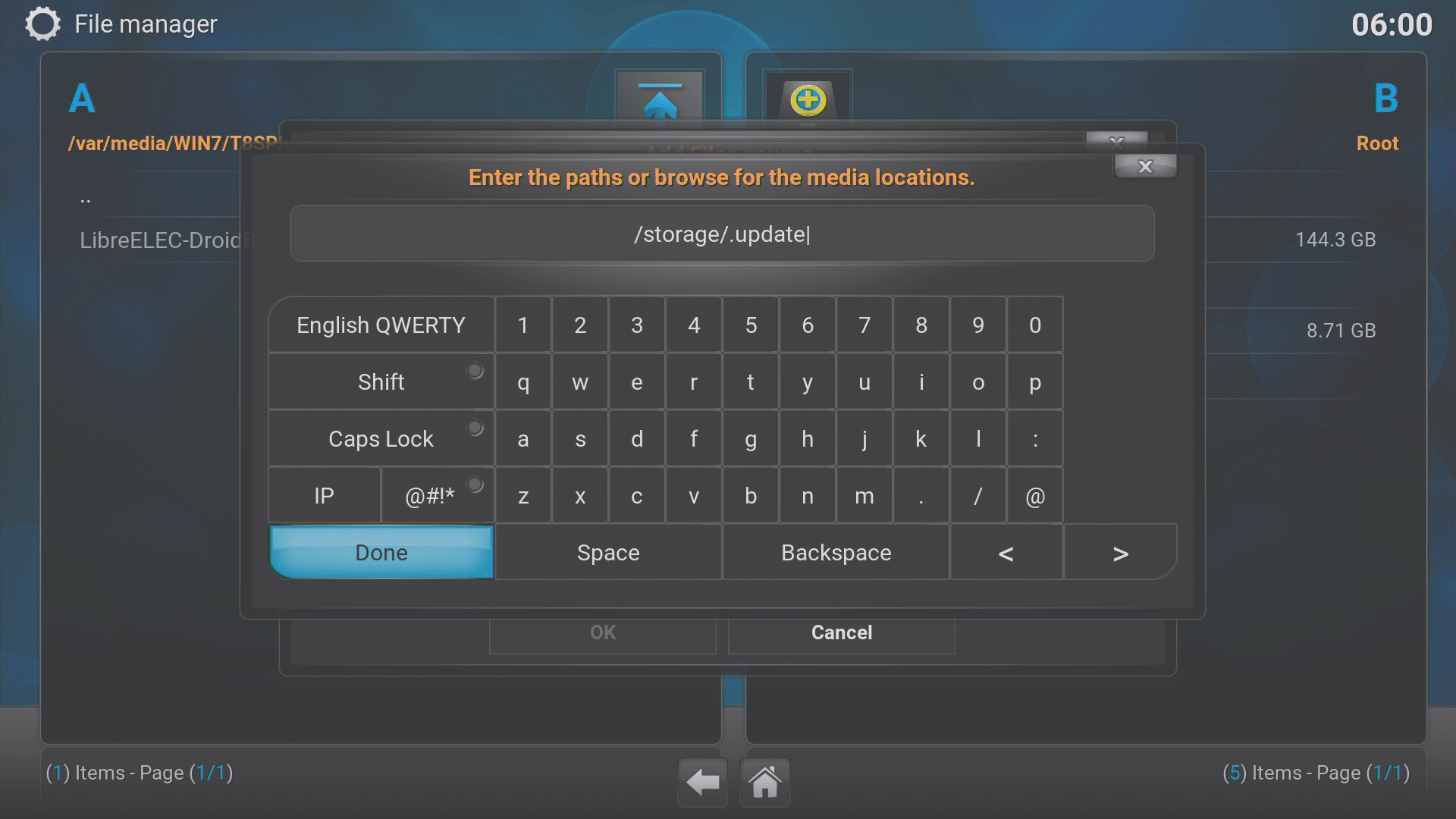
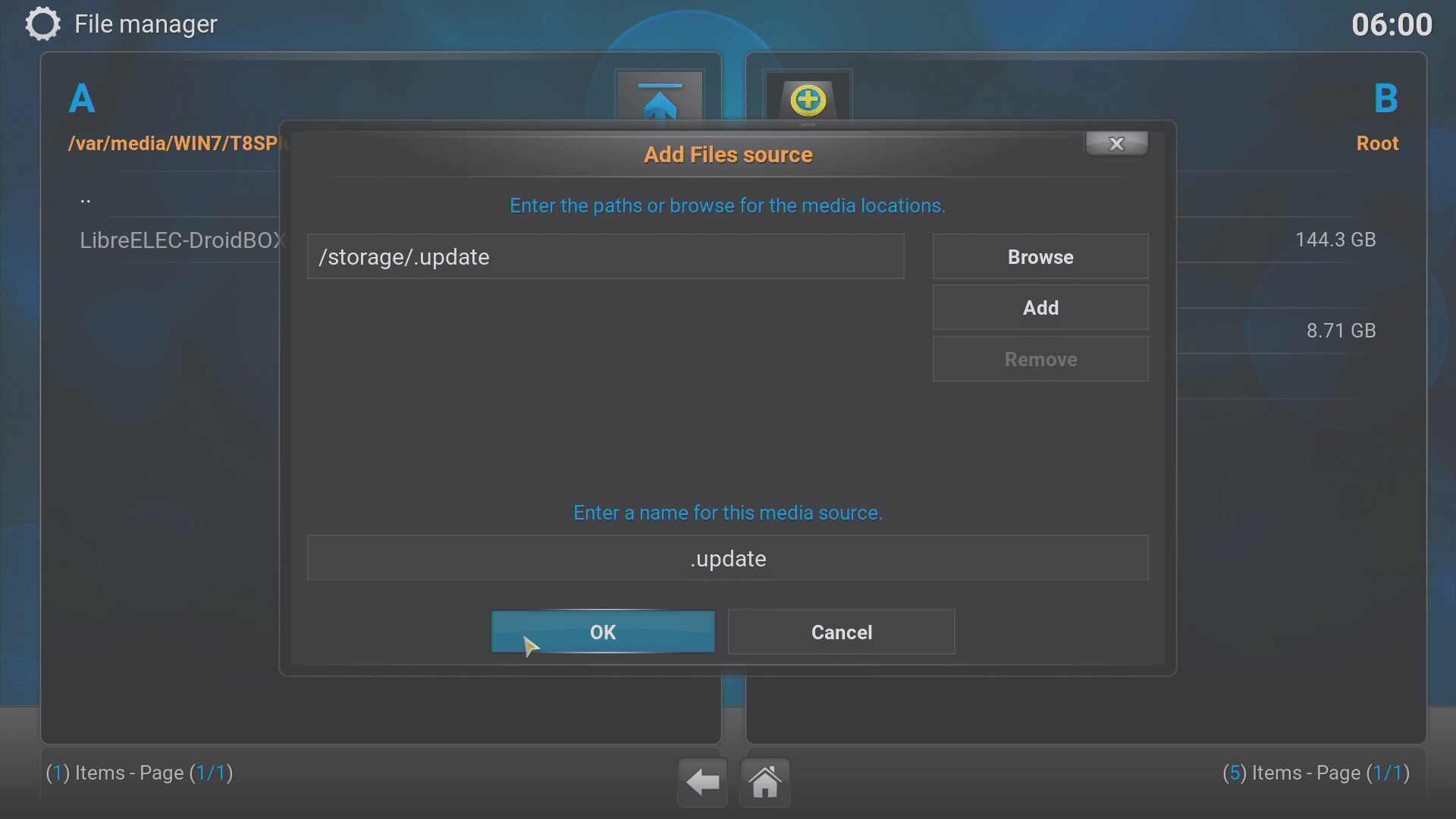
- Τώρα πληκτρολογήστε προσεκτικά ακριβώς αυτό στο επάνω πλαίσιο: /storage/.update
- Τώρα ονομάστε αυτή την πηγή (ή αποδεχτείτε την προεπιλεγμένη πρόταση) και κάντε κλικ στο OK
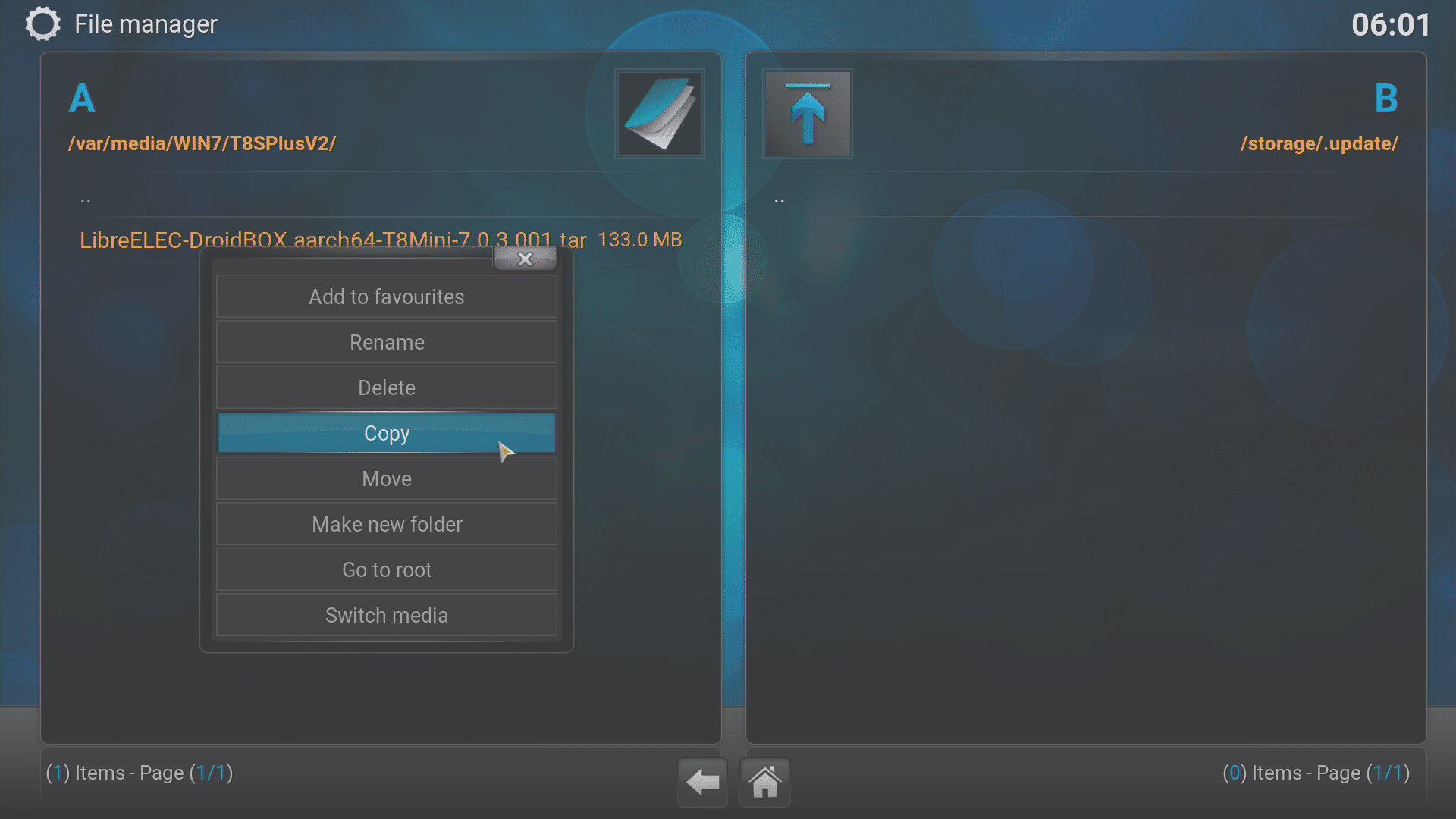
- Μπορείτε τώρα να ανοίξετε τον φάκελο Update (η διαδρομή έχει τελεία πριν από το όνομα καθώς ο φάκελος είναι κρυφός) στη μία πλευρά της οθόνης.
Στην άλλη πλευρά της οθόνης, μεταβείτε στη συσκευή αποθήκευσης όπου έχετε το αρχείο TAR. - Πατήστε παρατεταμένα το κουμπί OK του τηλεχειριστηρίου στο αρχείο TAR (μπορείτε επίσης να πατήσετε το κουμπί Menu ή να χρησιμοποιήσετε το πλήκτρο C αν έχετε πληκτρολόγιο QWERTY).
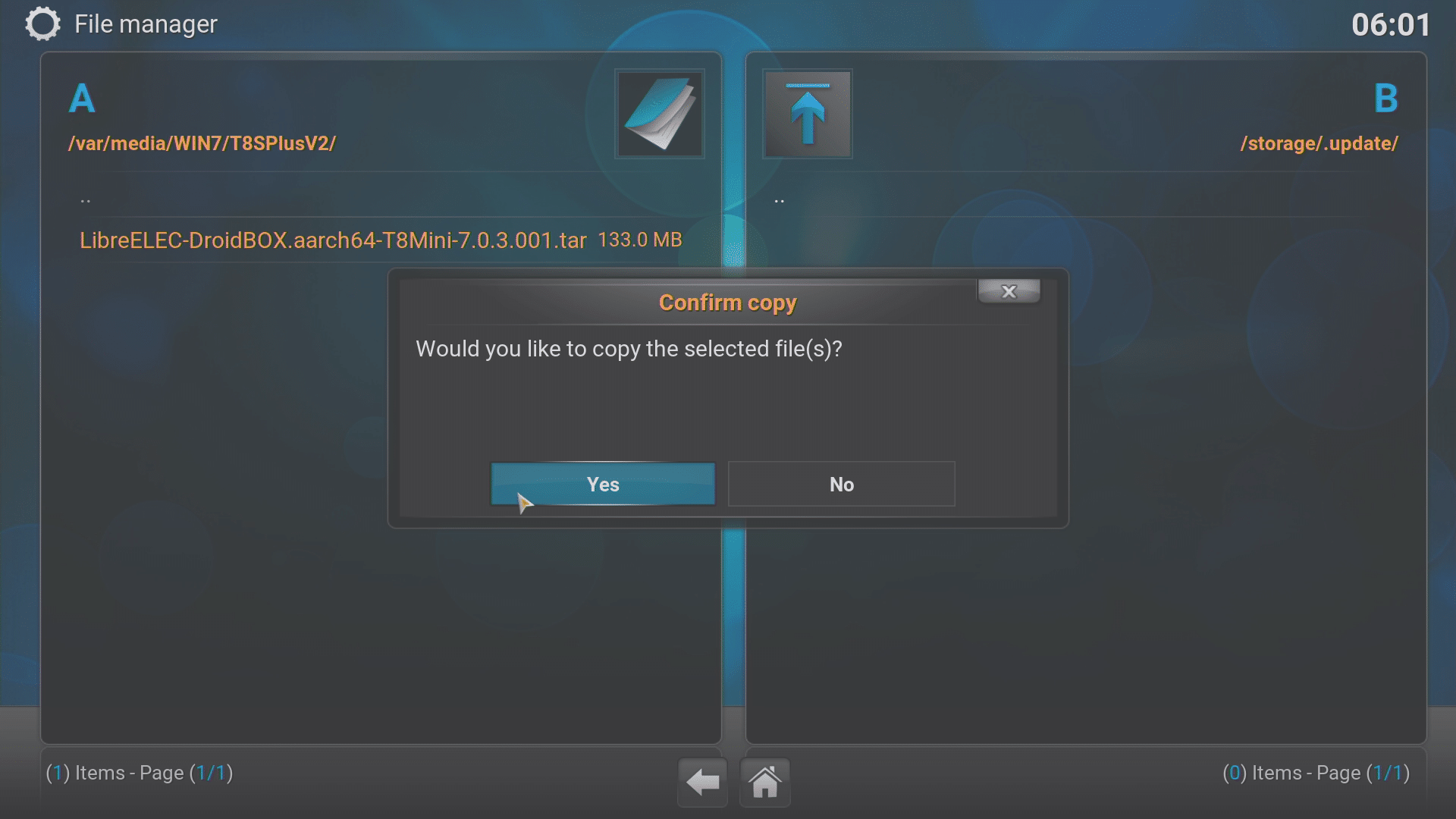
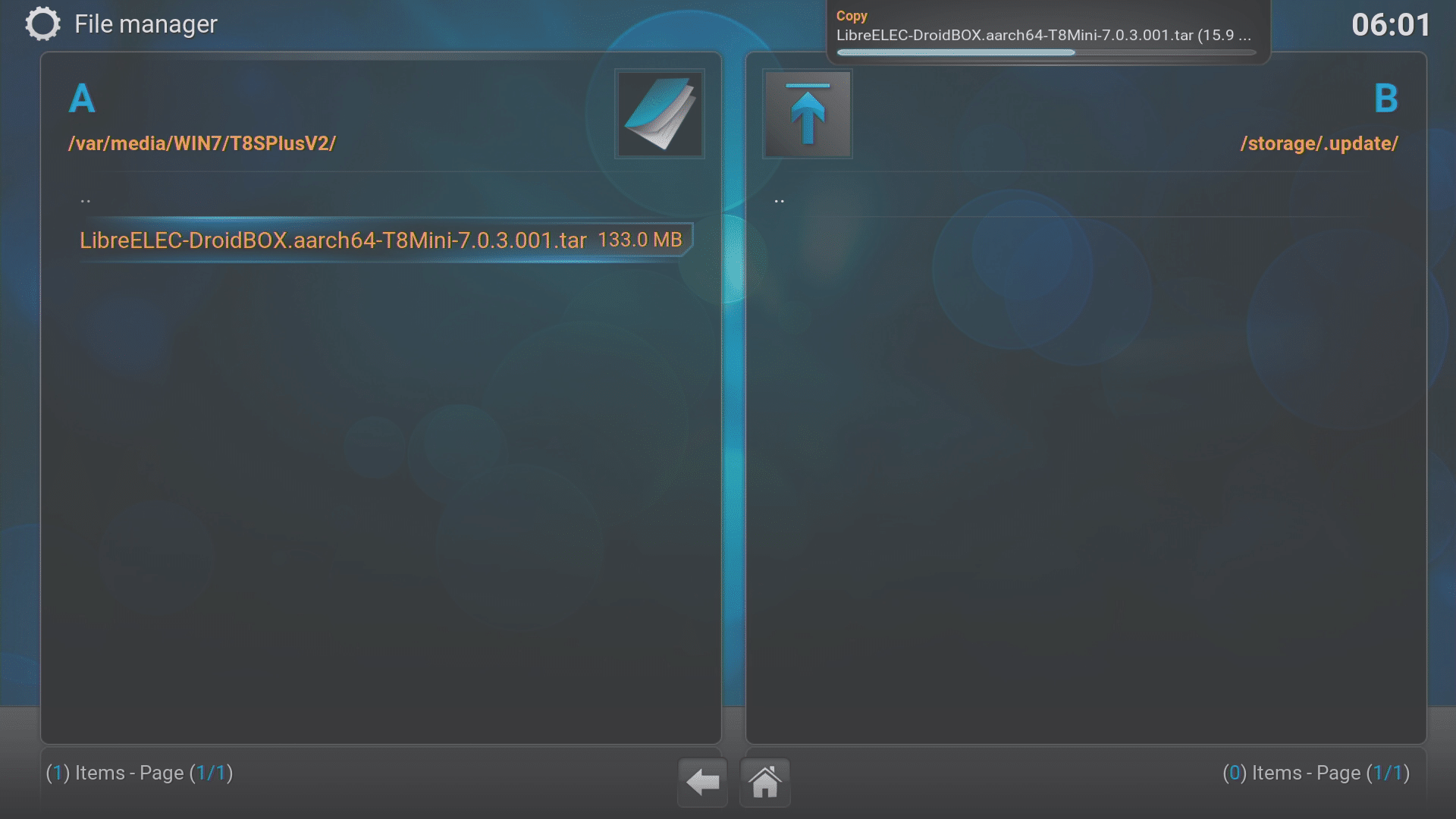
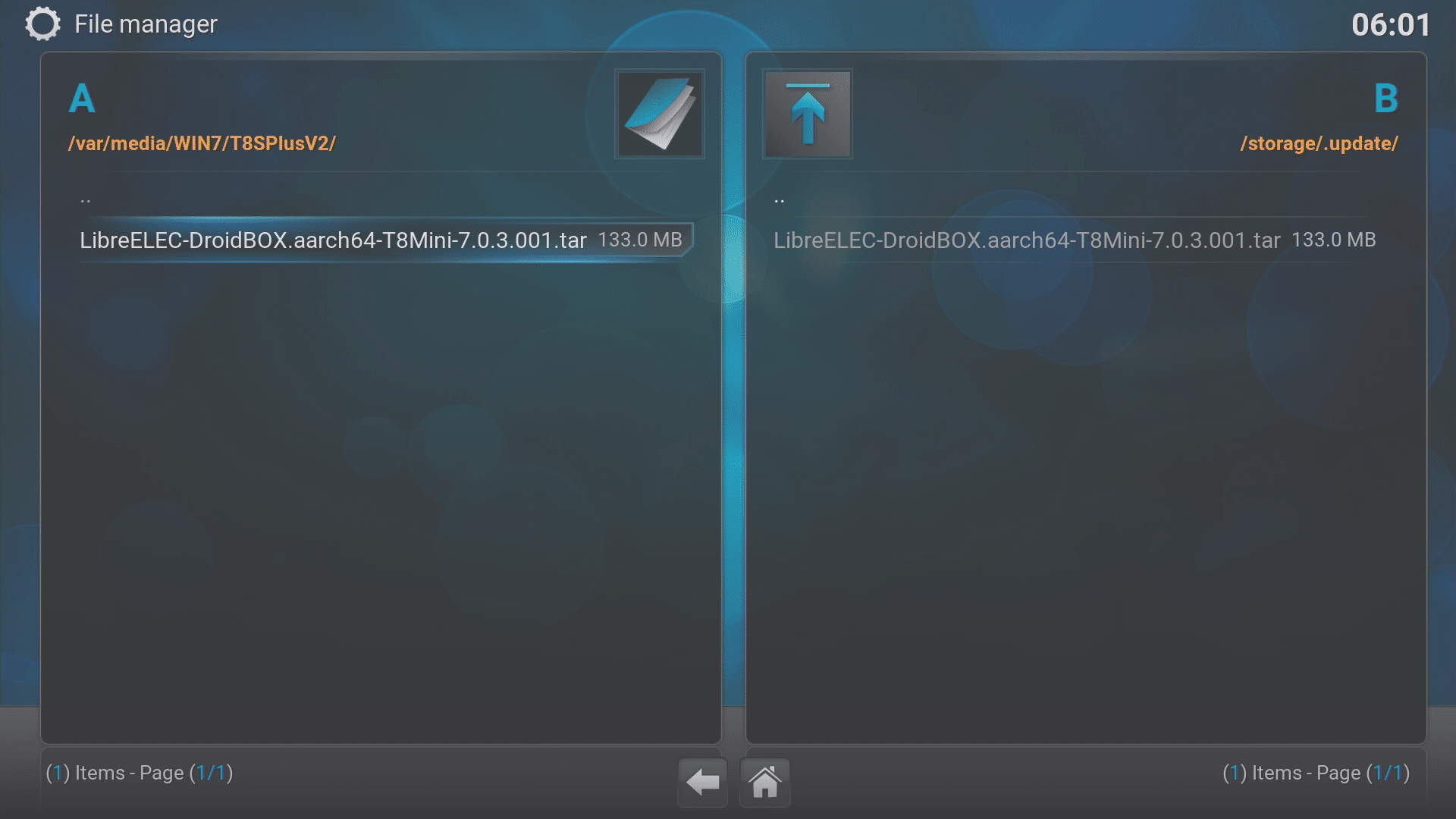
- Αποφασίστε πού θέλετε να μετακινήσετε (αποκοπή και επικόλληση) ή να αντιγράψετε (αντιγραφή και επικόλληση) το αρχείο και στη συνέχεια επιβεβαιώστε αυτή την ενέργεια όταν σας ζητηθεί.
- Μόλις ολοκληρωθεί η αντιγραφή του αρχείου, μπορείτε να επανεκκινήσετε τη συσκευή σας για να επεξεργαστεί αυτή η ενημέρωση.
Όποια μέθοδο κι αν χρησιμοποιήσετε, μόλις επεξεργαστεί η ενημέρωση και φορτώσει το LibreELEC, μεταβείτε στο μενού Program και κάντε κλικ σε αυτό.
Τώρα ανοίξτε το Program Addons και επιλέξτε την καταχώριση LibreELEC Configuration.
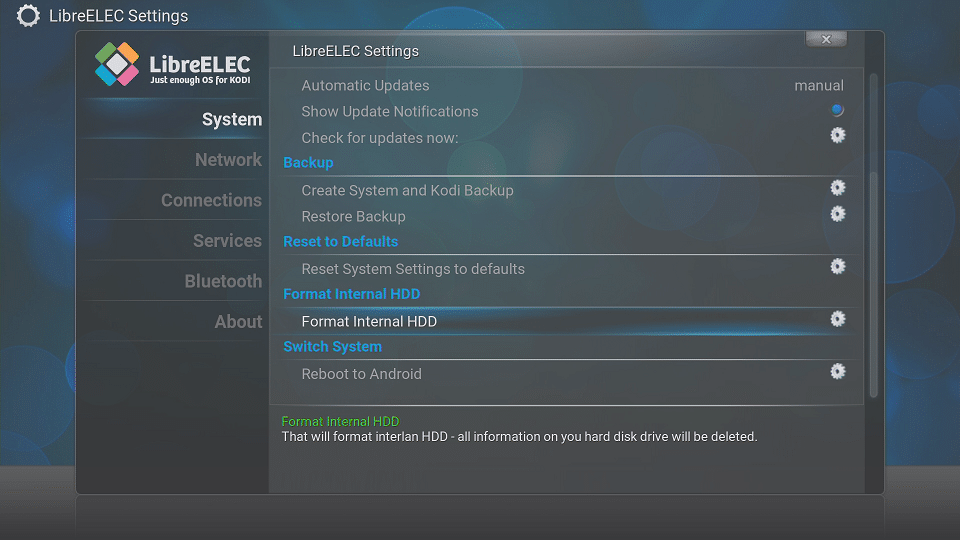
Θα πρέπει τώρα να δείτε την επιλογή για διαμόρφωση του εσωτερικού σας σκληρού δίσκου (ΜΗΝ ΞΕΧΑΣΕΤΕ ΝΑ ΑΦΑΙΡΕΣΕΤΕ ΠΡΩΤΑ ΤΙΣ ΑΛΛΕΣ ΣΥΣΚΕΥΕΣ ΑΠΟΘΗΚΕΥΣΗΣ!) όταν κάνετε κύλιση προς τα κάτω στη λίστα που εμφανίζεται πρώτη.
Latest from the blog
Visit the blog Ανασκόπηση EPOMAKER HE65 V2 TMR – Ασύρματη ταχύτητα 8K και υβριδικοί διακόπτες για συμπαγές gaming
19 Οκτωβρίου 2026
Ανασκόπηση EPOMAKER HE65 V2 TMR – Ασύρματη ταχύτητα 8K και υβριδικοί διακόπτες για συμπαγές gaming
19 Οκτωβρίου 2026
 ONEXPLAYER 3 Review – Παιχνίδια σε AMOLED 8,8 ιντσών, αρθρωτά χειριστήρια και απροσδόκητη διάρκεια μπαταρίας
14 Οκτωβρίου 2026
ONEXPLAYER 3 Review – Παιχνίδια σε AMOLED 8,8 ιντσών, αρθρωτά χειριστήρια και απροσδόκητη διάρκεια μπαταρίας
14 Οκτωβρίου 2026
 Ανακοινώθηκε το KONKR Pocket BLOCK: Μια μικροσκοπική κάθετη φορητή συσκευή Android με οθόνη 4:3
1 Οκτωβρίου 2026
Ανακοινώθηκε το KONKR Pocket BLOCK: Μια μικροσκοπική κάθετη φορητή συσκευή Android με οθόνη 4:3
1 Οκτωβρίου 2026
 KONKR Pocket ADVANCE review – Μια τσέπης Android φορητή συσκευή παιχνιδιών με έμφαση στο GBA
24 Σεπτεμβρίου 2026
KONKR Pocket ADVANCE review – Μια τσέπης Android φορητή συσκευή παιχνιδιών με έμφαση στο GBA
24 Σεπτεμβρίου 2026
Ερωτήσεις & απαντήσεις