




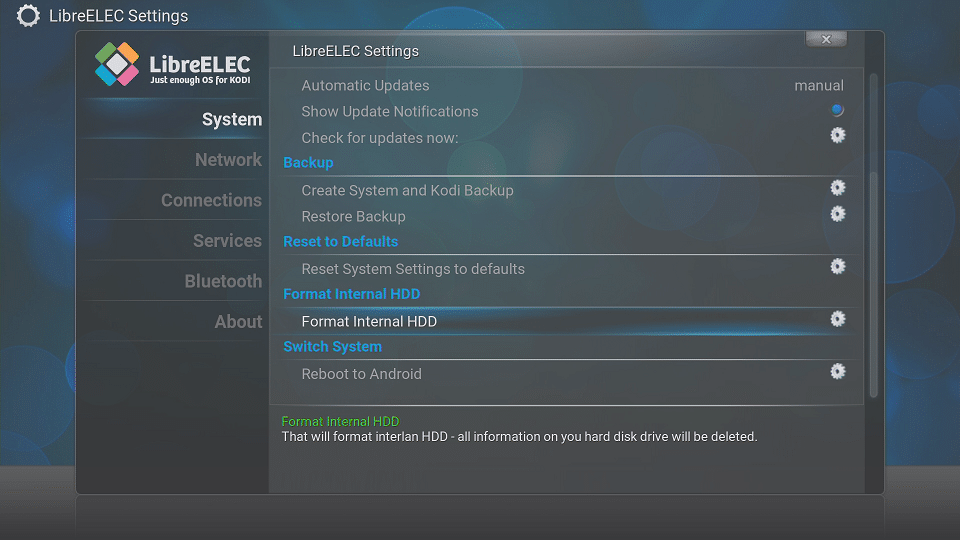
Als u een harde schijf in uw T8-S Plus v2-apparaat hebt geïnstalleerd, kan het voorkomen dat de optie om de schijf te formatteren in LibreELEC ontbreekt.
Deze handleiding herstelt de optie; het voltooien ervan duurt doorgaans minder dan 10 minuten. Als u dat wenst, kunt u wachten tot deze patch is opgenomen in de volgende OTA-firmware-update.
Als u toegang nodig hebt tot de mogelijkheid om uw schijf met een EXT4-partitie te formatteren, dient u eerst het volgende te downloaden: LibreELEC-DroidBOX.aarch64-T8Mini-7.0.3.001.tar van https://mega.nz/file/aHBERTza#H5eQg1MY5vfYuPelnlKsN07AdF0yS9Rmn8p17xR82js
U dient het TAR-bestand dat hiermee wordt gedownload niet te openen of uit te pakken, maar het enkel te verplaatsen naar uw DroiX-opslaglocatie binnen LibreELEC.
Er zijn verschillende manieren om dit te bereiken:
Via het netwerk van uw woning, via SMB-bestandsdeling
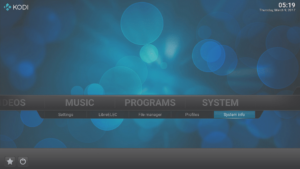
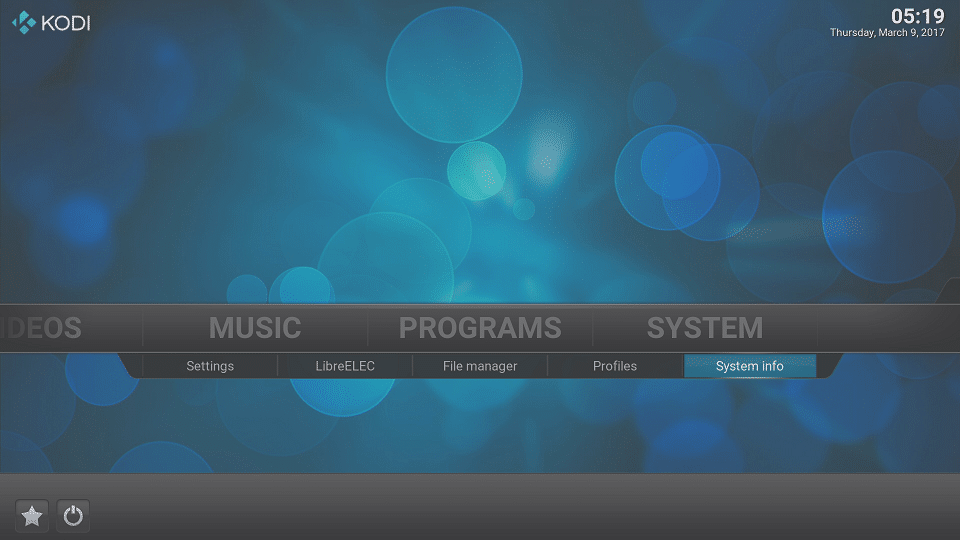
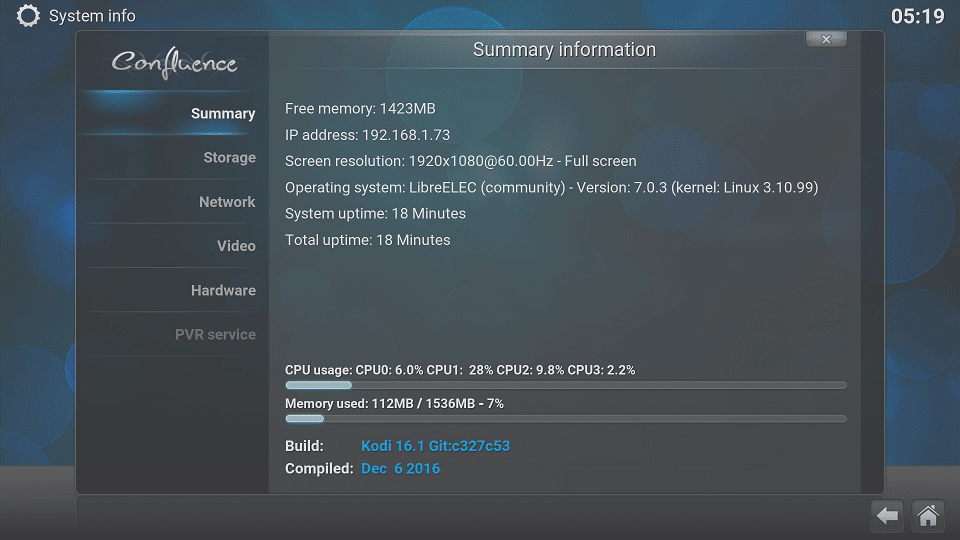
- Start uw T8-S Plus v2-apparaat op in het LibreELEC-besturingssysteem. Klik op de vermelding SYSTEM INFO onder het menu SYSTEM op het startscherm van Kodi.
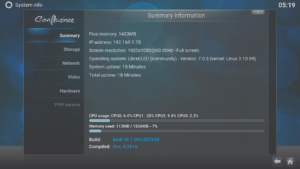
- Noteer het IP-adres dat wordt weergegeven.
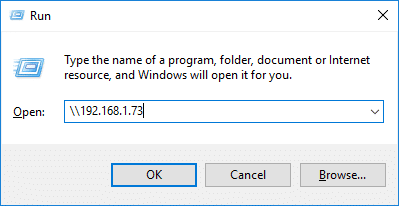
- Houd op uw pc de Windows-toets op uw toetsenbord ingedrukt en tik vervolgens op de R-toets. U kunt beide nu loslaten.
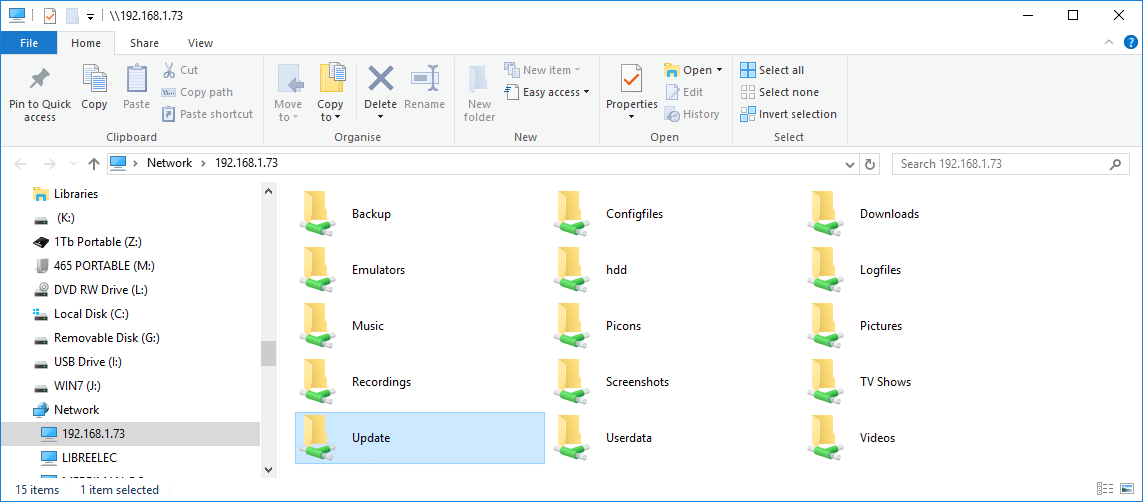
- Typ twee backslashes (dus NIET die onder het ?-symbool op de meeste toetsenborden), vervolgens het IP-adres dat u eerder hebt genoteerd en klik op de knop OK.
Als dit niet werkt, kunt u ook twee backslashes proberen en vervolgens LibreELEC typen en op OK klikken.
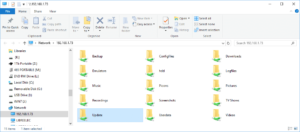
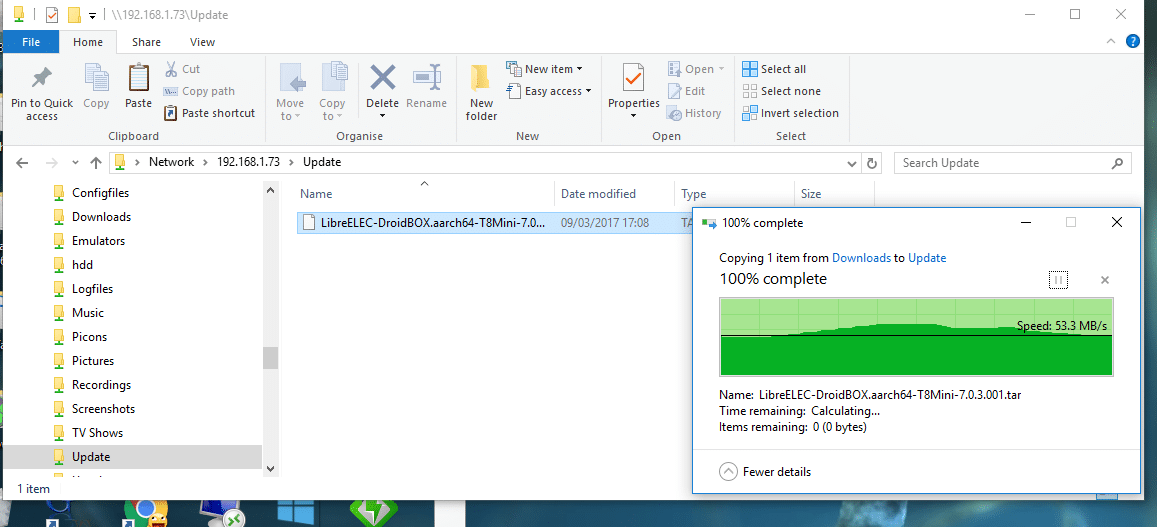
- Open de weergegeven map Update.
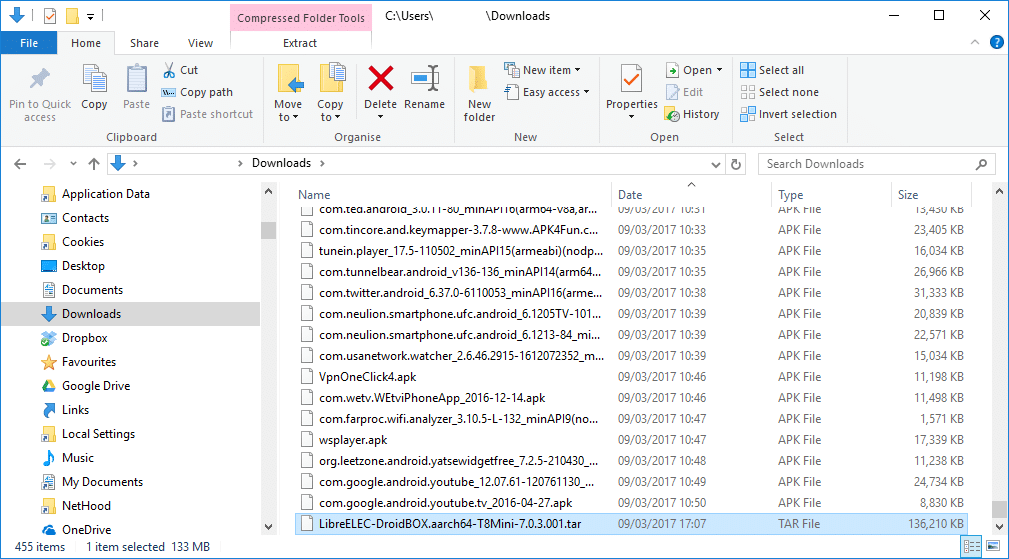
- Zoek nu de downloadmap van uw pc en kopieer het TAR-bestand

- voordat u het plakt in de map Update die u zojuist hebt geopend.

- Herstart het T8-S Plus v2-apparaat en laat het bestand verwerken.
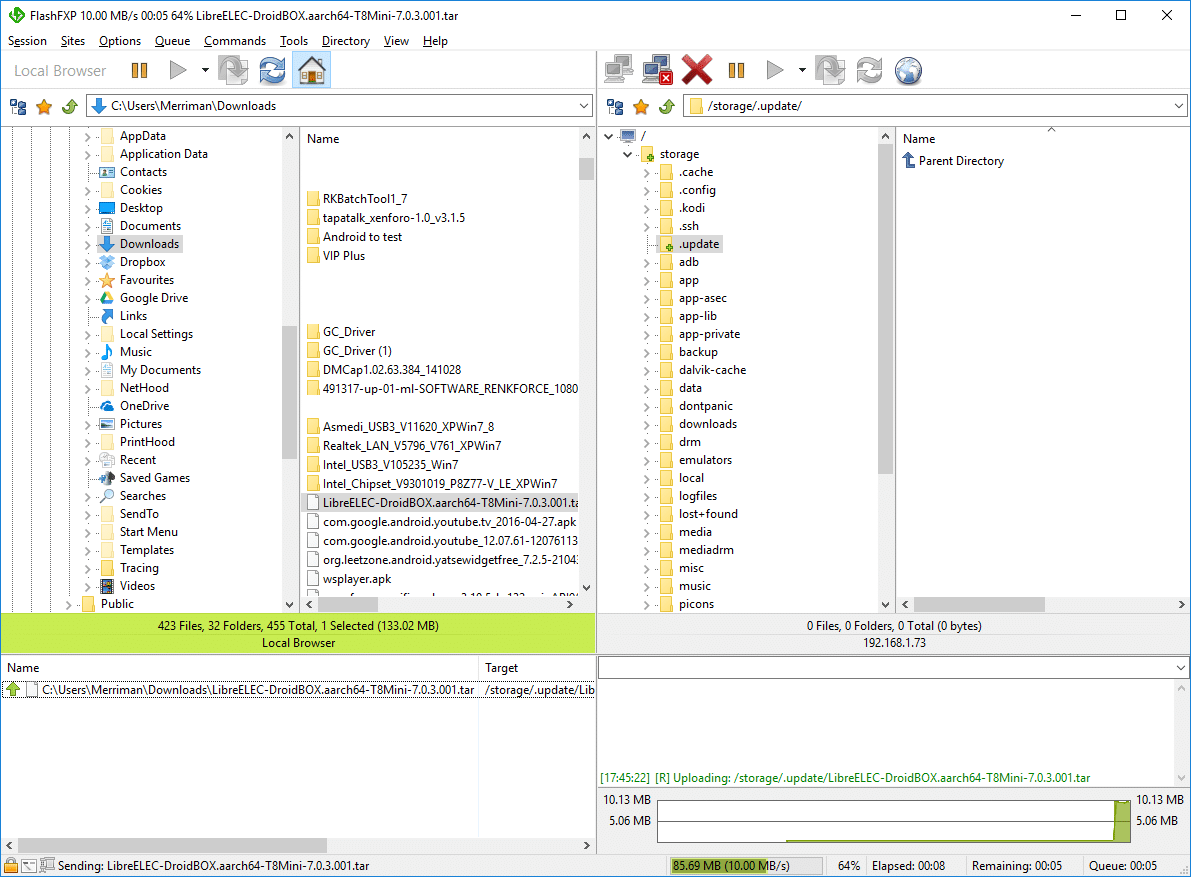
SSH
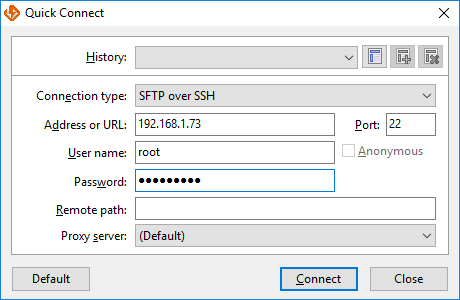
- Neem het IP-adres dat u eerder hebt ingevoerd (of gebruik LibreELEC) en voer dit in als de server in uw SSH-client, de gebruikersnaam is root en het wachtwoord is libreelec

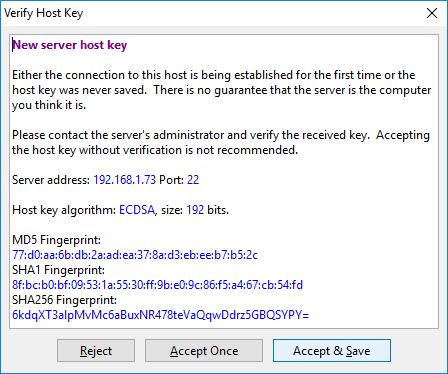
- De eerste keer dat u verbinding maakt, kan uw SSH-client vragen of u de sleutel van het apparaat wilt accepteren

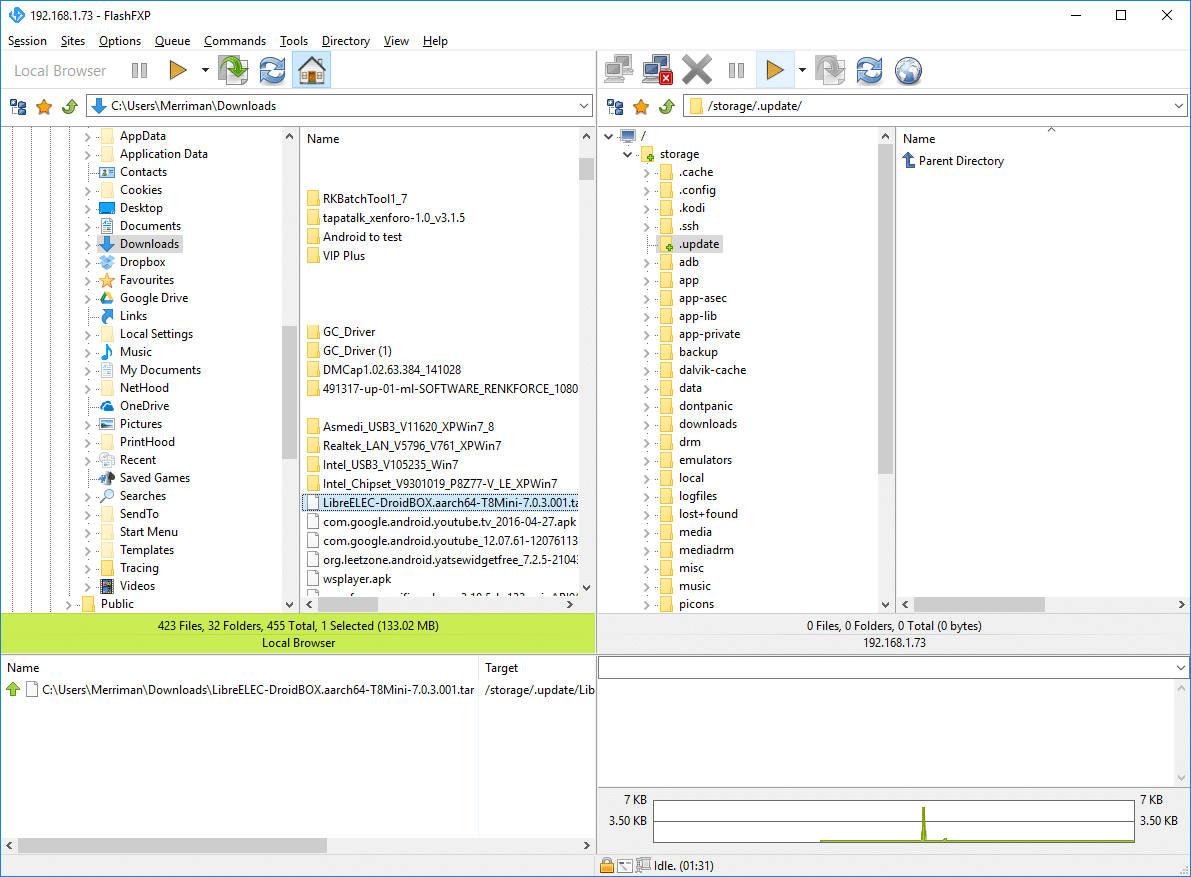
- U kunt vervolgens als gebruikelijk een overdracht van uw pc naar de T8-S Plus v2 starten

Binnen Kodi zelf, terwijl u zich in LibreELEC op uw DroiX T8-S Plus v2 bevindt
Deze aanpak is iets omslachtiger, aangezien u eerst de (verborgen) map Update als bron moet toevoegen.
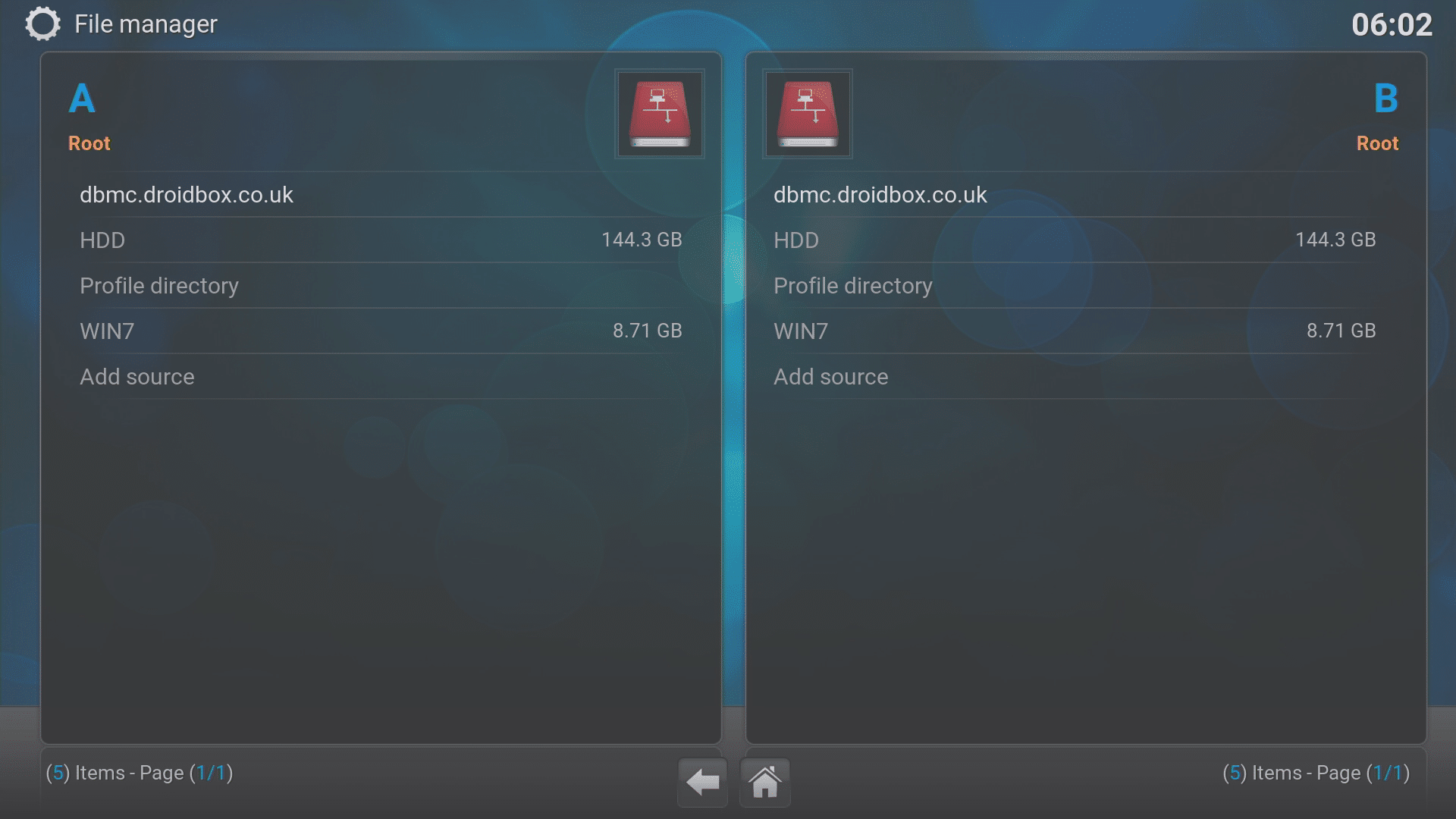
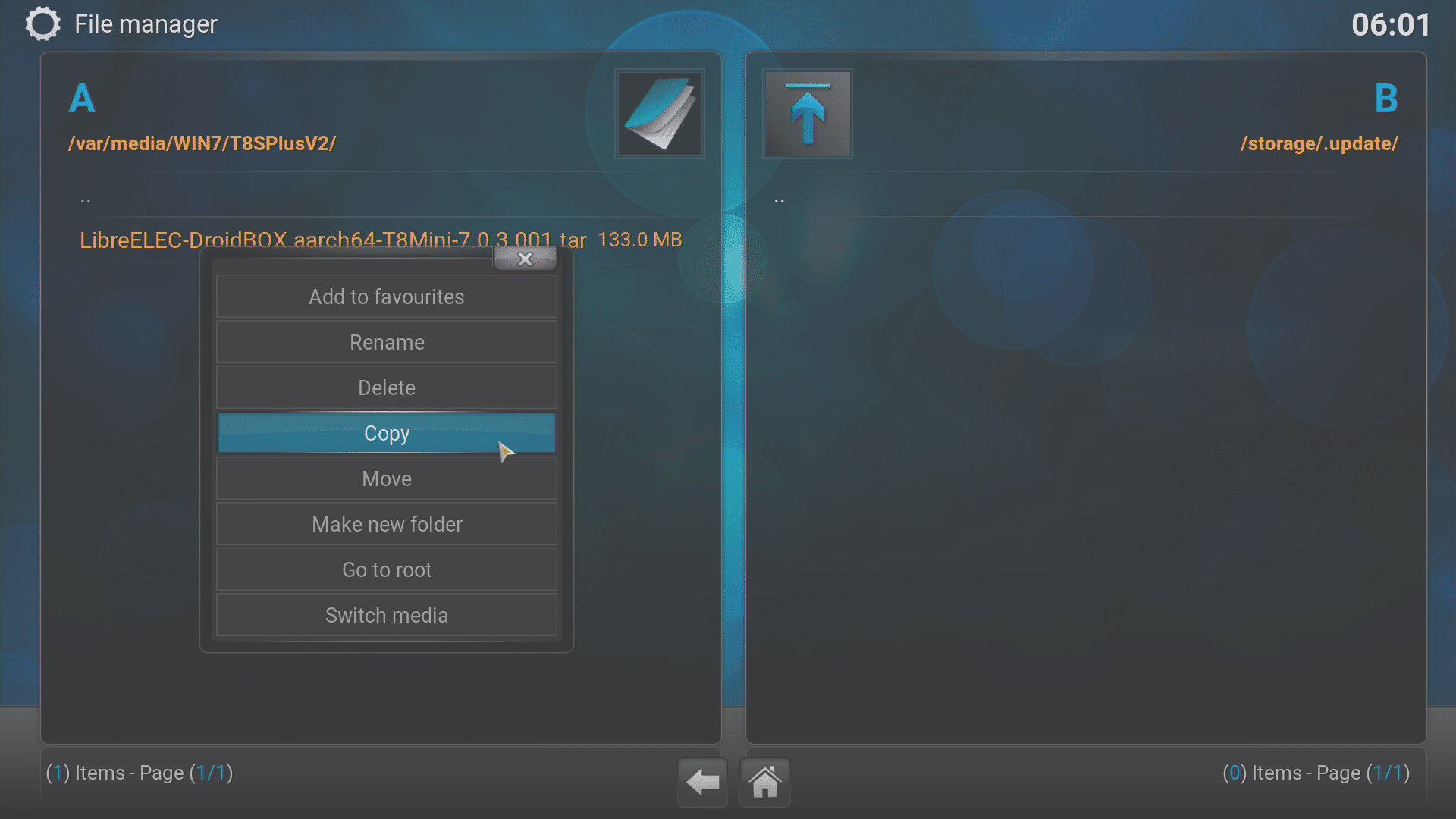
- Klik op de vermelding Bestandsbeheer onder het menu Systeem, terwijl uw apparaat is opgestart in LibreELEC met het TAR-bestand op een opslagapparaat (USB usb-stick, geheugenkaart, externe harde schijf enz.) dat op het DroiX apparaat is aangesloten.
- Dubbelklik op de vermelding Bron toevoegen aan beide zijden

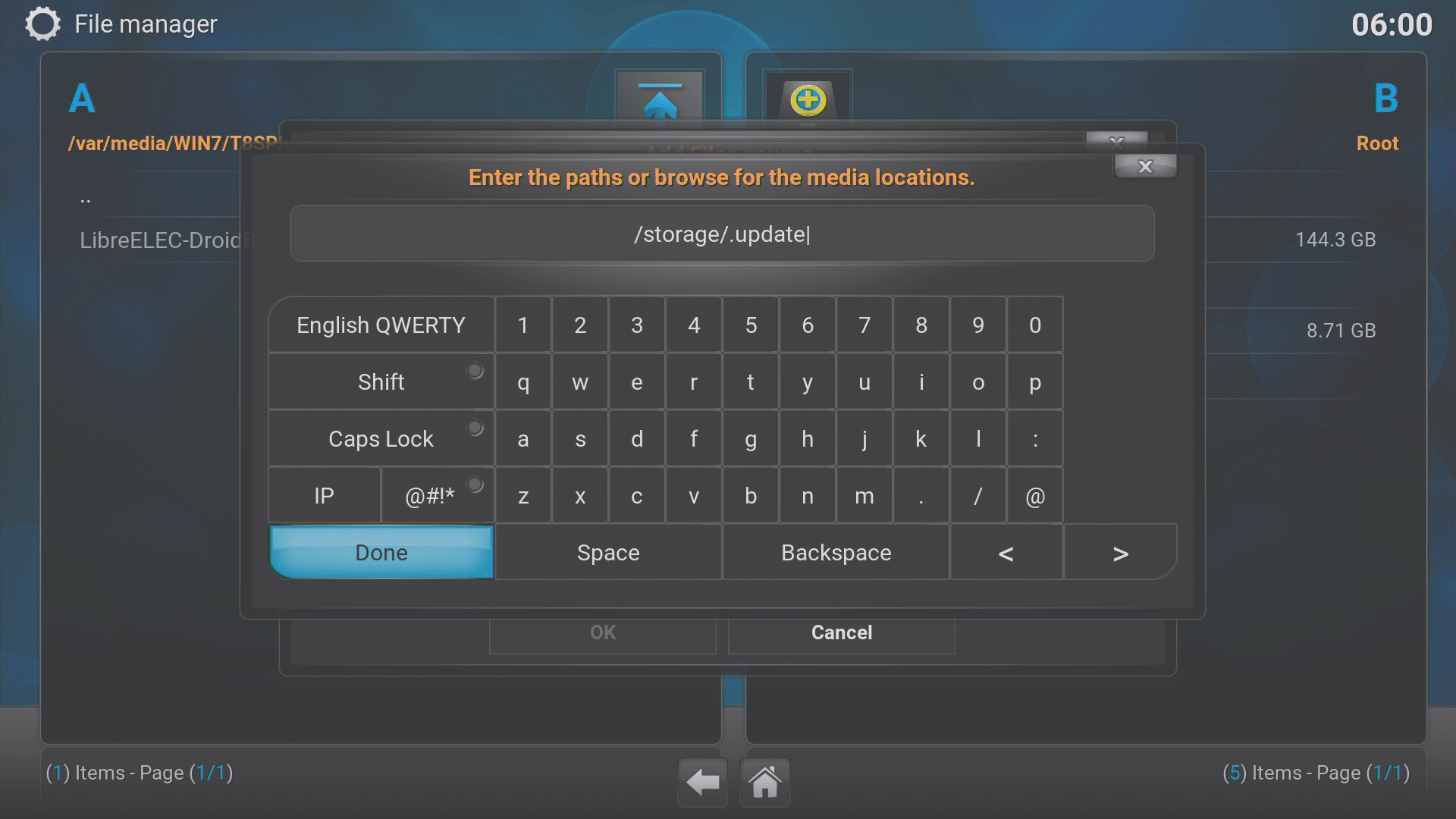
- Typ nu zorgvuldig precies dit in het bovenste vak: /storage/.update
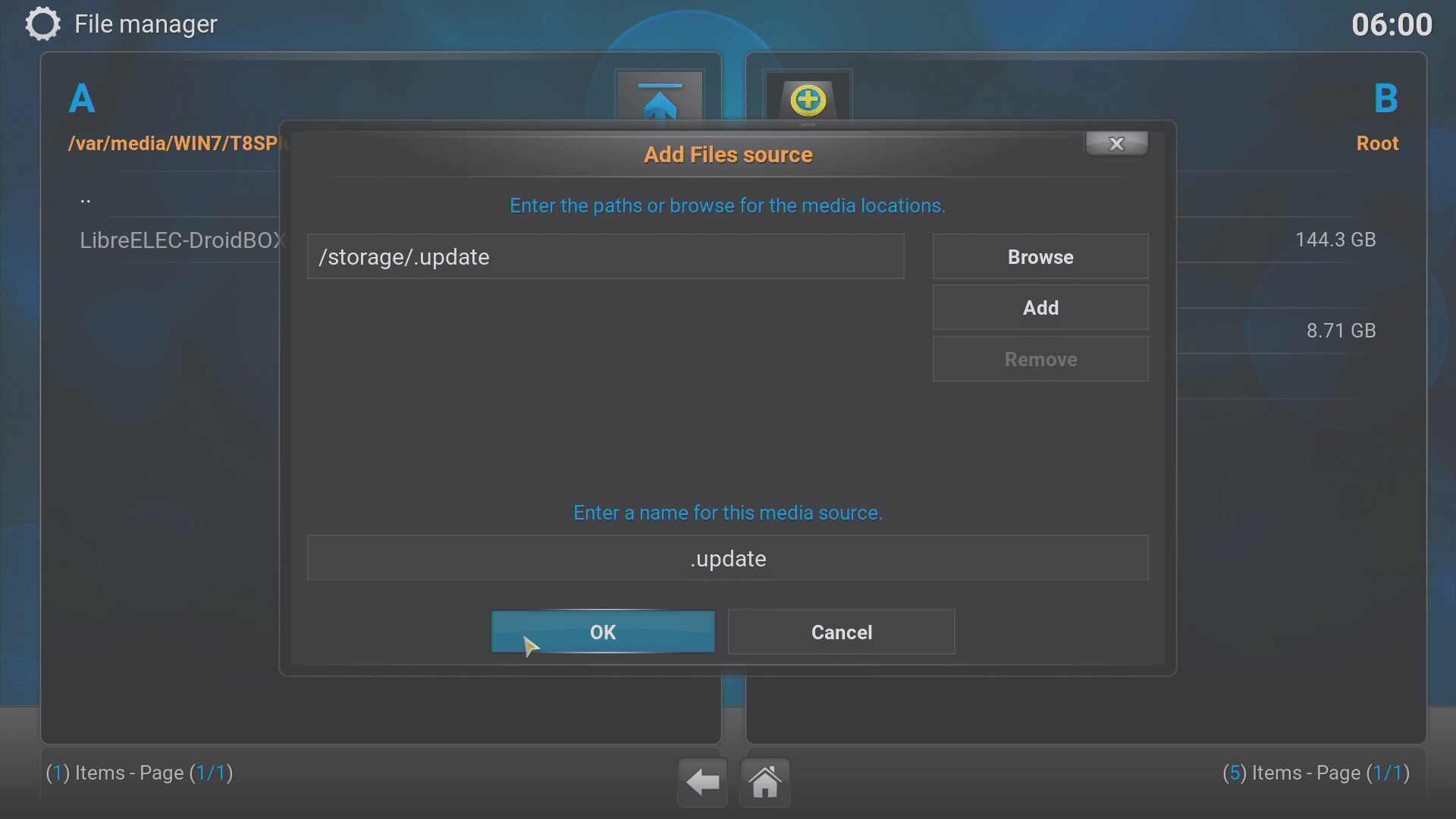
- Geef deze bron nu een naam (of accepteer de voorgestelde standaardnaam) en klik op OK
- U kunt nu de map Update (het pad heeft een punt voor de naam omdat de map verborgen is) aan één zijde van het scherm openen.
Navigeer aan de andere zijde van het scherm naar het opslagapparaat waarop u het TAR-bestand hebt staan. - Houd de OK-knop van de afstandsbediening lang ingedrukt op het TAR-bestand (u kunt ook op de Menuknop drukken of de C-toets gebruiken als u een QWERTY-toetsenbord hebt).
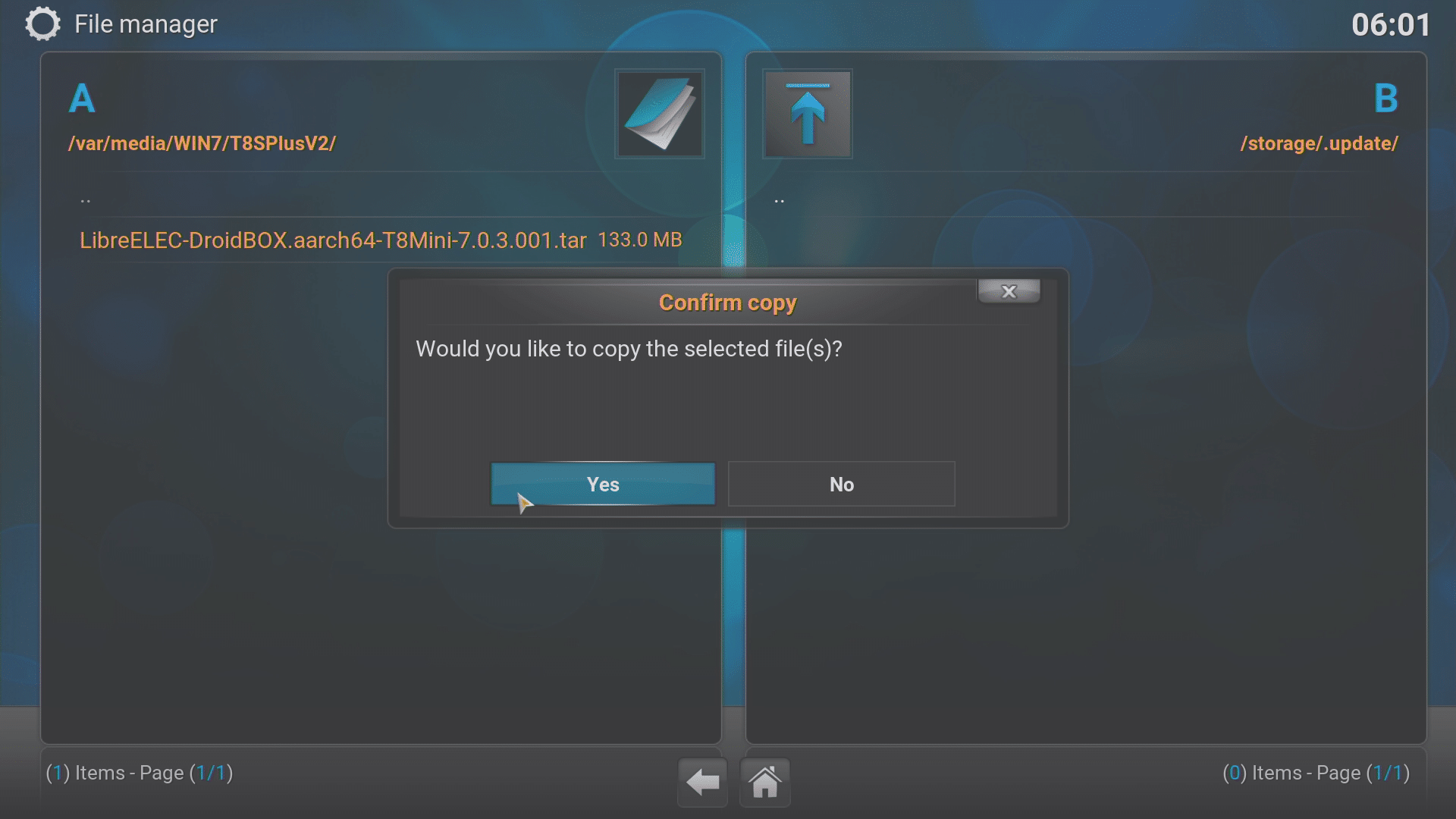
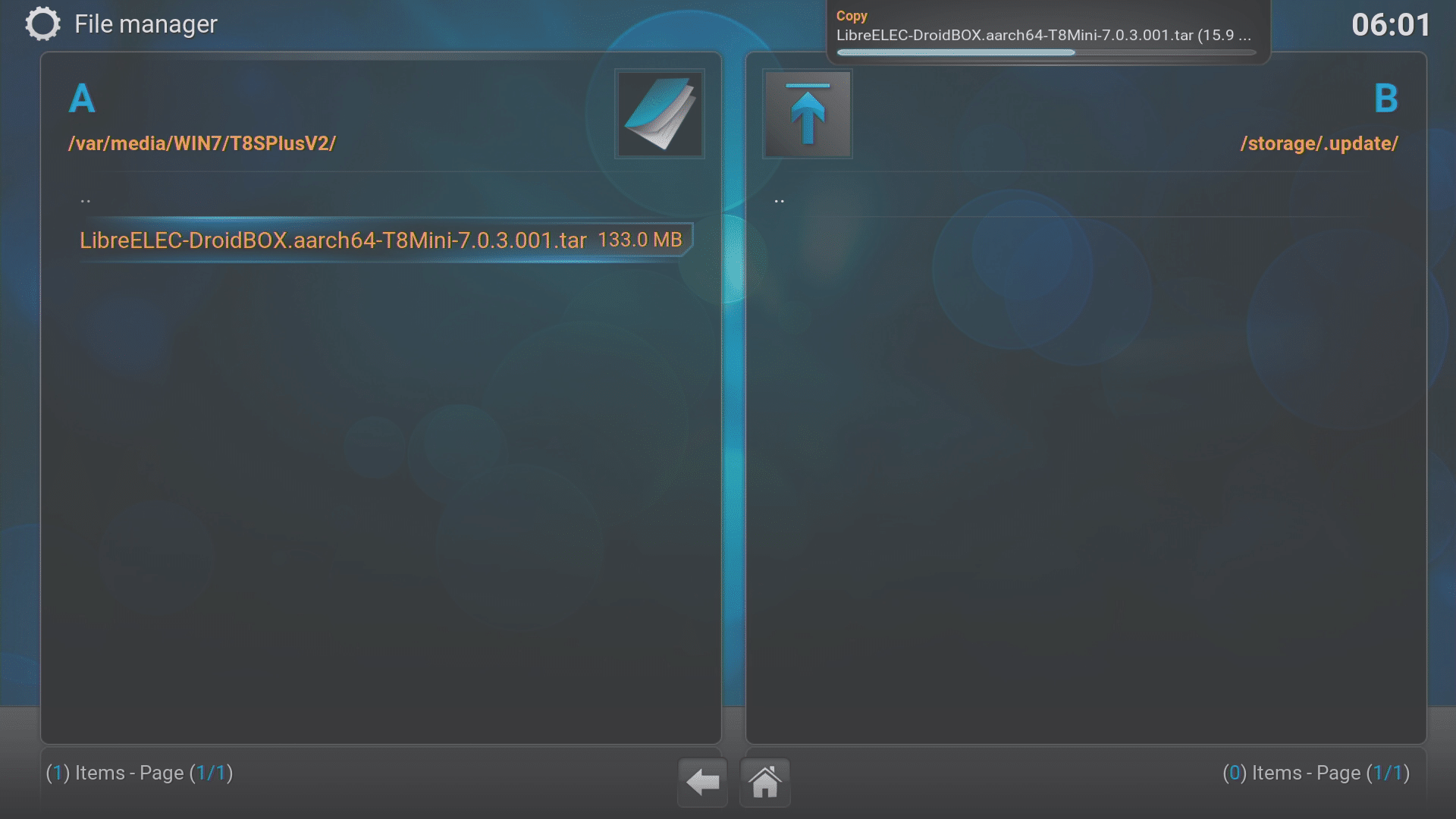
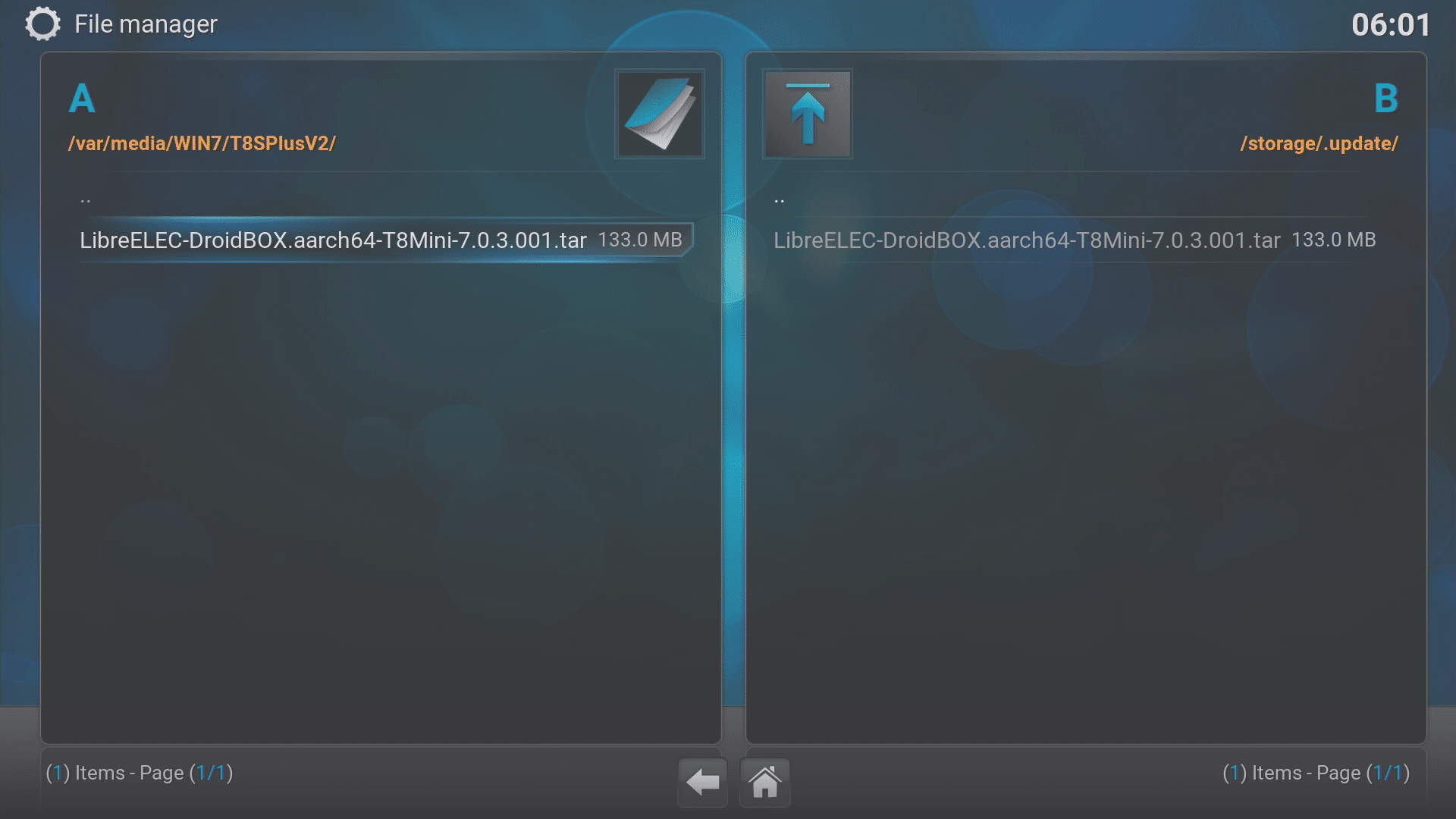
- Bepaal waar u het bestand naartoe wilt verplaatsen (knippen en plakken) of kopiëren (kopiëren en plakken) en bevestig deze actie wanneer daarom wordt gevraagd.
- Zodra het bestand volledig is gekopieerd, kunt u uw apparaat opnieuw opstarten zodat deze update wordt verwerkt.
Welke methode u ook gebruikt, zodra de update is verwerkt en LibreELEC is geladen, gaat u naar het menu Programma en klikt u erop.
Open nu Programma-add-ons en selecteer de vermelding LibreELEC Configuration.
U zou nu de optie moeten zien om uw interne harde schijf te formatteren (VERGEET NIET EERST ANDERE OPSLAGAPPARATEN TE VERWIJDEREN!) wanneer u door de eerst getoonde lijst scrolt.
Latest from the blog
Visit the blog ONEXPLAYER 3 Review – 8,8-inch AMOLED-gaming, modulaire bediening en verrassend goede batterijduur
14 oktober 2026
ONEXPLAYER 3 Review – 8,8-inch AMOLED-gaming, modulaire bediening en verrassend goede batterijduur
14 oktober 2026
 KONKR Pocket BLOCK aangekondigd: een piepkleine verticale Android-handheld met een 4:3-scherm
1 oktober 2026
KONKR Pocket BLOCK aangekondigd: een piepkleine verticale Android-handheld met een 4:3-scherm
1 oktober 2026
 KONKR Pocket ADVANCE review – Een zakformaat Android gaming handheld gericht op GBA
24 september 2026
KONKR Pocket ADVANCE review – Een zakformaat Android gaming handheld gericht op GBA
24 september 2026
 KONKR Pocket Advance pre-order: een compacte Android-handheld voor retro-gaming
23 september 2026
KONKR Pocket Advance pre-order: een compacte Android-handheld voor retro-gaming
23 september 2026
Vragen & antwoorden