




إذا كان لديك قرص صلب مثبت داخل جهاز T8-S Plus v2، فقد تجد أن خيار تهيئة القرص في LibreELEC مفقود.
سيستعيد هذا الدليل الخيار، ويجب أن يستغرق إكماله أقل من 10 دقائق. إذا كنت تفضل ذلك، يمكنك انتظار تضمين هذه الرقعة في تحديث البرنامج الثابت OTA التالي.
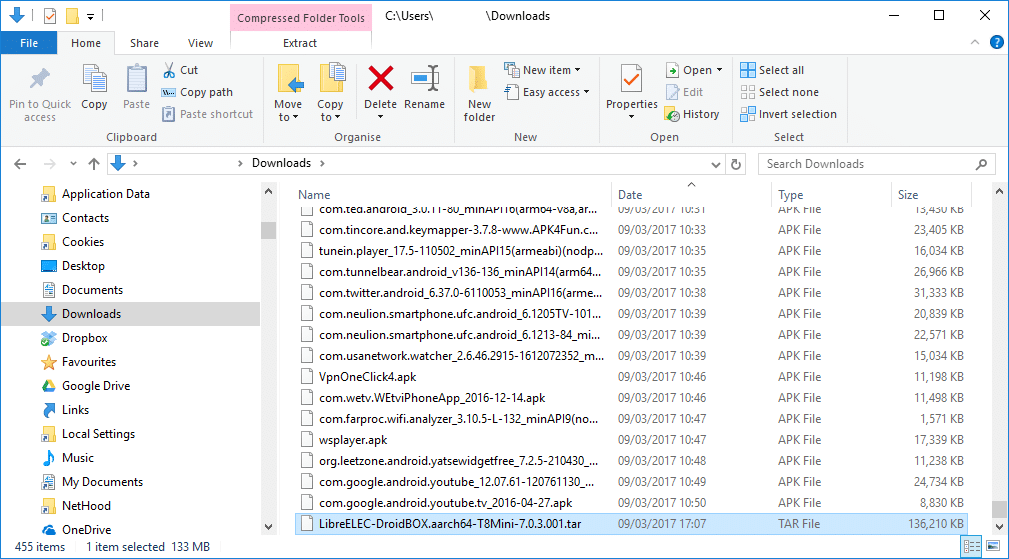
إذا كنت بحاجة إلى الوصول إلى إمكانية تهيئة محرك الأقراص لديك بقسم EXT4، فيرجى أولاً تنزيل LibreELEC-DroidBOX.aarch64-T8Mini-7.0.3.001.tar من https://mega.nz/file/aHBERTza#H5eQg1MY5vfYuPelnlKsN07AdF0yS9Rmn8p17xR82js
يجب ألا تفتح أو تستخرج ملف TAR الذي يتم تنزيله، بل انقله فقط إلى منطقة التخزين DroiX داخل LibreELEC.
هناك عدد من الطرق لتحقيق ذلك:
عبر شبكة منزلك، عبر مشاركة ملفات SMB
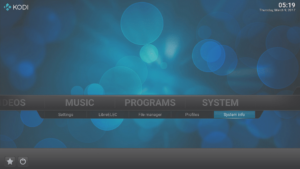
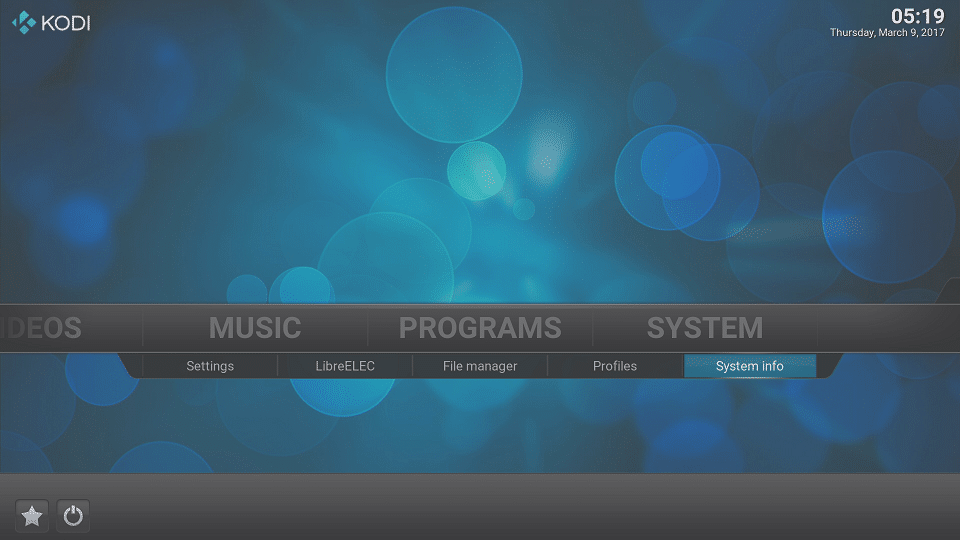
- قم بإقلاع جهاز T8-S Plus v2 إلى نظام تشغيل LibreELEC. انقر على إدخال SYSTEM INFO ضمن قائمة SYSTEM في الشاشة الرئيسية لـ Kodi.
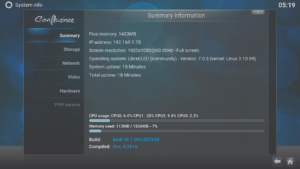
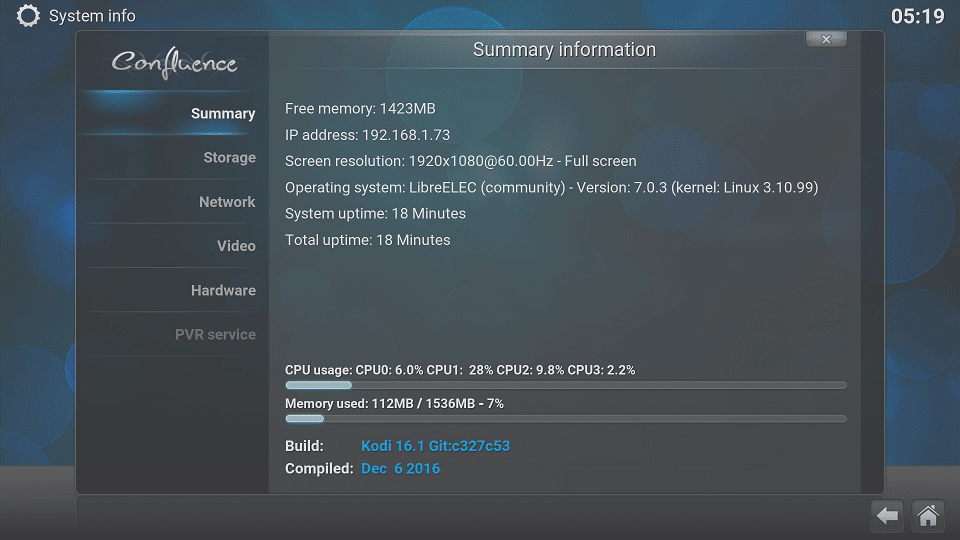
- دوّن عنوان IP الذي يعرضه.
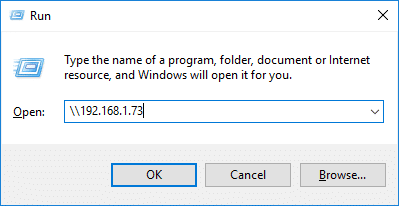
- على جهاز الكمبيوتر الخاص بك، اضغط باستمرار على مفتاح Windows على لوحة المفاتيح ثم اضغط على مفتاح R. يمكنك الآن تحرير كليهما.
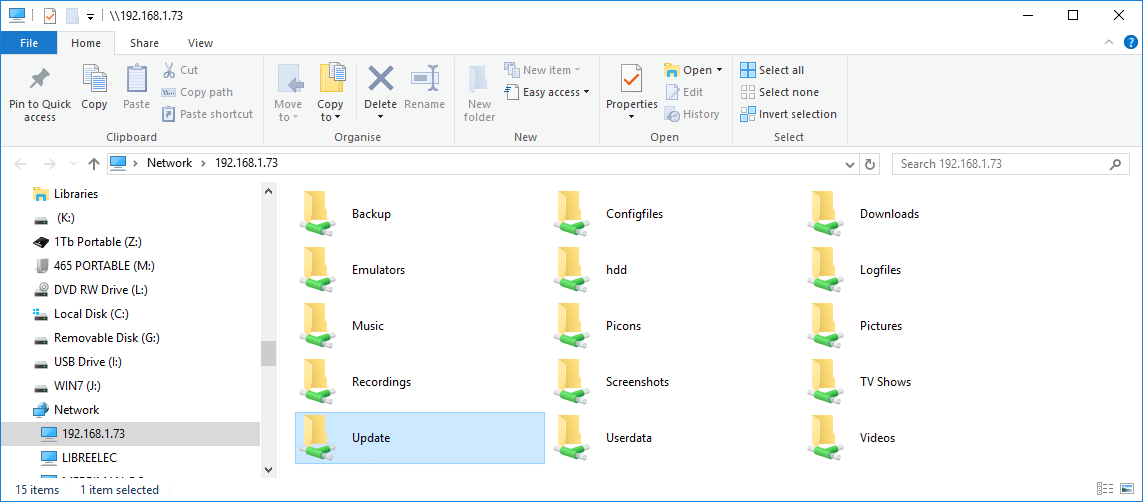
- اكتب شرطتين مائلتين عكسيتين (أي ليس تلك الموجودة تحت رمز ؟ على معظم لوحات المفاتيح)، ثم عنوان IP الذي دوّنته سابقاً وانقر على زر OK.
إذا لم ينجح هذا، يمكنك أيضاً تجربة شرطتين مائلتين عكسيتين ثم كتابة LibreELEC والنقر على OK.

- افتح مجلد Update المعروض.

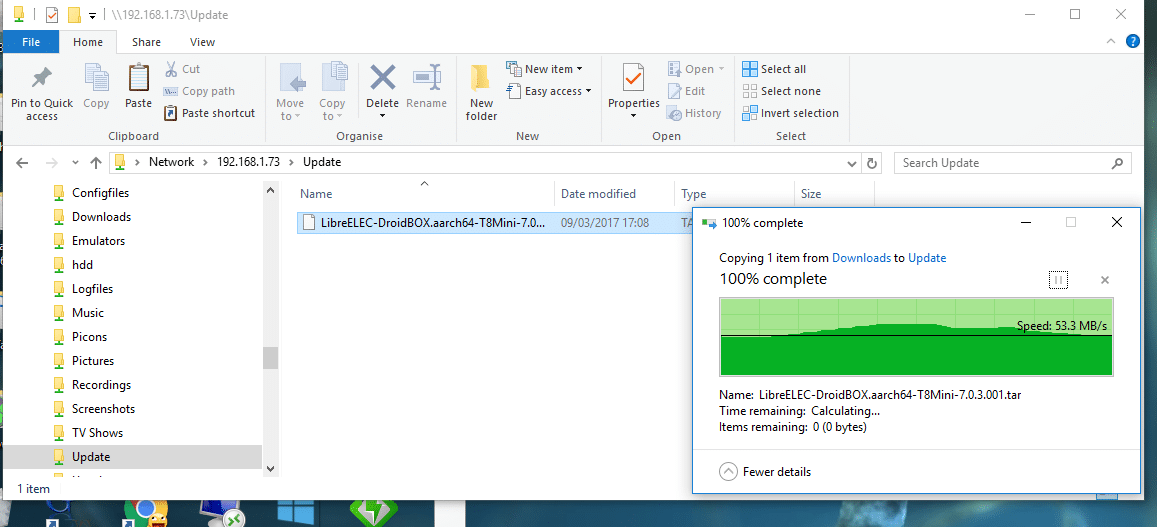
- الآن ابحث عن مجلد التنزيلات على جهاز الكمبيوتر الخاص بك وانسخ ملف TAR

- قبل لصقه في مجلد Update الذي تصفحته للتو.

- أعد تشغيل جهاز T8-S Plus v2، واسمح بمعالجة الملف.
SSH
- خذ عنوان IP الذي أدخلته سابقًا (أو استخدم LibreELEC) وأدخله كخادم في عميل SSH لديك، اسم المستخدم هو root وكلمة المرور هي libreelec

- في المرة الأولى التي تتصل فيها، قد يسألك عميل SSH عما إذا كنت تريد قبول مفتاح الجهاز

- يمكنك بعد ذلك بدء نقل من جهاز الكمبيوتر الخاص بك إلى T8-S Plus v2 كالمعتاد

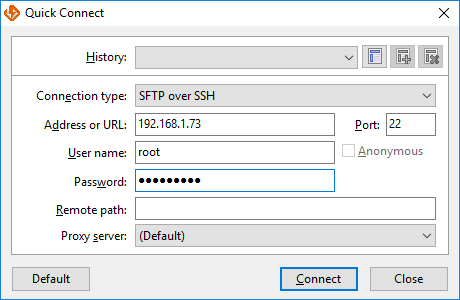
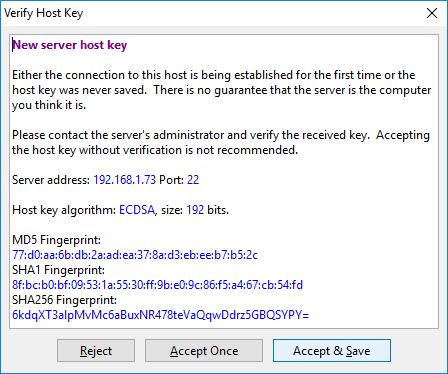
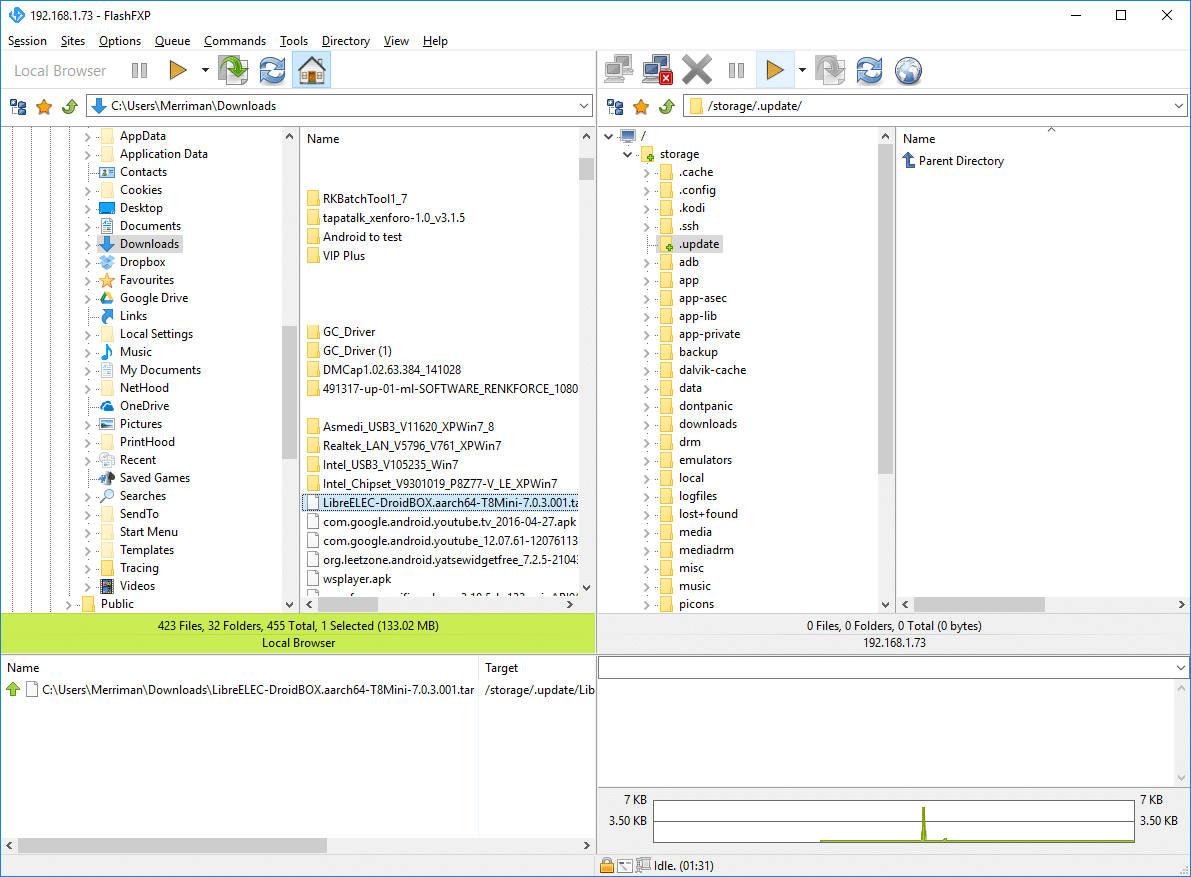
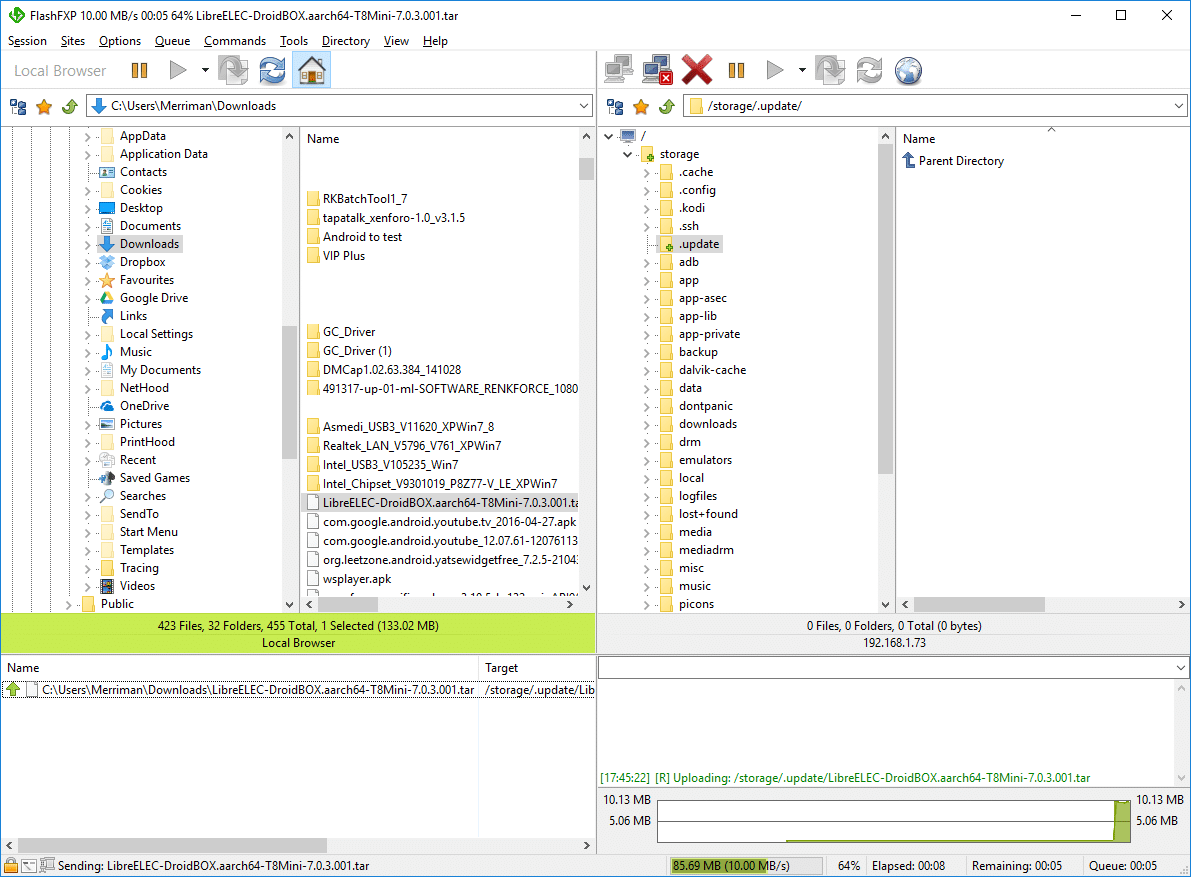
داخل Kodi نفسه، أثناء وجودك في LibreELEC على جهازك DroiX T8-S Plus v2
هذا النهج أكثر تعقيداً قليلاً، حيث ستحتاج أولاً إلى إضافة دليل Update (المخفي) كمصدر.
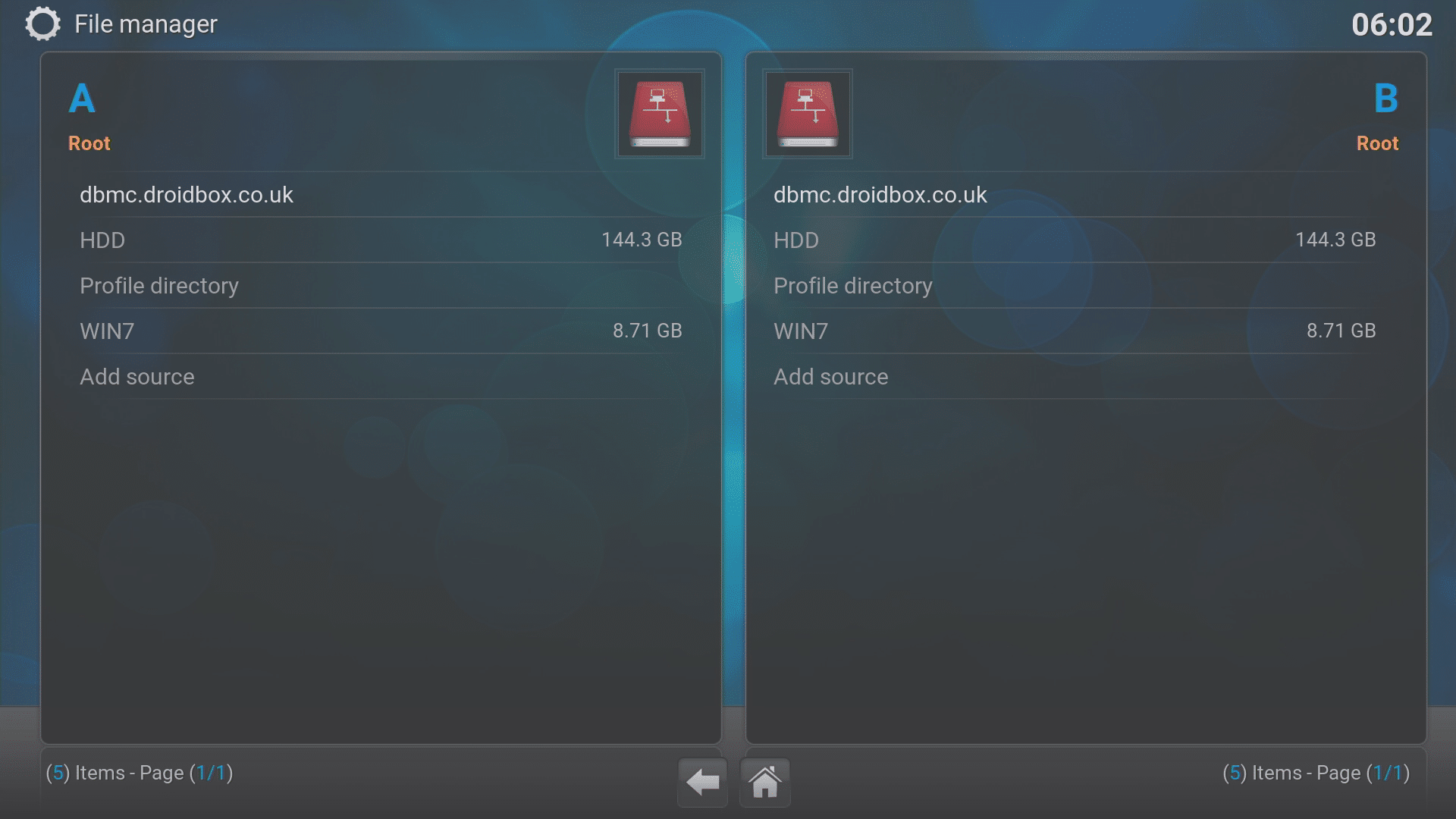
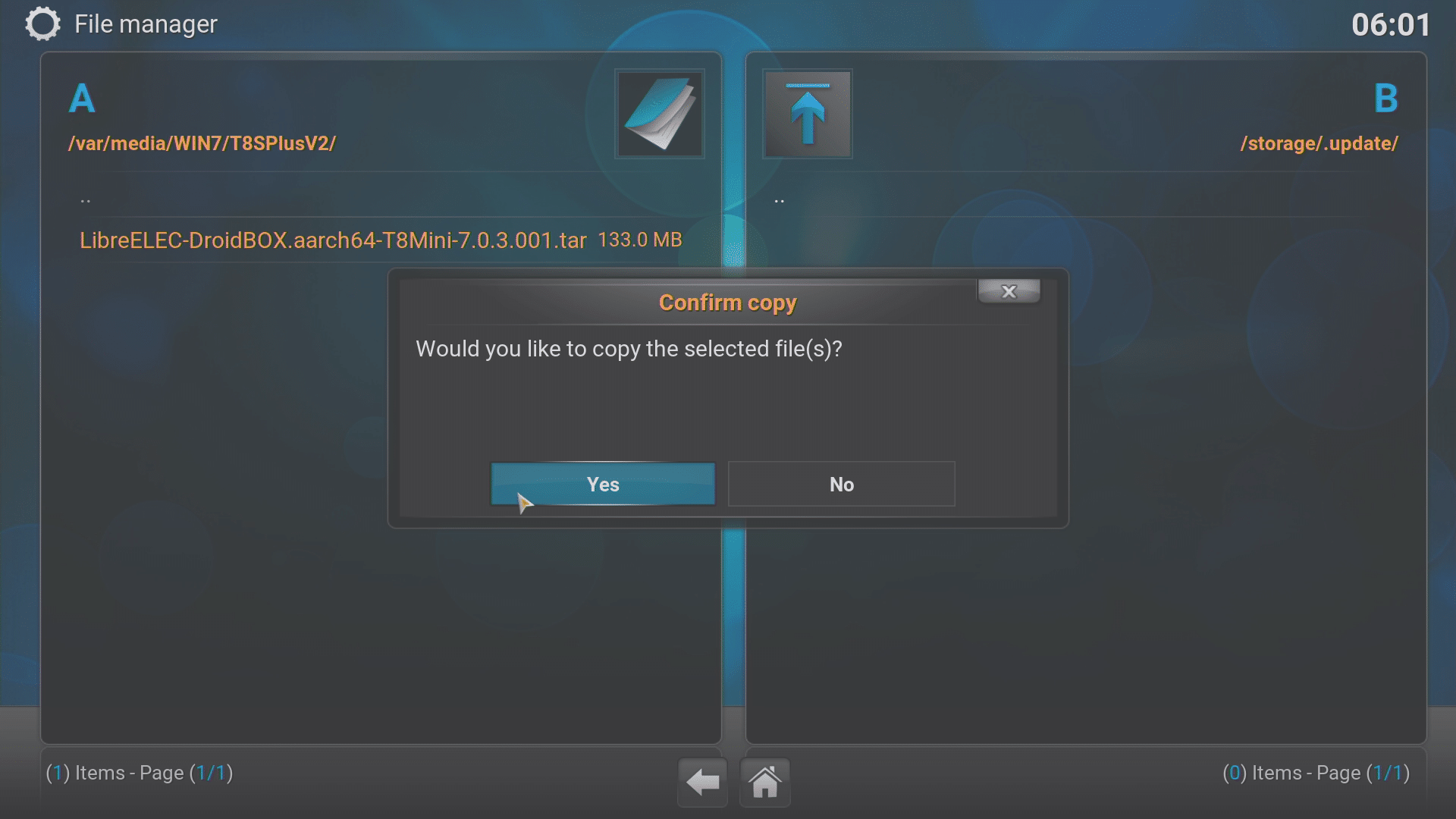
- انقر على إدخال File Manager ضمن قائمة System، بينما يكون جهازك مقلعاً في LibreELEC مع وجود ملف TAR على جهاز تخزين (USB محرك أقراص USB، بطاقة ذاكرة، قرص صلب خارجي إلخ) متصل بجهاز DroiX.
- انقر نقراً مزدوجاً على إدخال Add source على أي من الجانبين

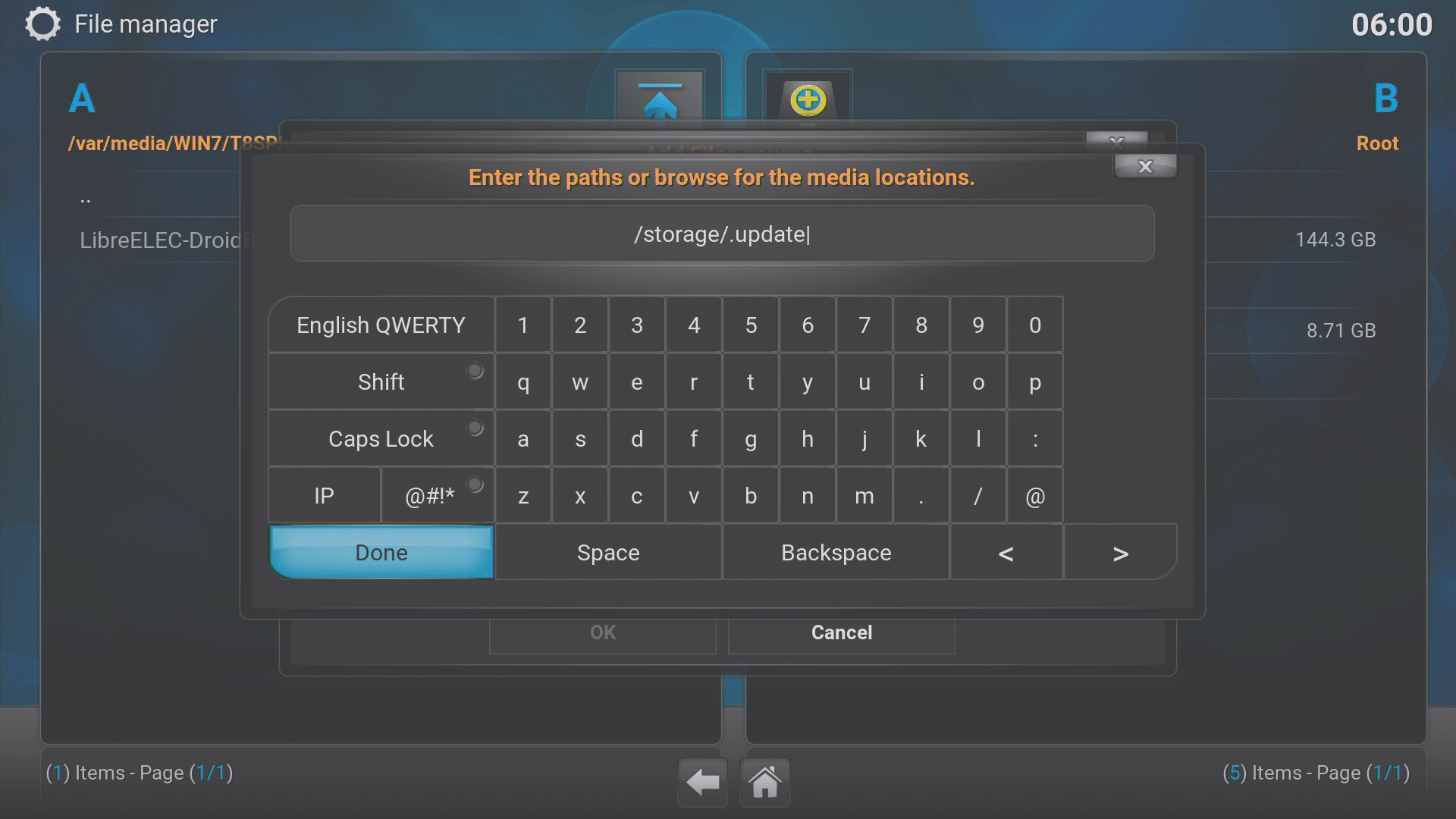
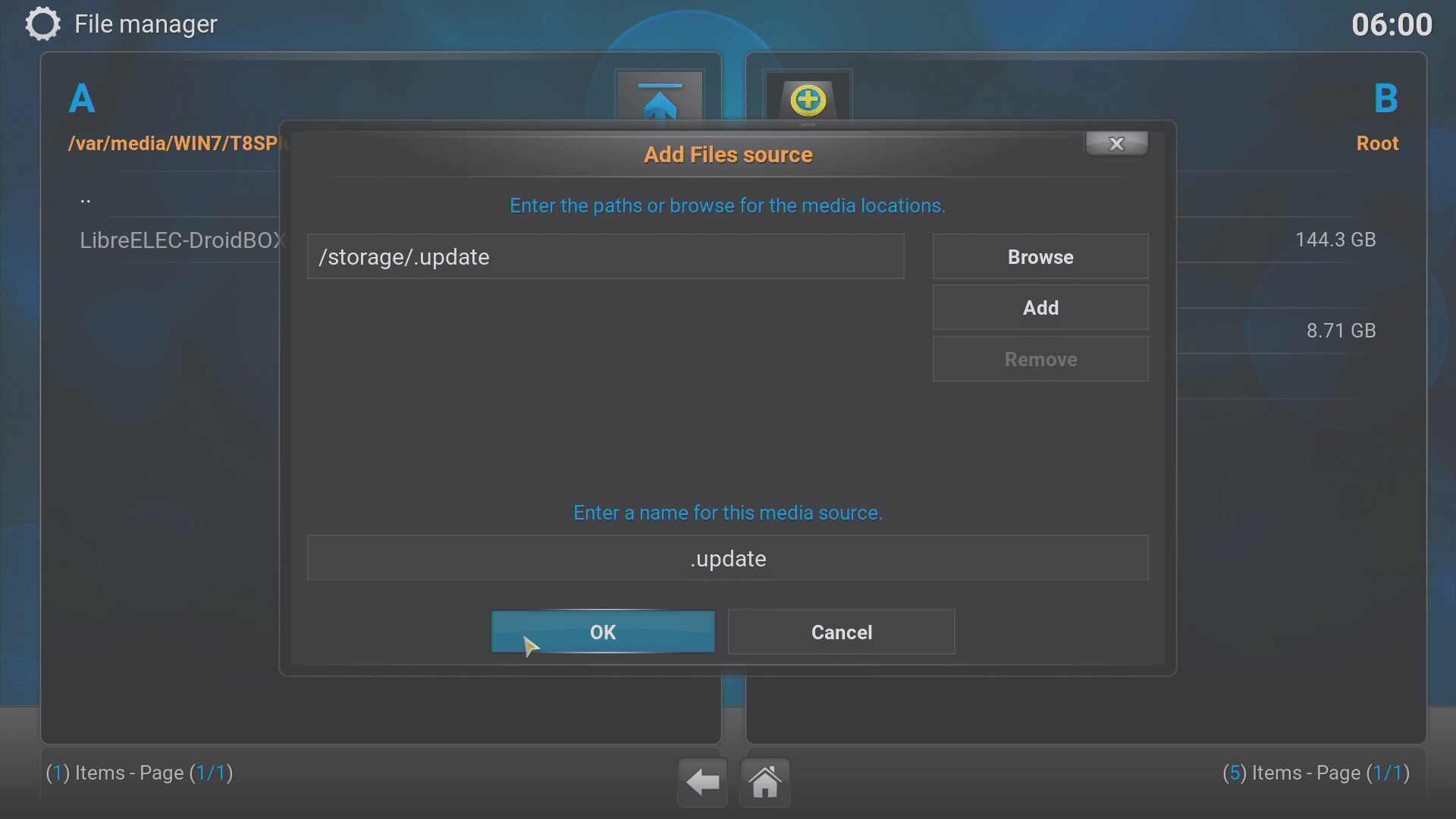
- الآن اكتب بعناية بالضبط هذا في المربع العلوي: /storage/.update
- الآن قم بتسمية هذا المصدر (أو اقبل الافتراضي المقترح) وانقر على OK
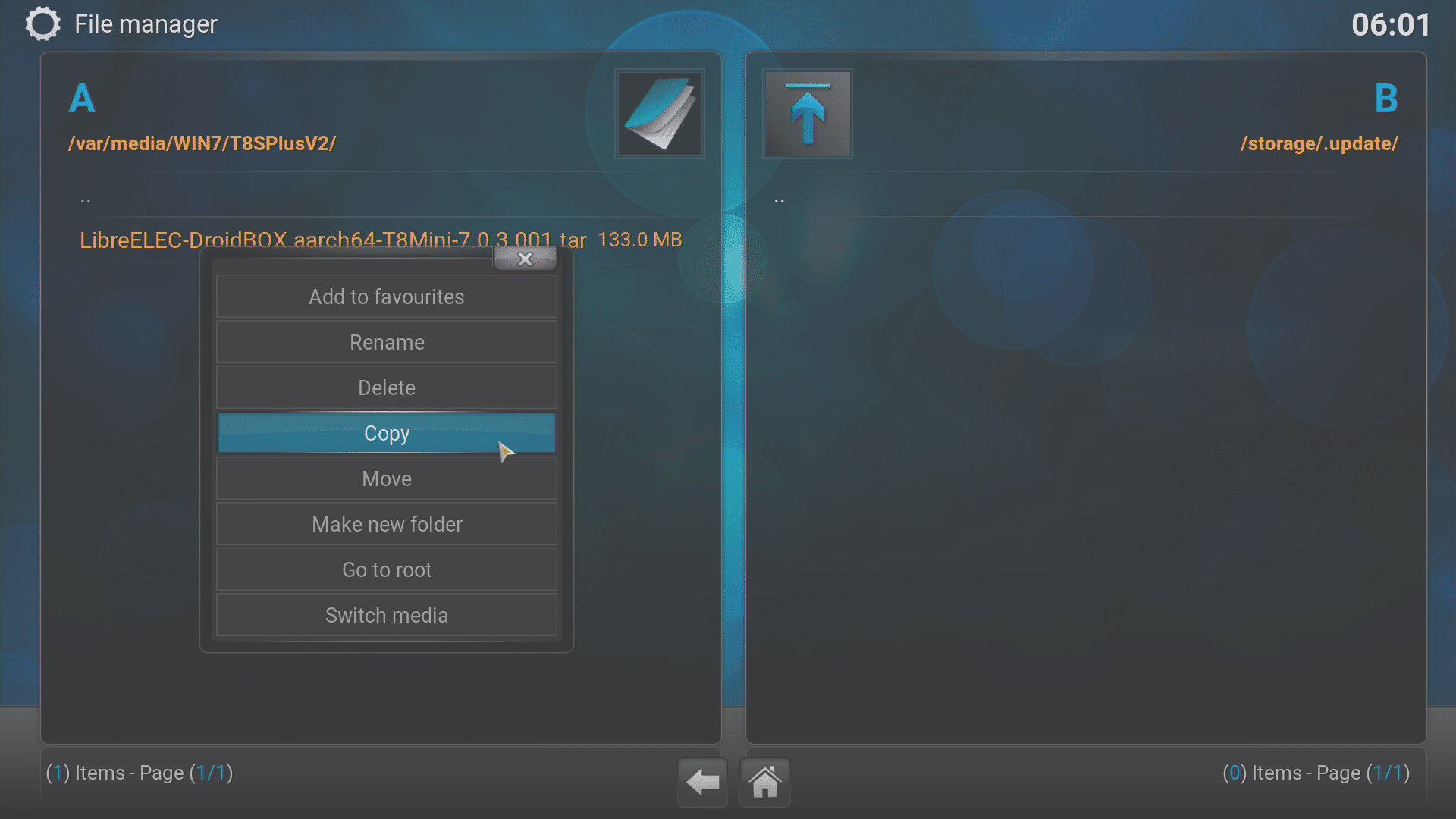
- يمكنك الآن فتح مجلد Update (المسار يحتوي على نقطة قبل الاسم لأن المجلد مخفي) على جانب واحد من الشاشة.
على الجانب الآخر من الشاشة، انتقل إلى جهاز التخزين حيث لديك ملف TAR. - اضغط مطولاً على زر OK في جهاز التحكم عن بعد على ملف TAR (يمكنك أيضاً الضغط على زر Menu أو استخدام مفتاح C إذا كان لديك لوحة مفاتيح QWERTY).
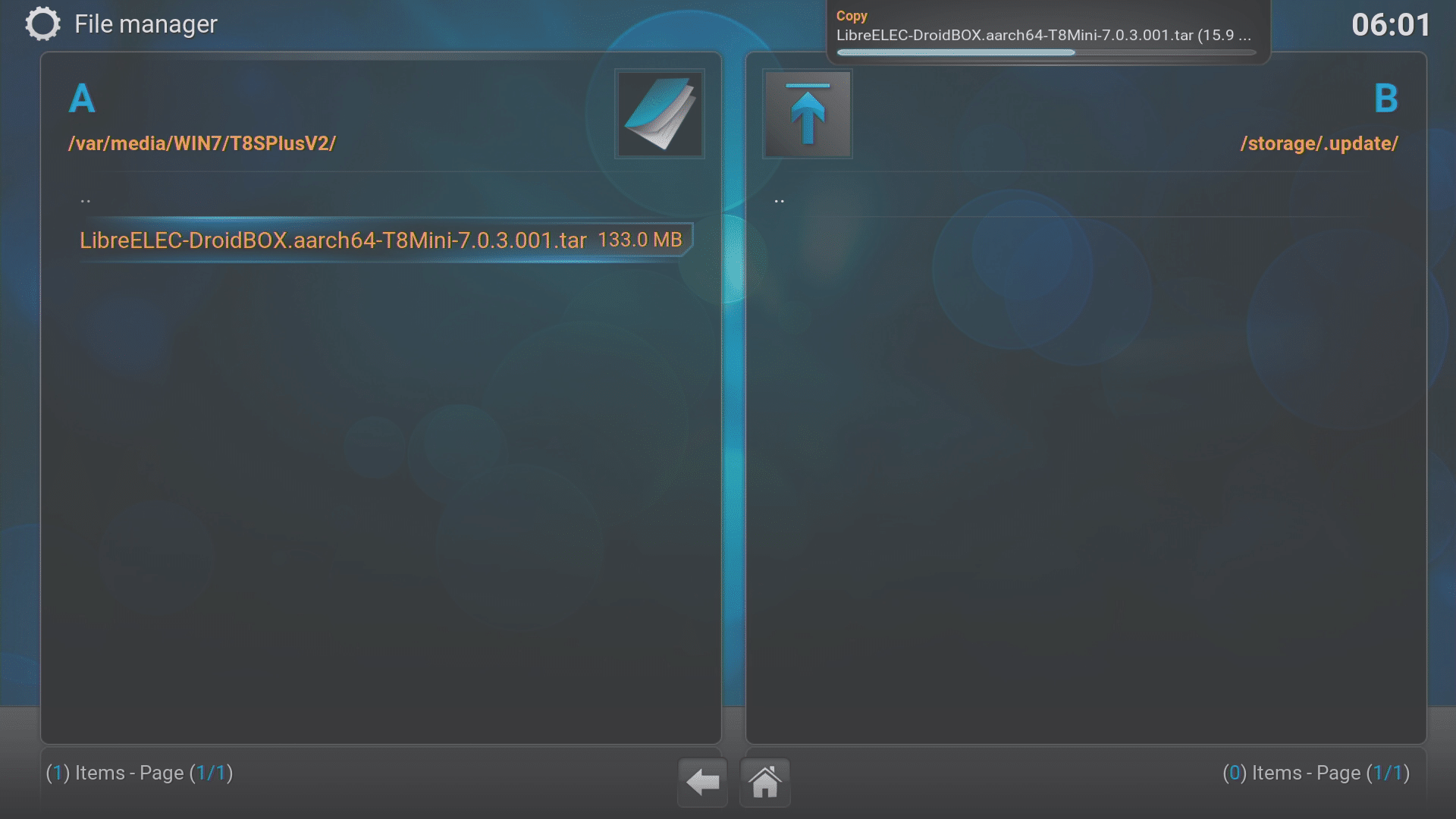
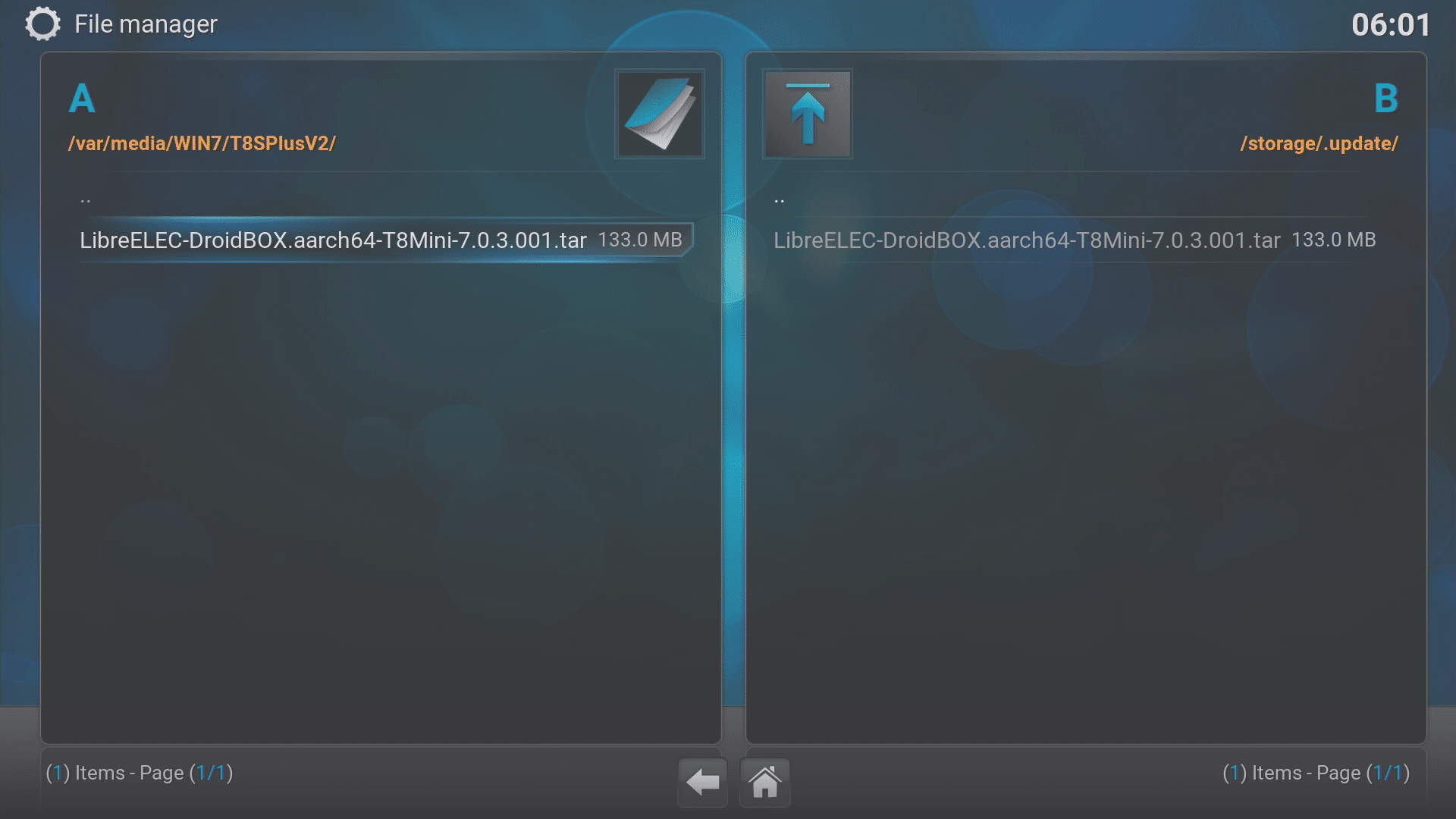
- قرر أين تريد نقل (قص ولصق) أو نسخ (نسخ ولصق) الملف ثم أكد هذا الإجراء عند السؤال.
- بمجرد انتهاء نسخ الملف، يمكنك إعادة تشغيل جهازك لمعالجة هذا التحديث.
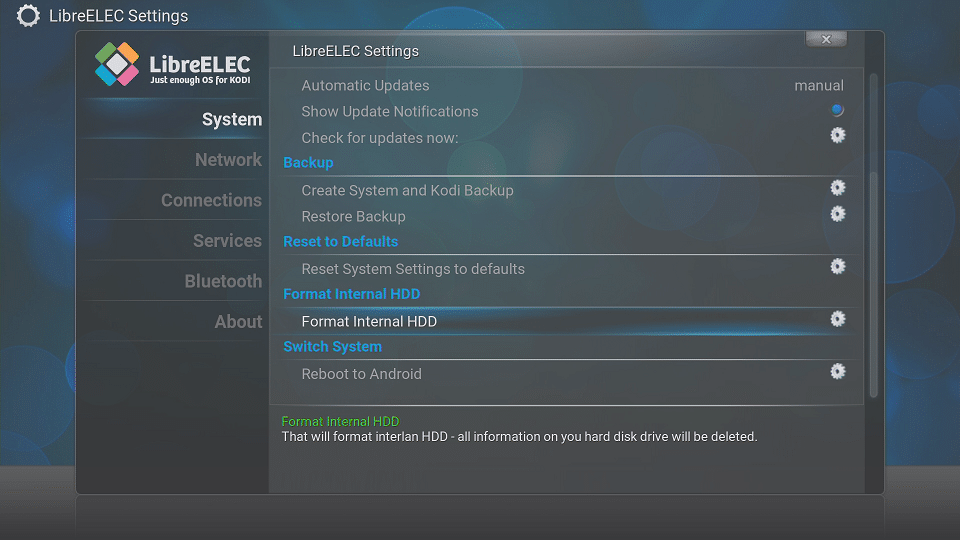
أياً كانت الطريقة التي تستخدمها، بمجرد معالجة التحديث وتحميل LibreELEC، توجه إلى قائمة Program وانقر عليها.
الآن افتح Program Addons واختر إدخال LibreELEC Configuration.
يجب أن ترى الآن خيار تهيئة القرص الصلب الداخلي (لا تنسَ إزالة أجهزة التخزين الأخرى أولاً!) عند التمرير لأسفل في القائمة المعروضة أولاً.
Latest from the blog
Visit the blog مراجعة EPOMAKER HE65 V2 TMR – سرعة لاسلكية 8K ومفاتيح هجينة للألعاب المدمجة
19 أكتوبر، 2026
مراجعة EPOMAKER HE65 V2 TMR – سرعة لاسلكية 8K ومفاتيح هجينة للألعاب المدمجة
19 أكتوبر، 2026
 مراجعة ONEXPLAYER 3 – شاشة AMOLED للألعاب بحجم 8.8 بوصة، وأدوات تحكم معيارية، وعمر بطارية مفاجئ
14 أكتوبر، 2026
مراجعة ONEXPLAYER 3 – شاشة AMOLED للألعاب بحجم 8.8 بوصة، وأدوات تحكم معيارية، وعمر بطارية مفاجئ
14 أكتوبر، 2026
 تم الإعلان عن KONKR Pocket BLOCK: جهاز أندرويد محمول عمودي صغير بشاشة 4:3
1 أكتوبر، 2026
تم الإعلان عن KONKR Pocket BLOCK: جهاز أندرويد محمول عمودي صغير بشاشة 4:3
1 أكتوبر، 2026
 مراجعة KONKR Pocket ADVANCE – جهاز ألعاب أندرويد محمول بحجم الجيب يركز على GBA
24 سبتمبر، 2026
مراجعة KONKR Pocket ADVANCE – جهاز ألعاب أندرويد محمول بحجم الجيب يركز على GBA
24 سبتمبر، 2026
أسئلة وأجوبة