




Archivos utilizados en esta guía
Registro de cambios
- GPD_EN_VR-images-v1.14_20190724user.zip (actual) | v1.14 — 2019-07-24 | Corrige el problema de reinicio por fallo.
Las versiones anteriores siguen siendo descargables para reversiones: cada versión mantiene su propio archivo verificado.
Registro de cambios
- XDS_en_vr_1.13-ota-1553054487 | v1.13 | Corrige el problema de reinicio por fallo. Admite actualizaciones de almacenamiento interno (eMMC).
Las versiones anteriores siguen siendo descargables para reversiones: cada versión mantiene su propio archivo verificado.
IMPORTANTE: Esta guía es sólo para el GPD XD+ (Plus), NO para el GPD XD. No intente instalarlo en el GPD XD, ya que podría causar daños irreversibles en el dispositivo.
Descargue uno de los archivos de firmware y el archivo Flashing Tool a su PC.
Firmware
El firmware más reciente puede descargarse de https://www.gpd.hk/gpdxdplusfirmware
Herramienta intermitente
https://1drv.ms/u/s!AlRdlhGu3fjih2A2I12IynAOo5cX
Crea una nueva carpeta en el disco duro de tu PC y llámala «GPD XD Plus» para facilitar la consulta
Extrae el contenido de ambas descargas a la carpeta recién creada. Una vez extraído, debería tener un aspecto similar al de la siguiente imagen:

Navegue en el «controlador de herramientas por lotes«y, a continuación, en «SP_Driver_V1524«. Y ejecute el programa «DriverInstall.exe» archivo de instalación del controlador
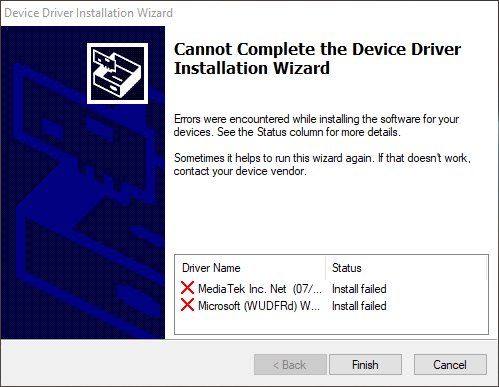
Siga y acepte las indicaciones para instalar los controladores. Ignore cualquier mensaje de error de instalación fallida como el que aparece a continuación. Una vez finalizada la instalación, reinicie su PC.
Navegue hasta el «controlador de herramientas por lotes«y, a continuación, a la carpeta «SP_Flash_Tool_exe_Windows_v5.1720.00.000«.

Seleccione el archivo flash_tool.exe y espere unos instantes a que se cargue. Puede ignorar cualquier mensaje de advertencia o error que aparezca.
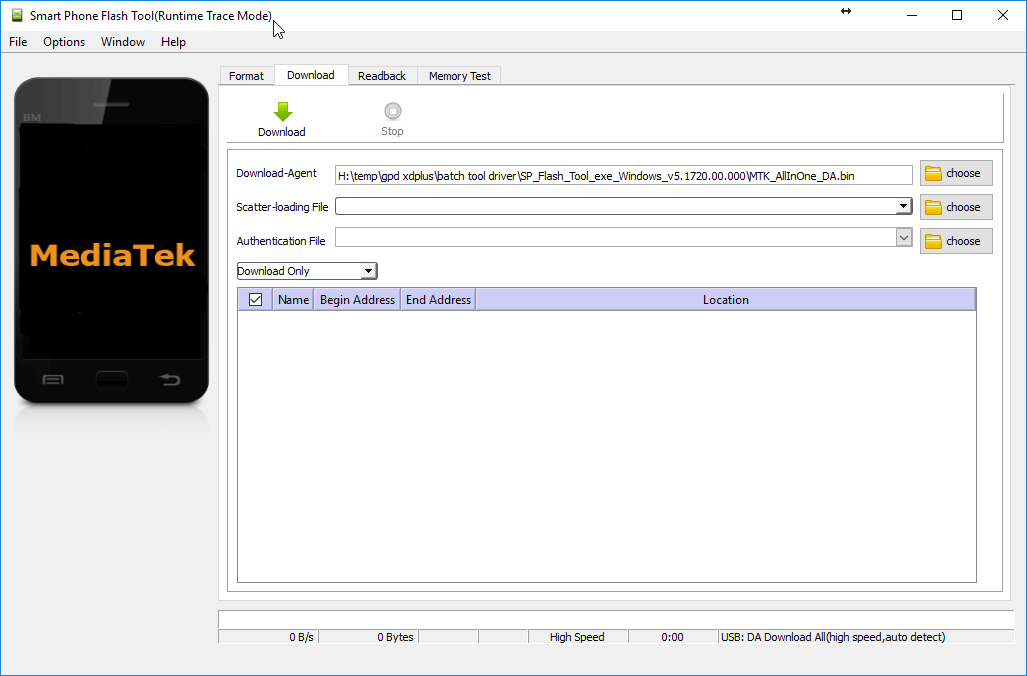
Elige el «Elija» junto al «Archivo de carga dispersa», como se muestra a continuación

Navegue hasta «GPD_EN-images-v1.07_20171228user«y, a continuación, a la carpeta «imágenes«y seleccione el archivo «MT8173_Android_scatter.txt«. Los datos pueden tardar unos segundos en cargarse y verá una imagen similar a la siguiente.

Haga clic en «Sólo descarga«y seleccione «Actualización del firmware«
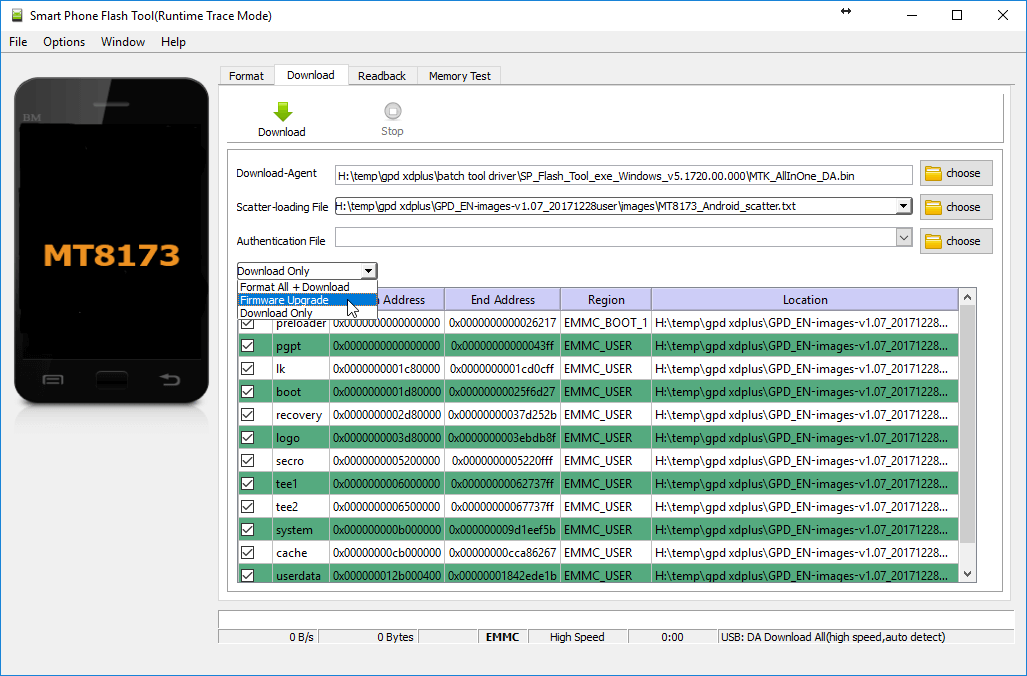
Haga clic en el botón verde Descargar verde.
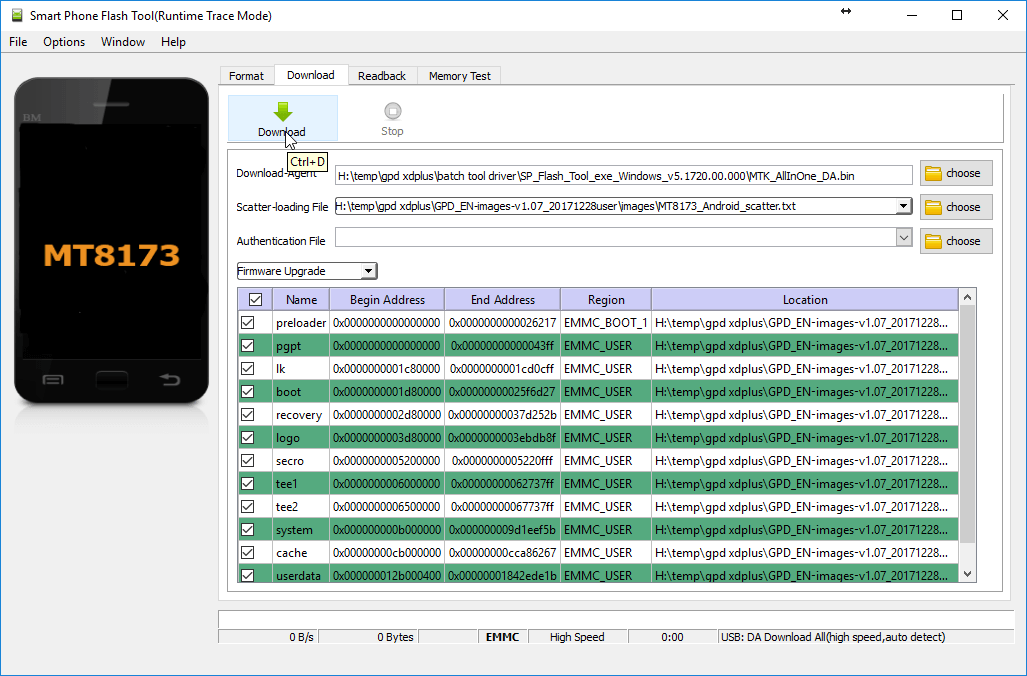
Apague su dispositivo GPD XD+ si aún no lo está.
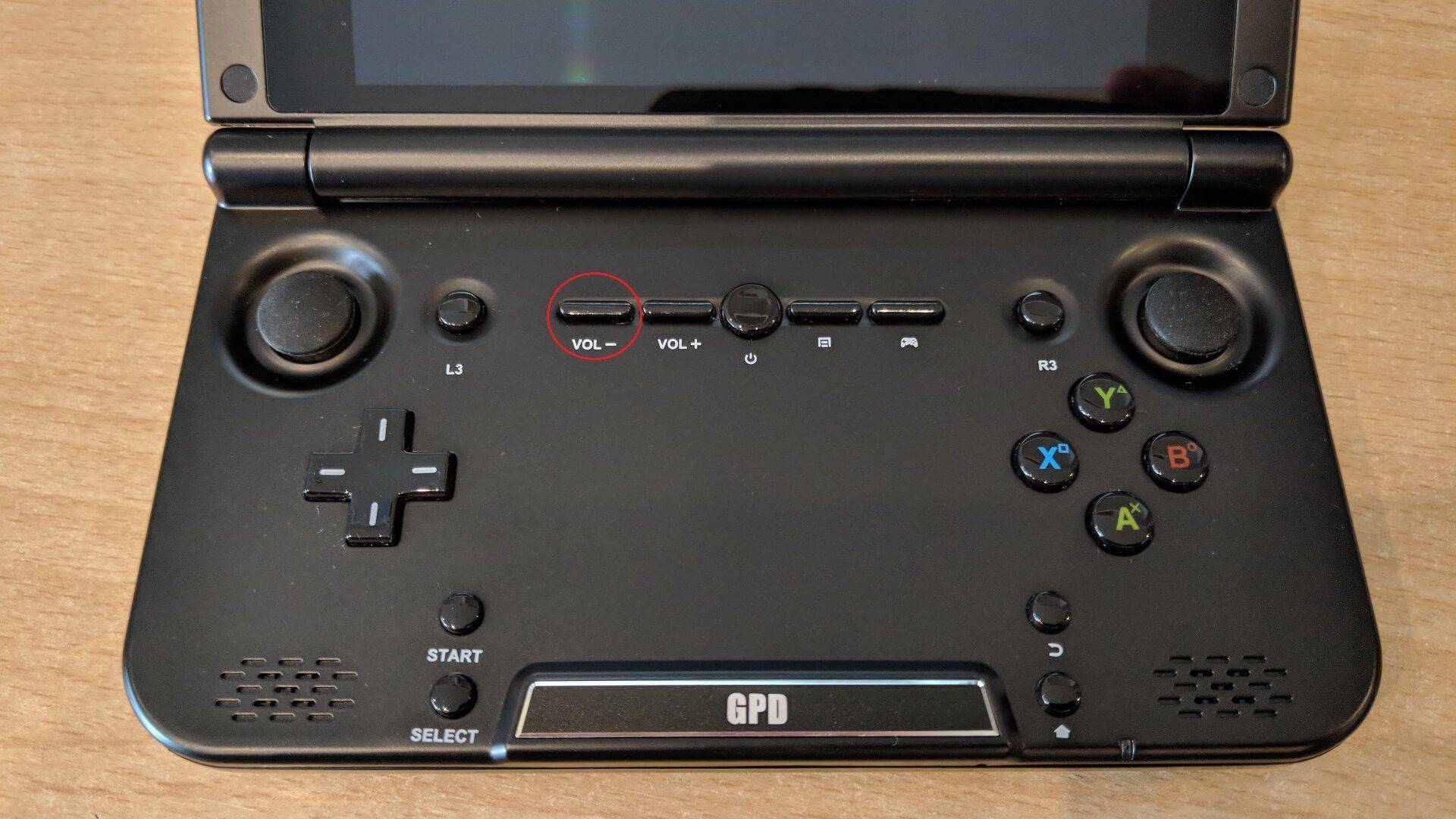
Conecte el cable USB a su PC, mantenga pulsada la tecla VOL- en la GPD XD+ y, mientras lo hace, inserte el cable micro USB en la GPD XD+.
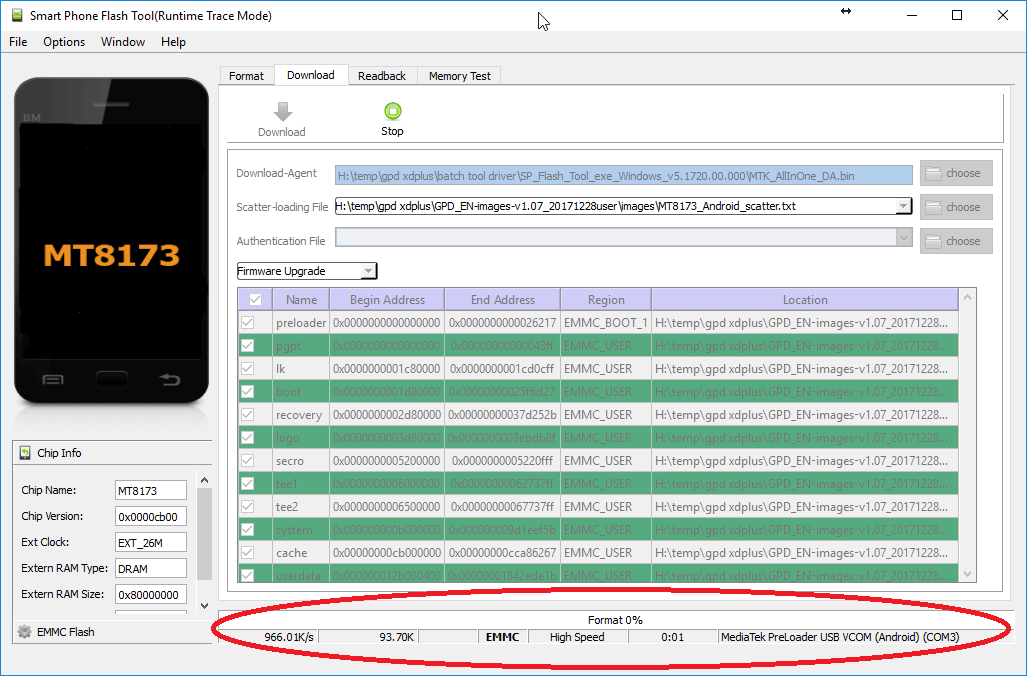
El software debería conectarse e iniciar el procedimiento de actualización del firmware. NO RETIRE NINGÚN CABLE NI CIERRE EL SOFTWARE.
El procedimiento de actualización suele durar entre 10 y 15 minutos. Déjelo en marcha hasta que aparezca el mensaje «Descargar OK«a continuación.
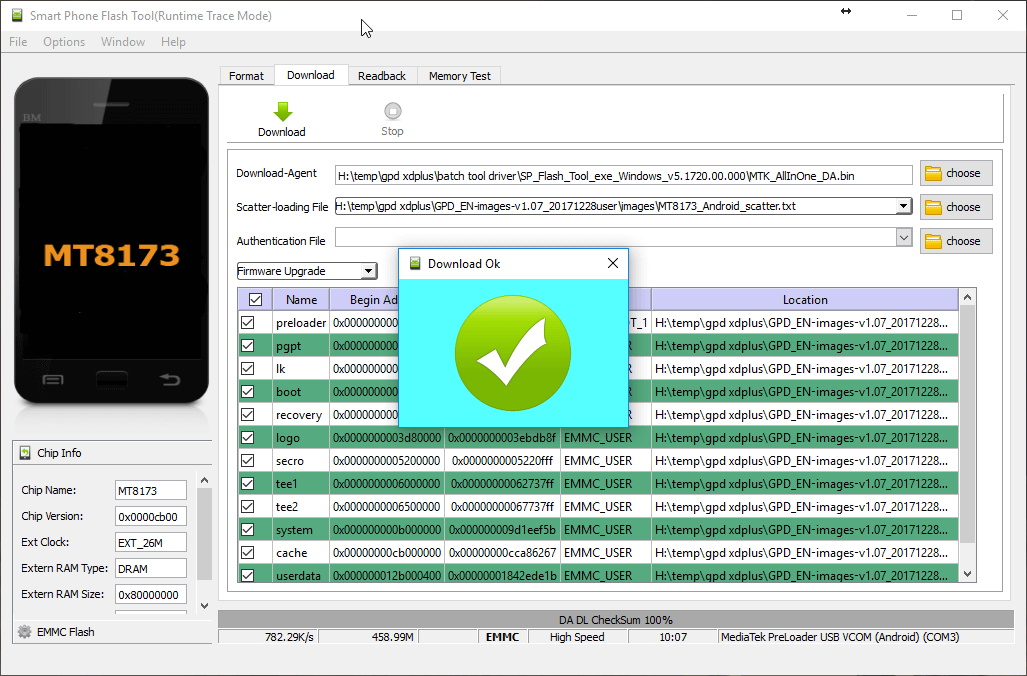
Una vez actualizado el firmware, puede retirar el cable USB y encender la GPD XD+.
NOTA:El primer arranque después de un flasheo de firmware o reseteo de fábrica tardará más de lo normal en arrancar ya que está configurando el sistema operativo para su primer uso.
Latest from the blog
Visit the blog Análisis del ONEXPLAYER 3: gaming AMOLED de 8,8 pulgadas, controles modulares y una autonomía sorprendente
14 de octubre de 2026
Análisis del ONEXPLAYER 3: gaming AMOLED de 8,8 pulgadas, controles modulares y una autonomía sorprendente
14 de octubre de 2026
 KONKR Pocket BLOCK anunciado: una pequeña consola portátil Android vertical con pantalla 4:3
1 de octubre de 2026
KONKR Pocket BLOCK anunciado: una pequeña consola portátil Android vertical con pantalla 4:3
1 de octubre de 2026
 Reseña del KONKR Pocket ADVANCE: una consola portátil Android de bolsillo pensada para juegos de GBA
24 de septiembre de 2026
Reseña del KONKR Pocket ADVANCE: una consola portátil Android de bolsillo pensada para juegos de GBA
24 de septiembre de 2026
 Reserva del KONKR Pocket Advance: una consola portátil compacta con Android diseñada para los videojuegos retro
23 de septiembre de 2026
Reserva del KONKR Pocket Advance: una consola portátil compacta con Android diseñada para los videojuegos retro
23 de septiembre de 2026
Preguntas y respuestas