




Filer som används i den här guiden
Versioner (2)
- Källguide: Global Mini PC återinstallationsguide – Hur man återinstallerar Windows på din Beelink, GPD, One Netbook, etc.)
- Källguide: Hur man installerar om Windows på din GPD Pocket 2
- Källguide: Hur man installerar om Windows på din GPD Pocket 2
Äldre versioner förblir nedladdningsbara för återställning – varje version behåller sin egen verifierade fil.
OBS: Om du utför den här installationen raderas lagringsminnet och Windows installeras om från början på GPD Pocket 2, så se till att du har säkerhetskopierat alla viktiga filer innan du fortsätter!
GPD Pocket 2 bör vara fulladdad innan du påbörjar denna procedur. Du behöver ett USB-minne på 16 GB eller större för att kopiera filerna till.
Ladda ner firmware för GPD Pocket 2 från: https://drive.google.com/file/d/1y_fLdRNlm6gfn2uhw7rPrkmvqIVRh_ht/view?usp=sharing
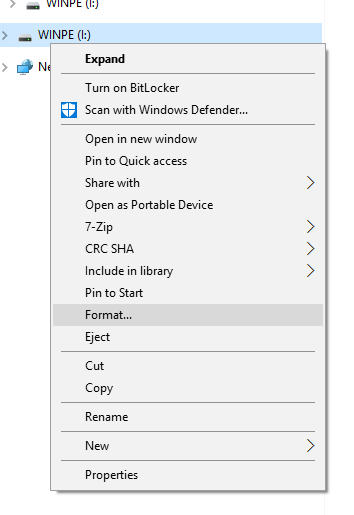
Anslut ditt USB-minne på 16 GB eller större till din dator. Högerklicka på USB-minnet i Utforskaren och välj alternativet Formatera.
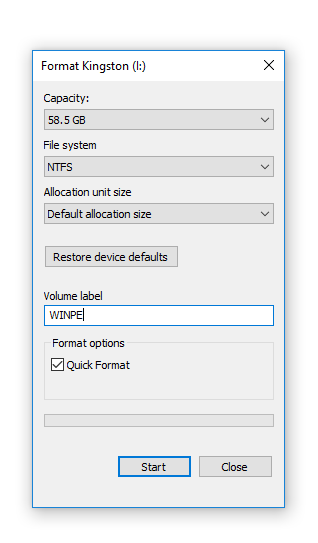
Ändra filsystemet till NTFS och volymetiketten till WINPE enligt nedan, annars fungerar inte flashningen av den inbyggda programvaran.
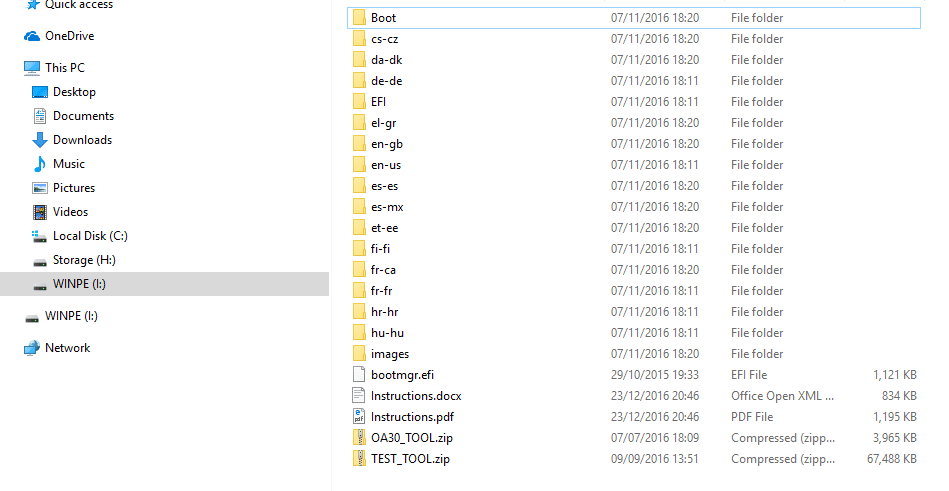
Extrahera innehållet i firmware-filen för GPD Pocket 2 till roten av USB-minnet (lägg inte innehållet i en ny mapp, bara i början av enheten). Det kan ta lite tid att slutföra processen eftersom alla filer kopieras.
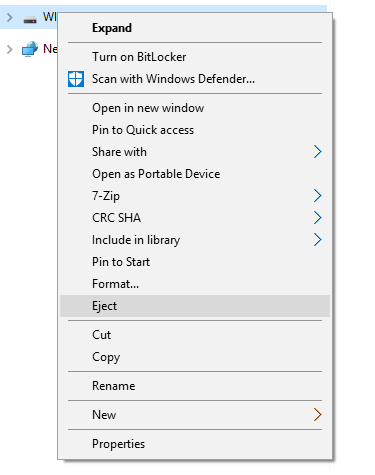
När du är klar kan du högerklicka på USB-minnet och välja Utmatning.
Anslut USB-minnet till USB 3.0-porten på höger sida av GPD Pocket 2.
Slå på GPD Pocket 2, håll omedelbart ned Fn-knappen och tryck upprepade gånger på F12-knappen tills Boot Manager-skärmen visas. OBS: Skärmen kommer att roteras 90 grader och det är helt normalt under denna process.
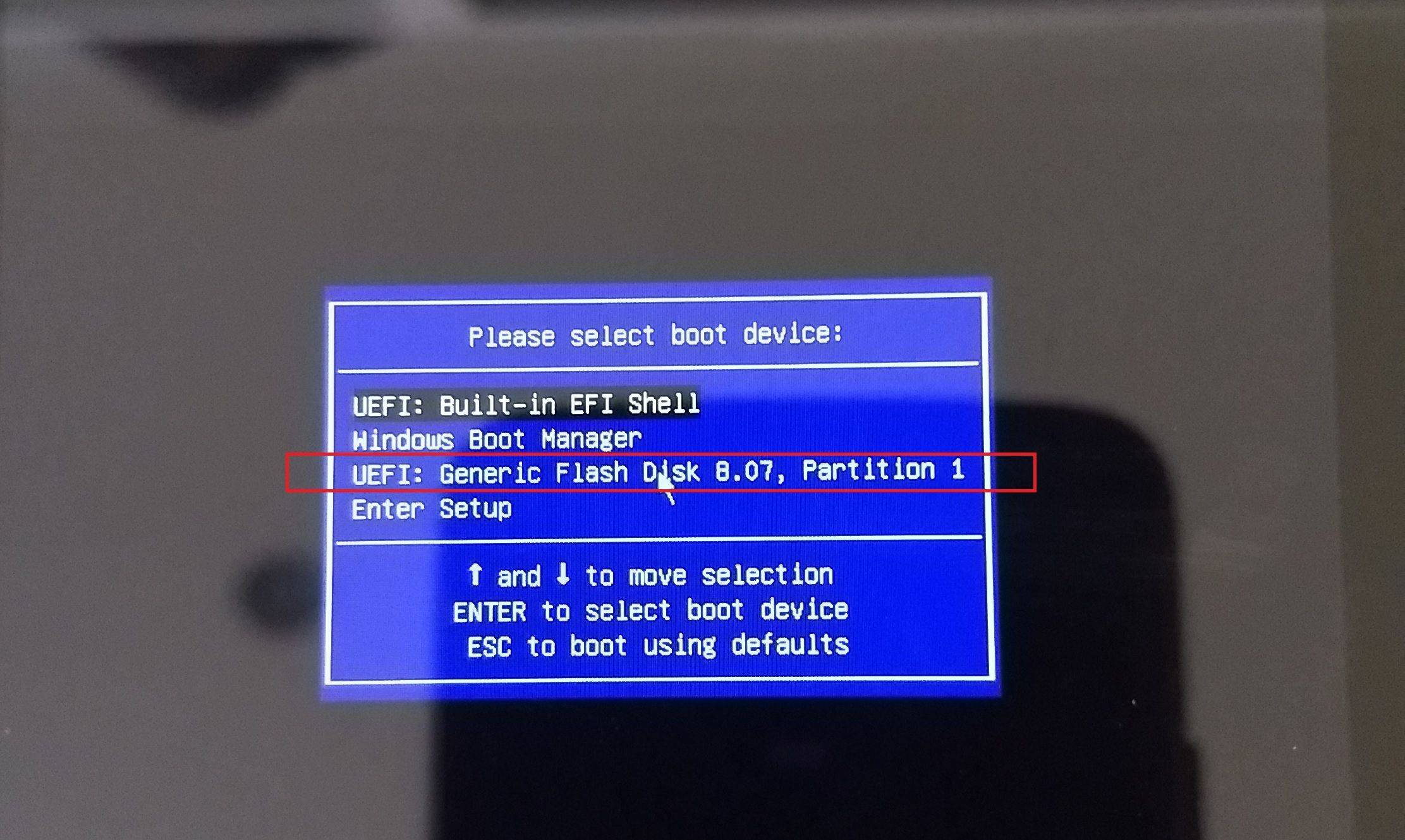
Använd upp-/nedknapparna på GPD Pocket 2-tangentbordet för att navigera till USB-minnet och tryck sedan på Enter-knappen för att välja det.
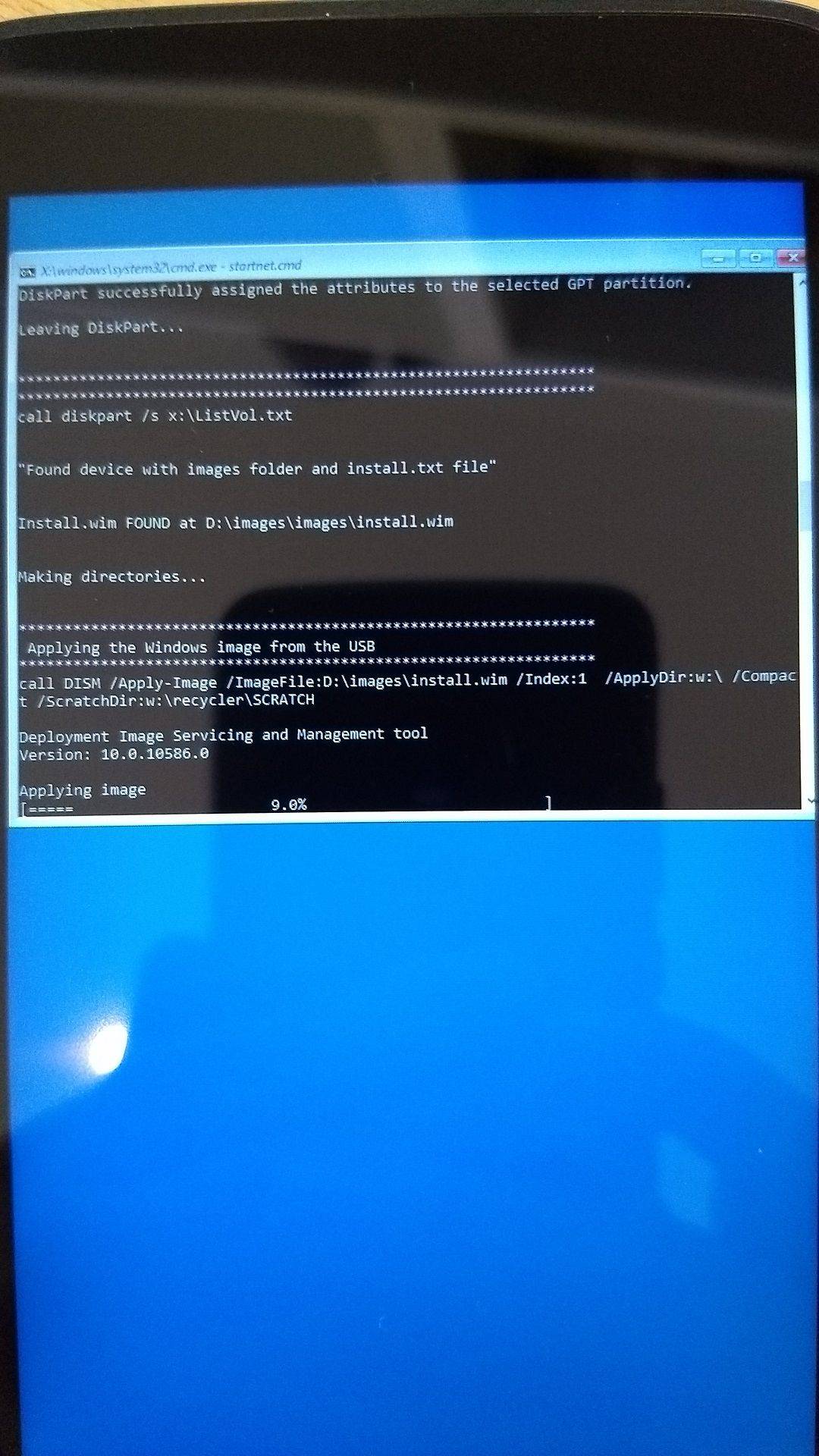
Återflashningen av firmware fortsätter nu och är automatiserad – du kan nu lämna den tills du ser Windows-skrivbordet igen. Processen tar cirka 20 till 30 minuter, stäng inte av enheten och tryck inte på några knappar under denna tid.
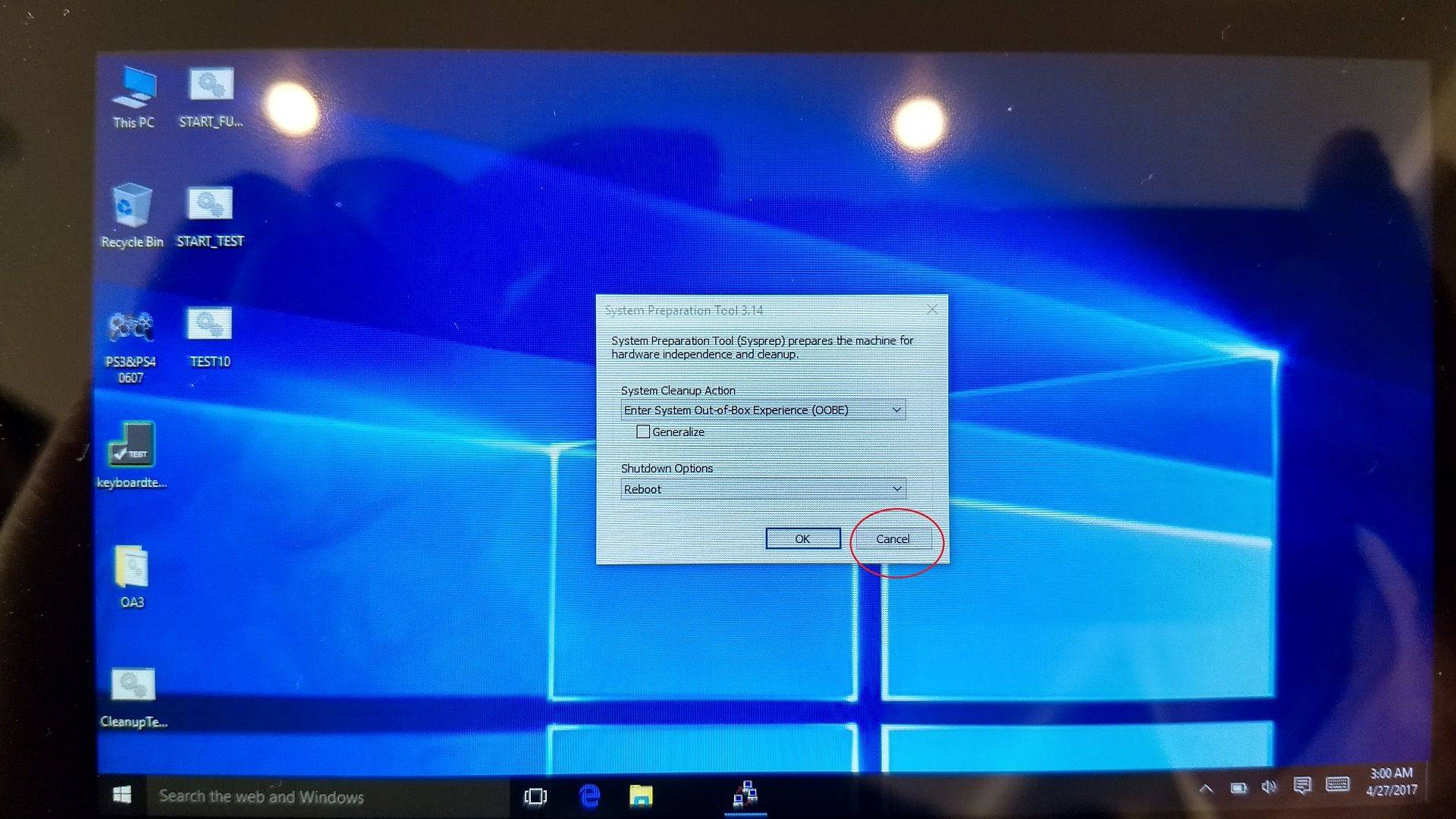
När du är på skrivbordet trycker du på knappen Avbryt i fönstret som visas, tryck INTE på OK!
Du kan nu dubbelklicka på ikonen Cleanup Test på skrivbordet för att köra en rensning.
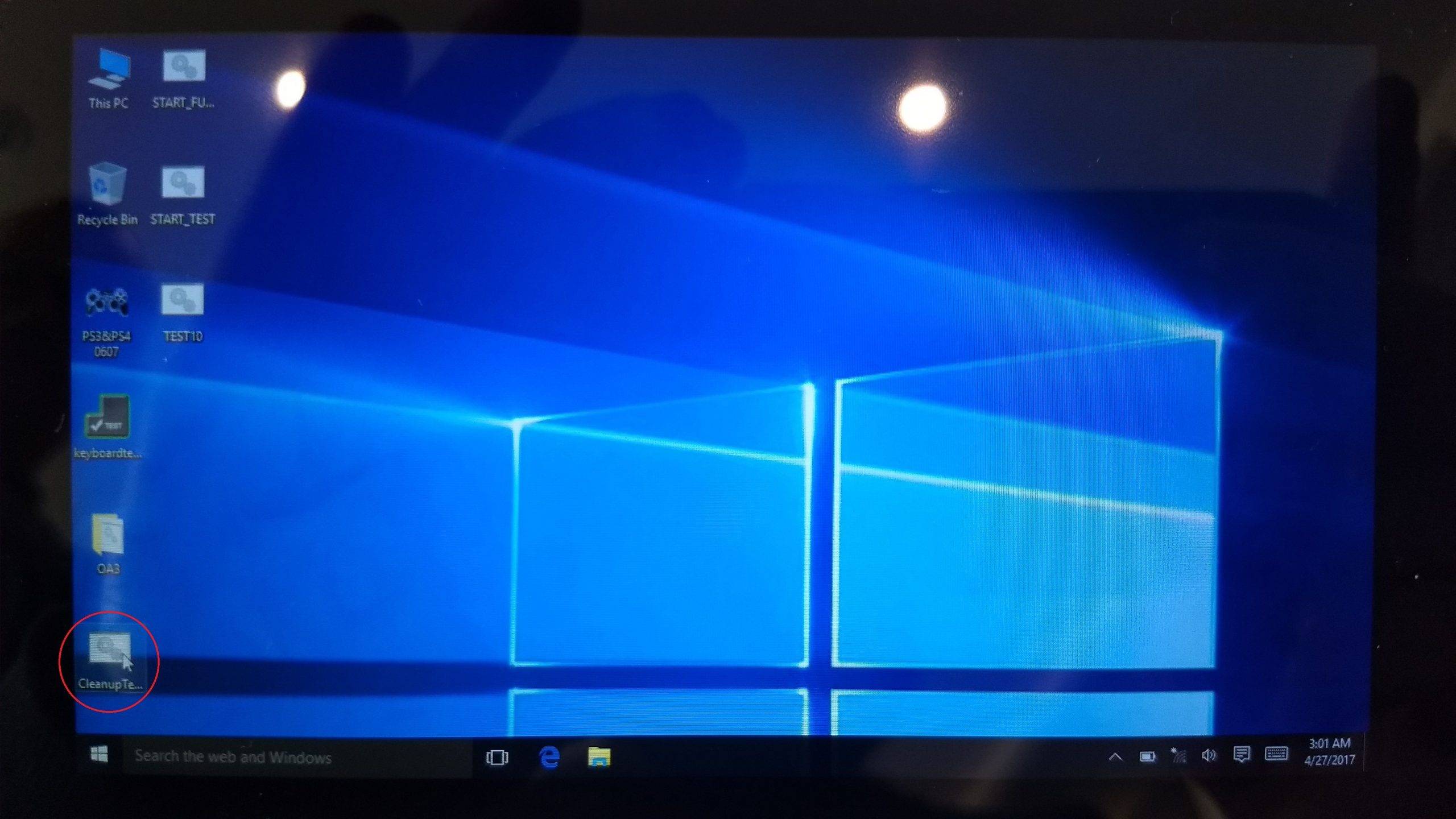
GPD kommer nu att utföra några rensningsuppgifter, låta dem slutföras och därefter kommer enheten att stängas av. När detta är gjort kan du slå på enheten igen och den startar till Windows första användningsskärm, den är nu redo att användas.
Latest from the blog
Visit the blog KONKR Pocket BLOCK annonserad: En liten vertikal Android-handheld med 4:3-skärm
1 oktober 2026
KONKR Pocket BLOCK annonserad: En liten vertikal Android-handheld med 4:3-skärm
1 oktober 2026
 KONKR Pocket ADVANCE recension – En fickstor GBA-fokuserad Android-spelkonsol
24 september 2026
KONKR Pocket ADVANCE recension – En fickstor GBA-fokuserad Android-spelkonsol
24 september 2026
 KONKR Pocket Advance-förbeställning: En kompakt Android-handhållen enhet byggd för retrospel
23 september 2026
KONKR Pocket Advance-förbeställning: En kompakt Android-handhållen enhet byggd för retrospel
23 september 2026
 GPD WIN MAX 3 Förbeställning – Ryzen AI Max+ Kraft i en Modulär Handhållen Speldator
21 september 2026
GPD WIN MAX 3 Förbeställning – Ryzen AI Max+ Kraft i en Modulär Handhållen Speldator
21 september 2026
Frågor & svar