




O GPD XD Plus tem um excelente ecrã H-IPS e podes facilmente ajustar algumas definições para tirar o melhor partido dele, ou alterar de acordo com as tuas preferências pessoais.
Podes fazê-lo com a aplicação Miravision incorporada, à qual podes aceder abaixo no nosso guia passo a passo.
Tem em atenção que as definições só afectam o ecrã H-IPS e não a saída da TV.
Terás de alterar as definições de visualização no teu televisor se estiveres a utilizar um cabo HDMI para a saída para um televisor.
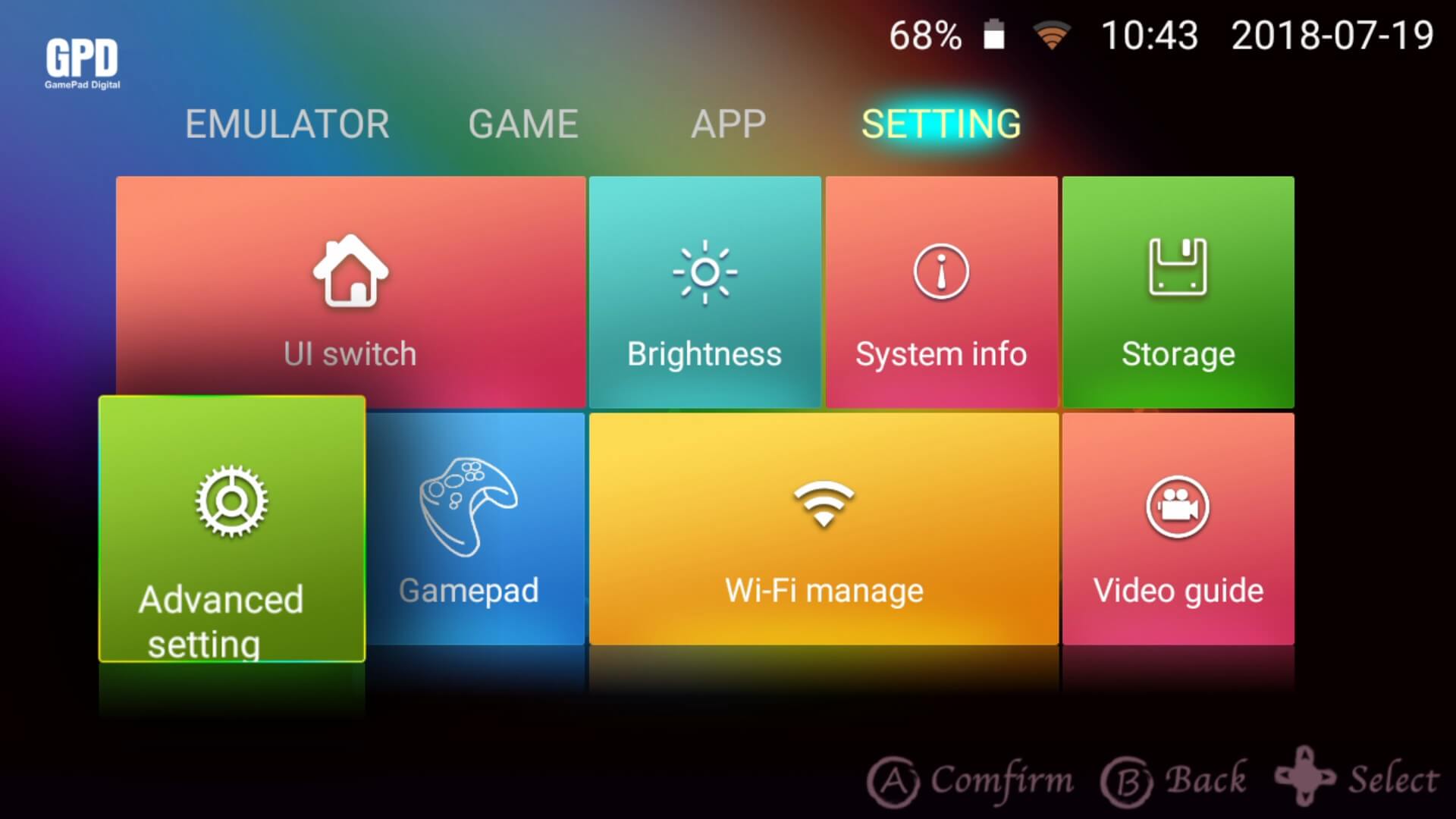
Vai ao menu Definições e seleciona Definições avançadas
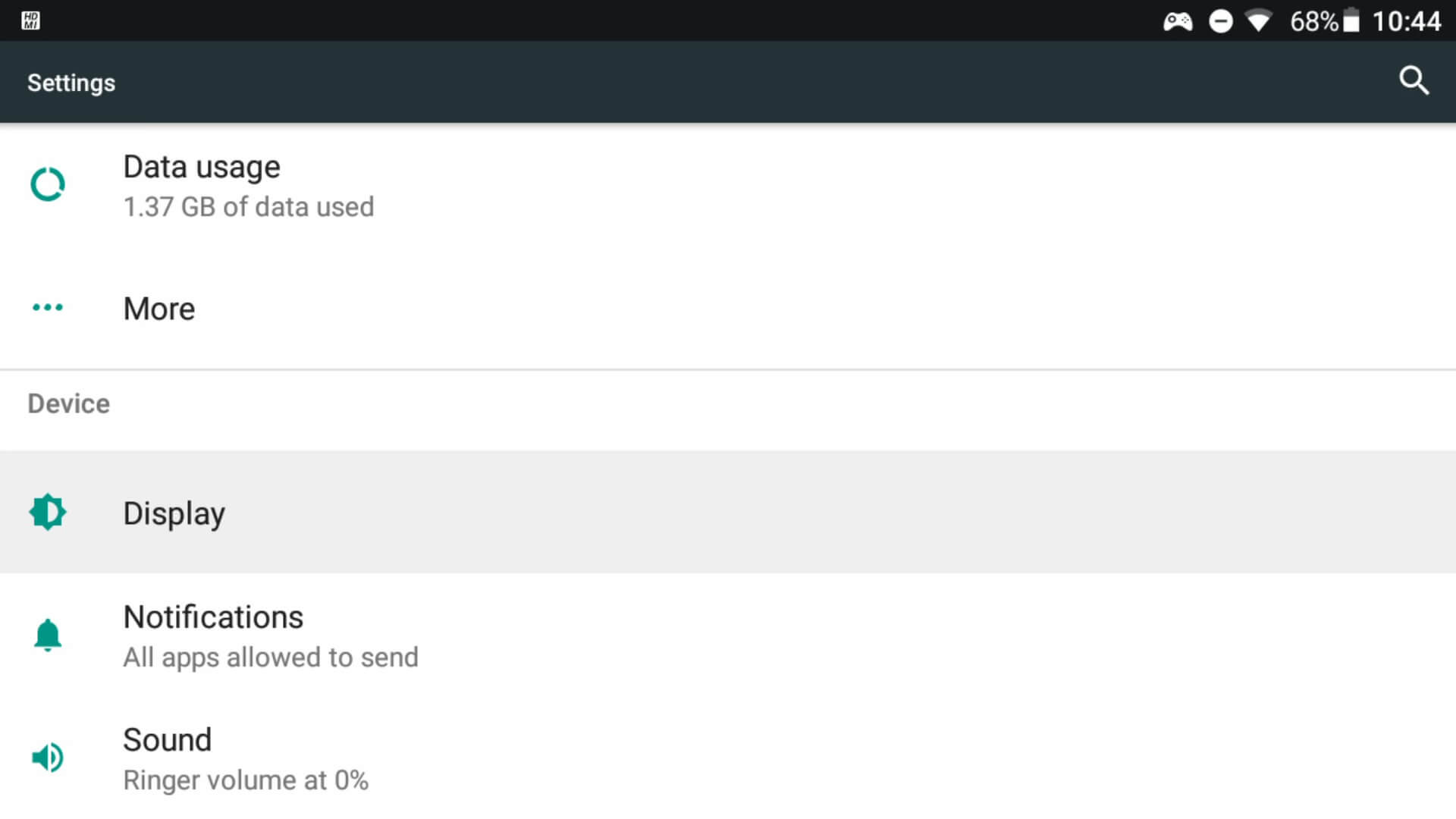
 Percorre o menu até veres Mostrar, escolhe esta opção.
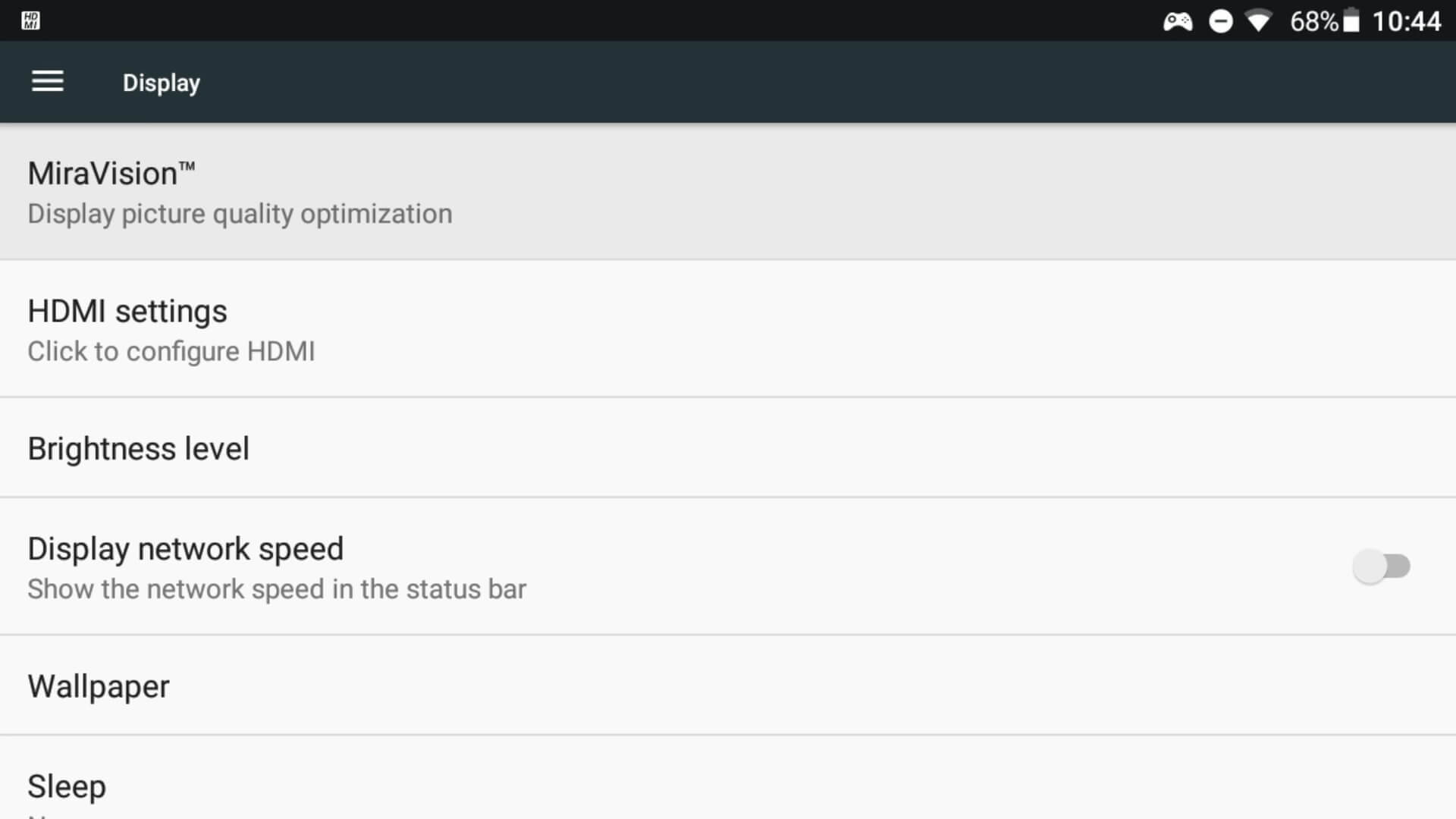
  Escolhe Miravision no menu de opções
  A aplicação Miravision será agora carregada.
Clica nas três linhas horizontais no canto superior esquerdo para abrir as definições. 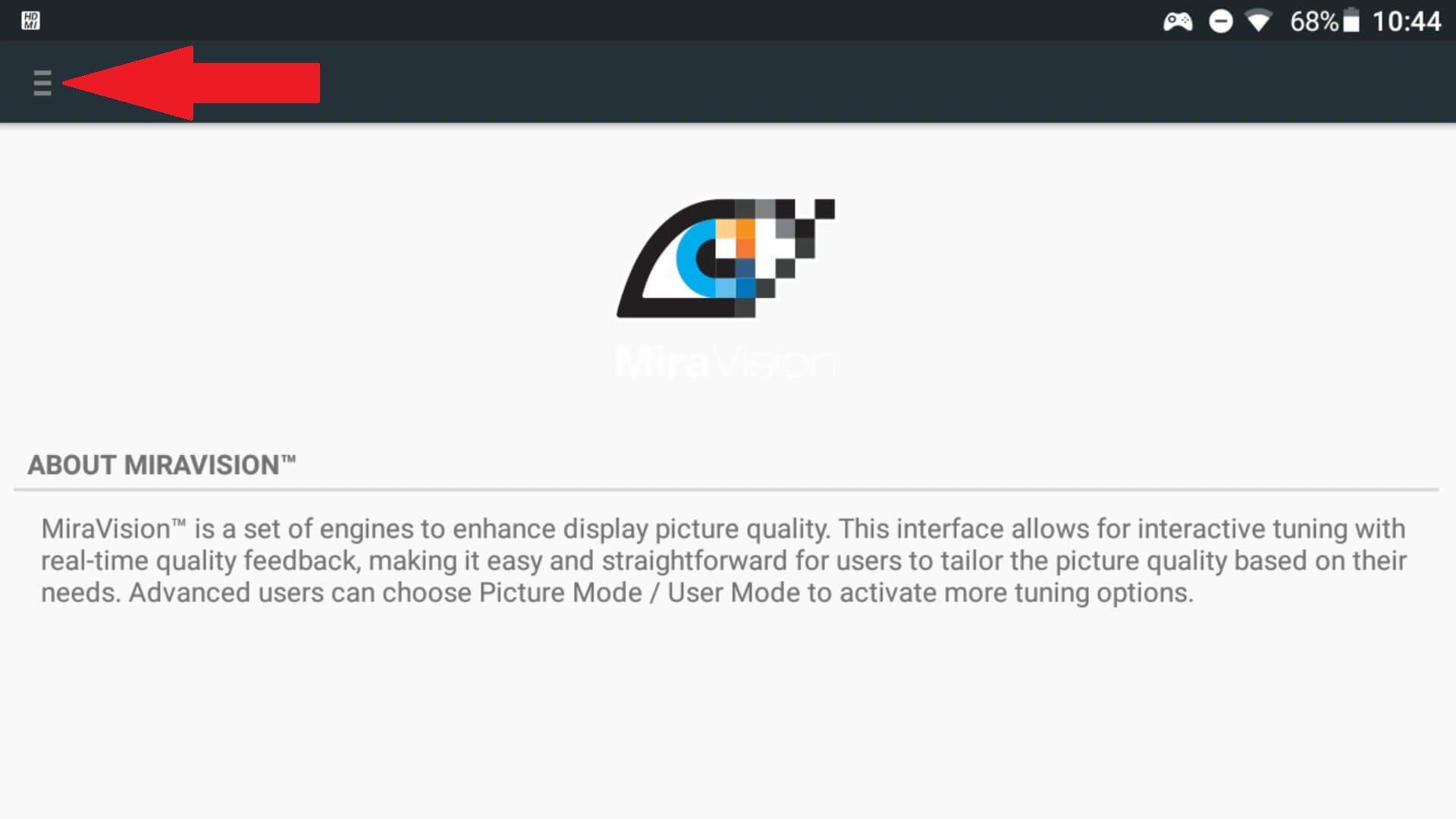 Deves ver agora o menu lateral com várias opções.
 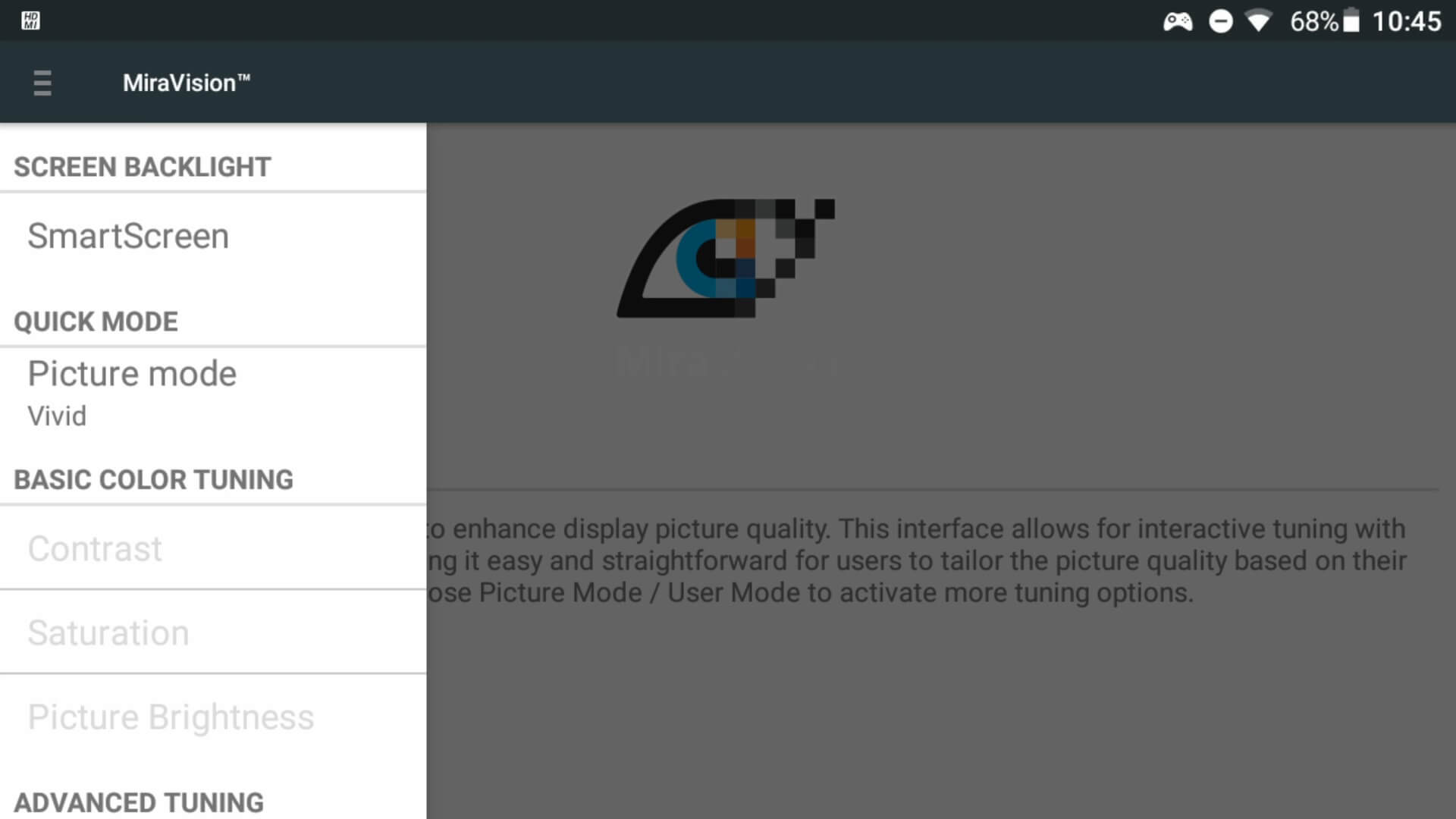 Em seguida, explica mais pormenorizadamente cada opção do menu.
SmartScreen
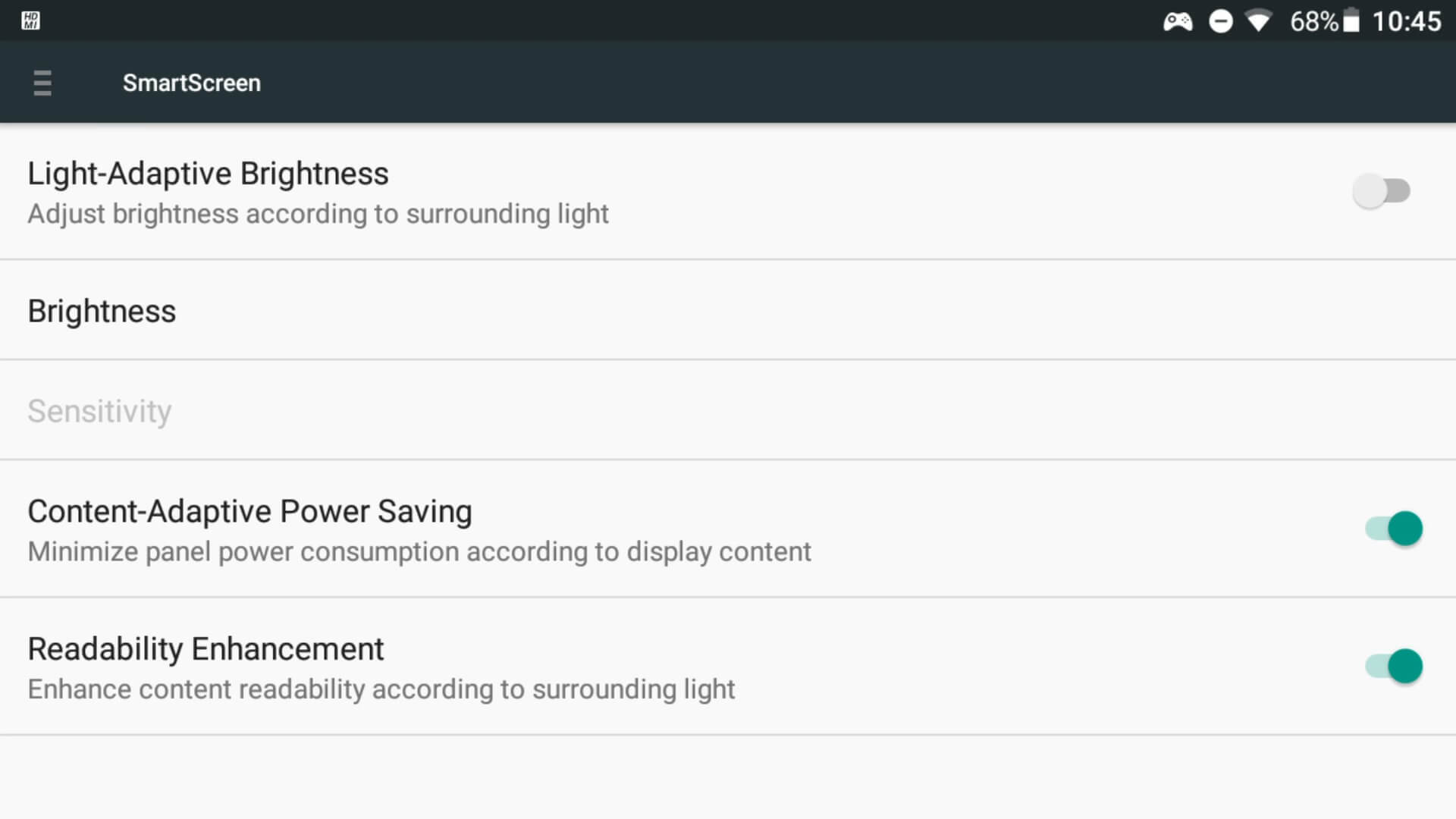 Estas opções permitem-te configurar as definições de brilho.
A maioria das opções são auto-explicativas, a opção Brilho apresenta um controlo deslizante para aumentar ou diminuir o brilho.
Modo de imagem
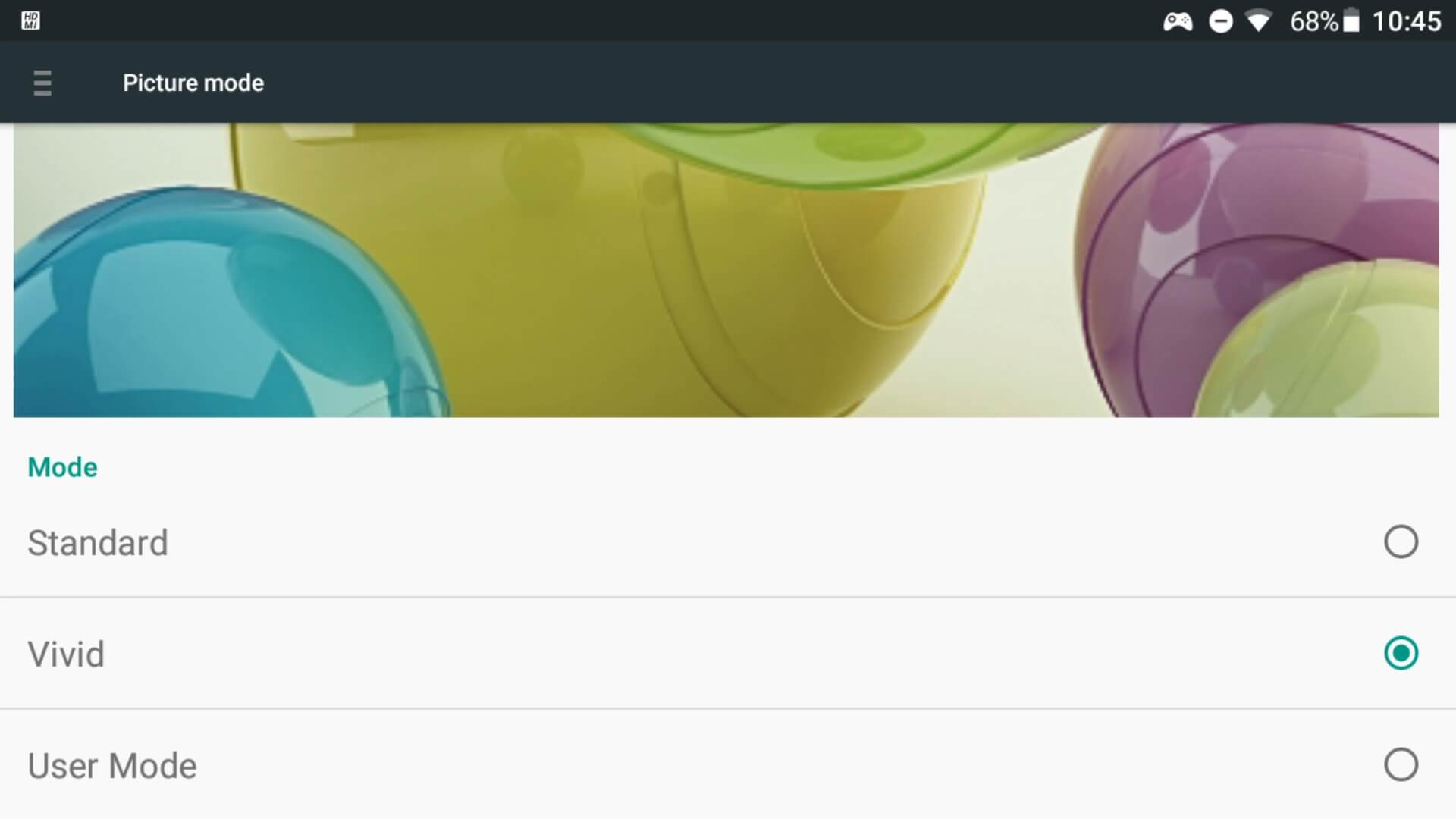 Podes escolher entre três opções.
Esta é mais uma preferência pessoal, dependendo do aspeto que preferes dar às tuas cores.
Podes pré-visualizar as alterações e compará-las na imagem acima das opções.
Se escolheres o Modo de Utilizador, desbloquearás as opções Sintonização Básica de Cores e Sintonização Avançada no menu principal. Estas duas opções permitir-te-ão ajustar as definições individuais do ecrã.
Sintonização básica de cores
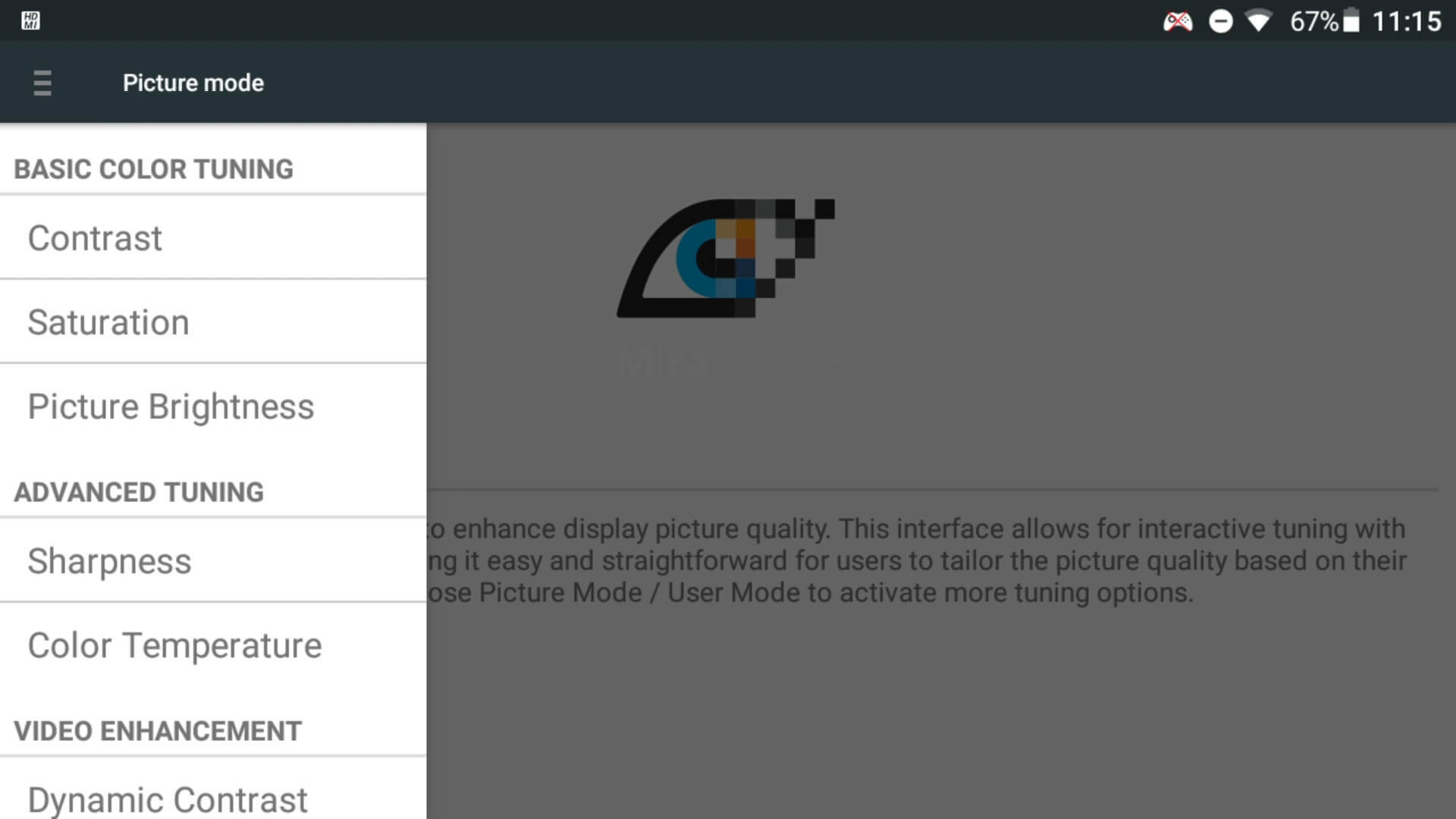 Se activaste o Modo de Utilizador no menu Modo de Imagem, terás acesso às opções Contraste, Saturação e Brilho da imagem.
A partir daqui, podes ajustar individualmente o valor do cursor para as tuas definições preferidas.
Segue-se um exemplo das definições de Saturação. 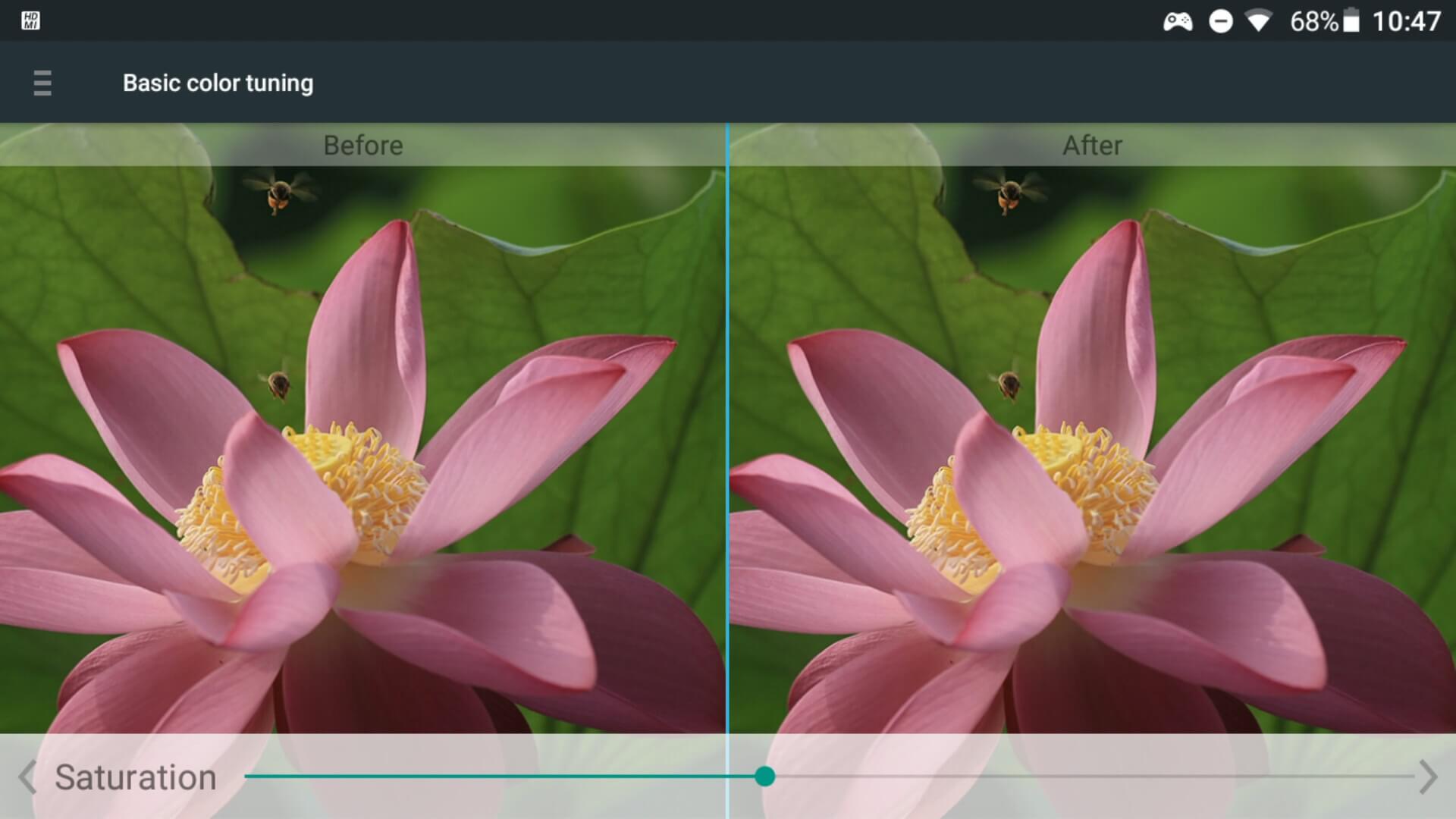
Afinação avançada
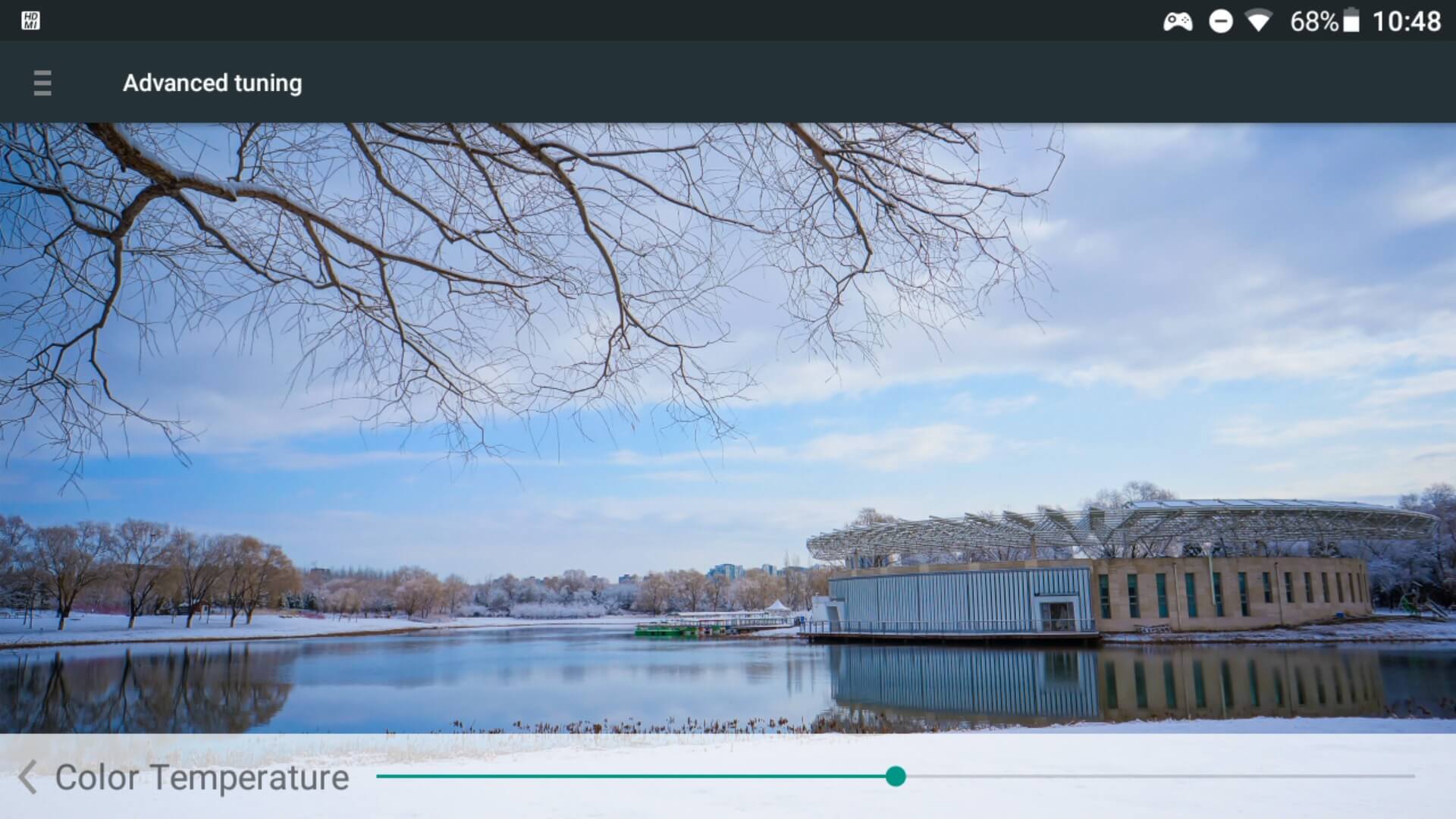 Existem duas opções no menu Advanced Tuning se tiveres ativado o Modo de Utilizador.
A nitidez e a temperatura da cor podem ser ajustadas utilizando os cursores de acordo com a tua preferência pessoal.
Contraste dinâmico
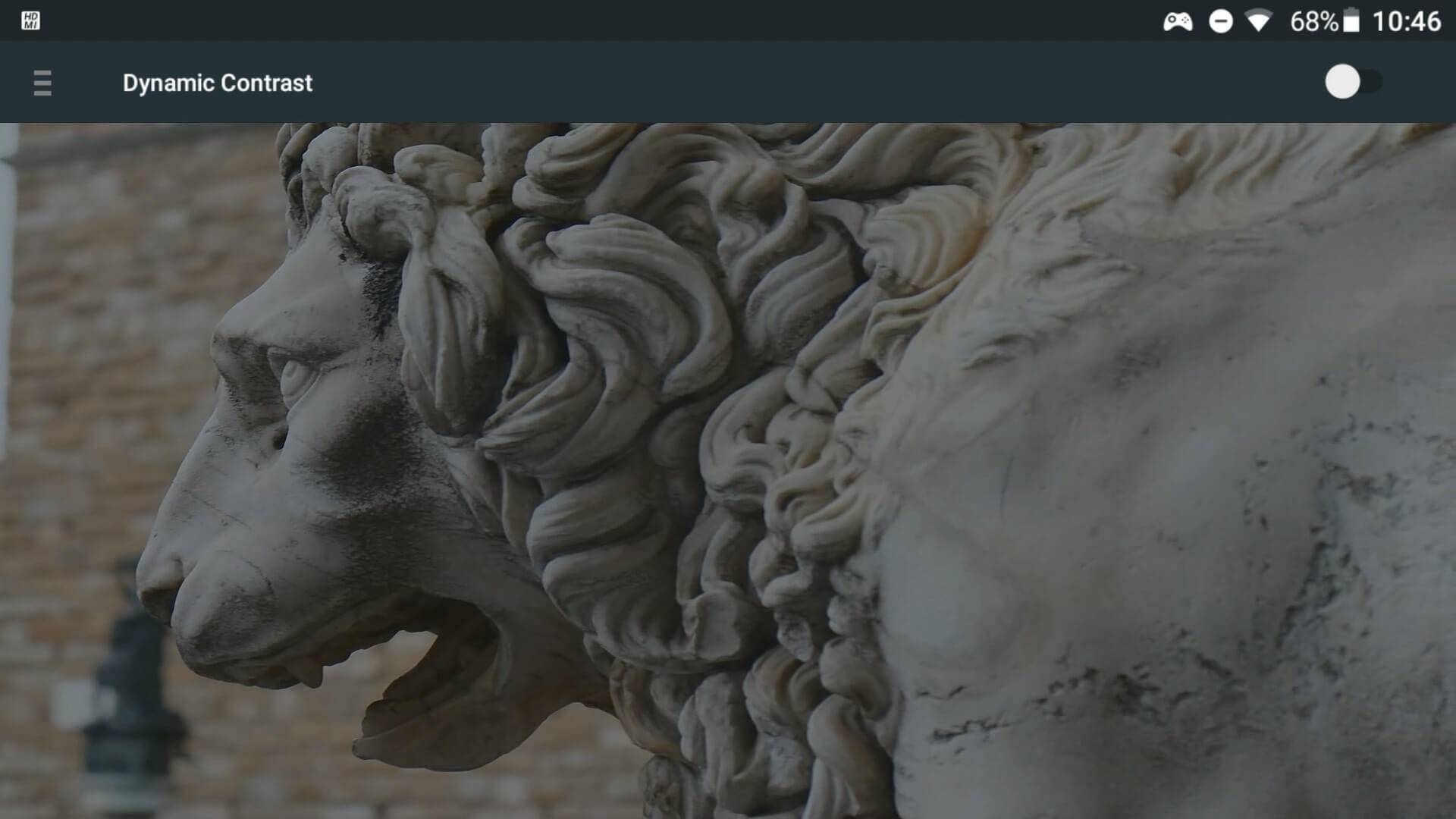 Vais notar uma grande diferença entre ativar e desativar esta opção.
Mais uma vez, é uma questão de preferência pessoal se deves ou não activá-la ou desactivá-la.
Experimenta e vê.
BluLight Defender
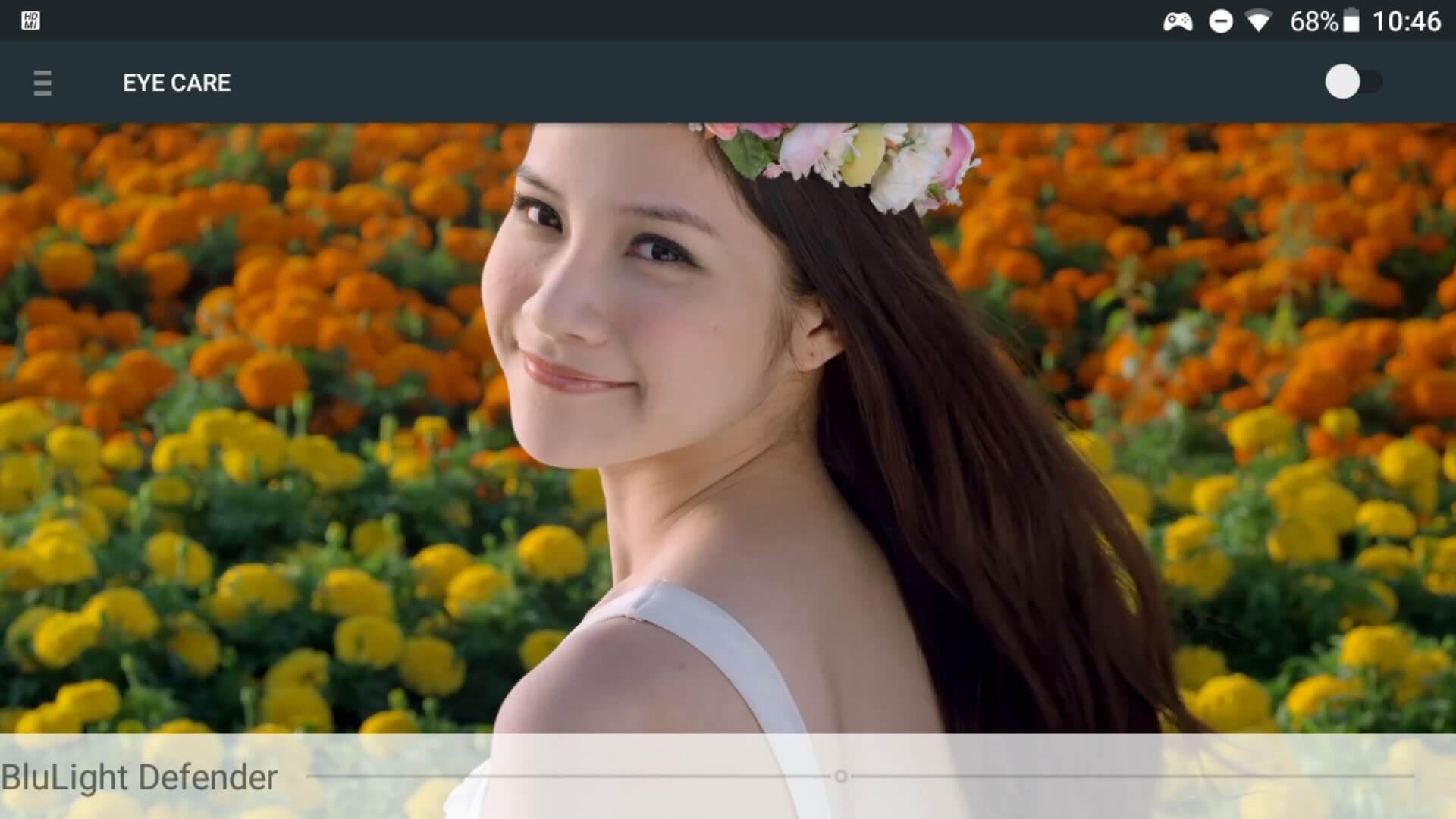 A exposição à luz azul provém de uma variedade de tecnologias, incluindo computadores, smartphones, televisões e luzes.
Podes ajudar a reduzir parte da luz azul activando a opção no canto superior direito e movendo o cursor na parte inferior do ecrã para ajustar a intensidade.
Repor as predefinições
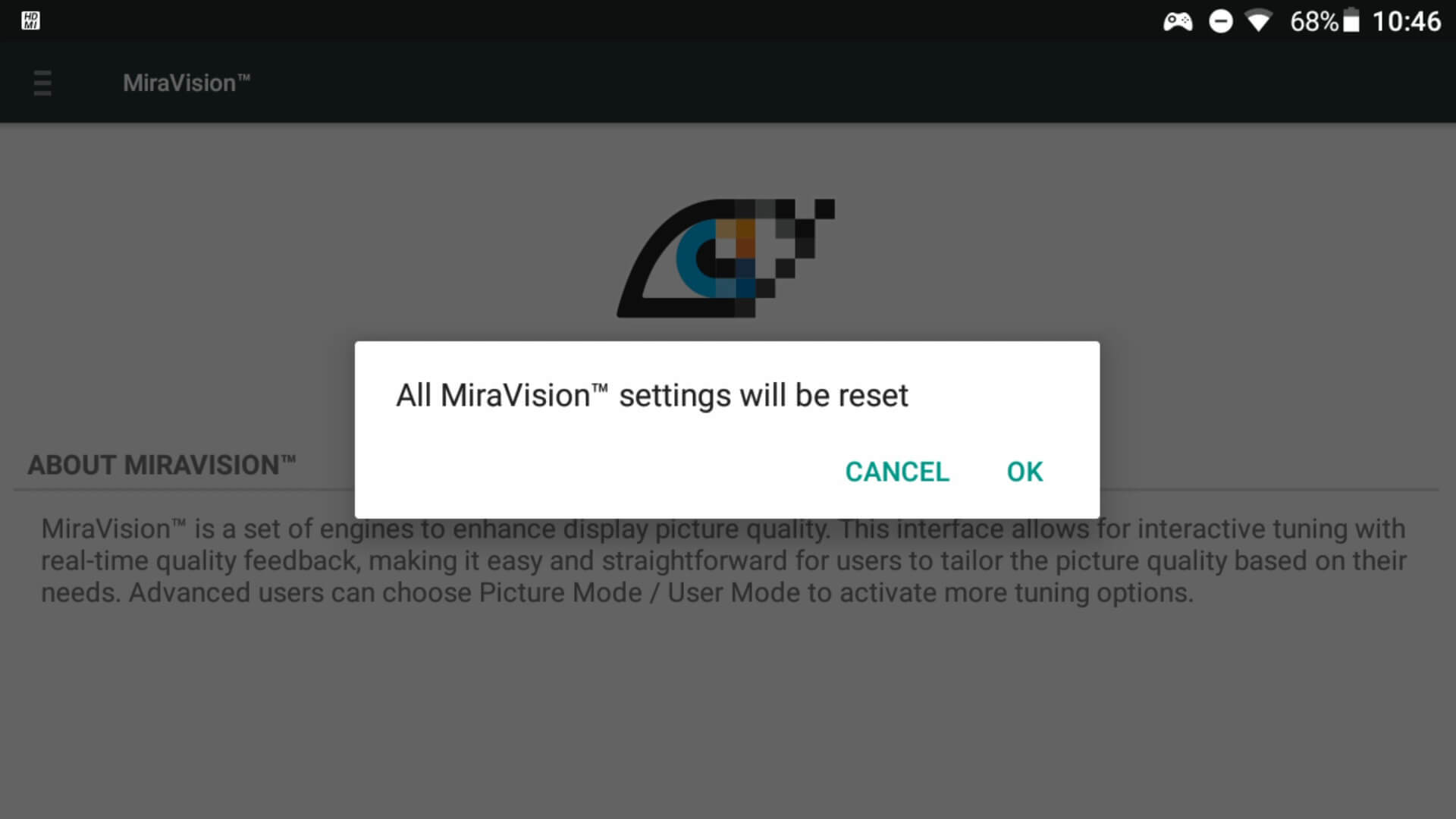 Se escolheres esta opção de menu, poderás repor as predefinições da MiraVision.
Aparecerá uma janela de confirmação para cancelares ou prosseguires.
Perguntas e respostas