




يتيح لك ضبط تصميم الطاقة الحرارية (TDP) لجهاز ما رفع استهلاكه للطاقة أو خفضه، مما يؤثر بدوره على أدائه. وقد يكون ذلك مفيدًا عندما تحتاج إلى أقصى أداء للتطبيقات المتطلبة، أو عندما تفضّل أداءً أقل للمهام البسيطة مثل قراءة كتاب إلكتروني للحفاظ على البطارية. يقدّم هذا الدليل شرحًا خطوة بخطوة حول كيفية تعديل TDP على GPD MicroPC 2.
الدخول إلى قائمة BIOS
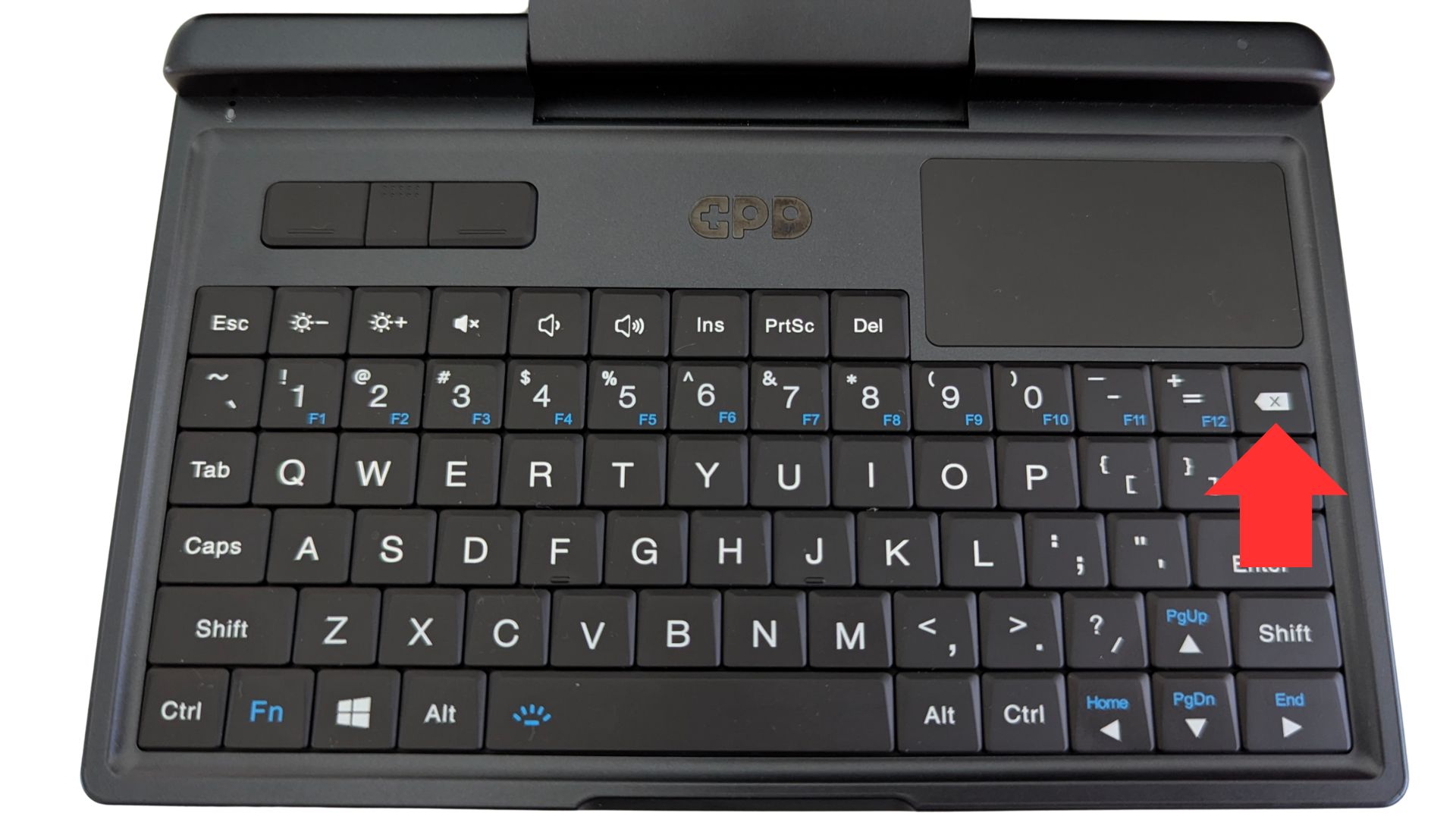
للبدء، شغّل GPD MicroPC 2، وبعد ذلك مباشرةً، ابدأ بالضغط على مفتاح Backspace على لوحة المفاتيح عدة مرات. يجب أن تستمر في فعل ذلك حتى تظهر قائمة BIOS. إذا أقلع جهازك إلى Windows، فما عليك سوى إيقاف تشغيله وإعادة المحاولة.
تعديل إعدادات GPD MicroPC 2 TDP
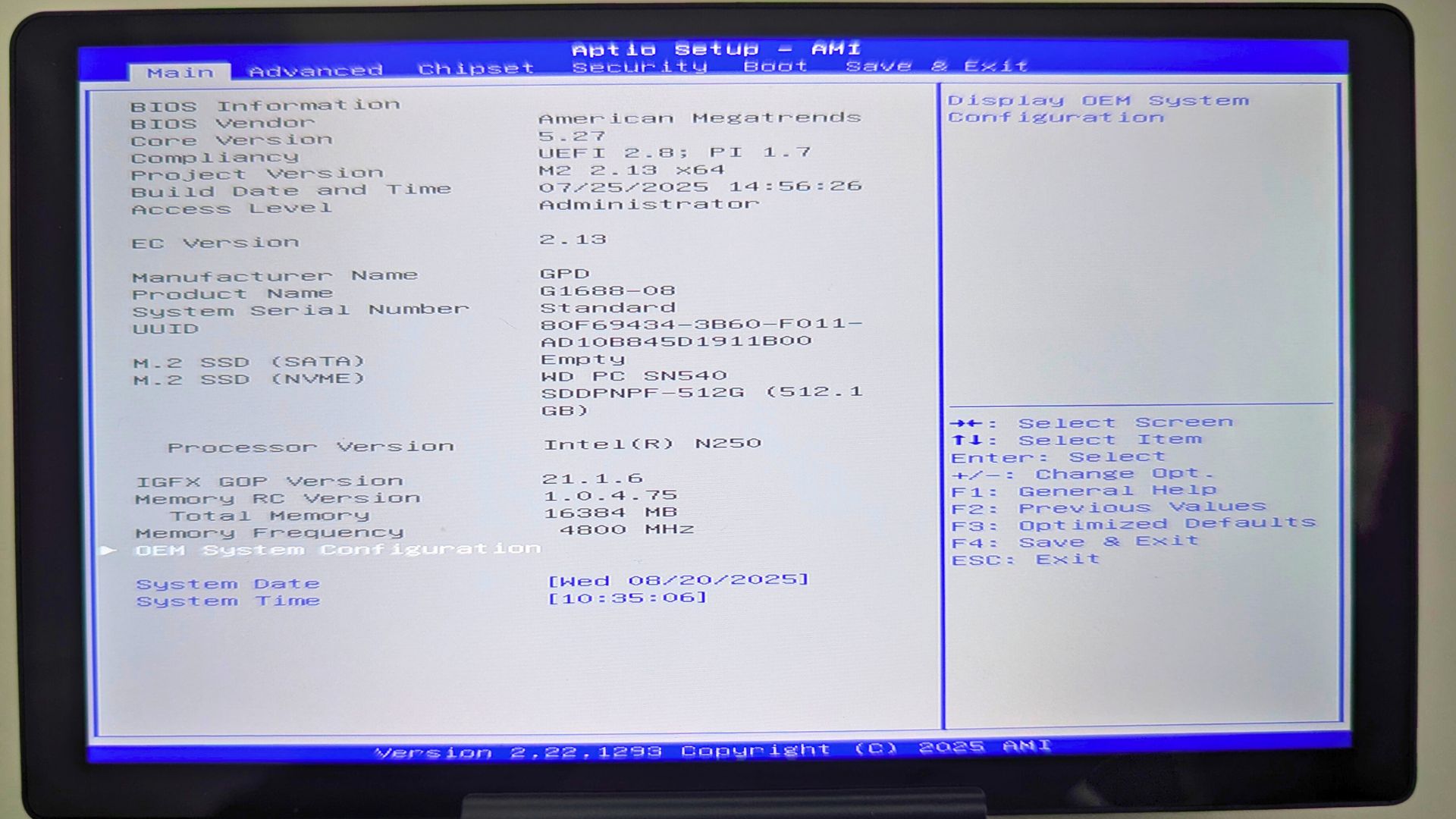
استخدم مفاتيح الأسهم Up & Down على لوحة المفاتيح لتمييز خيار OEM System Configuration، ثم اضغط على مفتاح Enter للمتابعة.
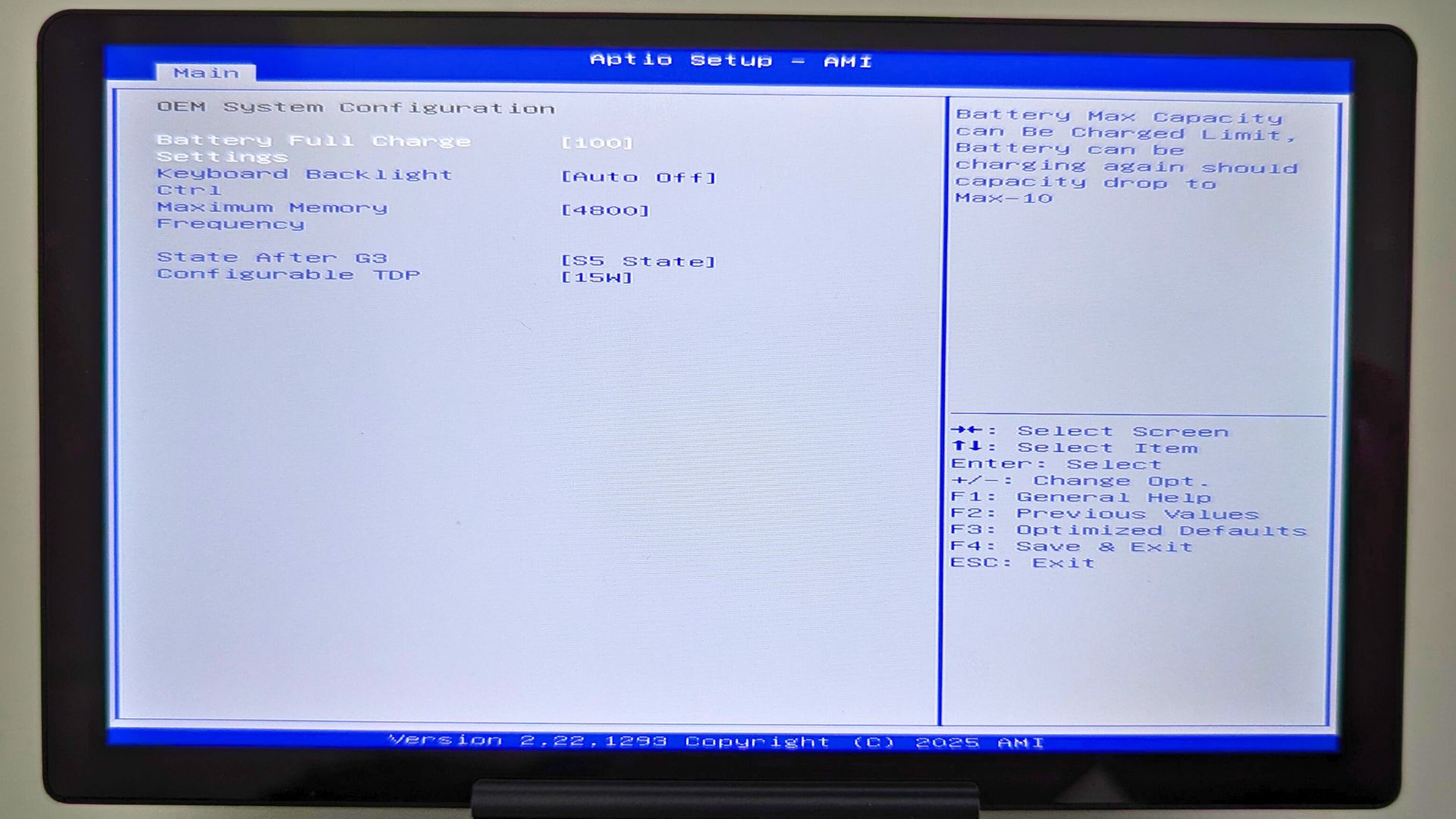
بمجرد دخولك إلى قائمة OEM System Configuration، انقل التحديد إلى Configurable TDP واضغط على Enter.
ستظهر بعد ذلك قائمة جديدة تعرض إعدادات TDP المختلفة التي يمكنك الاختيار من بينها. لاحظ أن الخيارات المتاحة هنا قد تختلف حسب ما إذا كان لديك طراز N250 أو N300 من الجهاز.
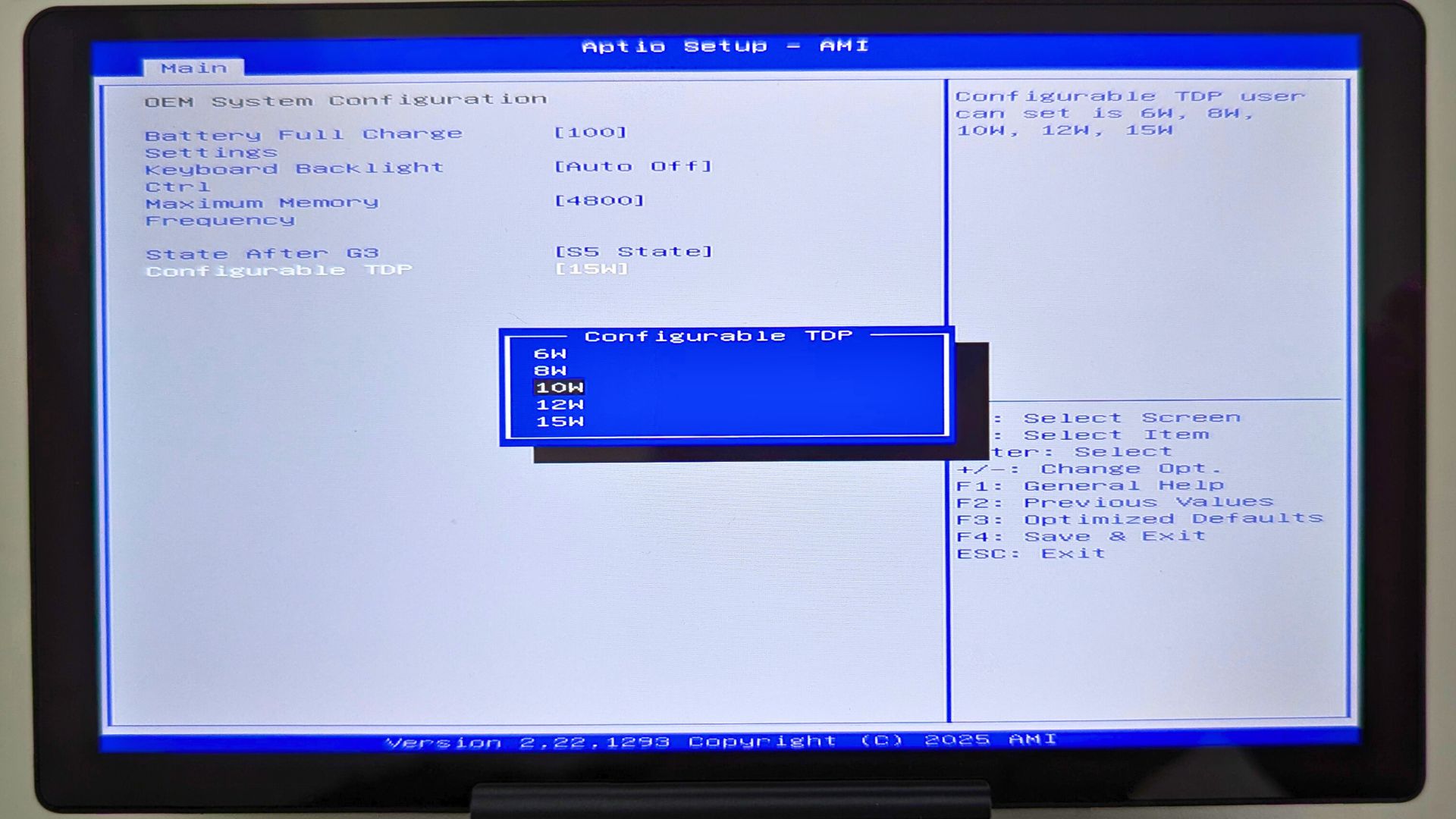
تؤدي قيمة الواط الأقل إلى استهلاك أقل للطاقة وأداء منخفض، بينما تزيد القيمة الأعلى استهلاك الطاقة للحصول على أداء أعلى. إعداد TDP القياسي هو 10W. استخدم مفاتيح الأسهم Up & Down لتمييز TDP المفضّل لديك، ثم اضغط على مفتاح Enter لتأكيده.
بعد ذلك، اضغط على مفتاح ESC على لوحة المفاتيح مرة واحدة للعودة إلى شاشة BIOS الرئيسية. ثم استخدم مفاتيح الأسهم Left & Right للتنقل إلى علامة تبويب قائمة Save & Exit. اختر خيار Save Changes and Exit.
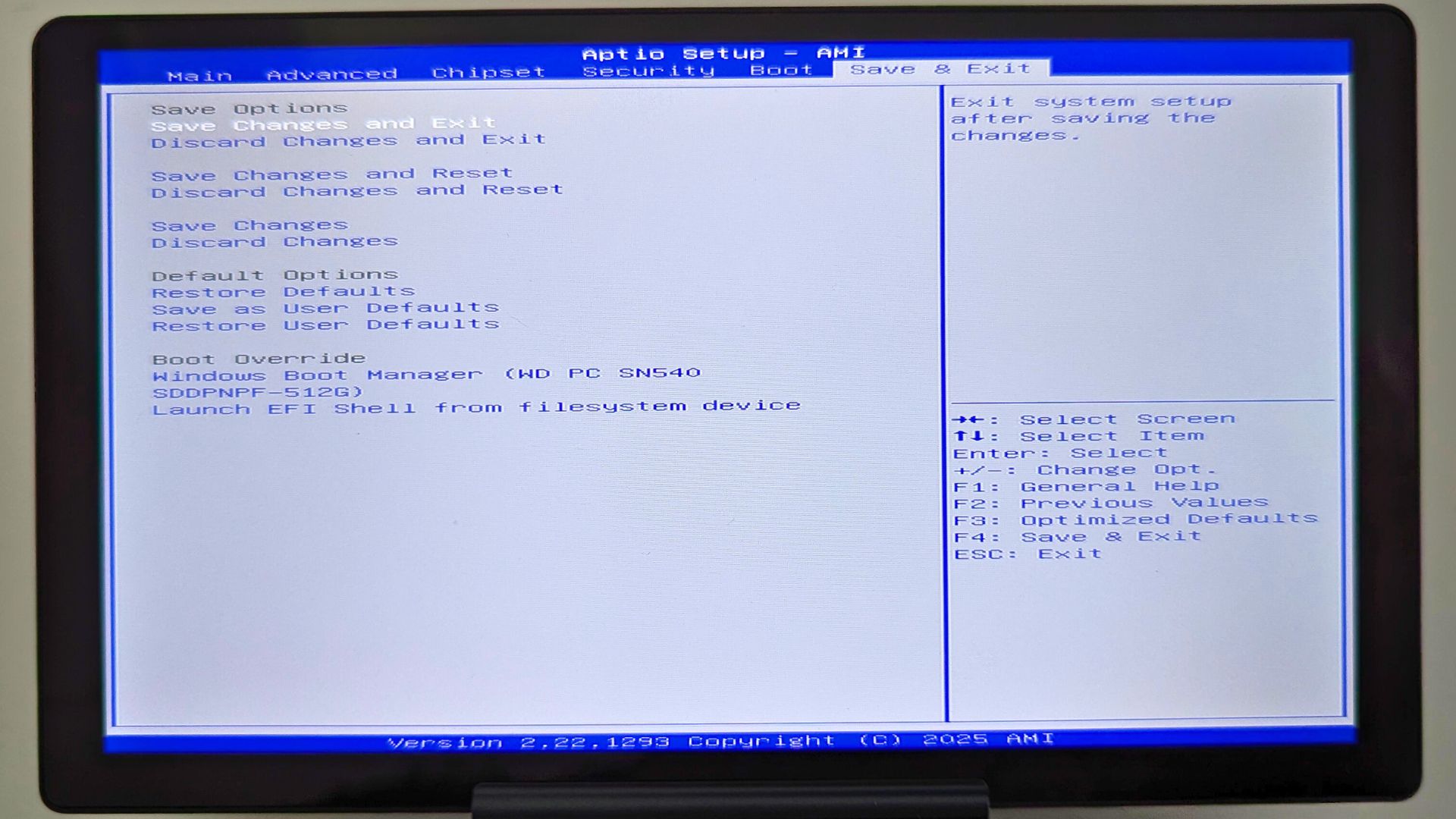
سيُعاد بعد ذلك تشغيل GPD MicroPC 2، مع تطبيق إعداد TDP الجديد الذي اخترته. وبمجرد انتهاء إقلاع الجهاز إلى Windows، يمكنك متابعة استخدامه كالمعتاد.
أسئلة وأجوبة