




このガイドで使用するファイル
変更履歴
- ソースガイド: GPD WIN MAX 2 2025 BIOS の更新方法
古いバージョンはロールバック用に引き続きダウンロード可能です。各バージョンは独自の検証済みファイルを保持します。
変更履歴
- WIN Max 2 (2023 & 2024) BIOS (最新) | v0.42 | 2024-10-23 | WIN Max 2 (7640U、7840U、8840U) に適用。アップグレード中はデバイスを充電したままにしてください。一部のディスプレイで発生する画面のちらつき問題を解決します。
古いバージョンはロールバック用に引き続きダウンロード可能です。各バージョンは独自の検証済みファイルを保持します。
変更履歴
- WIN Max 2(6800U)BIOS (6800U 用最新) | V1.05 | 2022-12-22 | 修正内容:(1) デバイスマネージャーに黄色い感嘆符が表示されるワイヤレス画面投影の失敗;(2) 10 秒間のプラグ抜き後に eGPU が自動接続されない;(3) BIOS Setup → Advanced に電源モードオプションを追加;(4) 起動ロゴからカーソルを削除。
古いバージョンはロールバック用に引き続きダウンロード可能です。各バージョンは独自の検証済みファイルを保持します。
GPD WIN MAX 2 2025 HX 370ファームウェアを更新するプロセスは比較的簡単ですが、これまでにBIOS更新を行ったことがない場合には、困難に感じるかもしれません。当社のステップバイステップガイドがそのプロセスを順を追って説明します。
次に、BIOSファイルをダウンロードする必要があります。お使いのデバイスに正しいBIOSをダウンロードしていることを確認してください。このBIOS更新はGPD WIN MAX 2 2025 HX 370モデル専用です。問題が発生しても当社は責任を負いかねます。
デバイスのCPUを確認する方法:
- タスクマネージャーにアクセスするには、Windowsスタートアイコンを右クリックし、リストからタスクマネージャーを選択します。または、Windows検索バーに「タスクマネージャー」と入力することもできます。
- CPUモデルは、設定(PCについて)、またはシステム情報アプリ(msinfo32)からWindowsですばやく確認できます。いずれもプロセッサの名前と仕様が表示されます。
設定を使用する方法(Windows 10/11で最も簡単)
スタートメニュー(Windowsアイコン)をクリックし、aboutと入力します。
結果からPCについてを選択します。
「デバイス仕様」の下にあるプロセッサの項目を確認します。ここにCPUモデル(例:Intel Core i7-10750H)が記載されています。

BIOS更新をダウンロード
GPD WIN MAX 2 2025 HX 370専用BIOS更新はこちらからダウンロードできます。これらは8840Uモデル用ではありません。一部のウイルスチェッカーが誤ってウイルスとして報告する場合がありますので、ダウンロード前にアンチウイルスソフトウェアを無効にし、BIOS更新が完了するまで再度有効にしないことをお勧めします。
USBドライブのセットアップ
BIOS更新のダウンロードを解凍すると、0.18、0.19、0.21の3つのBIOSバージョンが表示されます。インストールしたいバージョン、通常は最新のものを解凍してください。
USBドライブをFAT 32にフォーマットします。このプロセスに慣れていない場合は、大きなUSBドライブをフォーマットする方法に関する当社のステップバイステップガイドをご覧ください。
BIOS更新のすべての内容(ファイルとフォルダ)をUSBドライブにコピーします。

GPD WIN MAX 2 2025 BIOS更新のインストール
GPD WIN MAX 2 2025が充電器を接続した状態で完全に充電されていることを確認してください。
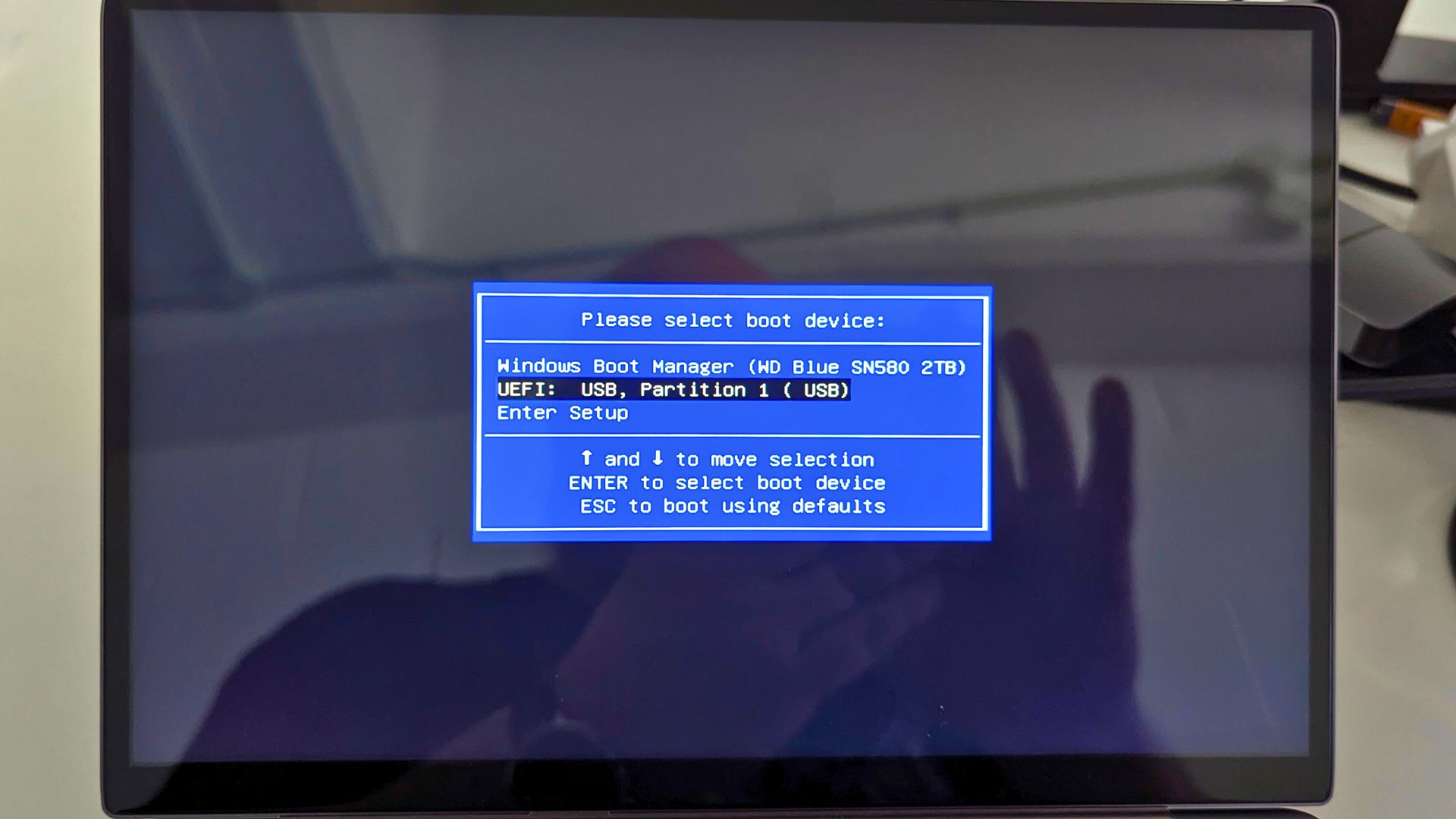
GPD WIN MAX 2 2025の電源を入れ、キーボードのF7キーを繰り返し押します。しばらくするとブートメニューが表示されます。キーボードの下矢印キーを押してUSBドライブを選択し、ENTERを押します。
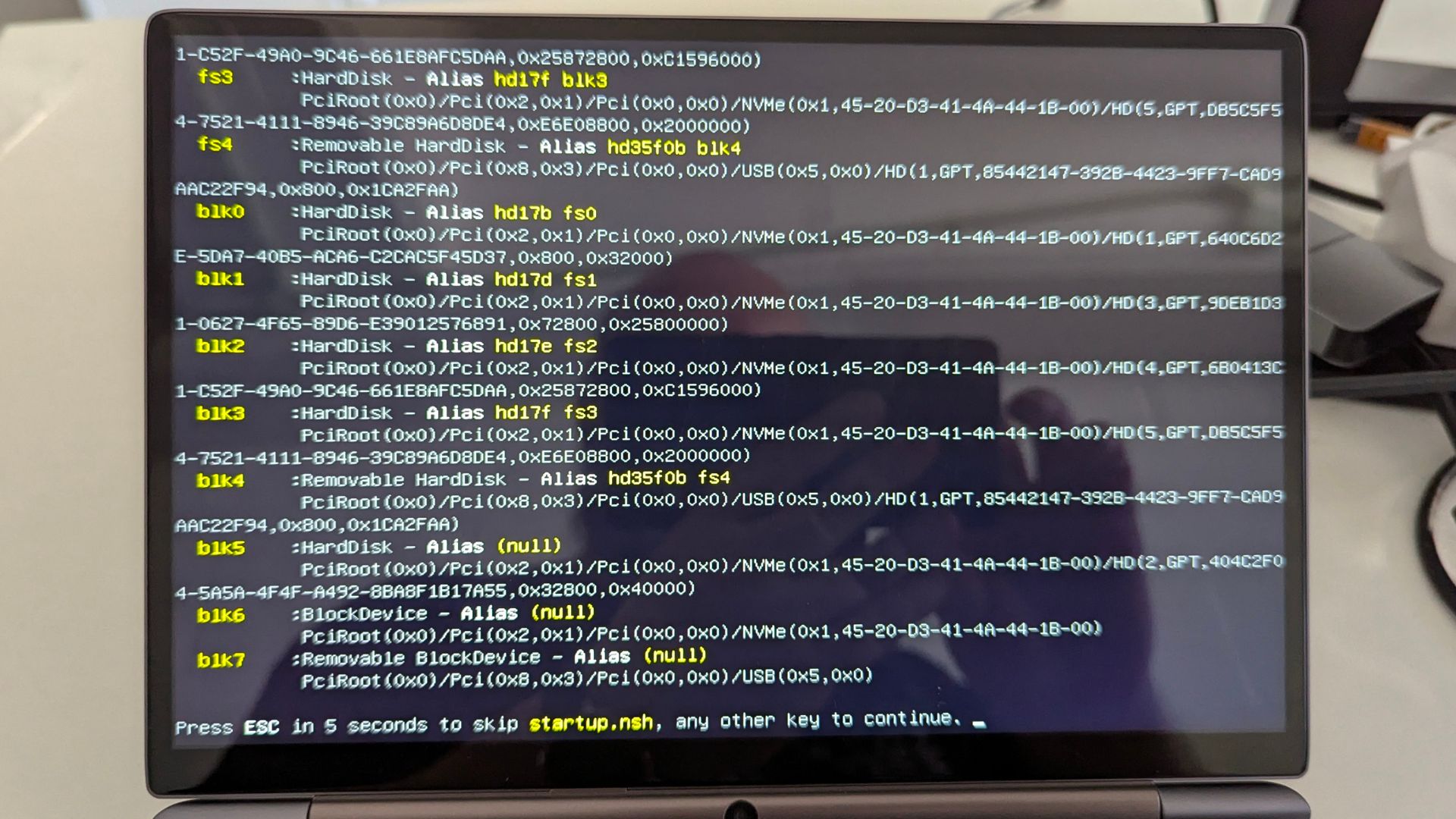
セットアップのステータスを示すテキストが表示されます。キャンセルしたい場合はESCキーを押すか、しばらく待つと自動的に開始されます。または任意のキーを押すと即座に開始されます。
しばらくすると、AMIファームウェア更新ユーティリティ画面が表示されます。これは約20〜30秒間表示されますので、キーを押したりデバイスの電源を切ったりしないでください。

BIOS書き込み画面が表示されます。約30秒間何も起こらないように見えます。キーを押したりデバイスの電源を切ったりしないでください。

更新プロセスが開始され、BIOS更新のインストール中に更新の進行状況が表示されます。このプロセスには数分かかります。キーを押したりデバイスの電源を切ったりしないでください。
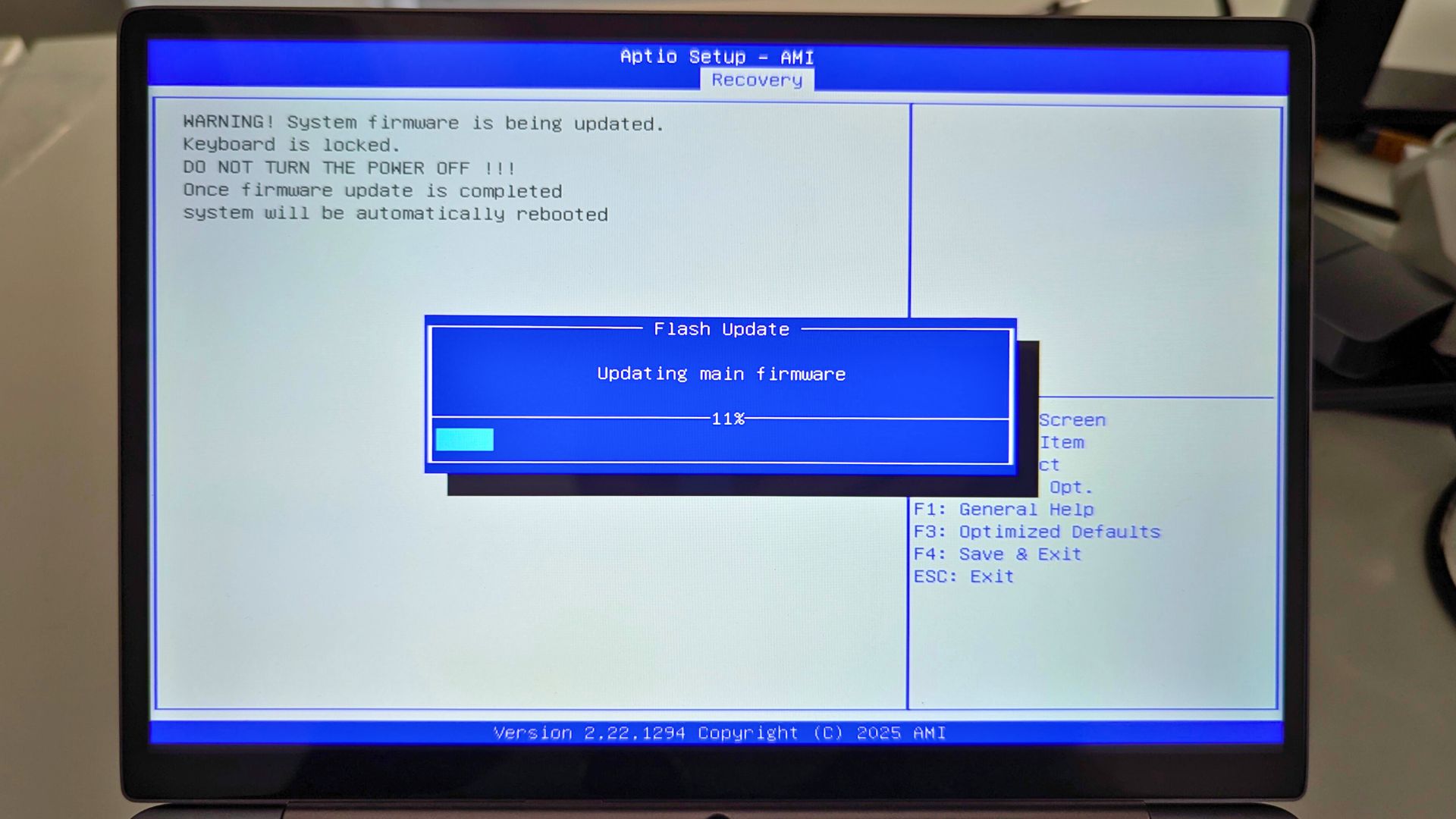
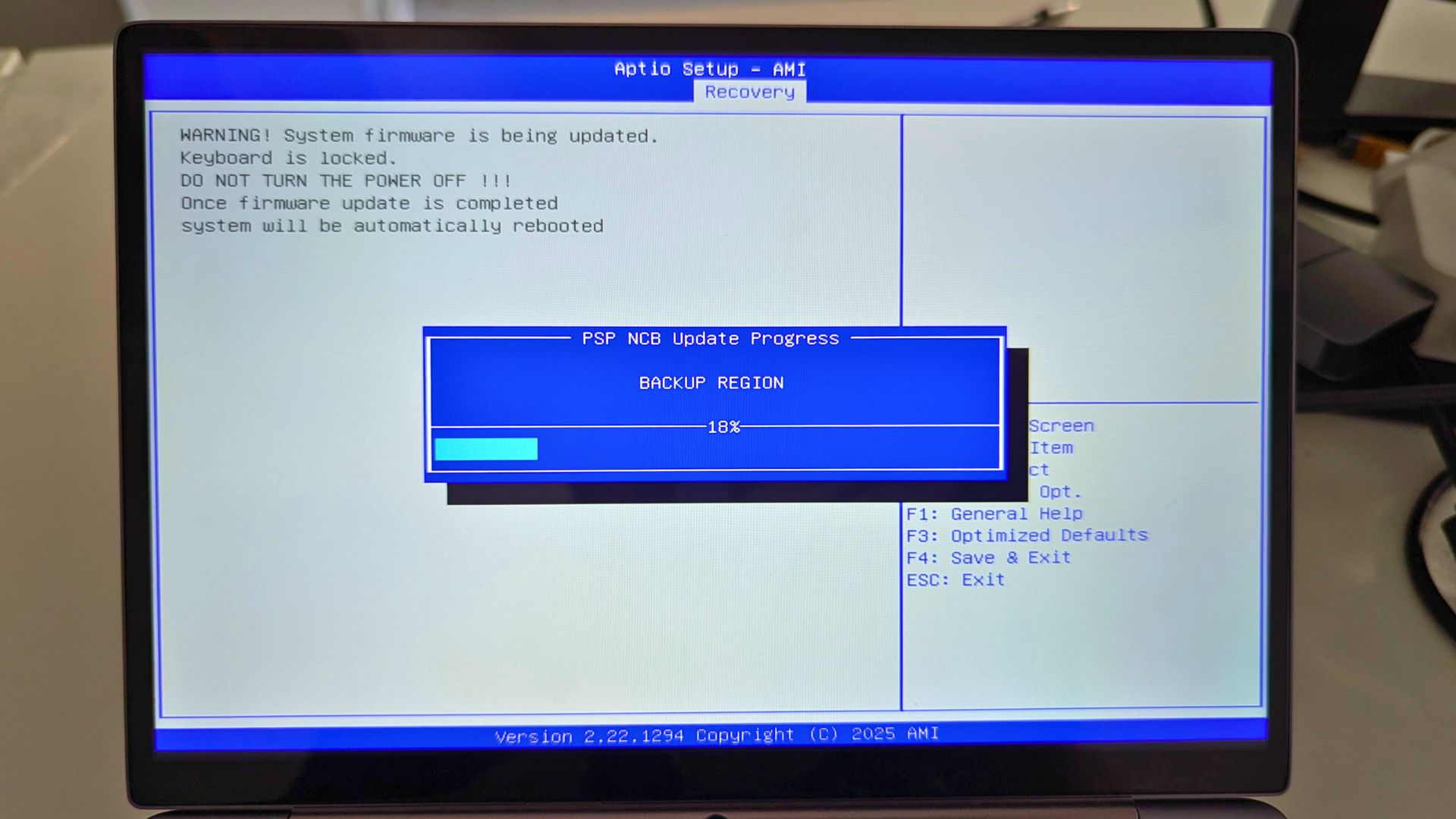
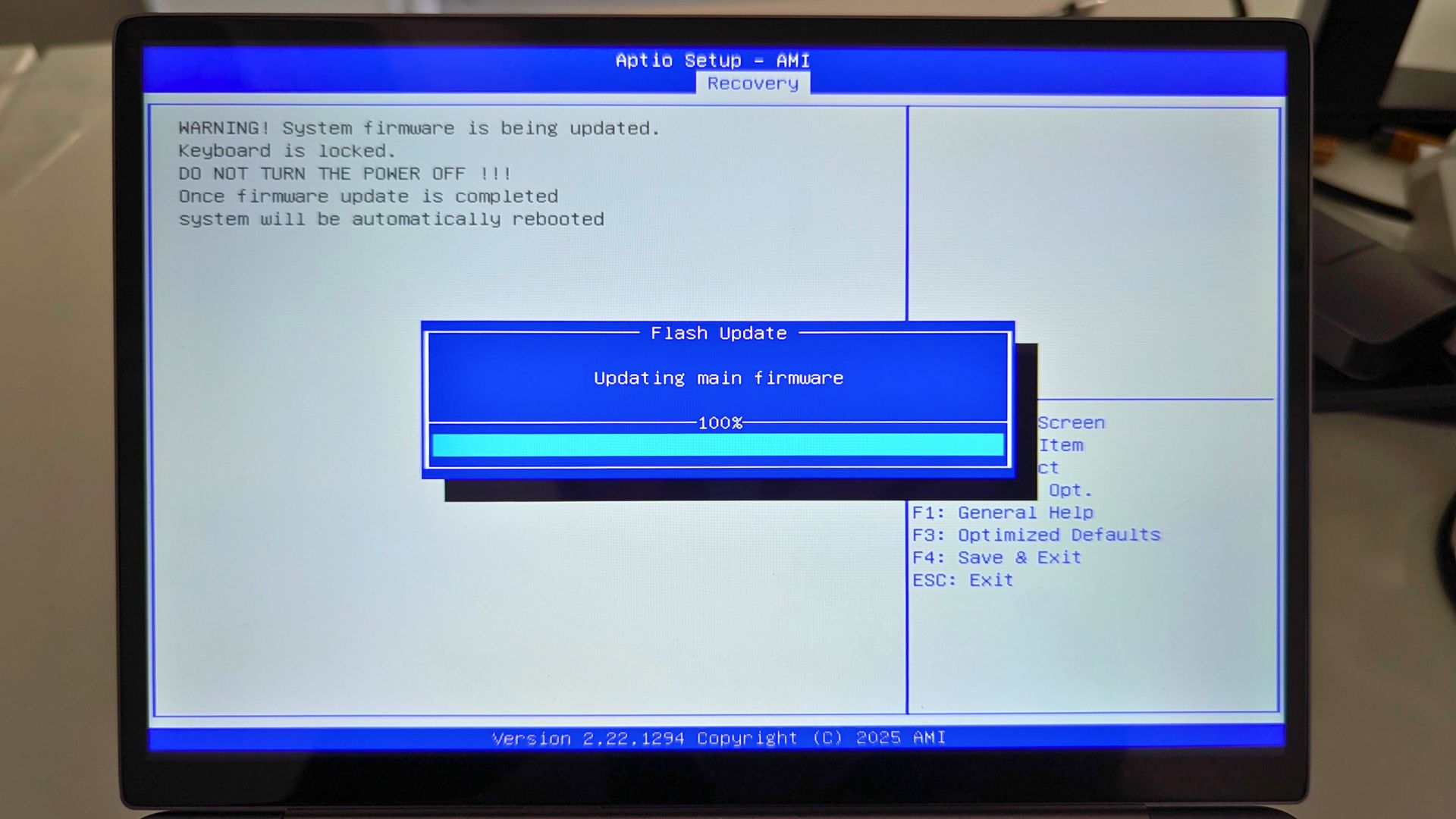
BIOS更新プロセスが完了すると、GPD WIN MAX 2 2025が再起動して更新されます。このプロセス中にデバイスがさらに1〜2回再起動する場合があります。キーを押したりデバイスの電源を切ったりしないでください。

更新が完了すると、Windowsが起動し、GPD WIN MAX 2 2025を通常どおり使用し続けることができます。
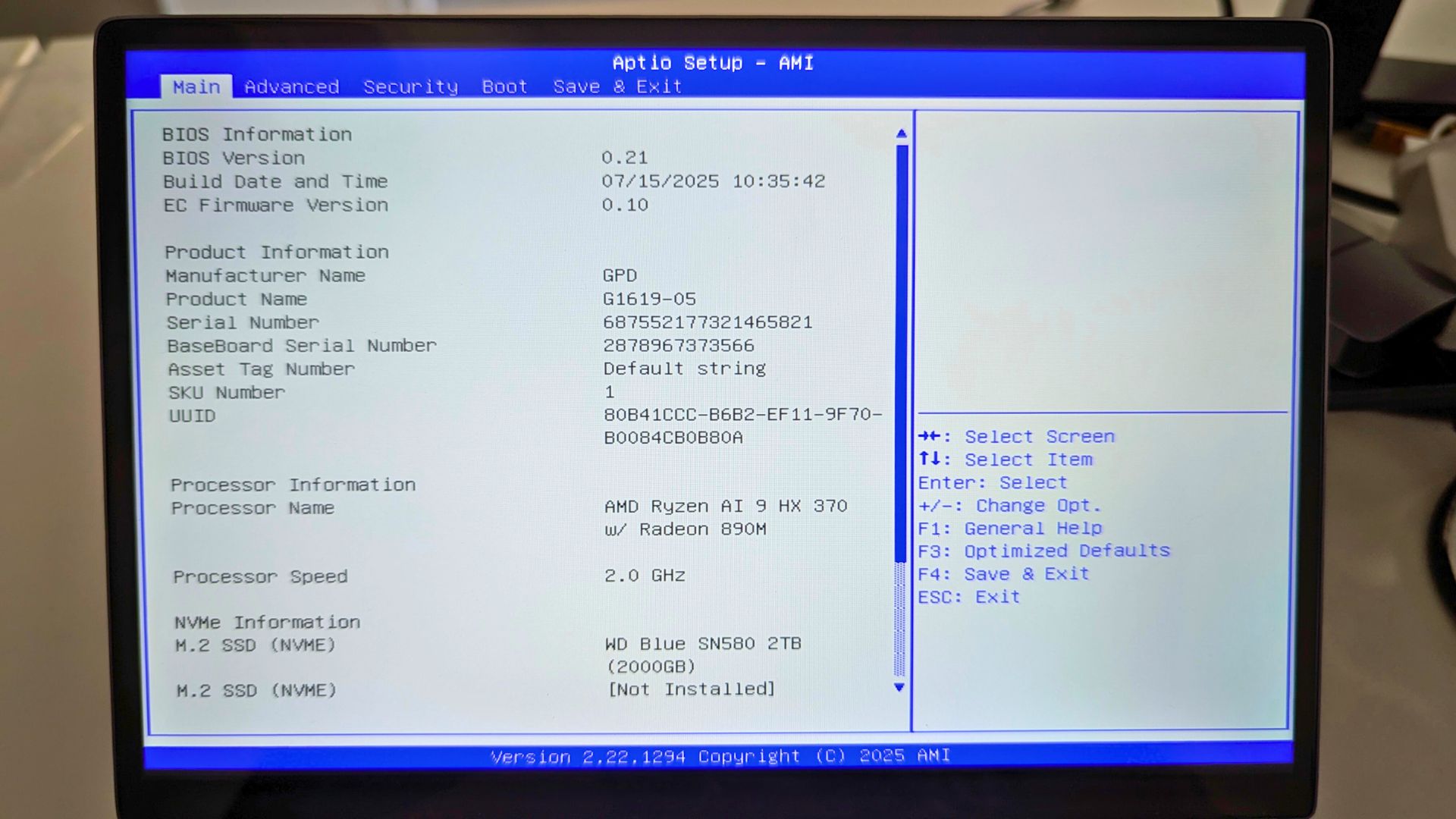
BIOSファームウェアがインストールされているかを確認したい場合は、BIOSメニューで確認できます。デバイスの電源を入れ、ESCを繰り返し押してBIOSメニューを起動します。BIOSバージョン(0.21)とECファームウェアバージョン(0.10)を確認して、どのバージョンがインストールされているかを確認できます。
質疑応答