




Datoteke korištene u ovom vodiču
Dnevnik promjena
- Izvorni vodič: Kako ažurirati GPD MicroPC 2 BIOS
Starije verzije mogu se preuzeti za vraćanje - svaka verzija čuva vlastitu potvrđenu datoteku.
Postupak ažuriranja firmwarea GPD MicroPC 2 prilično je jednostavan, ali može biti zastrašujuć ako nikada prije niste izvršili BIOS ažuriranje. Naš vodič korak po korak provest će vas kroz postupak.
Imajte na umu da je BIOS ažuriranje općenito u redu, ali postoje rizici. Molimo osigurajte da pravilno slijedite sve korake, provjerite da instalirate ispravan BIOS za svoj uređaj, imate potpuno napunjenu bateriju i također ste spojeni na punjač. Ne isključujte uređaj osim ako niste upućeni na to. Ne prihvaćamo odgovornost ako nešto pođe po zlu.
Preuzmite BIOS ažuriranje
Ovdje možete preuzeti GPD MicroPC 2 BIOS ažuriranje. Imajte na umu da neki antivirusni programi mogu pogrešno prijaviti kao virus jer softver ažurira BIOS.
Promjene za v2.17
- Podrška Windows ažuriranje EC.
- Ispravak problema s nefunkcionalnim zaslonom osjetljivim na dodir nakon S3 buđenja dok je OS Linux.
- Ovaj BIOS izgrađen je s uključenim EC V2.14, molimo ažurirajte BIOS s priključenim AC napajanjem.
Postavljanje prije instalacije
Molimo prvo osigurajte da je vaš GPD MicroPC 2 potpuno napunjen i da je punjač spojen.
Preporučuje se zatvoriti sav softver koji je trenutno pokrenut jer će se uređaj automatski ponovno pokrenuti nakon dovršetka ažuriranja.
Raspakirajte .zip datoteku koju ste preuzeli. Imat ćete datoteku pod nazivom BIOS_M2_V2.17_GPD.exe u mapi AfuWin , brojevi se mogu razlikovati ovisno o verziji.
Instaliranje GPD MicroPC 2 BIOS ažuriranja
Dvaput kliknite na BIOS_M2_V2.17_GPD.exe i prihvatite sve upite za administratorski pristup. Nakon nekoliko trenutaka prikazat će se prozor naredbenog retka
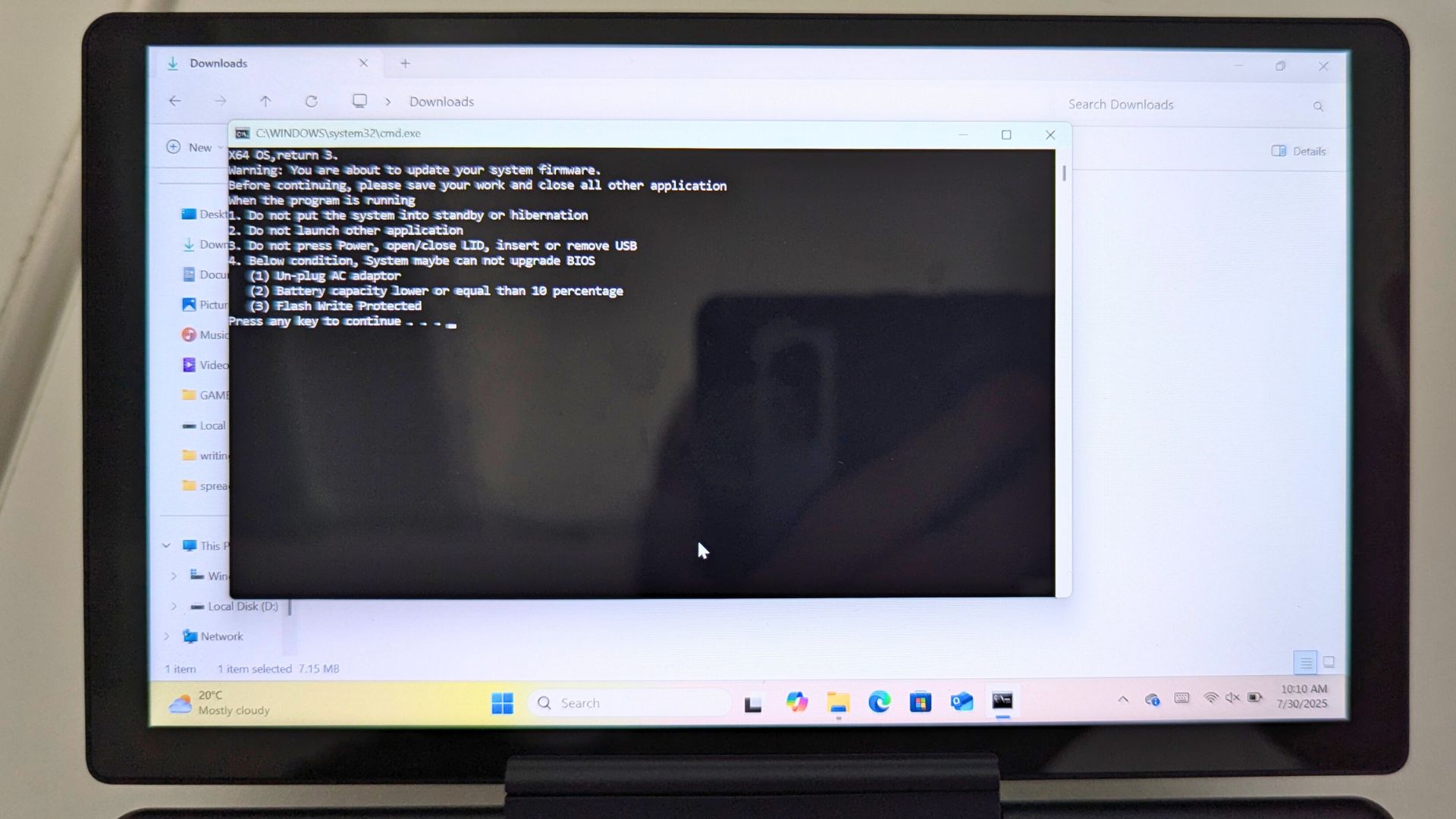
Molimo osigurajte da je vaš uređaj potpuno napunjen i da je punjač spojen, zatim pritisnite bilo koju tipku za nastavak BIOS ažuriranja.
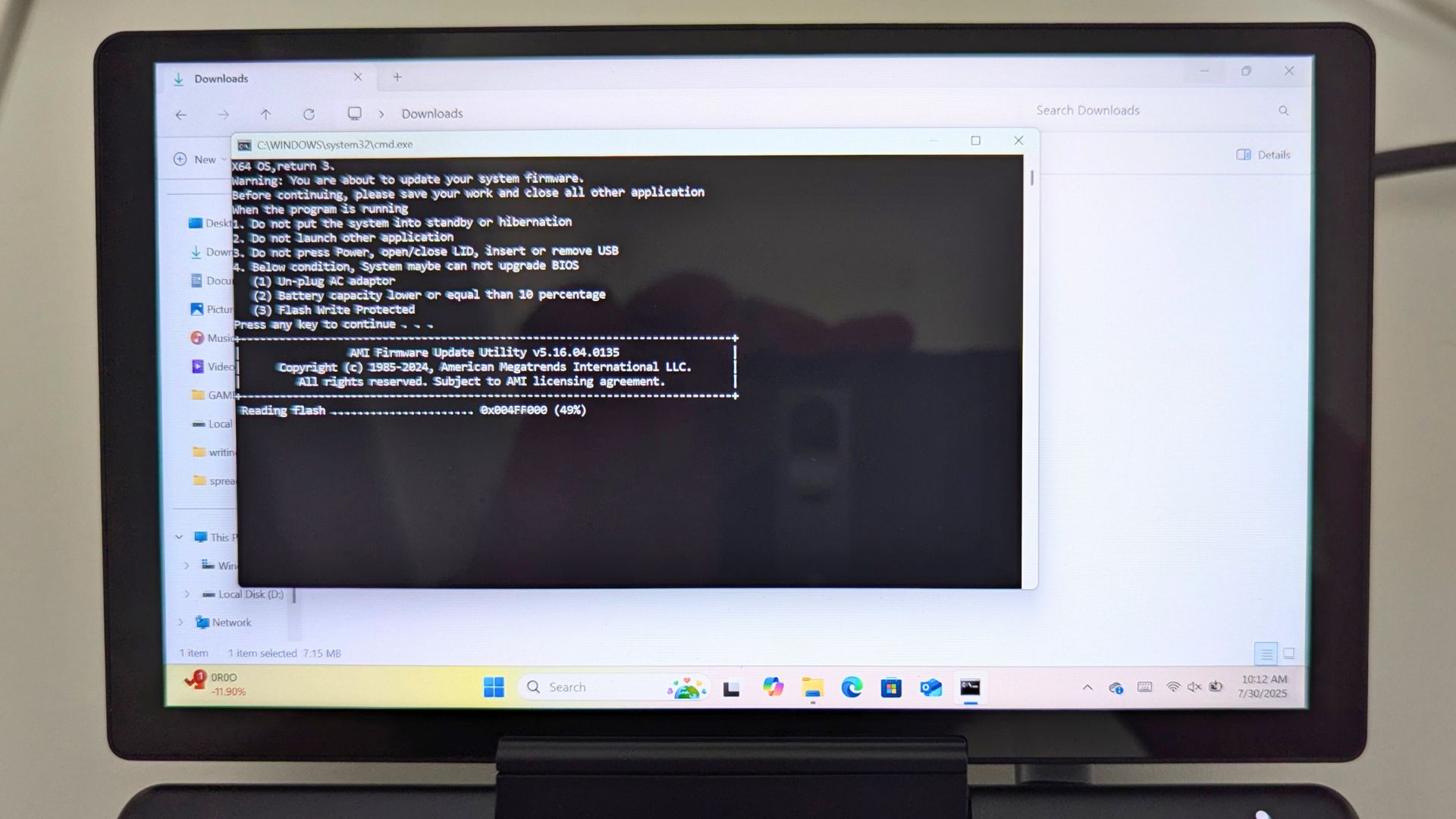
Nakon kratkog čekanja, bit ćete upitani da ponovno pokrenete uređaj kako biste nastavili s BIOS ažuriranjem.
Nakon ponovnog pokretanja, BIOS ažuriranje će se sada nastaviti. Ne isključujte uređaj tijekom ovog postupka. Ažuriranje će trajati nekoliko minuta.
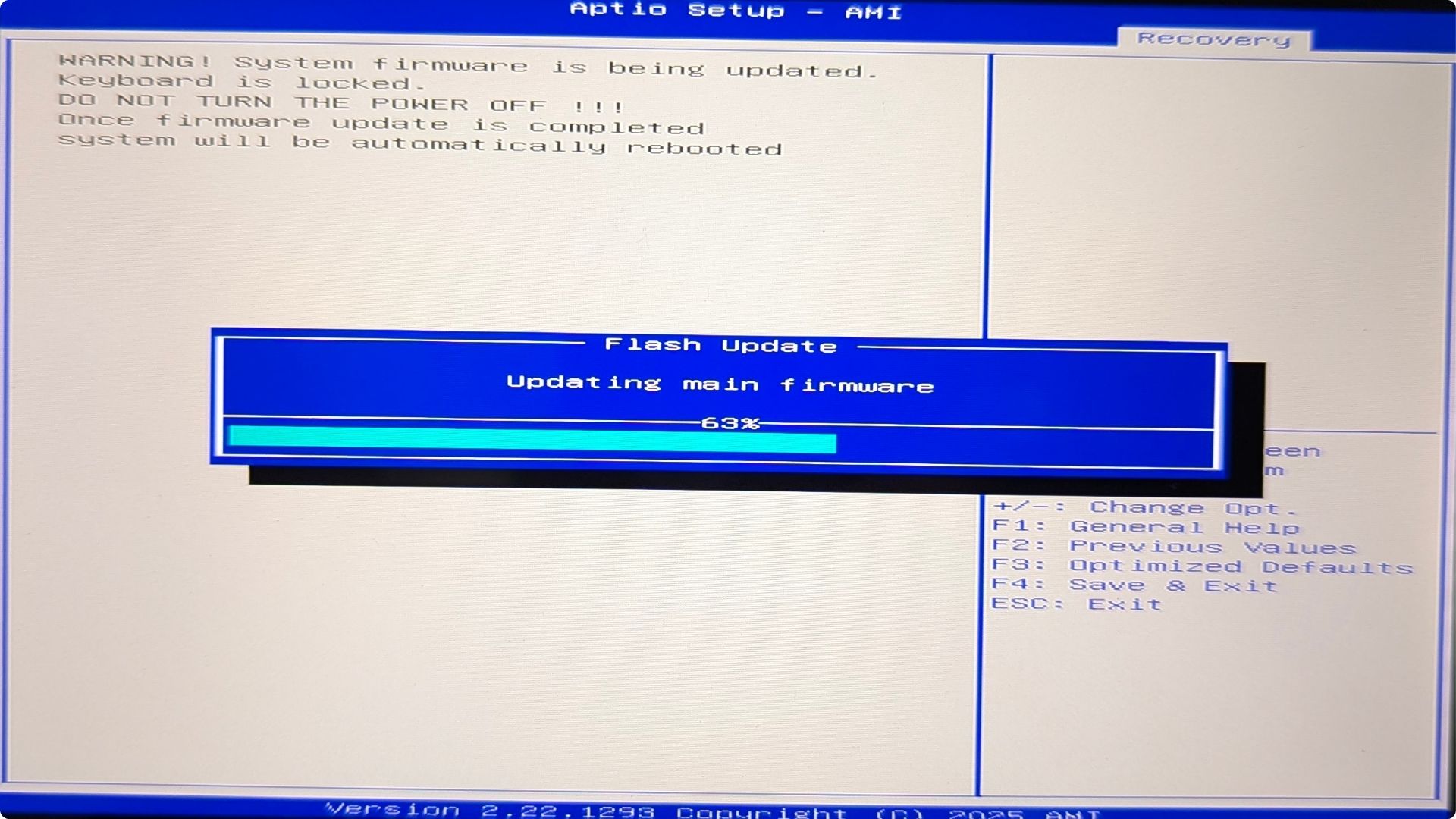
Kada je ažuriranje dovršeno, GPD MicroPC 2 će se ponovno pokrenuti i prikazati prazan zaslon. NE isključujte niti pritišćite bilo koje tipke tijekom ovog postupka. Može potrajati nekoliko minuta.
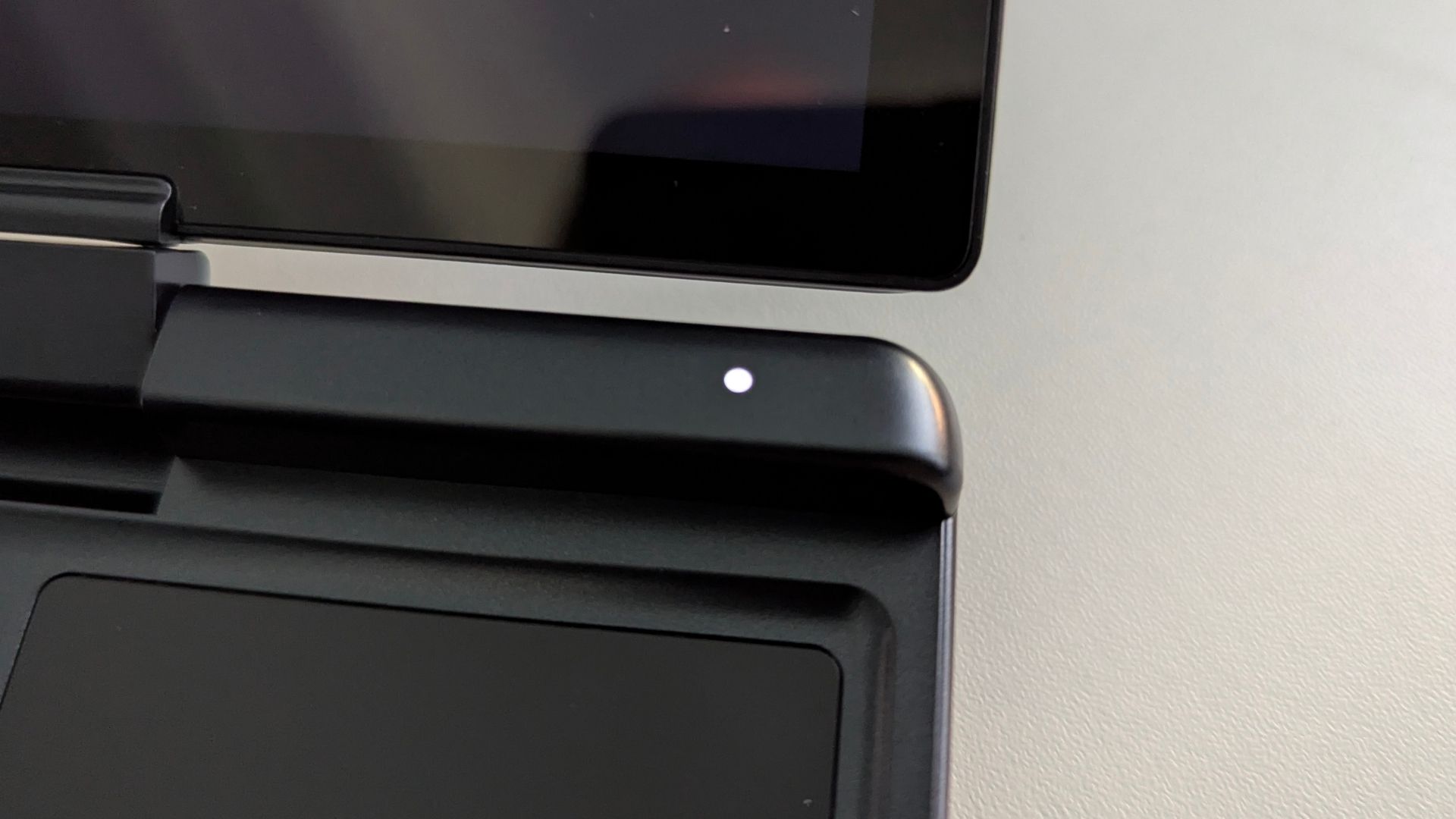
Proći će nekoliko trenutaka dok se Windows ne isključi i dok se GPD MicroPC 2 potpuno ne isključi. Kada se LED indikator napajanja isključi, možete pritisnuti tipku za uključivanje da uključite uređaj i Windows će se ponovno pokrenuti kao i obično. Imajte na umu da prvo pokretanje nakon BIOS ažuriranja može potrajati nekoliko sekundi dulje.
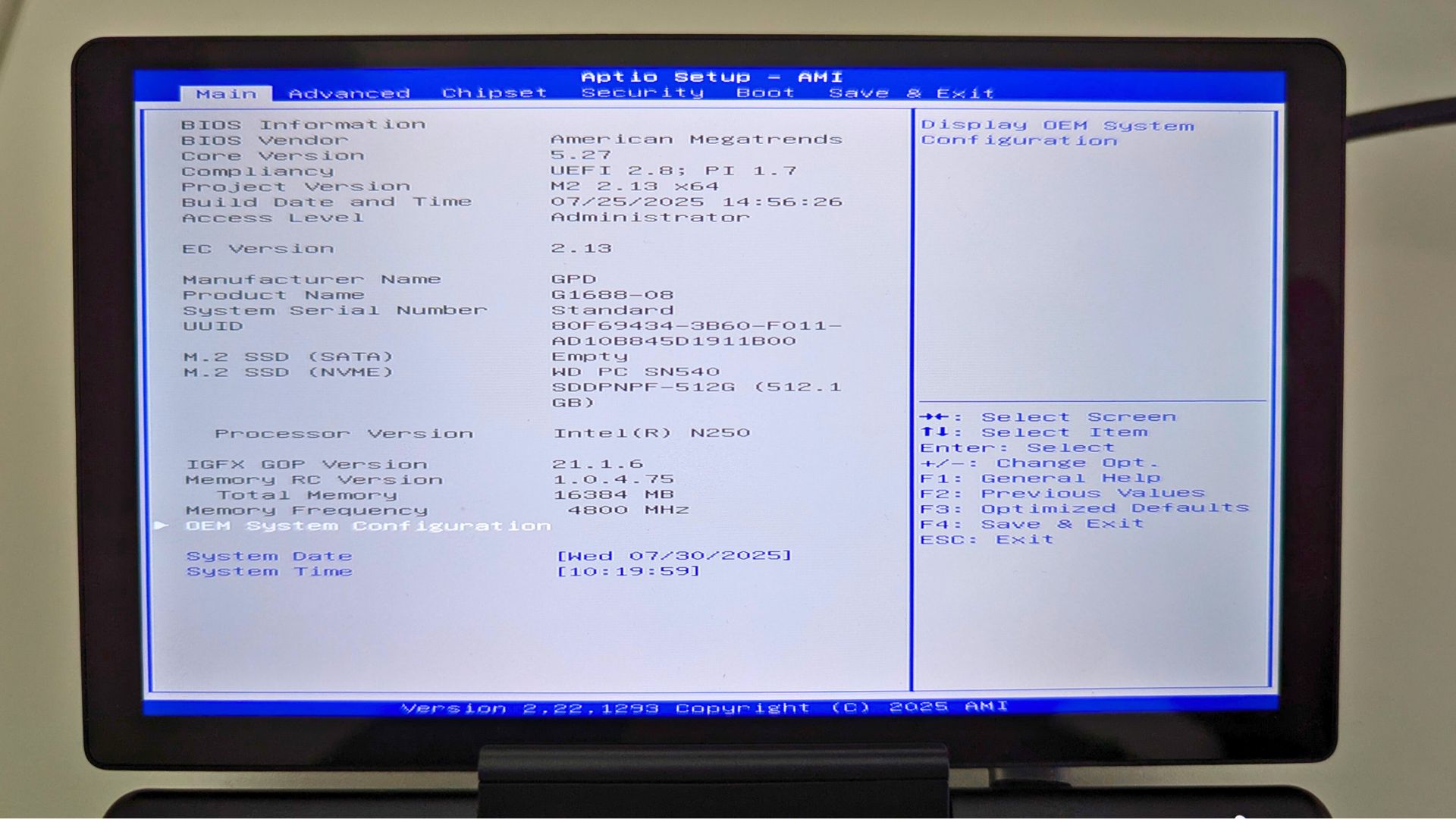
Postupak BIOS ažuriranja je sada dovršen i možete nastaviti koristiti svoj uređaj. Ako želite provjeriti je li BIOS ažuriranje primijenjeno, možete provjeriti u izborniku BIOS pod brojevima Project Version i EC Version . Imajte na umu da se verzije za oba možda neće podudarati; na primjeru fotografije ispod to je verzija 2.13 jer je snimljena iz starijeg BIOS ažuriranja.
Pitanja i odgovori 2
To whom this may be useful: I followed this tutorial to update from BIOS version 2.13 to BIOS version 2.16.
After the update, the “EC version” was still on 2.13. However, the “Project version” is on 2.16 and the “Build date and time” matches the date of version 2.16 in the file “BiosChanges..txt” – 2025-09-03.
So I assume that the BIOS has been updated to 2.16, although the EC version is still on 2.13.
This is contradictory to the statement on this site: “If you want to check the BIOS update has been applied, you can check in the BIOS menu under the EC Version number”.
Hi, thanks for the update. At the time of making the guide this information was correct for the version numbers. But the latest version does update the Project Version only, so you would have two different versions for the BIOS and EC. I will update the guide to reflect this as it will change over newer versions.