




Kiváló választás az Ön vadonatúj Minisforum UN100! Ez az Intel mini PC a kompakt számítástechnika jövője, amely könnyedén kezeli az összetett projekteket és a produktivitási feladatokat. Örömünkre szolgál, hogy elkísérhetjük Önt ezen az úton. Ezért összeállítottuk ezt az átfogó Első lépések útmutatót , amely lefedi a kezdeti beállítástól a bonyolultabb feladatokig mindent, beleértve a PCIe-OcuLink adapter telepítését is, biztosítva a zökkenőmentes élményt az elejétől a végéig.
A DroiX-nál szeretjük a technológiát és mindazt, amit vele el lehet érni. Valljuk továbbá a felhasználóink megerősítésének elvét. Tehát, ha bármilyen problémát talál, és elég magabiztosnak érzi magát a megoldásukhoz, teljes mértékben támogatjuk a Javításhoz való jogát! A készülék garanciájára gyakorolt hatás nélkül! De ne feledje, a DroiX Ügyfélszolgálat mindig szívesen segít bármilyen kérdésben vagy kérésben.
Kicsomagolás
A Windows mini PC beállításakor fontos, hogy minden szükséges alkatrész és tartozék a rendelkezésére álljon a zökkenőmentes kezdéshez. Ezenkívül kérjük, ne feledje ellenőrizni az összes rekeszt, és alaposan vizsgálja át a teljes dobozt, hogy megtalálja a teljes és élvezetes beállítási élményhez szükséges összes alkatrészt. A vásárlásával a következőket kell megtalálnia:
- 1x Minisforum UN100
- 1x Tápegység
- 1x HDMI Kábel
- 1x VESA rögzítő
- 1x Felhasználói kézikönyv
UN100 beállítás
A Minisforum mini PC beállítása egyszerű folyamat. A kezdéshez:
- Csatlakoztassa a tápegységet a mini PC-hez, és dugja be egy konnektorba.
- Csatlakoztasson akár három 4K kijelzőt az UN100-hoz HDMI/USB 4.0 segítségével.
- Csatlakoztasson bármilyen perifériát (egér, billentyűzet stb.) az UN100-hoz.
Opcionális: A mellékelt VESA rögzítő lehetővé teszi mini PC-je vagy akár kijelzője rugalmasabb elhelyezését. A rögzítő használatával kijelzőállványt alakíthat ki, vagy elrejtheti a mini PC-t a monitor mögött, ami javított helykihasználást, esztétikát és sokoldalúságot biztosít a munkaterületén. A VESA rögzítő használatával kapcsolatban kérjük, olvassa el a termék kézikönyvét.
Egyszerűen kapcsolja be a készülékét, és máris belemerül a Windows 11 Provilágába. Amint bekapcsolja a mini PC-t, a beállítási képernyő fogadja. Ez a felhasználói felület zökkenőmentesen végigvezeti Önt a Windows konfigurációs folyamatán. Kezdje a hely és a nyelvi beállítások kiválasztásával, valamint a különböző billentyűzetkiosztások kiválasztásával. További lehetőségek közé tartozik számos kisegítő funkció engedélyezése, amelyek segítségével testre szabhatja UN100 asztali élményét. Ezen kívül az első beállítás során lehetősége nyílik Wi-Fi-hez csatlakozni és megkezdeni a frissítések letöltését, ami időt takarít meg Önnek.

Windows, firmware & illesztőprogramok frissítése
A készülék gyakori letöltése és frissítése nem az, amire sokan előre vágynak… mindazonáltal rendkívül fontos és szükséges ezt megtenni, nemcsak a teljesítmény és a kompatibilitás javítása érdekében, hanem hogy biztosítsa Minisforum készüléke védelmét és csökkentse a biztonsági réseknek való kitettségét. Az alábbiakban áttekintjük és ismertetjük mindazt, amit frissítenie kell UN100 készülékén.
Windows frissítése
A Windows a Minisforum UN100 készülékén előtelepített operációs rendszer, ezért rendszeres frissítése kulcsfontosságú ahhoz, hogy hozzáférjen a legújabb Windows és szoftverfunkciókhoz, valamint hogy elhárítsa a sebezhetőségeket, például a korábbi vagy meglévő hibákat, a lehetséges biztonsági réseket és akár a teljesítménybeli vagy stabilitási problémákat is. Ezek a frissítések rendkívül fontosak, és amint megjelennek, frissítenie kell őket – ha esetleg nem biztos benne, hogyan kell ezt megtenni, már rendelkezünk egy lépésről lépésre szóló útmutatóval, amely pontosan leírja, mit kell tennie.
Intel illesztőprogramok frissítése
Az UN100 grafikus illesztőprogramjainak frissítése nemcsak a játékbeli képkockasebességet növeli, hanem általánosan javíthatja a készülék stabilitását és teljesítményét bármely szoftver esetében. A régi illesztőprogramok nem mindig tudnak kommunikálni a legújabb szoftverekkel és frissítésekkel, az elavult illesztőprogramok pedig gyenge teljesítményt, képernyővillogást, sőt program- és rendszerösszeomlásokat okozhatnak. Általában azt javasoljuk, hogy amint új frissítés érhető el, vagy amikor grafikai problémákat tapasztal, frissítse grafikus illesztőprogramjait, ezért feltétlenül ellenőrizze gyakran.
Le kell töltenie az Intel Driver & Support Assistant (Intel DSA) alkalmazást az Intel illesztőprogramok (beleértve a grafikusokat is) frissítéséhez. Az Intel DSA alkalmazásban:
- Navigáljon a Elérhető frissítések lapra.
- Válassza ki a Összes letöltése.

Indítsa újra a számítógépet
A készülék újraindítása véglegesíti a firmware- és szoftverfrissítéseket, amelyek gyakran szükségesek ahhoz, hogy ezek a frissítések megfelelően befejezzék a telepítési folyamatot. Ha ezt az összes frissítés telepítése után teszi meg, az tökéletes kiindulási alapot teremt a számítógép terheléses teszteléséhez is, amelyet minden új eszköz esetében erősen ajánlunk.
Az UN100 teljesítménymérése
Javasoljuk, hogy futtasson legalább egy általános teljesítménymérő szoftvert, például a PCMarkprogramot, amely a készülék különböző aspektusait értékeli általános produktivitás közben, nagy terhelés mellett. De a Miniforum PC most már teljesen működőképes, és a legújabb frissítésekkel van ellátva, akkor miért javasoljuk az új mini PC teljesítménymérését? Ez segít megérteni a készülék korlátait, de a teljesítményt esetleg gátló problémák ellenőrzésében is.
Ha bizonytalan, vagy csak útmutatásra vágyik, kérjük, tekintse meg az alábbi cikkünket.
(Opcionális) Tárhely bővítése
Bár a RAM nem bővíthető, az UN100-ban bővítheti vagy akár további tárolóeszközt is telepíthet. Új alkatrészek vásárlása előtt kérjük, győződjön meg arról, hogy azok kompatibilisek a mini PC-vel. A specifikációkat a felhasználói kézikönyvben vagy terméklistánkban találja. Ha nem biztos benne, kérjük, lépjen kapcsolatba velünk és megerősítjük a specifikációkat.
M.2 SSD
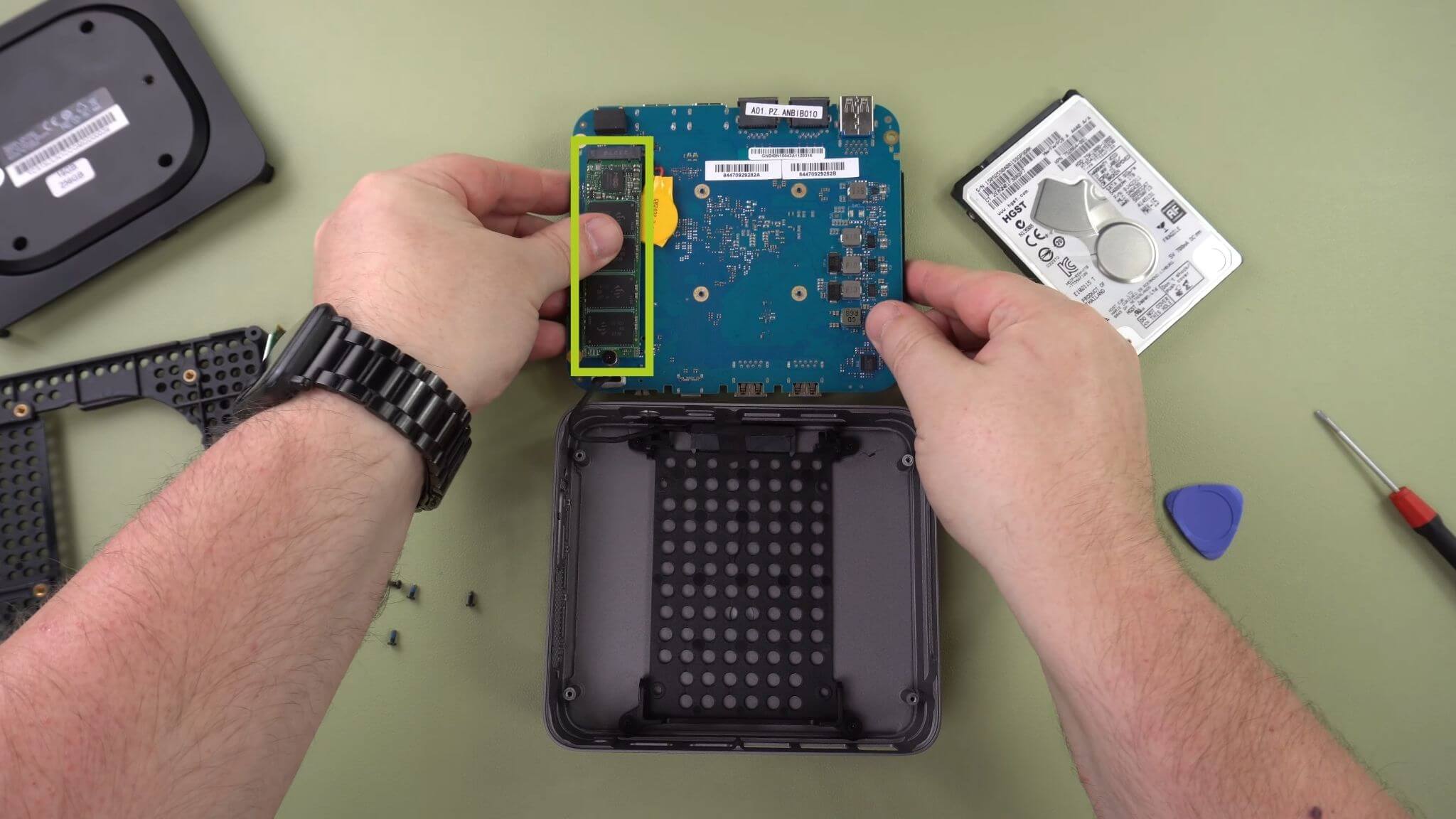
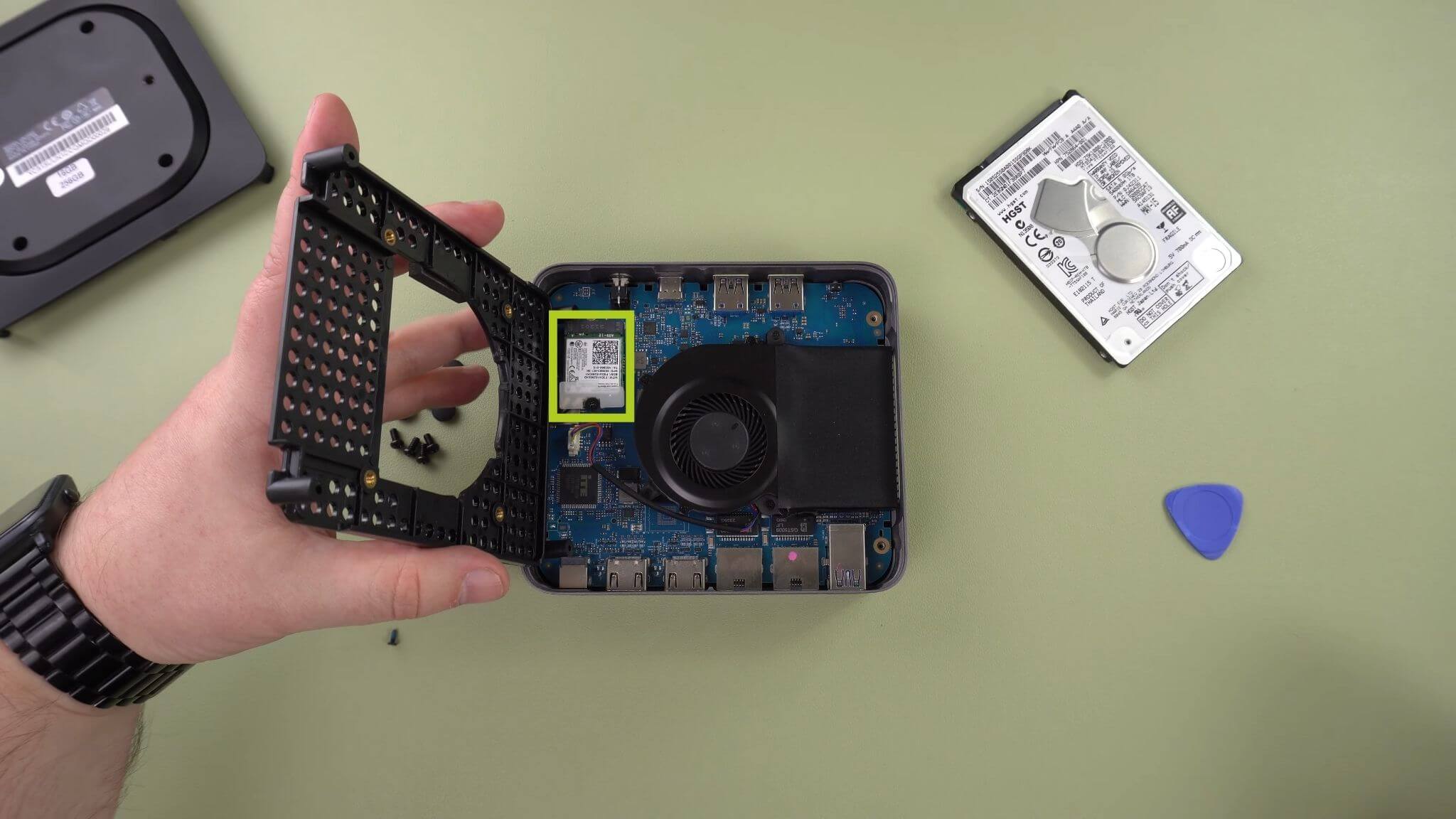
Az UN100 elsődleges tárolója egy M.2 2280 foglalat. Ezen kívül egy másodlagos 2230 foglalat is rendelkezésre áll a tároló bővítéséhez. Fontos azonban megjegyezni, hogy ennek a másodlagos foglalatnak a használatához a beépített Wi-Fi és Bluetooth chipet le kell cserélni az új M.2 tárolómeghajtóra, ami azt jelenti, hogy az UN100 nem tudja használni egyiket sem, hacsak a chipet vissza nem telepítik.
A telepítéshez, valamint a jelenlegi komponens (régi tároló vagy Wi-Fi/Bluetooth chip) eltávolításához és cseréjéhez az Ön M.2 tárolómeghajtójára (lásd a 1. képet & és a 2. képet alább útmutatásért).
2,5″ HDD/SSD
Lehetősége van a tároló bővítésére 2,5″-es meghajtó telepítésével is. Ha kíváncsi arra, hogyan telepítsen 2,5″-es HDD/SSD-t, kérjük, olvassa el az alább beágyazott, gondosan összeállított útmutatónkat.
Tartozékok és kiegészítők
Az új Minisforum UN100 mini PC már önmagában is sok mindenre képes, de mi lehet még több? További elérhető tartozékokkal és kiegészítőkkel eszközét a funkcionalitás és a teljesítmény teljesen új szintjére emelheti.
NH8 USB Hub NVME-vel: Az NH8 USB Type-C Hub NVME-vel egy sokoldalú, hordozható eszköz, amely kiterjeszti UN100-as eszköze csatlakozási lehetőségeit. Számos portot tartalmaz, többek között HDMI, USB Type-A, USB Type-C csatlakozókat és SD-kártyaolvasókat, átfogó kompatibilitást biztosítva számos perifériával. Legfőbb jellemzője azonban a beépített NVME foglalat, amely lehetővé teszi a tároló könnyed bővítését.
15,6″-os 4K hordozható monitor | Adobe RGB-vel | Stylus támogatással: Ezek a hordozható monitorok lenyűgöző 4K felbontást kínálnak 15,6″-os kijelzőjükön. A monitor érintőképernyős funkciókkal rendelkezik, és opcionálisan Adobe RGB vagy Stylus támogatással is elérhető. Kiváló választás művészek, jegyzetelők, kézírás kedvelői és mások számára. Tökéletes kiegészítője mini PC-jének elsődleges vagy további monitoraként. Karcsú és könnyű kialakítása miatt könnyen hordozható.

Nos, ennyi minden, amit a Minisforum UN100-ról meg szeretnénk osztani – reméljük, sikerült helyesen beállítania és elkezdenie használni az új mini PC-jét, vagy legalábbis hasznos információkkal gazdagodott. Amennyiben további kérdései vagy felvetései vannak, kérjük, nyugodtan hagyjon megjegyzést alább, vagy írjon üzenetet a Ügyfélszolgálati csapatnak. Elkötelezettek vagyunk amellett, hogy segítsünk Önnek, és ennek megfelelően frissítjük ezt az oldalt is.
Kérdések és válaszok 2
Can you please provide instructions on how to update the bios on the N100P. It doesn’t look like it can be done from Windows, only by creating a boot drive?
I am not aware of a N100P model. If it requires a boot drive then you should have the update in a .img file or similar. If so, use Win32 disk imager to write the file to a USB stick. You should then be able to boot the device to the stick and perform the update.