




新品のMinisforum UN100をお選びいただき、素晴らしい選択です!このIntelミニPCはコンパクトコンピューティングの未来であり、複雑なプロジェクトや生産性タスクを容易に処理します。私たちはその道のりをサポートできることを嬉しく思います。そこで、初期セットアップからPCIe-to-OcuLinkアダプターの取り付けなどのより複雑なタスクまで、最初から最後までスムーズな体験をしていただけるよう、すべてを網羅したこの包括的なはじめにガイドをまとめました。
DroiXでは、テクノロジーとその可能性を愛しています。また、ユーザーに力を与えるという原則も支持しています。ですから、問題を見つけ、それを処理する自信がある場合は、修理する権利を全面的にサポートします!デバイスの保証には影響しません!ただし、ご質問やサポートが必要な場合は、DroiXカスタマーサポートがいつでも喜んでお手伝いすることを覚えておいてください。
開梱
WindowsミニPCをセットアップする際は、スムーズに開始するために必要なすべてのコンポーネントとアクセサリが揃っていることを確認することが重要です。さらに、完全で楽しいセットアップ体験のために必要なすべてのコンポーネントを見つけるために、すべてのコンパートメントを確認し、箱全体を徹底的に検査することを忘れないでください。ご購入品には以下が含まれます:
- Minisforum UN100 1台
- 電源アダプター 1個
- HDMIケーブル 1本
- VESAマウント 1個
- ユーザーマニュアル 1部
UN100のセットアップ
MinisforumミニPCのセットアップは簡単なプロセスです。開始するには:
- 電源アダプターをミニPCに接続し、電源コンセントに差し込みます。
- 最大3台の4KディスプレイをHDMI/USB 4.0経由でUN100に接続します。
- 周辺機器(マウス、キーボードなど)をUN100に接続します。
オプション:付属のVESAマウントにより、ミニPCやディスプレイをより柔軟に配置できます。マウントを使用してディスプレイスタンドを設置したり、モニターの後ろにミニPCを隠したりすることで、ワークステーションのスペース管理、美観、汎用性が向上します。VESAマウントの使用方法については、製品マニュアルを参照してください。
デバイスの電源を入れるだけで、Windows 11 Proの世界にすぐに飛び込めます。ミニPCの電源を入れるとすぐに、セットアップ画面が表示されます。このユーザーインターフェースがWindows構成プロセスをシームレスにガイドします。まず、場所と言語の設定を選択し、さまざまなキーボードレイアウトを選択します。その他のオプションには、さまざまなアクセシビリティ機能の有効化が含まれ、UN100のデスクトップ体験をカスタマイズできます。さらに、この初期セットアップ中に、Wi-Fiに接続し、時間を節約するために更新のダウンロードを開始する機会もあります。

Windows、ファームウェア&ドライバーの更新
デバイスのダウンロードと更新を頻繁に行うことは、多くの人が楽しみにしていることではありません…しかし、パフォーマンスと互換性を向上させるだけでなく、Minisforumデバイスが保護され、セキュリティ侵害に対して脆弱でなくなるためにも、これを行うことは非常に重要かつ必要です。以下では、UN100で更新すべきすべてについて説明します。
Windowsの更新
WindowsはMinisforum UN100にプリインストールされているオペレーティングシステムであるため、定期的に更新することは、最新のWindowsおよびソフトウェア機能にアクセスできるようにするだけでなく、以前または既存のバグ、潜在的なセキュリティ侵害、さらにはパフォーマンスや安定性の問題などの脆弱性を解決するためにも重要です。これらの更新は非常に重要であり、リリースされたらすぐに更新する必要があります。方法がわからない場合は、以下に必要な手順を詳しく説明したステップバイステップガイドがすでにあります。
Intelドライバーの更新
UN100のグラフィックスドライバーを更新すると、ゲーム内のフレームレートが向上するだけでなく、あらゆるソフトウェアの一般的なデバイスの安定性とパフォーマンスも向上します。古いドライバーは常に最新のソフトウェアや更新と通信できるわけではなく、古いドライバーはパフォーマンスの低下、画面のちらつき、さらにはプログラムやシステムのクラッシュを引き起こす可能性があります。通常、新しい更新が利用可能になったらすぐに、またはグラフィックの問題が発生したときはいつでもグラフィックスドライバーを更新することをお勧めしますので、頻繁に確認してください。
Intelドライバー(グラフィックスを含む)を更新するには、Intelのドライバー&サポートアシスタント(Intel DSA)をダウンロードする必要があります。Intel DSAアプリから:
- 利用可能な更新タブに移動します。
- すべてダウンロードを選択します。

PCを再起動する
デバイスを再起動すると、ファームウェアまたはソフトウェアの更新が完了します。これは、これらの更新がインストールプロセスを正しく完了するためにしばしば必要です。すべての更新をインストールした後にこれを行うと、PCのストレステストのための完璧なベースラインも作成されます。これは、新しいデバイスを入手するたびに行うことを強くお勧めします。
UN100のベンチマーク
少なくともPCMarkのような一般的なベンチマークソフトウェアを実行することをお勧めします。これは、高負荷時の一般的な生産性作業中にデバイスのさまざまな側面を評価するものです。しかし、あなたのMiniforum PCは現在完全に機能しており、最新のアップデートも適用されています。では、なぜ新しいミニPCのベンチマークを推奨するのでしょうか。それは、デバイスの限界を理解するのに役立つだけでなく、パフォーマンスを妨げている可能性のある問題がないかを確認するのにも役立つからです。
不明な場合やガイダンスが必要な場合は、以下の記事をご覧ください。
(オプション)ストレージのアップグレード
RAMはアップグレードできませんが、UN100に追加のストレージデバイスをアップグレードまたはインストールすることはできます。新しいコンポーネントを購入する前に、ミニPCと互換性があることを確認してください。仕様については、ユーザーマニュアルまたは製品リストを参照してください。不明な場合は、お問い合わせいただければ、仕様を確認いたします。
M.2 SSD
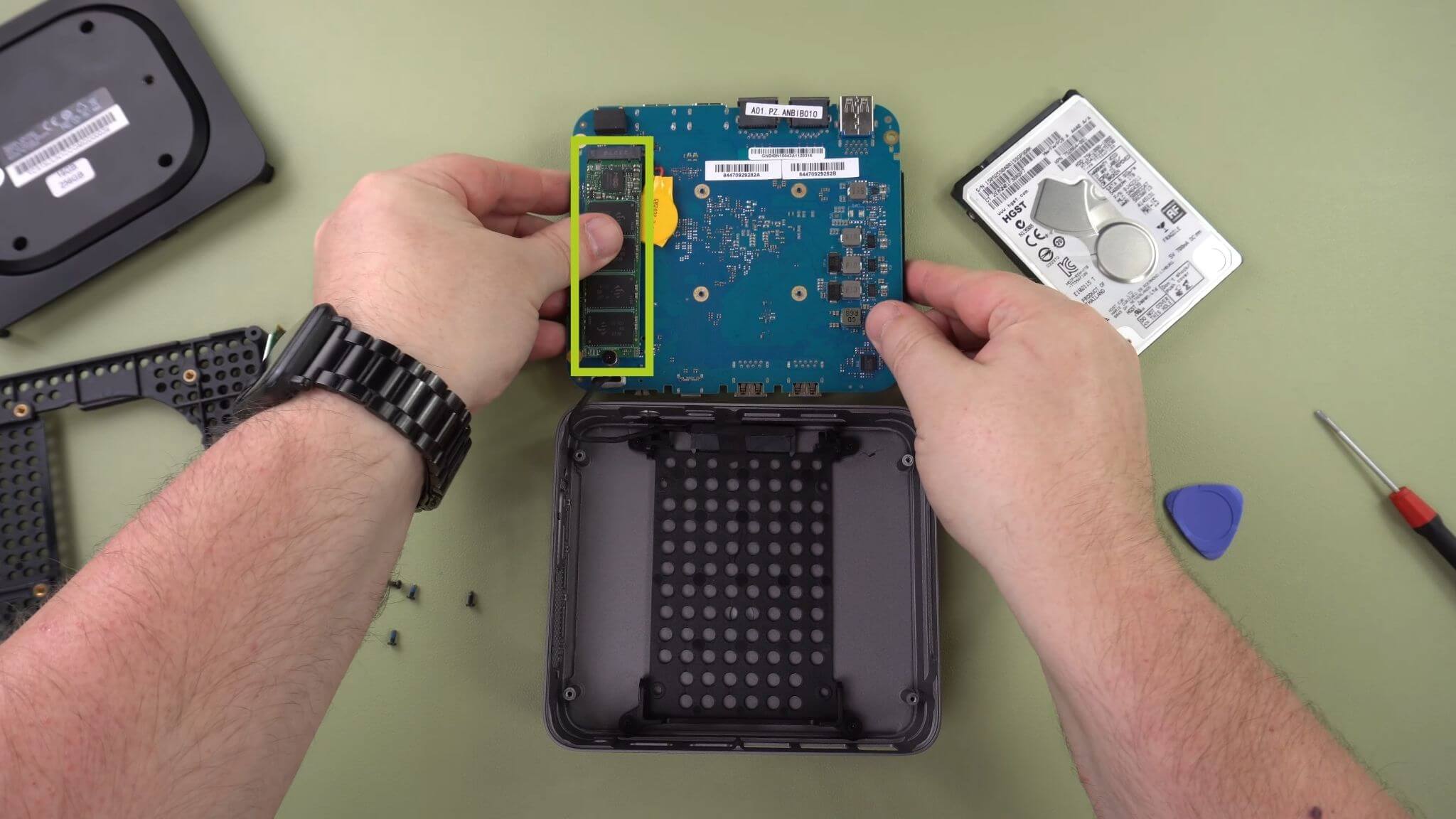
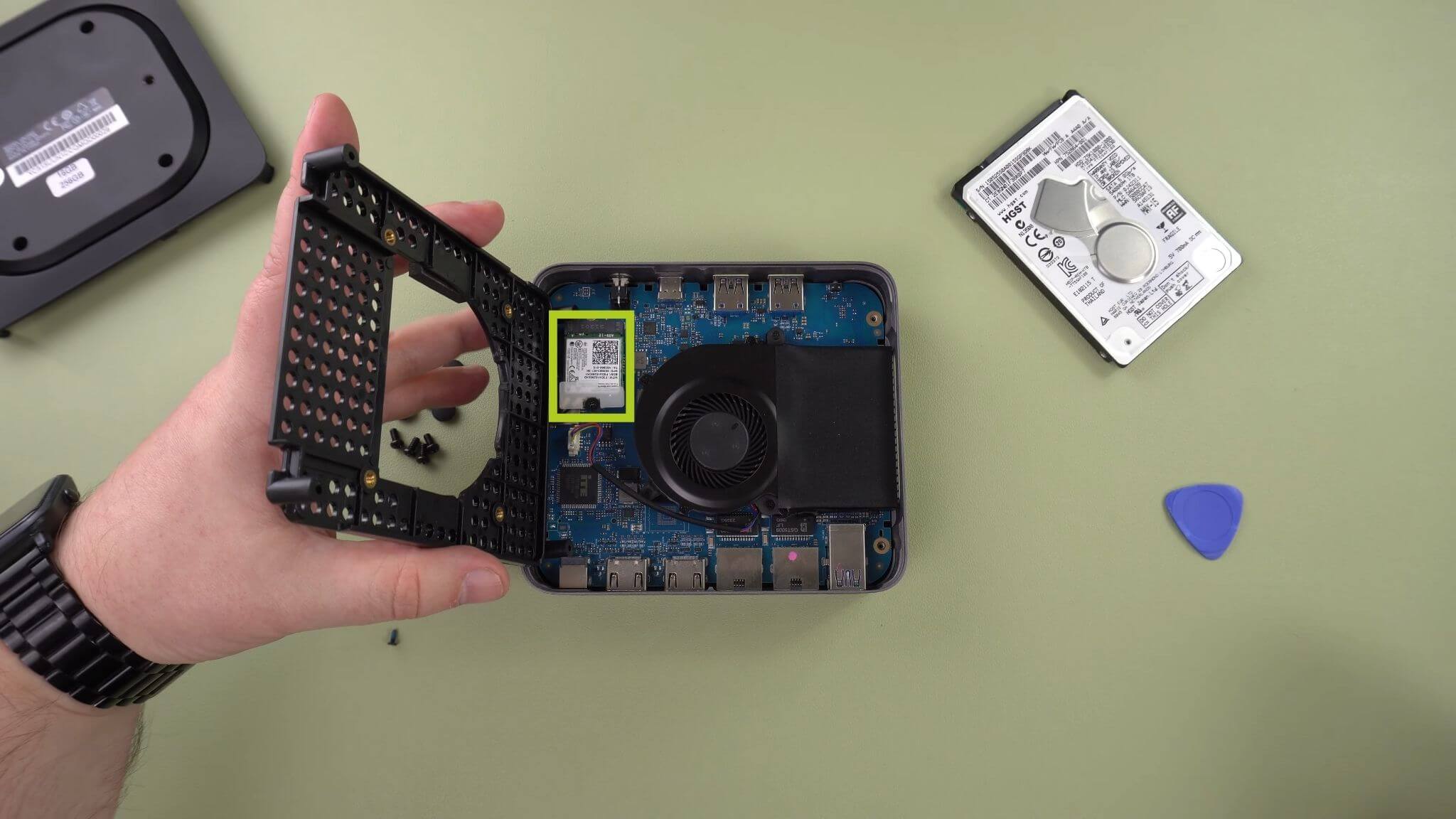
UN100のプライマリストレージはM.2 2280スロットに対応しています。さらに、ストレージを拡張するためのセカンダリ2230スロットも利用可能です。ただし、このセカンダリスロットを利用するには、統合されたWi-FiおよびBluetoothチップを新しいM.2ストレージドライブに交換する必要があることに注意してください。つまり、チップを再インストールしない限り、UN100はどちらも使用できません。
インストールするには、現在のコンポーネント(古いストレージまたはWi-Fi/Bluetoothチップ)を取り外し、M.2ストレージドライブと交換します(ガイダンスについては、以下の画像1 & 2を参照してください)。
2.5″ HDD/SSD
2.5″ドライブをインストールしてストレージを拡張するオプションもあります。2.5″ HDD/SSDのインストール方法については、以下に埋め込まれた厳選されたガイドをお読みください。
アクセサリとアドオン
新しいMinisforum UN100ミニPCはすでに多くのことができますが、さらに何があるでしょうか?追加のアクセサリとアドオンを利用することで、デバイスをまったく異なるレベルの機能とパワーに引き上げることができます。
NH8 USB NVME搭載ハブ:NH8 USB Type-Cハブ(NVME搭載)は、UN100の接続性を拡張する多用途でポータブルなデバイスです。HDMI、USB Type-A、USB Type-C、SDカードリーダーなど、さまざまなポートを備え、幅広い周辺機器との包括的な互換性を提供します。しかし、そのハイライト機能は内蔵のNVMEスロットで、ストレージを簡単に拡張できます。
15.6″ 4Kポータブルモニター | Adobe RGB搭載 | スタイラスサポート付き:これらのポータブルモニターは、15.6″ディスプレイで見事な4K解像度を提供します。モニターにはタッチスクリーン機能があり、Adobe RGBまたはスタイラスサポートのオプションもあります。アーティスト、ノートを取る人、手書き愛好家などに最適です。ミニPCのメインモニターまたは追加モニターとして最適な追加アイテムです。スリムで軽量なデザインなので、持ち運びも簡単です。

さて、Minisforum UN100に関して共有できることは以上です。新しいミニPCを正しくセットアップして開始できたこと、または少なくとも何か役立つことを学んでいただけたことを願っています。まだご質問やお問い合わせがある場合は、以下にコメントを残すか、サポートチームにメッセージをお送りください。私たちはお手伝いすることに尽力しており、このページもそれに応じて修正いたします。
質疑応答 2
Can you please provide instructions on how to update the bios on the N100P. It doesn’t look like it can be done from Windows, only by creating a boot drive?
I am not aware of a N100P model. If it requires a boot drive then you should have the update in a .img file or similar. If so, use Win32 disk imager to write the file to a USB stick. You should then be able to boot the device to the stick and perform the update.