




Šiame vadove naudojami failai
Pakeitimų žurnalas
- Šaltinio vadovas: kaip atnaujinti GPD WIN Mini BIOS (2023 ir 2024)
Senesnes versijas galima atsisiųsti atgal – kiekviena versija išsaugo savo patvirtintą failą.
Pakeitimų žurnalas
- Šaltinio vadovas: kaip atnaujinti GPD WIN Mini BIOS (2023 ir 2024)
Senesnes versijas galima atsisiųsti atgal – kiekviena versija išsaugo savo patvirtintą failą.
Pakeitimų žurnalas
- GPD WIN Mini 2025 BIOS & EC programinė aparatinė įranga (dabartinė, skirta AI 9 365/370) | v2.10 BIOS + v2.07 EC | 2025-07-07 | Tik AI 9 365 / AI 9 HX 370 | Pristato akumuliatoriaus slenksčio valdymą — įkrauna tik iki nustatyto procento. Netaikoma 8840U.
Senesnes versijas galima atsisiųsti atgal – kiekviena versija išsaugo savo patvirtintą failą.
Pakeitimų žurnalas
- GPD WIN Mini 2025 BIOS ir EC programinė aparatinė įranga (aktuali 8840U) | v2.11 BIOS + v2.04 EC | 2025-08-21 | Tik 8840U (FP8) | Ištaisyta problema, kai BIOS visada rodė 8 GB VRAM nepriklausomai nuo pakeitimų. Netaikoma 365/370.
Senesnes versijas galima atsisiųsti atgal – kiekviena versija išsaugo savo patvirtintą failą.
Versijos (2)
- WIN Mini BIOS (dabartinė) | V2.18 | 2023-12-14 | Pridedamas PCIe 3.0 greičio palaikymas SSD diskams. Atnaujinimo metu įrenginys turi būti kraunamas.
Senesnes versijas galima atsisiųsti atgal – kiekviena versija išsaugo savo patvirtintą failą.
Pasiruošę pagerinti savo GPD WIN Mini ir GPD WIN Mini 2024? WIN Mini BIOS atnaujinimas gali žymiai pagerinti jo našumą, stabilumą ir suderinamumą. Tačiau jei nežinote, nuo ko pradėti, kaip nustatyti savo modelį arba jums reikia greitos priminimo, šis vadovas palengvins užduotį. Mes jus vesime per visą procesą – nuo USB formatavimo iki kiekvieno diegimo žingsnio.
Kas yra BIOS?
BIOS yra būtina programa, įdiegta jūsų įrenginio pagrindinėje plokštėje. Jos pagrindinė paskirtis – patikrinti, ar visa aparatinė įranga ir kiti komponentai veikia tinkamai. Ji taip pat atsakinga už operacinės sistemos paleidimą. Paprastai jos nematote, tačiau ji yra būtina, kad kompiuteris tinkamai veiktų nuo įjungimo momento, todėl tai yra esminė dalis, kurią reikia nuolat atnaujinti, siekiant užtikrinti sklandų veikimą.
Galite patikrinti pagal etiketę įrenginio gale, kad tai patvirtintumėte, arba Windows Task Manager CPU. Arba, jei nesate tikri ir įsigijote jį iš mūsų DROIX, susisiekite su palaikymo tarnyba, nurodydami savo užsakymo numerį, ir mes galėsime patikrinti. Mes neprisiimame atsakomybės, jei kas nors nepavyks.
Būdai nustatyti savo CPU įrenginyje:
- Norėdami atidaryti Task Manager, spustelėkite dešiniuoju pelės mygtuku ant Windows Start piktogramos ir iš sąrašo pasirinkite Task Manager. Arba galite įvesti Task Manager Windows paieškos juostoje.
- Savo CPU modelį galite greitai rasti Windows per Settings (About your PC) arba System Information programą (msinfo32), kurios abi rodo procesoriaus pavadinimą ir specifikacijas.
Naudojant Settings (paprasčiausias būdas Windows 10/11)
Spustelėkite Start meniu (Windows piktogramą) ir įveskite about.
Iš rezultatų pasirinkite About your PC.
Skiltyje „Device specifications“ ieškokite įrašo Processor, kuriame nurodytas jūsų CPU modelis (pvz., Intel Core i7-10750H).

Atsisiųsti programinę-aparatinę įrangą
Yra keli GPD WIN Mini modeliai, kurių kiekvienas turi atskirą programinę-aparatinę įrangą. Norėdami užtikrinti, kad atsisiųstumėte teisingą programinę-aparatinę įrangą, pirmiausia nustatykite savo modelį patikrindami įrenginio CPU, tada atsisiųskite atitinkamą programinę-aparatinę įrangą.
Yra du skirtingi naujausios WIN Mini BIOS diegimo būdai; pasirinktas būdas priklausys nuo jūsų įrenginio operacinės sistemos:
- EXE atnaujinimas, skirtas Windows
- EFI atnaujinimas, skirtas Linux
Nepriklausomai nuo to, mes apžvelgsime, kaip atnaujinti BIOS naudojant abu – .exe ir .efi – atnaujinimo būdus. Naujausius BIOS atnaujinimo failus galite rasti ir atsisiųsti žemiau – įsitikinkite, kad atsisiuntėte teisingą failą, atitinkantį jūsų modelį ir gaming handheld operacinę sistemą.
GPD WIN Mini 2023 (7640U/7840U)
| Programinė-aparatinė įranga | Atsisiuntimo nuoroda |
| EXE V2.55 (Windows atnaujinimas) | Atsisiųsti |
| EFI V2.55 (Linux atnaujinimas) | Atsisiųsti |
GPD WIN Mini 2024 (8840U)
| Programinė-aparatinė įranga | Atsisiuntimo nuoroda |
| BIOS V1.06 | Atsisiųsti |
GPD WIN Mini atnaujinimas BIOS
EXE atnaujinimas (Windows)
Atnaujinant BIOS Windows OS aplinkoje, bet koks nukrypimas ar neatsargumas šio proceso metu gali sugadinti įrenginį, todėl neskubėkite ir įsitikinkite, kad atsisiuntėte teisingą Windows Upgrade file, taip pat dar kartą patikrinkite, ar įrenginys kraunasi, kad išvengtumėte netyčinių incidentų. Turėdami teisingus failus, jums tereikia paleisti juose esančius failus; tam atlikite šiuos veiksmus:
- Prijunkite ir įkraukite savo įrenginį naudodami maitinimo šaltinį.
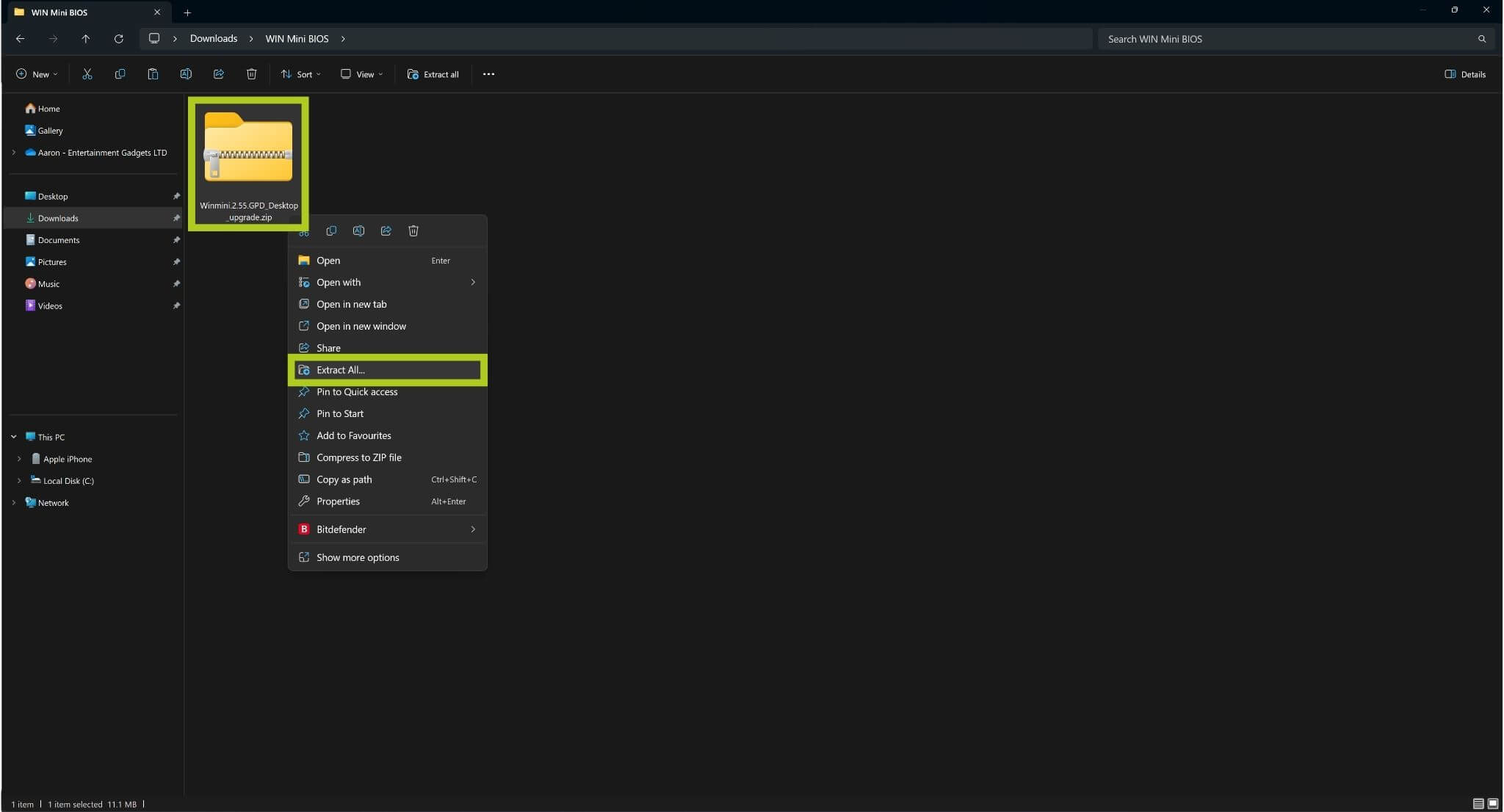
- Išskleiskite failus.
- Spustelėkite dešiniuoju pelės mygtuku suspaustą aplanką ir pasirinkite Extract All.
- Nukopijuokite Winmini.2.55.GPD.exe į WIN Mini darbalaukį.
- Paleiskite .exe failą.
- Paspauskite Enter klavišą, kad patvirtintumėte ir tęstumėte.
- Palaukite, kol diegimo procesas bus baigtas.
- Sėkmingai atnaujinus, įrenginys automatiškai persikraus.

EFI atnaujinimas (Linux)
Atnaujinant BIOS Linux OS aplinkoje, tai reikės atlikti per EFI sąsają. Atkreipkite dėmesį, kad bet koks nukrypimas ar neatsargumas šio proceso metu gali sugadinti įrenginį, todėl neskubėkite ir įsitikinkite, kad atsisiuntėte teisingą EFI atnaujinimo failą, taip pat dar kartą patikrinkite, ar įrenginys kraunasi, kad išvengtumėte netyčinių incidentų.
Prieš tęsdami, jums taip pat reikės prieigos prie kompiuterio ir USB „flash“ kaupiklio, kuris bus naudojamas BIOS atnaujinimo failams saugoti. Tinkamai pasiruošę, tereikia atlikti šiuos veiksmus:
- Išskleiskite failus.
- Nukopijuokite išskleistus failus į USB kaupiklį.
- Įkraukite savo įrenginį naudodami maitinimo šaltinį.
- Išjunkite įrenginį.
- Prijunkite USB prie įrenginio.
- Įjunkite įrenginį pakartotinai spausdami F7 klavišą, kad patektumėte į EFI sąsają.
- Kai pateksite į sąsają, atnaujinimo procesas prasidės automatiškai.
- Palaukite, kol diegimo procesas bus baigtas.
- Sėkmingai atnaujinus, įrenginys automatiškai išsijungs.
- Įjunkite įrenginį po trumpos pauzės.


& testavimas ir trikčių šalinimas
Tikimės, kad sėkmingai atlikote BIOS atnaujinimą ir viskas veikia sklandžiai. Rekomenduojame peržiūrėti mūsų benchmarking and stress testing guide, kad galėtumėte išbandyti atnaujinto įrenginio našumą.
Daugiau informacijos apie BIOS atnaujinimus ir trikčių šalinimo patarimus, arba jei susiduriate su problemomis, galite apsilankyti mūsų Contact Us page arba parašyti mums el. paštu [email protected]. Taip pat nedvejodami pasidalinkite savo patirtimi ar klausimais komentarų skiltyje žemiau. Jūsų atsiliepimai padeda mums tobulėti. Palikite savo pasiūlymus ar mintis apie tai, ką norėtumėte matyti būsimuose vadovuose ir straipsniuose.
Klausimai ir atsakymai