




Fișierele utilizate în acest ghid
Jurnalul modificărilor
- Ghid sursă: Cum se actualizează GPD WIN Mini BIOS (2023 și 2024)
Versiunile mai vechi rămân descărcabile pentru rollback - fiecare versiune își păstrează propriul fișier verificat.
Jurnalul modificărilor
- Ghid sursă: Cum se actualizează GPD WIN Mini BIOS (2023 și 2024)
Versiunile mai vechi rămân descărcabile pentru rollback - fiecare versiune își păstrează propriul fișier verificat.
Jurnalul modificărilor
- GPD WIN Mini 2025 BIOS & EC Firmware (actual pentru AI 9 365/370) | v2.10 BIOS + v2.07 EC | 2025-07-07 | Doar pentru AI 9 365 / AI 9 HX 370 | Introduce gestionarea pragului bateriei — încarcă doar până la procentul setat. Nu se aplică pentru 8840U.
Versiunile mai vechi rămân descărcabile pentru rollback - fiecare versiune își păstrează propriul fișier verificat.
Jurnalul modificărilor
- GPD WIN Mini 2025 BIOS & EC Firmware (actual pentru 8840U) | v2.11 BIOS + v2.04 EC | 2025-08-21 | Doar 8840U (FP8) | S-a remediat problema prin care BIOS afișa întotdeauna 8GB VRAM indiferent de modificări. Nu se aplică pentru 365/370.
Versiunile mai vechi rămân descărcabile pentru rollback - fiecare versiune își păstrează propriul fișier verificat.
Versiuni (2)
- WIN Mini BIOS (actual) | V2.18 | 2023-12-14 | Adaugă suport pentru viteza PCIe 3.0 pentru SSD-uri. Dispozitivul trebuie să fie la încărcare în timpul actualizării.
Versiunile mai vechi rămân descărcabile pentru rollback - fiecare versiune își păstrează propriul fișier verificat.
Sunteți gata să vă îmbunătățiți GPD WIN Mini și GPD WIN Mini 2024? Actualizarea WIN Mini BIOS vă poate îmbunătăți semnificativ performanța, stabilitatea și compatibilitatea. Dar dacă nu știți de unde să începeți, cum să vă identificați modelul sau aveți nevoie de o reîmprospătare rapidă, acest ghid vă ușurează sarcina. Vă vom ghida prin proces, de la formatarea USB până la fiecare pas al instalării în sine.
Ce este BIOS?
BIOS este un program esențial instalat pe placa de bază a dispozitivului dumneavoastră. Rolul său principal este de a verifica dacă toate componentele hardware și celelalte componente funcționează corect. De asemenea, este responsabil pentru pornirea sistemului de operare. De obicei nu îl vedeți, dar este esențial pentru a vă asigura că computerul funcționează corect din momentul în care îl porniți, ceea ce îl face o parte fundamentală care trebuie menținută la zi pentru a asigura o performanță optimă.
Puteți verifica prin eticheta de pe spatele dispozitivului pentru a confirma, sau din interiorul Windows Task Manager CPU. Sau dacă nu sunteți sigur și l-ați achiziționat de la noi de la DROIX, vă rugăm să contactați suportul cu numărul comenzii și putem verifica. Nu ne asumăm responsabilitatea dacă ceva merge prost.
Modalități de a identifica CPU-ul pe dispozitivul dumneavoastră:
- Pentru a accesa Task Manager, faceți clic dreapta pe pictograma Windows Start și alegeți Task Manager din listă. Alternativ, puteți tasta Task Manager în Windows Bara de căutare.
- Puteți găsi modelul CPU-ului dumneavoastră în Windows rapid prin Setări (Despre PC-ul dvs.), sau aplicația System Information (msinfo32), toate afișând numele și specificațiile procesorului.
Folosind Setări (Cel mai simplu pentru Windows 10/11)
Faceți clic pe Meniul Start (pictograma Windows) și tastați despre.
Selectați Despre PC-ul dvs. din rezultate.
Căutați sub „Specificații dispozitiv” intrarea Procesor, care listează modelul CPU-ului dumneavoastră (de ex., Intel Core i7-10750H).

Descărcați Firmware
Există mai multe modele ale GPD WIN Mini, fiecare cu firmware dedicat. Pentru a vă asigura că descărcați firmware-ul corect, identificați mai întâi modelul verificând CPU-ul dispozitivului, apoi procedați la descărcarea firmware-ului corespunzător.
Există două metode diferite de a instala cel mai recent WIN Mini BIOS; metoda pe care o alegeți va depinde de sistemul de operare al dispozitivului dumneavoastră:
- Actualizare EXE pentru Windows
- Actualizare EFI pentru Linux
Indiferent de care, vom acoperi cum să actualizați BIOS folosind ambele metode de actualizare .exe și .efi. Puteți găsi și descărca cele mai recente fișiere de actualizare BIOS mai jos – vă rugăm să vă asigurați că descărcați fișierul corect corespunzător modelului dumneavoastră și sistemului de operare al gaming handheld.
GPD WIN Mini 2023 (7640U/7840U)
| Firmware | Link de descărcare |
| EXE V2.55 (Windows Upgrade) | Descărcați |
| EFI V2.55 (Linux Upgrade) | Descărcați |
GPD WIN Mini 2024 (8840U)
| Firmware | Link de descărcare |
| BIOS V1.06 | Descărcați |
Actualizarea GPD WIN Mini BIOS
Actualizare EXE (Windows)
Când actualizați BIOS pe Windows OS, orice abatere sau neglijență în timpul acestui proces poate duce la deteriorarea dispozitivului, așa că luați-vă timp pentru a vă asigura că ați descărcat fișierul corect Windows Upgrade file și verificați de două ori că dispozitivul se încarcă pentru a evita accidente neintenționate. Cu fișierele corecte, trebuie pur și simplu să rulați fișierele din interior, pentru a face acest lucru:
- Conectați și încărcați dispozitivul folosind sursa de alimentare.
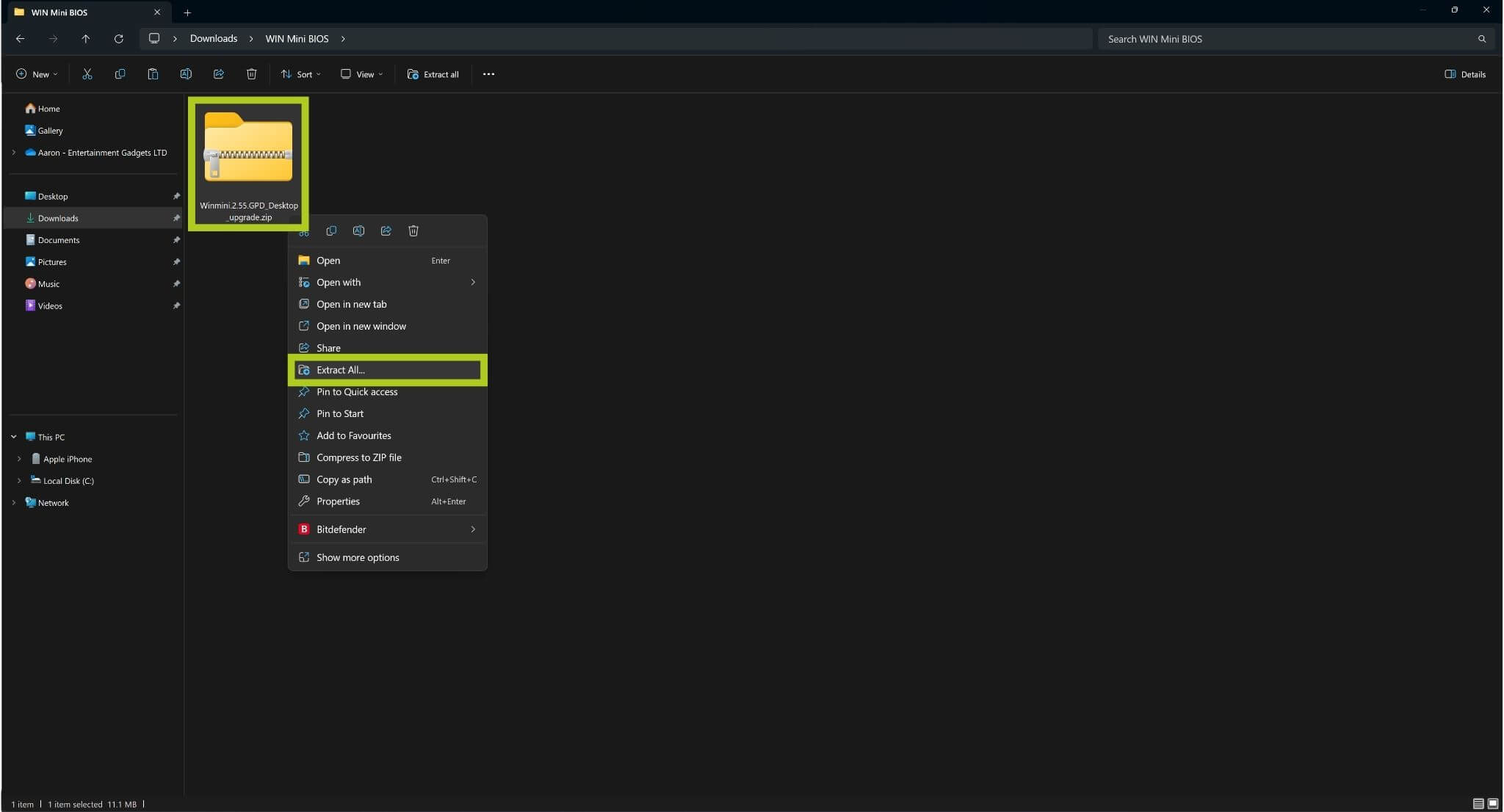
- Extrageți fișierele.
- Faceți clic dreapta pe folderul comprimat și selectați Extract All.
- Copiați Winmini.2.55.GPD.exe pe desktopul WIN Mini.
- Rulați fișierul .exe.
- Apăsați tasta Enter pentru a confirma și a continua.
- Așteptați finalizarea procesului de instalare.
- După o actualizare reușită, dispozitivul se va reporni automat.

Actualizare EFI (Linux)
Când actualizați BIOS pe Linux OS, va trebui să faceți acest lucru prin interfața EFI. Vă rugăm să rețineți că orice abatere sau neglijență în timpul acestui proces poate duce la deteriorarea dispozitivului, așa că luați-vă timp pentru a vă asigura că ați descărcat fișierul EFI Upgrade corect și verificați de două ori că dispozitivul se încarcă pentru a evita accidente neintenționate.
Înainte de a continua, veți avea nevoie și de acces la un PC și la o unitate flash USB, care va fi folosită pentru a stoca fișierele de actualizare BIOS. Cu pregătirile corecte, tot ce trebuie să faceți este:
- Extrageți fișierele.
- Copiați fișierele extrase pe unitatea USB.
- Încărcați dispozitivul folosind sursa de alimentare.
- Opriți dispozitivul.
- Conectați USB la dispozitiv.
- Porniți dispozitivul în timp ce apăsați repetat tasta F7 pentru a intra în interfața EFI.
- Odată ce intrați în interfață, procesul de actualizare va începe automat.
- Așteptați finalizarea procesului de instalare.
- După o actualizare reușită, dispozitivul se va opri automat.
- Porniți dispozitivul după o scurtă așteptare.


Testarea & Depanare
Sperăm că ați efectuat cu succes o actualizare BIOS și totul funcționează fără probleme. Vă recomandăm să consultați ghidul nostru de benchmarking și stress testing pentru a putea testa performanța dispozitivului actualizat.
Pentru informații suplimentare despre actualizările BIOS și sfaturi de depanare, sau dacă întâmpinați probleme, puteți vizita pagina noastră Contact Us sau ne puteți trimite un e-mail la [email protected]. Alternativ, nu ezitați să împărtășiți experiențele sau întrebările dumneavoastră în secțiunea de comentarii de mai jos. Feedback-ul dumneavoastră ne ajută să ne îmbunătățim. Lăsați sugestiile sau gândurile dumneavoastră despre ce ați dori să vedeți în ghidurile și articolele viitoare.
Întrebări și răspunsuri