




See põhjalik juhend katab kõike, mida peate teadma oma Android pihuarvuti tehaseseadete taastamise kohta. Selgitame, mis on tehaseseadete taastamine, millal see on vajalik, ning juhendame teid ettevalmistus- ja teostusprotsessis.
Mis on tehaseseadete taastamine?
A Tehaseseadete taastamine, tuntud ka kui riistvaraline lähtestamine, põhilähtestaminevõi vormindamine, hõlmab kõigi seadmes olevate andmete kustutamist ja seadme algseadetesse taastamist spetsiaalse tarkvara abil. Kuigi see protsess kustutab kõik kasutajaandmed ja rakenduse andmed, taastatakse operatsioonisüsteem ja eelinstallitud rakendused oma algseisu, nagu need olid uues seadmes.
Miks peaksin oma seadme lähtestama?
Kui teie seadme riistvaraline lähtestamine kustutab kõik… miks peaksite seda üldse kasutama? See protsess võib olla kasulik, eriti jõudlusega seotud probleemide lahendamisel. Näiteks kui teie seade külmub järjekindlalt, jookseb kokku või töötab aeglaselt, võib põhilähtestamine seda potentsiaalselt lahendada, eemaldades probleemseid seadeid, rikutud faile või pahavara, mis võib probleemi põhjustada.
Lisaks peaks tehaseseadete taastamine olema hädavajalik, kui valmistate oma seadet ette müügiks, kõrvaldamiseks, omandiõiguse üleminekuks või tagastamiseks. See tagab, et kogu isiklik teave on täielikult kustutatud, säästes aega võrreldes iga üksuse käsitsi kustutamisega.
Enne alustamist
Pidage meeles oma Google’i konto volitusi
Enne lähtestamise algatamist veenduge, et mäletate oma Google’i konto volitusi. Pärast lähtestamist võidakse teil paluda uuesti sisse logida või oma identiteeti kinnitada, et kinnitada lähtestamise lubatust. See turvameede aitab vältida volitamata juurdepääsu varastatud seadmetele. Kui teie seade on lukustatud, võidakse teilt nõuda PIN-koodi, mustri või parooli sisestamist.
Varundage oma andmed
Kuigi lähtestamine kustutab kõik sisemised andmed, saate kõik andmed, mida soovite alles hoida, salvestada, kandes need üle välisseadmesse (USB, MicroSD-kaart, arvuti jne) või kasutades pilvevarundust. See mitte ainult ei kaitse isikuandmeid, vaid võimaldab ka teie andmeid ja seadeid hõlpsasti taastada. See võib olla väärtuslik nii tõrkeotsingu, uude seadmesse ülemineku kui ka praeguse seadme müügiks või äraandmiseks ettevalmistumise korral.
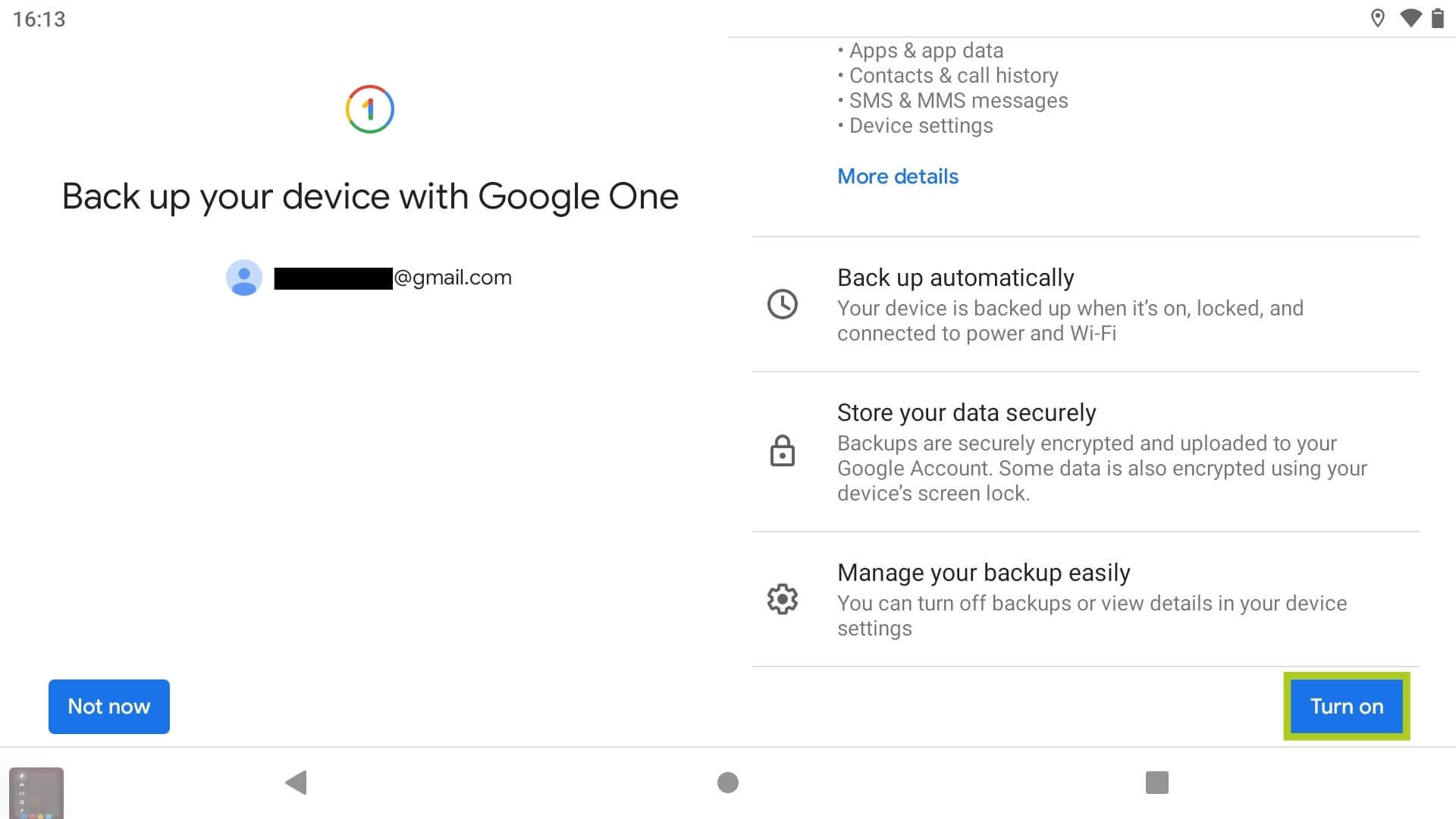
Andmete varundamiseks Google’i konto abil:
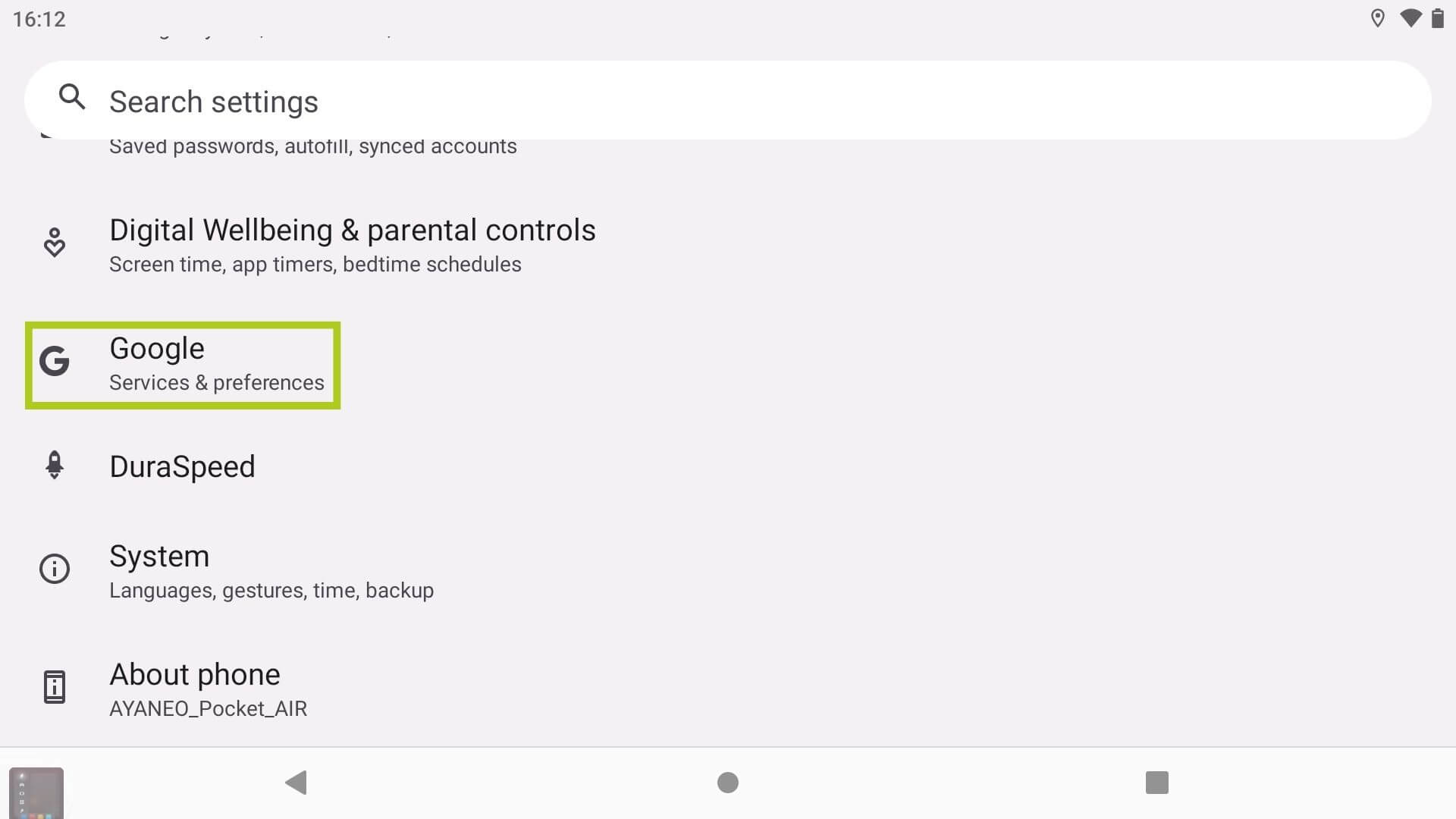
- Avakuvalt liikuge rakendusse Seaded.
- Leidke ja valige Google.
- Leidke ja valige Varundamine.
- Lülitage sisse andmete varundamine.
- Valige, milliseid andmeid soovite varundada.
Teise võimalusena pääsete sellele menüüle juurde, otsides lihtsalt “varundus” otsinguribale rakenduses Seaded.


Laadige oma seade
Tehaseseadete taastamine võib olla aeganõudev, eriti suure andmehulga korral. Seetõttu soovitame tungivalt seadet laadida enne protsessi ja selle ajal, et vältida seadme väljalülitumist, kuna lähtestamine hõlmab rakenduste kustutamist ja taastamist, süsteemiuuendusi ja põhiandmeid. Mis tahes häired selle protsessi ajal võivad põhjustada tarkvara rikkumist või muid kriitilisi tõrkeid, muutes seadme kasutuskõlbmatuks.
1. meetod: tehaseseadete taastamine rakenduse Seaded kaudu
Soovitatav viis oma Android seadme lähtestamiseks on teha seda seadme rakenduse Seaded kaudu. Enne jätkamist veenduge, et olete võtnud tarvitusele vajalikud ettevaatusabinõud sujuvaks lähtestamiseks. Seadme vormindamiseks järgige neid samme:
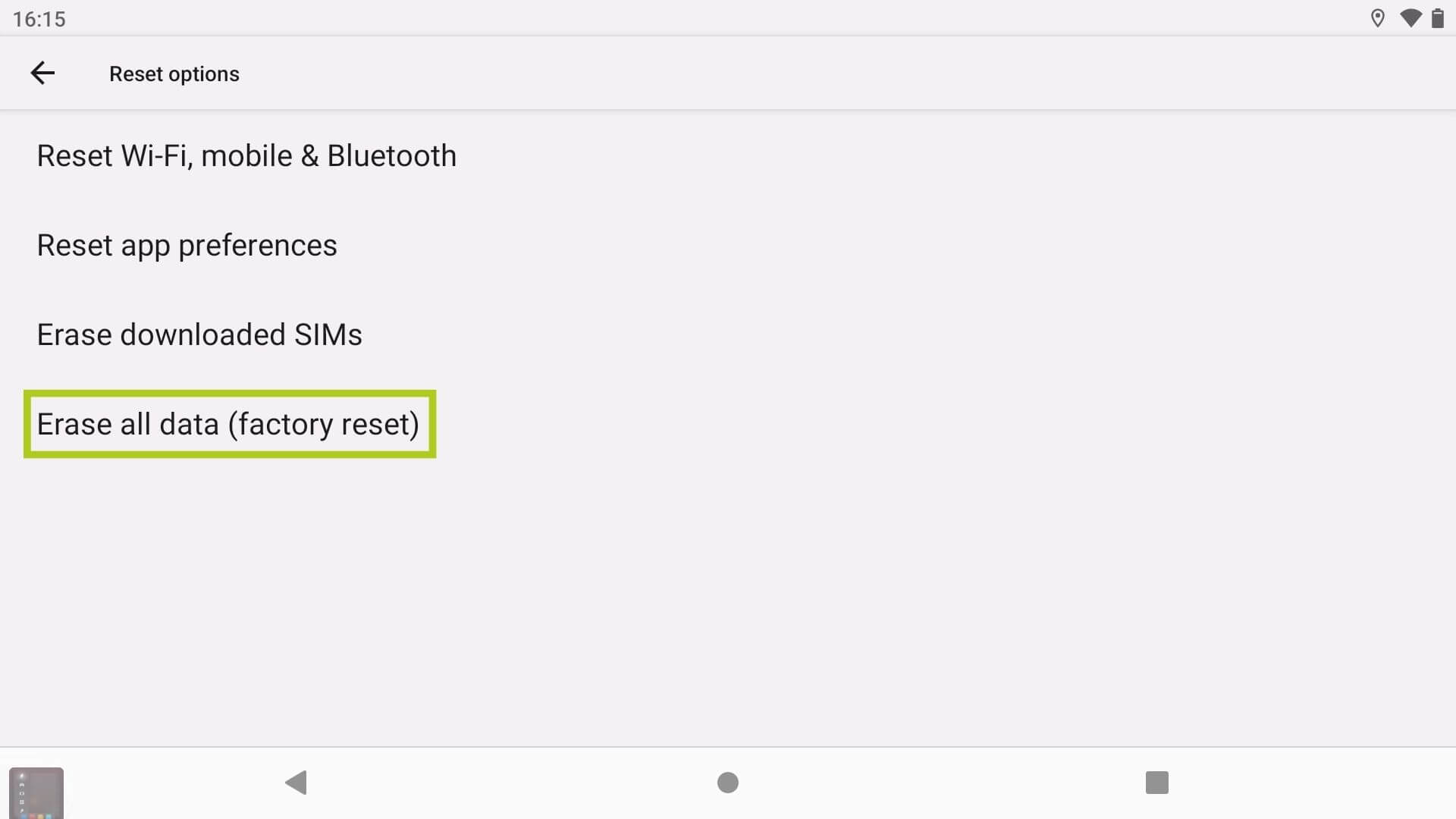
- Avakuvält navigeerige rakendusse Seaded.
- Leidke ja valige Süsteem.
- Leidke ja valige Lähtestamisvalikud.
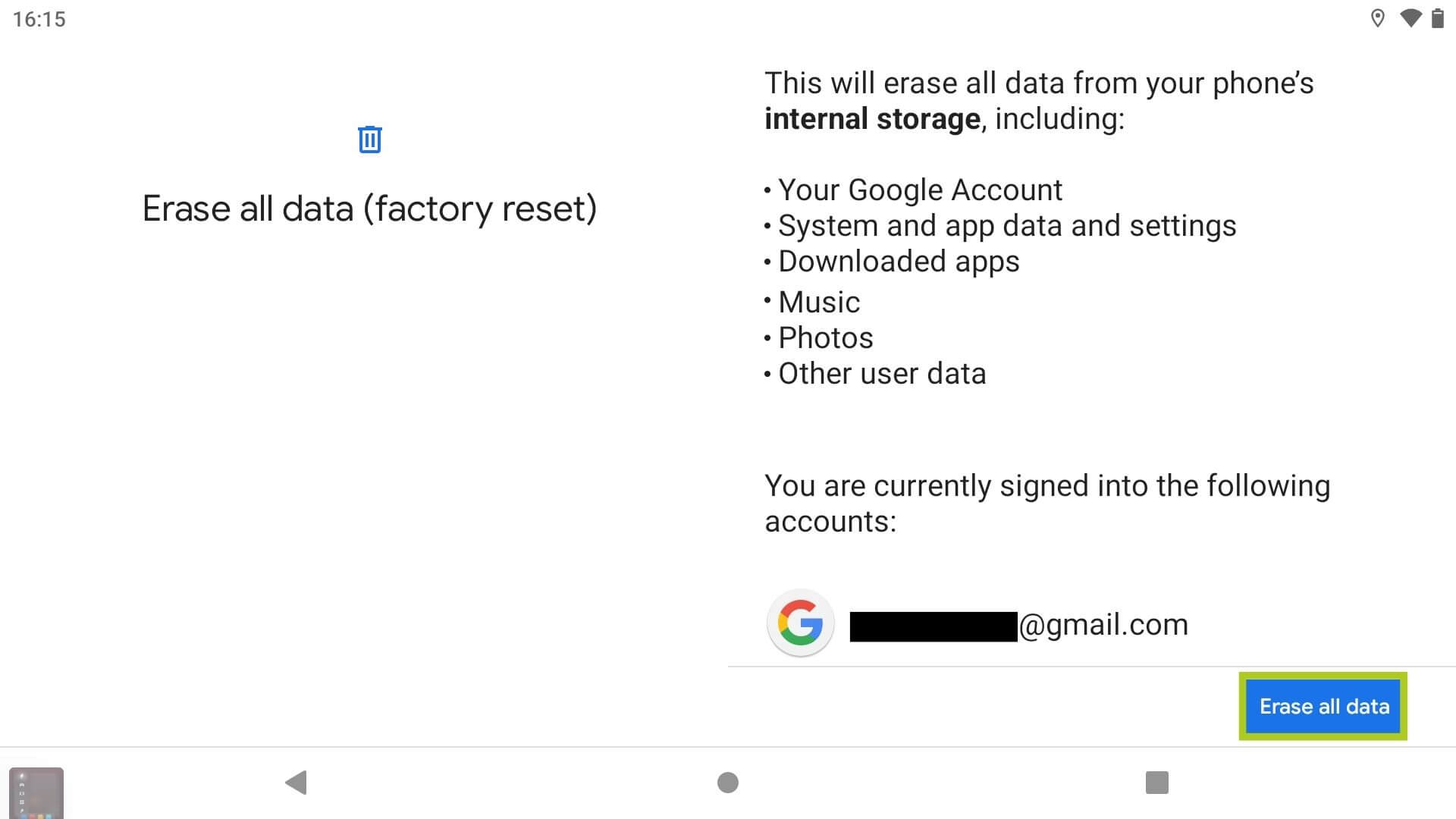
- Valige Kustuta kõik andmed (tehaseseadete taastamine).
- Valige Kustuta kõik andmed algab.
Alternatiivselt saate sellele menüüle juurde pääseda, otsides lihtsalt „factory reset“ otsinguribalt rakenduses Settings app.


2. meetod: tehaseseadete taastamine alglaaduri kaudu
Kuigi see on ebatõenäoline, ei pruugi esimene meetod olla võimalik kõigi seadmete puhul – teatud Retro Gaming Handhelds millel töötab Android, on piiratud juurdepääs Android operatsioonisüsteemile. Sel juhul saate seadme jõuliselt lähtestada alglaaduri kaudu:
- Vajutage ja hoidke all nii helitugevuse- kui ka toitenuppu seadme sisselülitamise ajal.
- Liikuge menüüs, puudutades vastavalt nuppe helitugevus+ ja helitugevus- .
- Kinnitage andmete kustutamise (tehaseseadete taastamise) valik, vajutades toitenuppu.
Alglaadurile pääseb tavaliselt ligi, hoides seadme sisselülitamise ajal all nii helitugevuse- kui ka toite nuppu. Siiski peaksite seadmespetsiifiliste juhiste saamiseks alati tutvuma oma seadme kasutusjuhendi ja tootja tugiveebisaidiga.
Täiendav abi ja tõrkeotsing
Lisateabe saamiseks kõvade lähtestamiste ja tõrkeotsingunõuannete kohta või probleemide korral võite külastada meie kontaktilehte või saata meile e-kirja aadressil [email protected]. Alternatiivselt jagage julgelt oma kogemusi või küsimusi allolevas kommentaaride jaotises.
Küsimused & vastused