




Šajā visaptverošajā rokasgrāmatā ir apkopots viss, kas jums jāzina par rūpnīcas iestatījumu atjaunošanu jūsu Android rokas ierīcē. Mēs izskaidrosim, kas ir rūpnīcas iestatījumu atjaunošana, kad tā ir nepieciešama, un vadīsim jūs caur sagatavošanās un izpildes procesu.
Kas ir rūpnīcas iestatījumu atjaunošana?
Rūpnīcas iestatījumu atjaunošana, kas pazīstama arī kā cietā atiestatīšana, galvenā atiestatīšana vai formatēšana, ietver visu ierīcē esošo datu dzēšanu un tās atjaunošanu sākotnējos iestatījumos, izmantojot specializētu programmatūru. Lai gan šis process dzēš visus lietotāja datus un lietotņu datus, operētājsistēma un iepriekš instalētās lietotnes tiek atjaunotas sākotnējā stāvoklī, kā tās bija jaunā ierīcē.
Kāpēc es gribētu atiestatīt savu ierīci?
Tātad, ja cietā atiestatīšana dzēš visu… kāpēc gan to izmantot? Šis process var būt noderīgs, jo īpaši ar veiktspēju saistītu problēmu risināšanai. Piemēram, ja jūsu ierīce pastāvīgi sasalst, avarē vai darbojas lēni, galvenā atiestatīšana var potenciāli to novērst, noņemot visas problemātiskos iestatījumus, bojātos failus vai ļaunprātīgu programmatūru, kas var izraisīt problēmu.
Turklāt rūpnīcas iestatījumu atjaunošana ir nepieciešama, sagatavojot ierīci pārdošanai, utilizācijai, īpašumtiesību nodošanai vai atgriešanai. Tā garantē, ka visa personiskā informācija tiek pilnībā izdzēsta, ietaupot laiku salīdzinājumā ar katras vienības manuālu dzēšanu.
Pirms sākat
Atcerieties savus Google konta akreditācijas datus
Pirms atiestatīšanas sākšanas pārliecinieties, ka atceraties savus Google konta akreditācijas datus. Pēc atiestatīšanas jums var lūgt atkārtoti pierakstīties vai apstiprināt savu identitāti, lai apstiprinātu, ka atiestatīšana bija autorizēta. Šis drošības pasākums palīdz novērst nesankcionētu piekļuvi nozagtām ierīcēm. Ja jūsu ierīce ir bloķēta, jums var būt jāievada PIN, raksts vai parole.
Datu dublēšana
Lai gan atiestatīšana dzēš visus iekšējos datus, jūs varat saglabāt visus datus, ko vēlaties paturēt, pārsūtot tos uz ārēju ierīci (USB, MicroSD karte, dators utt.) vai izmantojot mākoņdublēšanu. Tas ne tikai aizsargā personas datus, bet arī nodrošina vienkāršu datu un iestatījumu atjaunošanu. Tas var būt vērtīgi gan problēmu novēršanai, gan pārejai uz jaunu ierīci, gan gatavojoties pārdot vai atdot savu pašreizējo ierīci.
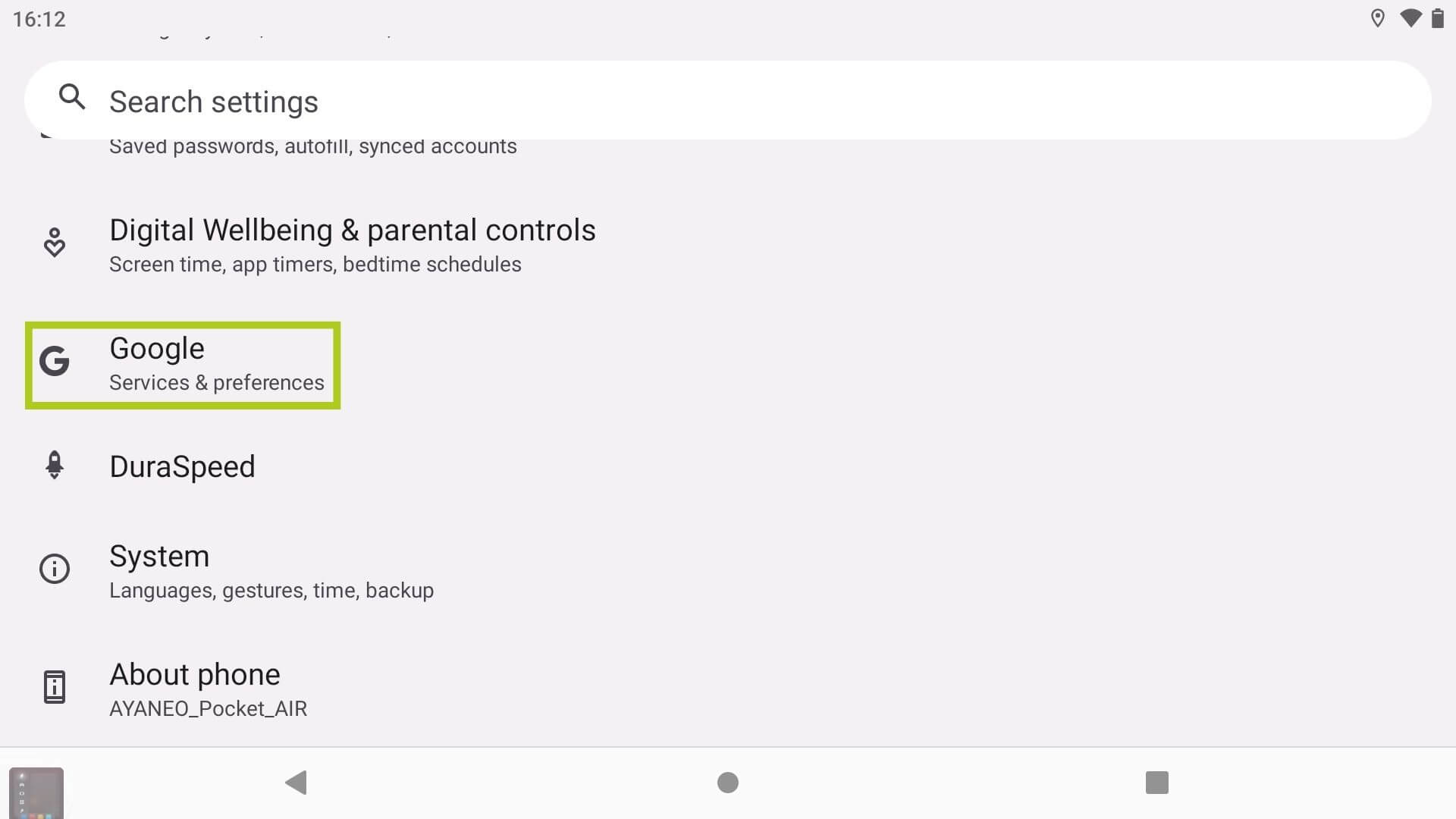
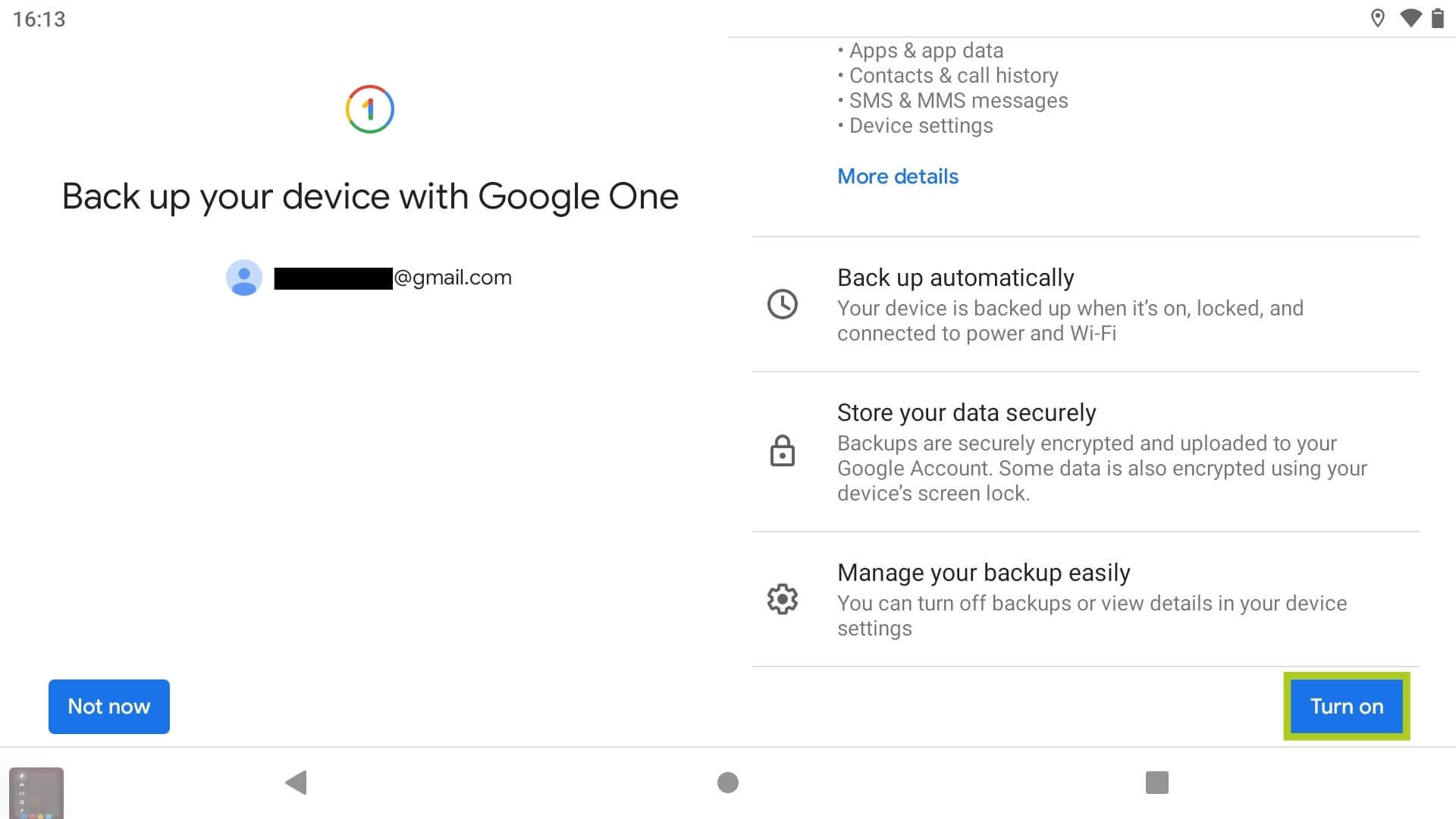
Lai dublētu datus, izmantojot savu Google kontu:
- Sākuma ekrānā pārejiet uz Iestatījumu lietotni.
- Atrodiet un atlasiet Google.
- Atrodiet un atlasiet Dublēšana.
- Ieslēdziet datu dublēšanu.
- Atlasiet, kurus datus vēlaties dublēt.
Alternatīvi varat piekļūt šai izvēlnei, vienkārši meklējot “dublēšana” meklēšanas joslā Iestatījumu lietotnē.


Uzlādējiet ierīci
Rūpnīcas iestatījumu atjaunošana var aizņemt daudz laika, jo īpaši ar lielu datu apjomu. Tāpēc mēs ļoti iesakām uzlādēt ierīci pirms un procesa laikā, lai novērstu tās izslēgšanos, jo atiestatīšana ietver lietotņu, sistēmas atjauninājumu un pamata datu dzēšanu un atjaunošanu. Jebkādi traucējumi šajā procesā var potenciāli izraisīt programmatūras bojājumus vai citas kritiskas kļūmes, padarot ierīci nelietojamu.
1. metode: rūpnīcas iestatījumu atjaunošana, izmantojot Iestatījumu lietotni
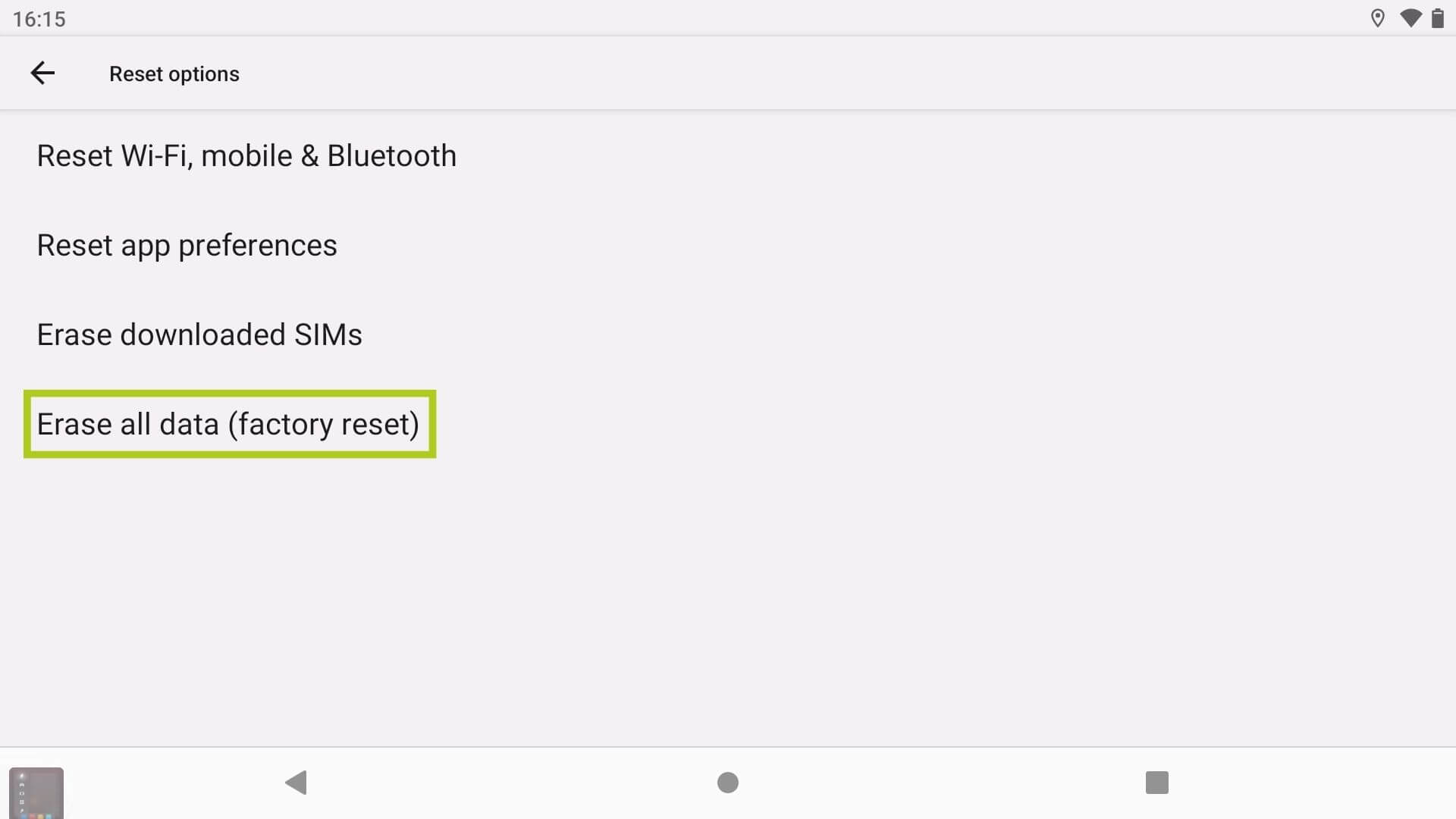
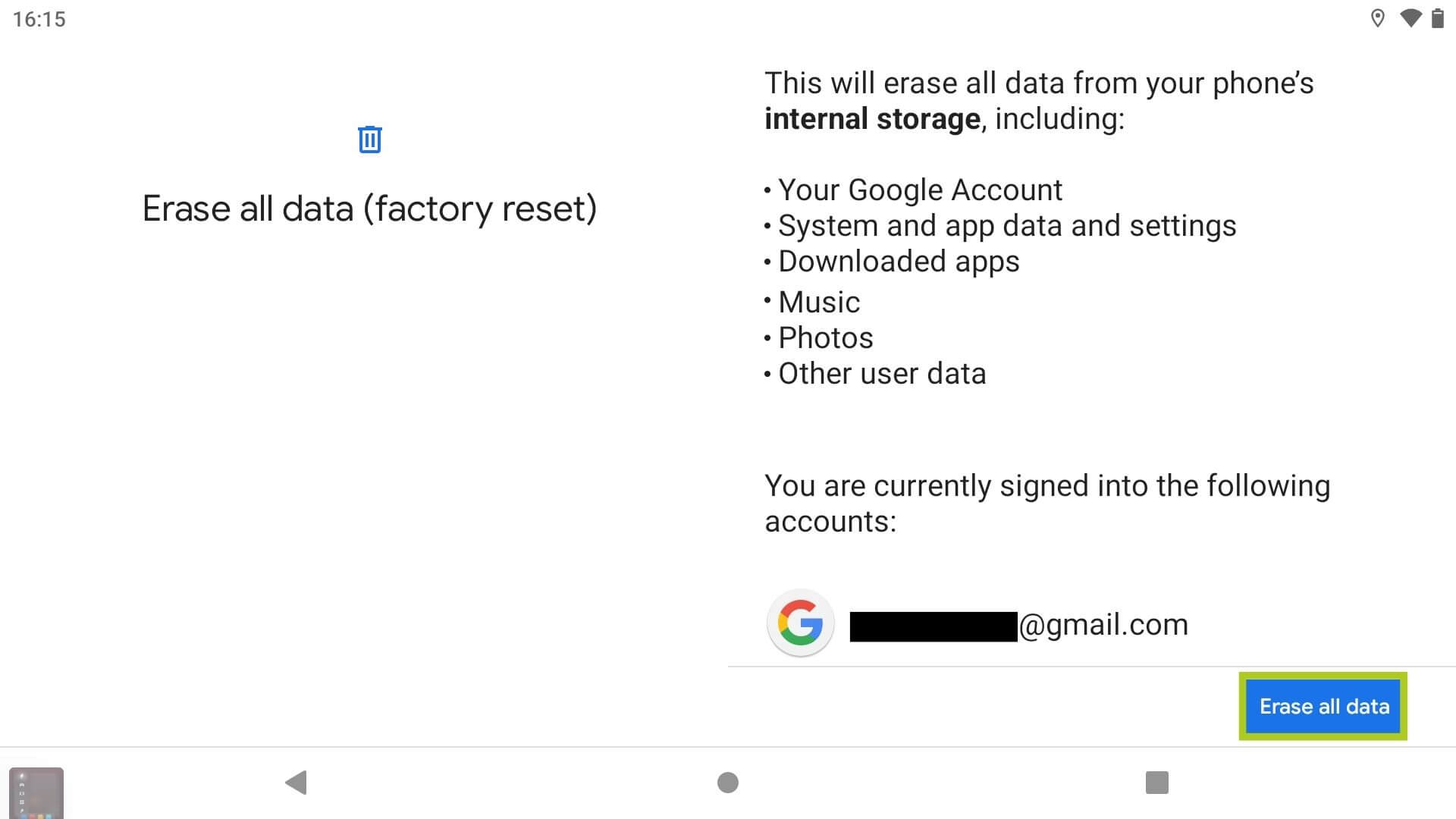
Ieteicamais veids, kā atiestatīt savu Android ierīci, ir to darīt, izmantojot ierīces Iestatījumu lietotni. Pirms turpināt, lūdzu, pārliecinieties, ka esat veicis nepieciešamos piesardzības pasākumus, lai nodrošinātu vienmērīgu atiestatīšanu. Veiciet šīs darbības, lai formatētu savu ierīci:
- Sākuma ekrānā pārejiet uz Iestatījumu lietotni.
- Atrodiet un atlasiet Sistēma.
- Atrodiet un atlasiet Atiestatīšanas opcijas.
- Atlasiet Dzēst visus datus (rūpnīcas iestatījumu atjaunošana).
- Atlasiet Dzēst visus datus, lai sāktu.
Alternatīvi varat piekļūt šai izvēlnei, vienkārši meklējot “rūpnīcas iestatījumu atjaunošana” meklēšanas joslā Iestatījumu lietotnē.


2. metode: rūpnīcas iestatījumu atjaunošana, izmantojot sāknēšanas ielādētāju
Lai gan maz ticams, pirmā metode var nebūt iespējama visām ierīcēm – noteiktām Retro spēļu rokas ierīcēm, kas darbojas ar Android, ir liegta piekļuve Android OS. Šajā gadījumā varat veikt cieto atiestatīšanu, izmantojot sāknēšanas ielādētāju:
- Ieslēdzot ierīci, vienlaikus turiet nospiestas gan Skaļuma-, gan Barošanas pogas.
- Pārvietojieties izvēlnē, attiecīgi pieskaroties Skaļuma+ un Skaļuma- pogām.
- Apstipriniet datu dzēšanas (rūpnīcas iestatījumu atjaunošanas) opciju, nospiežot Barošanas pogu.
Sāknēšanas ielādētājs parasti ir pieejams, turot nospiestas gan Skaļuma-, gan Barošanas pogas, ieslēdzot ierīci. Tomēr vienmēr skatiet savas ierīces rokasgrāmatu un ražotāja atbalsta vietni, lai iegūtu ierīcei raksturīgus norādījumus.
Papildu palīdzība un problēmu novēršana
Lai iegūtu papildu informāciju par cieto atiestatīšanu un problēmu novēršanas padomus, vai ja saskaraties ar problēmām, varat apmeklēt mūsu Sazināties ar mums lapu vai rakstīt mums uz [email protected]. Alternatīvi, lūdzu, dalieties savā pieredzē vai uzdodiet jautājumus komentāru sadaļā zemāk.
Jautājumi & atbildes