




Ovaj iscrpni vodič pokriva sve što trebate znati o vraćanju na tvorničke postavke svog Android ručnog uređaja. Objasnit ćemo što je vraćanje na tvorničke postavke, kada je potrebno i provesti vas kroz proces pripreme i izvedbe.
Što je vraćanje na tvorničke postavke?
A tvorničko vraćanje na zadano, poznato i kao potpuno vraćanje na zadano, glavno vraćanje na zadano ili formatiranje, uključuje brisanje svih podataka na vašem uređaju i vraćanje na izvorne postavke pomoću specijaliziranog softvera. Iako taj postupak briše sve korisničke podatke i podatke aplikacija, operativni sustav i unaprijed instalirane aplikacije vraćaju se u početno stanje, kakvo je bilo na novom uređaju.
Zašto bih htio resetirati svoj uređaj?
Dakle, ako tvrdi reset vašeg uređaja briše sve… zašto biste ga ikada koristili? Ovaj proces može biti koristan, posebno za rješavanje problema povezanih s performansama. Na primjer, ako se vaš uređaj dosljedno zamrzava, ruši ili radi sporo, glavni reset može to potencijalno riješiti uklanjanjem problematičnih postavki, oštećenih datoteka ili zlonamjernog softvera koji može uzrokovati problem.
Osim toga, vraćanje na tvorničke postavke trebalo bi biti nužno prilikom pripreme uređaja za prodaju, odlaganje, prijenos vlasništva ili povrat. Jamči da su sve osobne informacije izbrisane, što štedi vrijeme u usporedbi s ručnim brisanjem svake stavke.
Prije nego što počnete
Zapamtite svoje podatke za Google račun
Prije pokretanja reseta, provjerite sjećate li se svojih podataka za Google račun. Nakon reseta, možda ćete morati ponovno se prijaviti ili potvrditi svoj identitet kako biste potvrdili da je reset bio ovlašten. Ova sigurnosna mjera pomaže spriječiti neovlašteni pristup ukradenim uređajima. Ako je vaš uređaj zaključan, možda ćete morati unijeti PIN, uzorak ili lozinku.
Sigurnosno kopirajte svoje podatke
Iako reset briše sve interne podatke, možete sačuvati sve podatke koje želite zadržati prijenosom na vanjski uređaj (USB, MicroSD kartica, PC itd.) ili korištenjem sigurnosne kopije u oblaku. To ne samo da štiti osobne podatke, već omogućuje i jednostavno vraćanje vaših podataka i postavki. To može biti vrijedno bilo da rješavate probleme, nadograđujete na novi uređaj ili se pripremate prodati ili pokloniti trenutni.
Za sigurnosno kopiranje podataka pomoću Google računa:
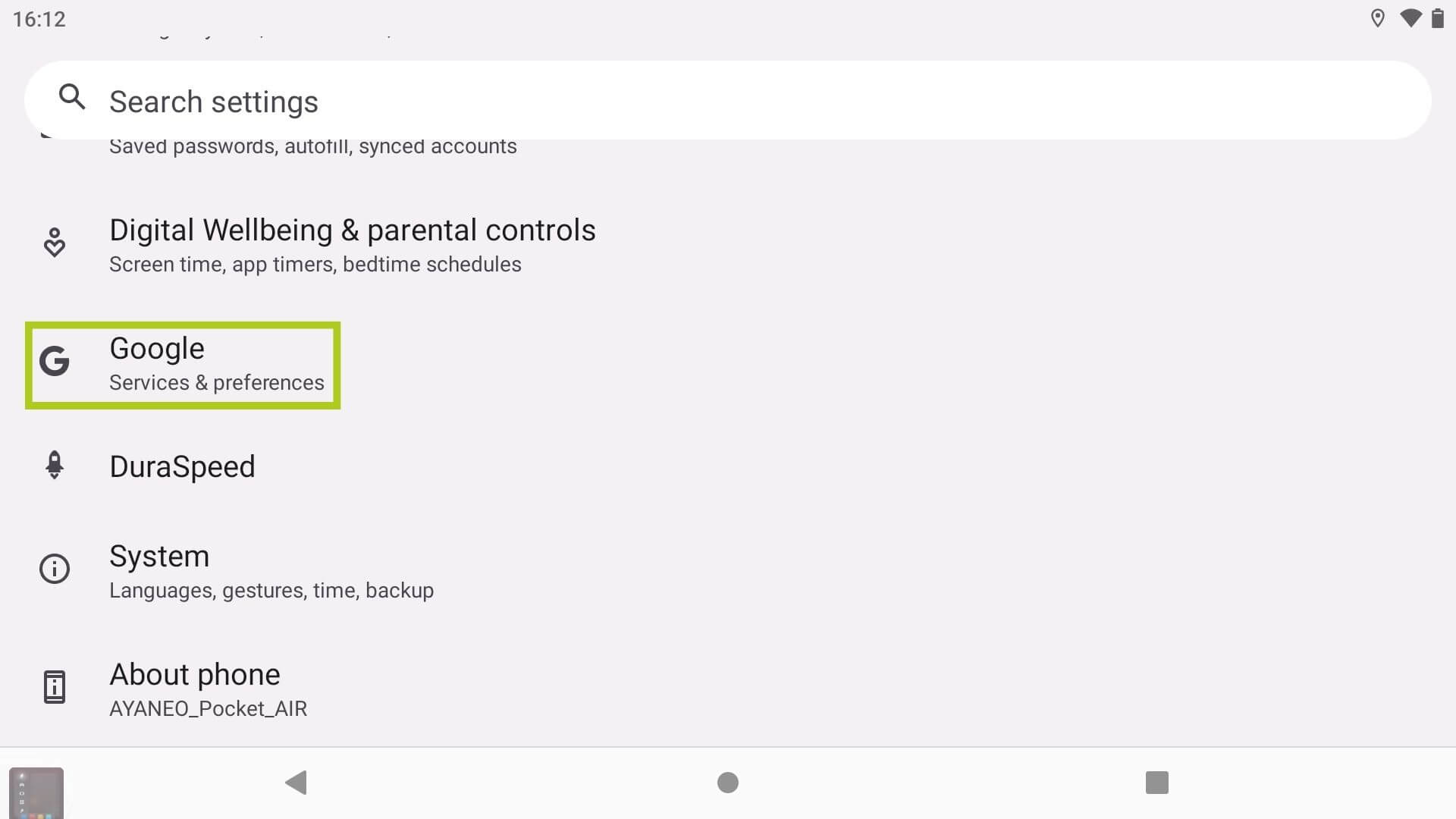
- S početnog zaslona navigirajte do aplikacije Postavke.
- Pronađite i odaberite Google.
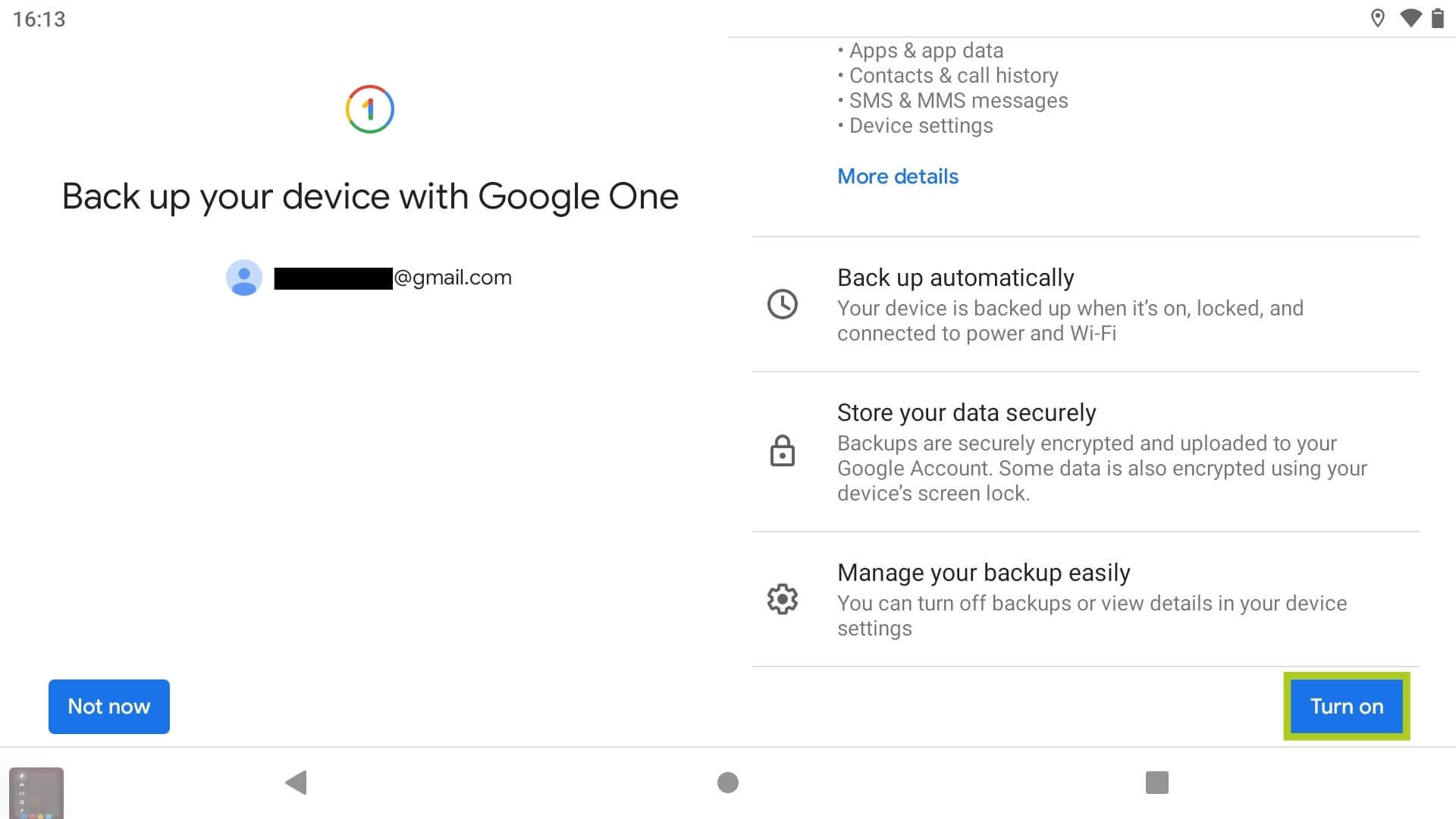
- Pronađite i odaberite Sigurnosna kopija.
- Uključite sigurnosno kopiranje podataka.
- Odaberite koje podatke želite sigurnosno kopirati.
Alternativno, ovom izborniku možete pristupiti jednostavnim pretraživanjem “sigurnosna kopija” u traci za pretraživanje unutar aplikacije Postavke.


Napunite svoj uređaj
Vraćanje na tvorničke postavke može potrajati, posebno s velikom količinom podataka. Stoga toplo preporučujemo da napunite uređaj prije i tijekom procesa kako biste spriječili njegovo isključivanje, jer reset uključuje brisanje i vraćanje aplikacija, ažuriranja sustava i osnovnih podataka. Bilo kakvi prekidi tijekom ovog procesa mogli bi potencijalno dovesti do kvara softvera ili drugih kritičnih kvarova, čineći vaš uređaj neupotrebljivim.
Metoda 1: Vraćanje na tvorničke postavke putem aplikacije Postavke
Preporučeni način resetiranja vašeg Android uređaja je putem aplikacije Postavke na uređaju. Prije nastavka, provjerite jeste li poduzeli potrebne mjere opreza za nesmetan reset. Slijedite ove korake za formatiranje uređaja:
- S početnog zaslona navigirajte do aplikacije Postavke.
- Pronađite i odaberite Sustav.
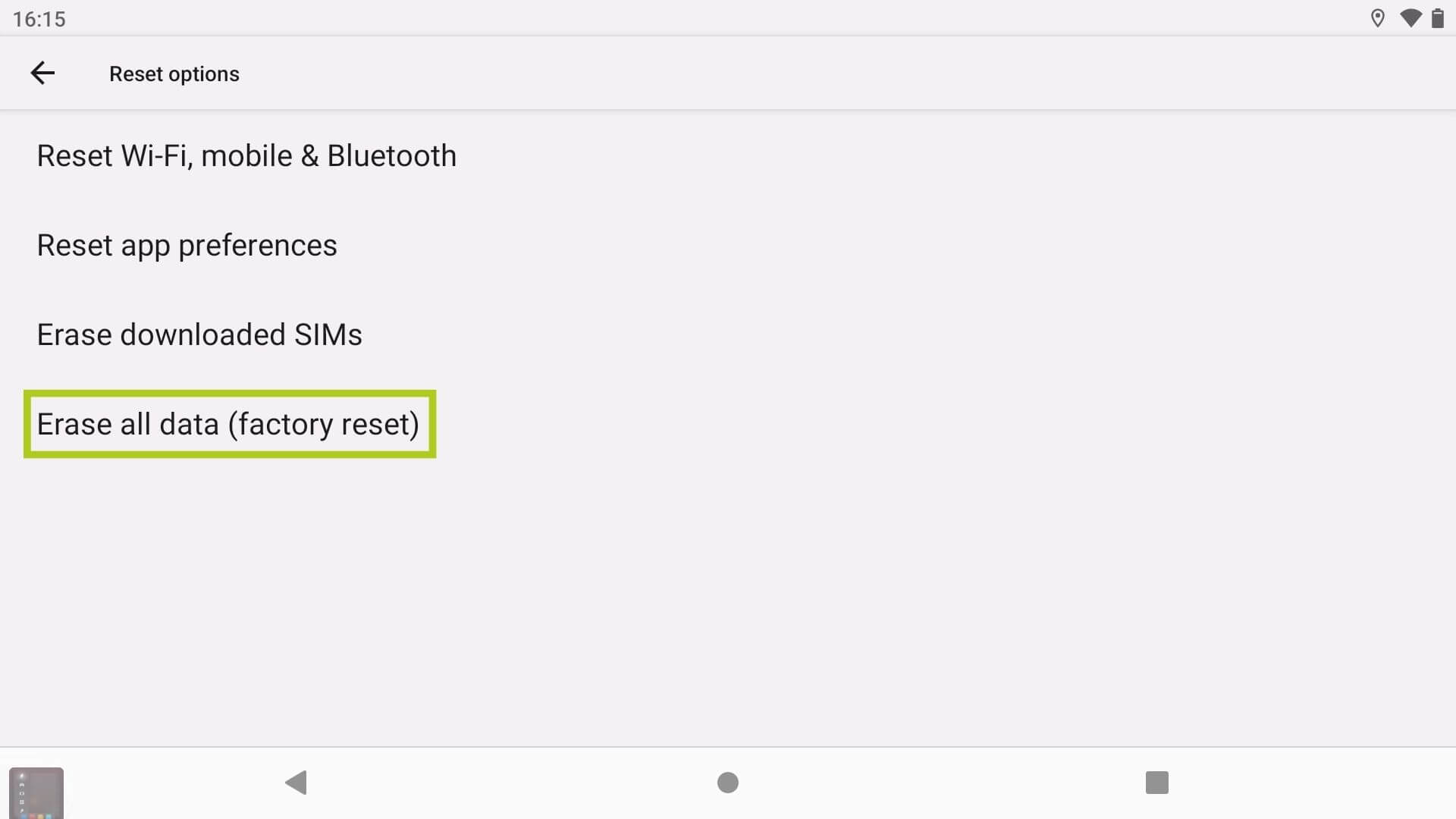
- Pronađite i odaberite Opcije resetiranja.
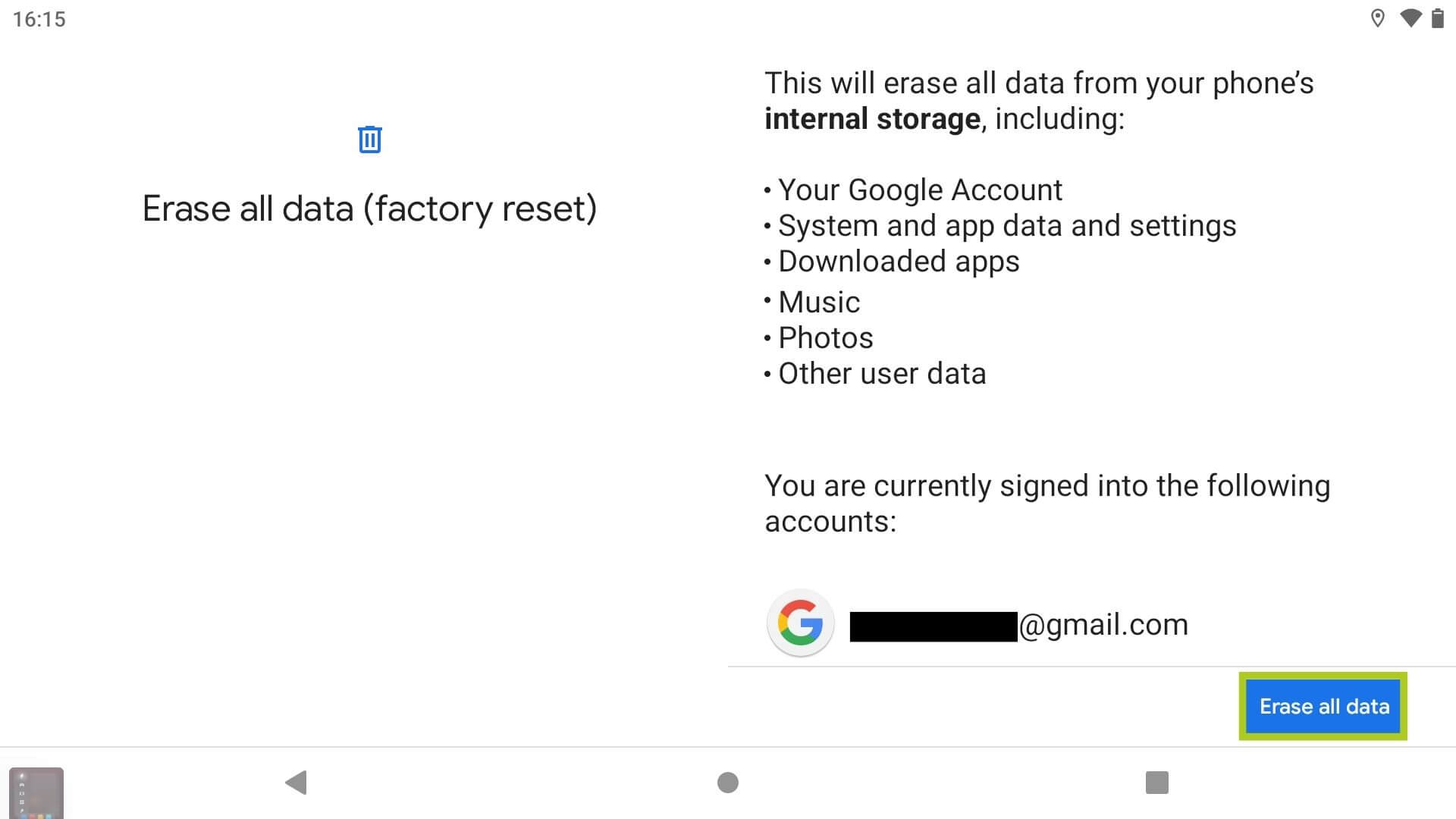
- Odaberite Izbriši sve podatke (vraćanje na tvorničke postavke).
- Odaberite Izbriši sve podatke za početak.
Alternativno, ovom izborniku možete pristupiti jednostavnim pretraživanjem “vraćanje na tvorničke postavke” u traci za pretraživanje unutar aplikacije Postavke.


Metoda 2: Vraćanje na tvorničke postavke putem bootloadera
Iako malo vjerojatno, prva metoda možda neće biti moguća za sve uređaje – određeni Retro Gaming Handhelds koji pokreću Android imaju ograničen pristup Android OS-u. U tom slučaju možete izvršiti tvrdi reset uređaja putem bootloadera:
- Pritisnite i držite obje tipke Volume- i Power prilikom uključivanja uređaja.
- Navigirajte izbornikom pritiskom na tipke Volume+ i Volume-.
- Potvrdite opciju brisanja podataka (vraćanje na tvorničke postavke) pritiskom na tipku Power.
Bootloaderu se obično može pristupiti držanjem obje tipke Volume- i Power prilikom uključivanja uređaja. Međutim, uvijek se obratite priručniku za uređaj i web stranici za podršku proizvođača za upute specifične za uređaj.
Dodatna pomoć i rješavanje problema
Za dodatne informacije o tvrdim resetima i savjete za rješavanje problema ili ako naiđete na poteškoće, možete posjetiti našu stranicu Kontaktirajte nas ili nam poslati e-poštu na [email protected]. Alternativno, slobodno podijelite svoja iskustva ili pitanja u odjeljku za komentare ispod.
Pitanja i odgovori