




Selles juhendis kasutatud failid
Versioonid (2)
- Allika juhend: kuidas AYN Odin 2 püsivara uuesti üles laadida
- Allika juhend: kuidas AYN Odin 2 püsivara uuesti üles laadida
Vanemad versioonid jäävad tagasipööramiseks allalaaditavaks – iga versioon säilitab oma kinnitatud faili.
Muudatuste logi
- Allika juhend: kuidas AYN Odin 2 püsivara uuesti üles laadida
Vanemad versioonid jäävad tagasipööramiseks allalaaditavaks – iga versioon säilitab oma kinnitatud faili.
Muudatuste logi
- Allika juhend: AYN Odin 2 kasutamise alustamine
Vanemad versioonid jäävad tagasipööramiseks allalaaditavaks – iga versioon säilitab oma kinnitatud faili.
Muudatuste logi
- Allika juhend: AYN Odin 2 kasutamise alustamine
Vanemad versioonid jäävad tagasipööramiseks allalaaditavaks – iga versioon säilitab oma kinnitatud faili.
See juhend on teie põhjalik allikas püsivara ümberlaadimiseks teie AYN Odin 2 seadmetes. Olenemata sellest, kas soovite parandada jõudlust, kõrvaldada vigu või avastada uusi funktsioone, viivad meie samm-sammult juhised teid protsessist hõlpsalt ja täpselt läbi.
Enne alustamist
Enne, kui alustate oma Android mängukonsooli püsivara ümberlaadimist, on oluline veenduda, et teil on olemas kõik allpool loetletud vajalikud tööriistad. Lingid vajaliku püsivara & tarkvarale esitame juhendi hilisemas osas, seega ei ole vaja neid praegu otsida.
Teil on vaja:
- Windows seade
- AYN Odin 2
- USB-kaabel
- QPST Tool tarkvara
- Püsivara
Laadige alla AYN Odin 2 püsivara
| Mudel | Allalaadimislink |
| AYN Odin 2 | Laadi alla, Alternatiivne link |
AYN Odin 2 püsivara värskendamise juhised
AYN esitatud juhised võivad mõnikord raskesti mõistetavad olla. Seetõttu juhendame teid kogu protsessi samm-sammult!
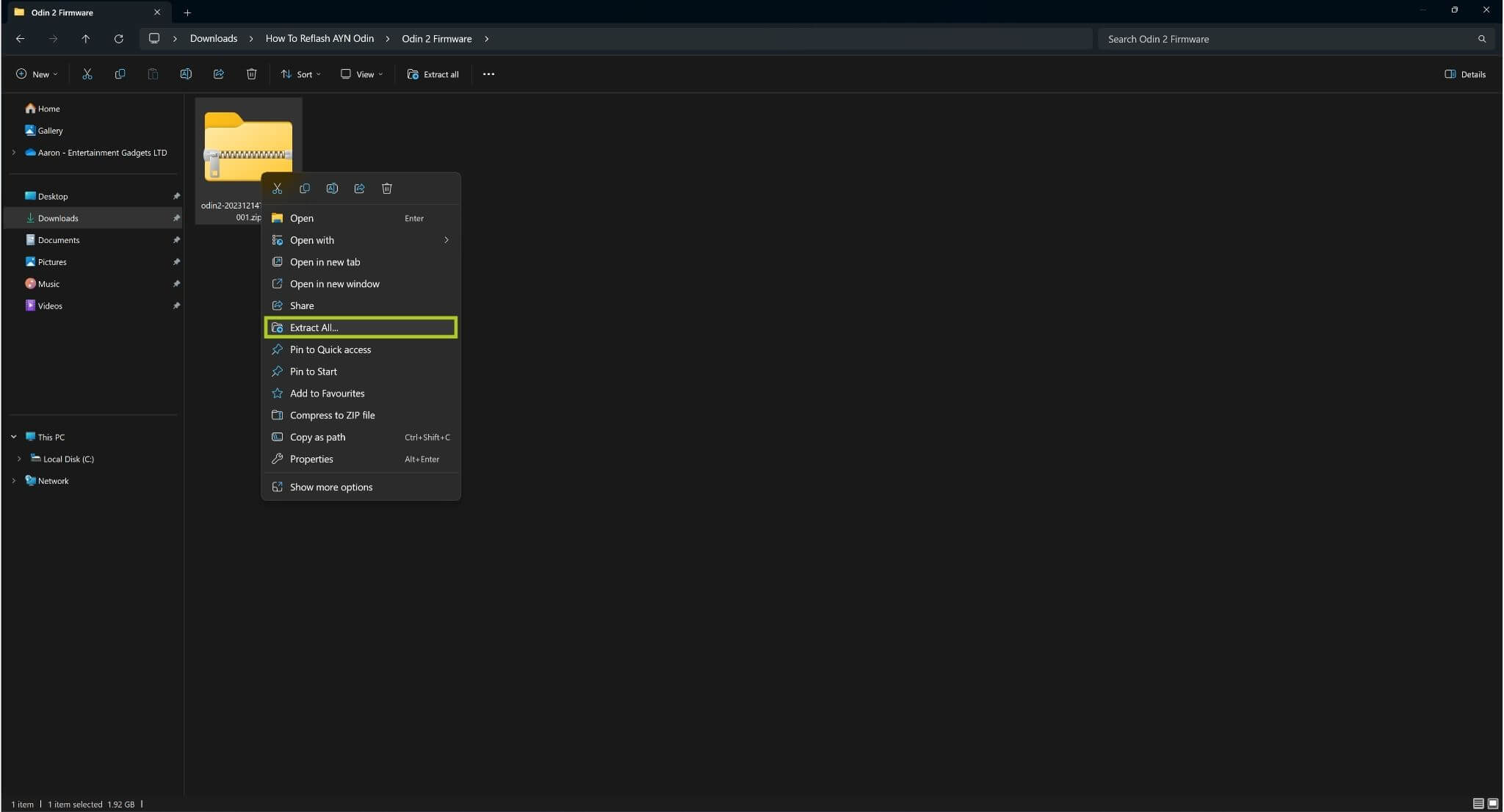
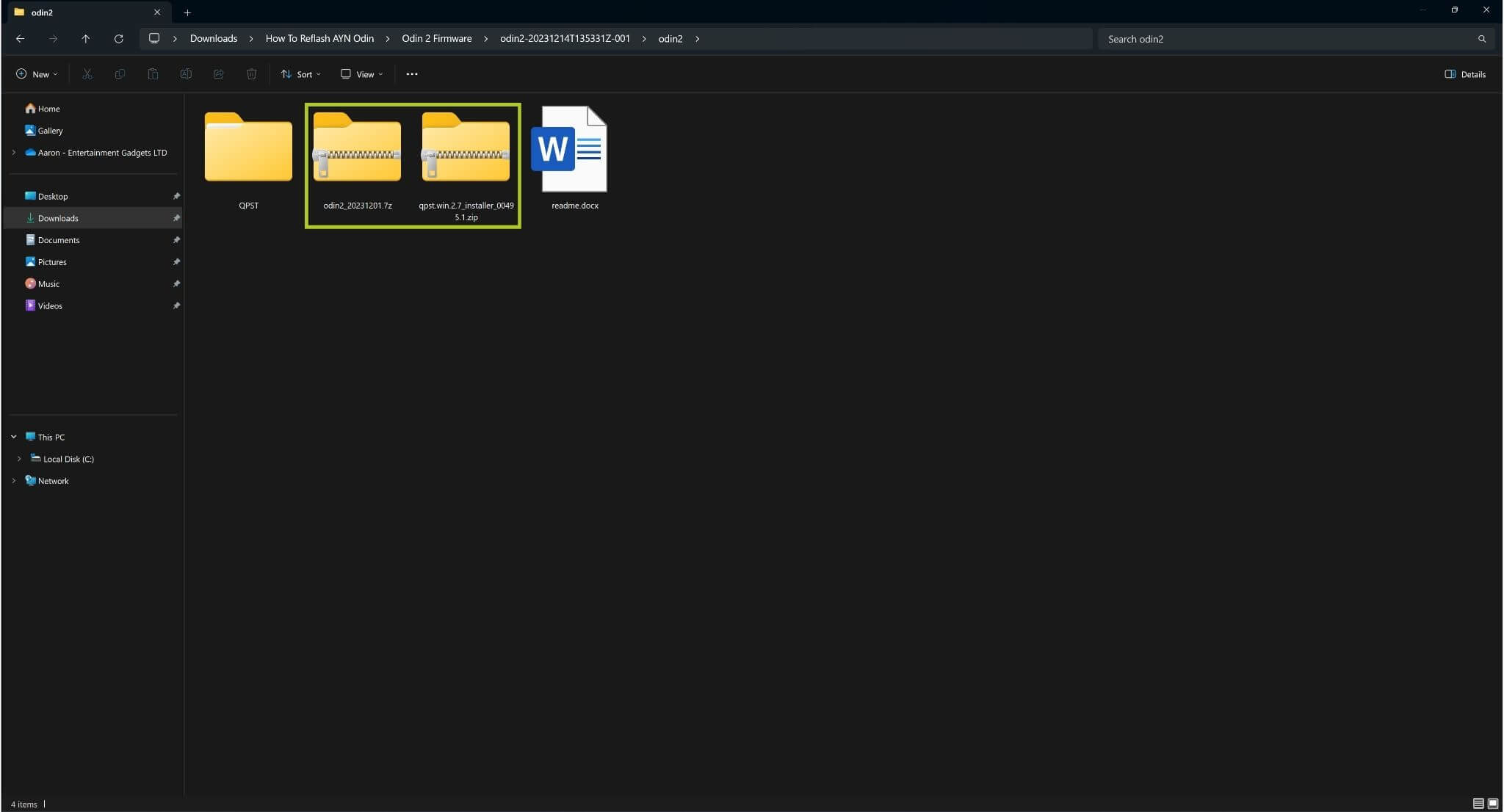
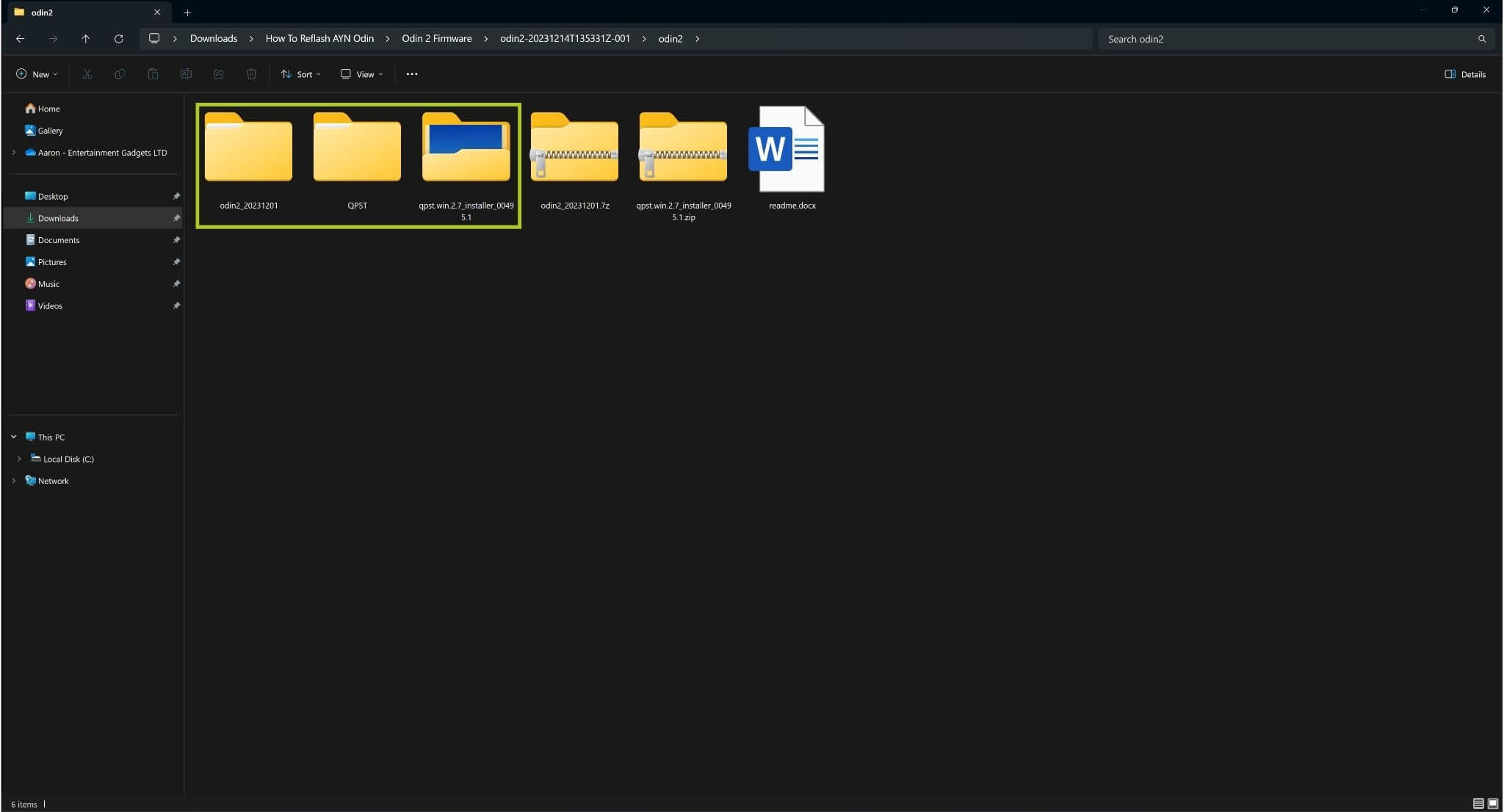
Oma Windows seadmes Pakkige lahti allalaaditud zip-fail (vt Pilti 1 allpool). Avage lahtipakitud kaust ja seejärel Pakkige lahti kõik selles olevad pakitud kaustad (vt Pilte 2 & 3 allpool).
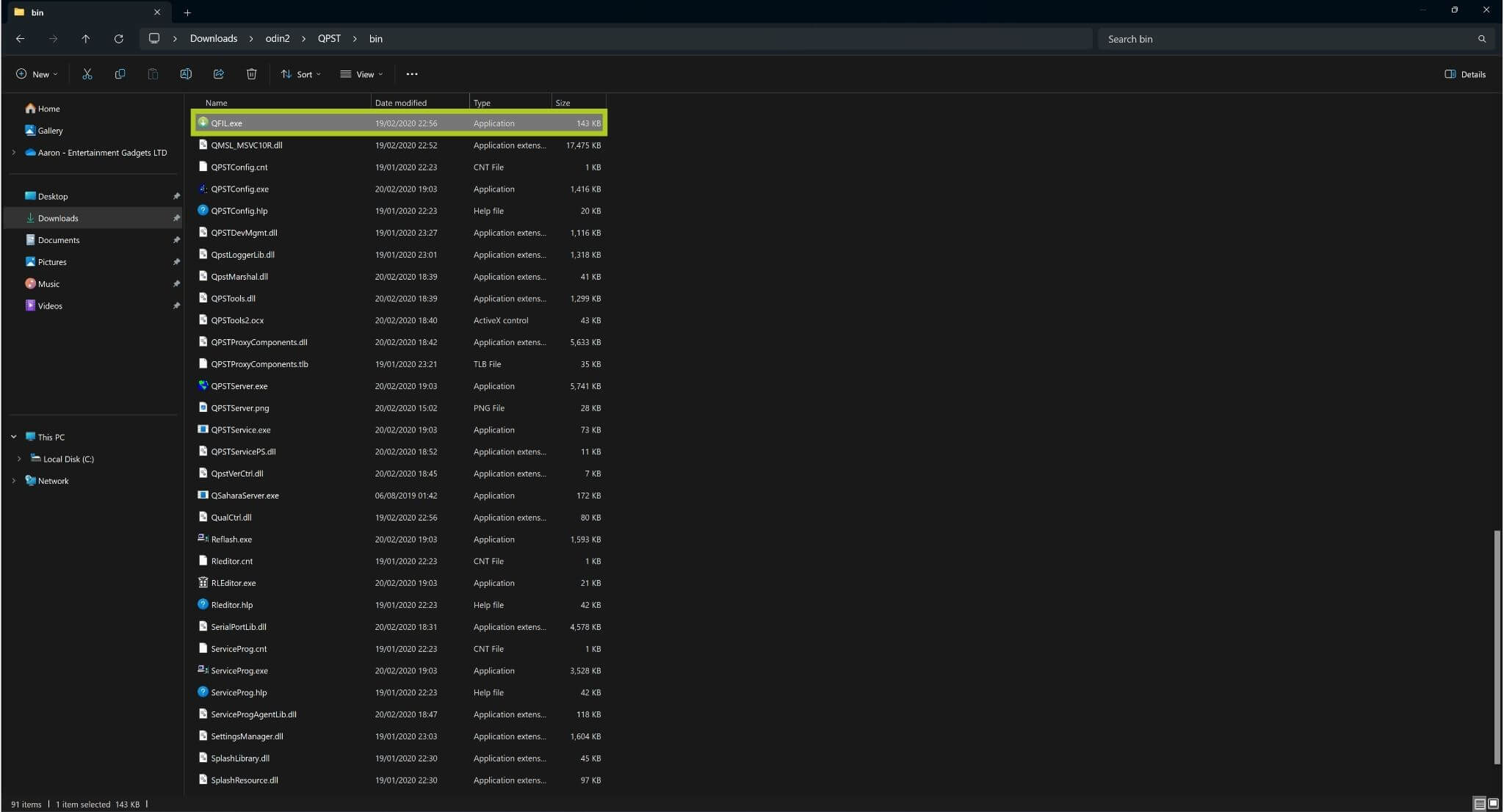
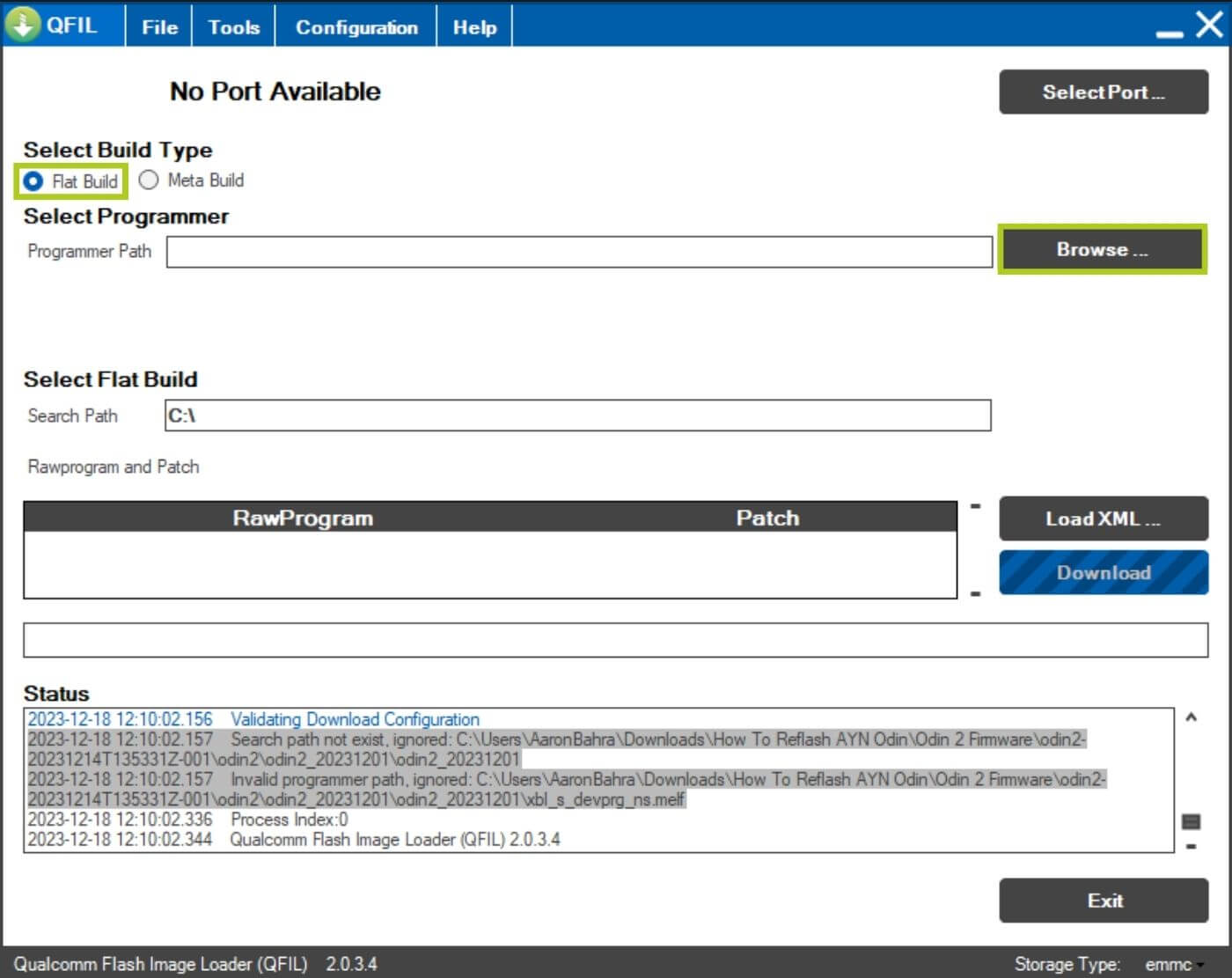
Liikuge kausta QPST\bin ja käivitage QFIL.exe (vt Pilt 4 allpool). Avaneb programmi aken; veenduge, et valitud on Flat Build valik – seejärel klõpsake Browse… ja avage xbl_s_devprg_ns.melf fail, mis asub kaustas odin2\odin2_20231201 (näidatud Piltidel 5 & 6 allpool).
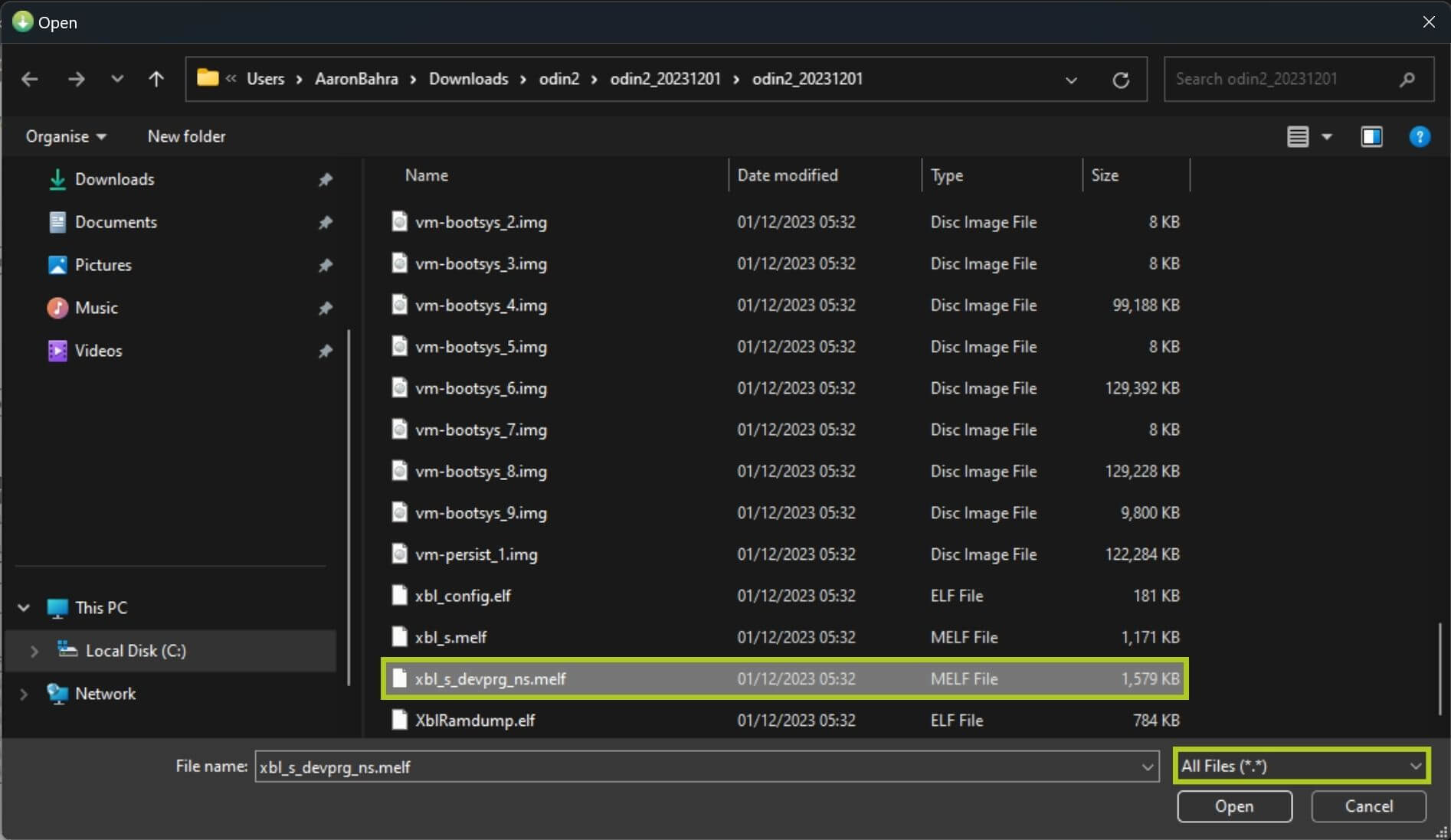
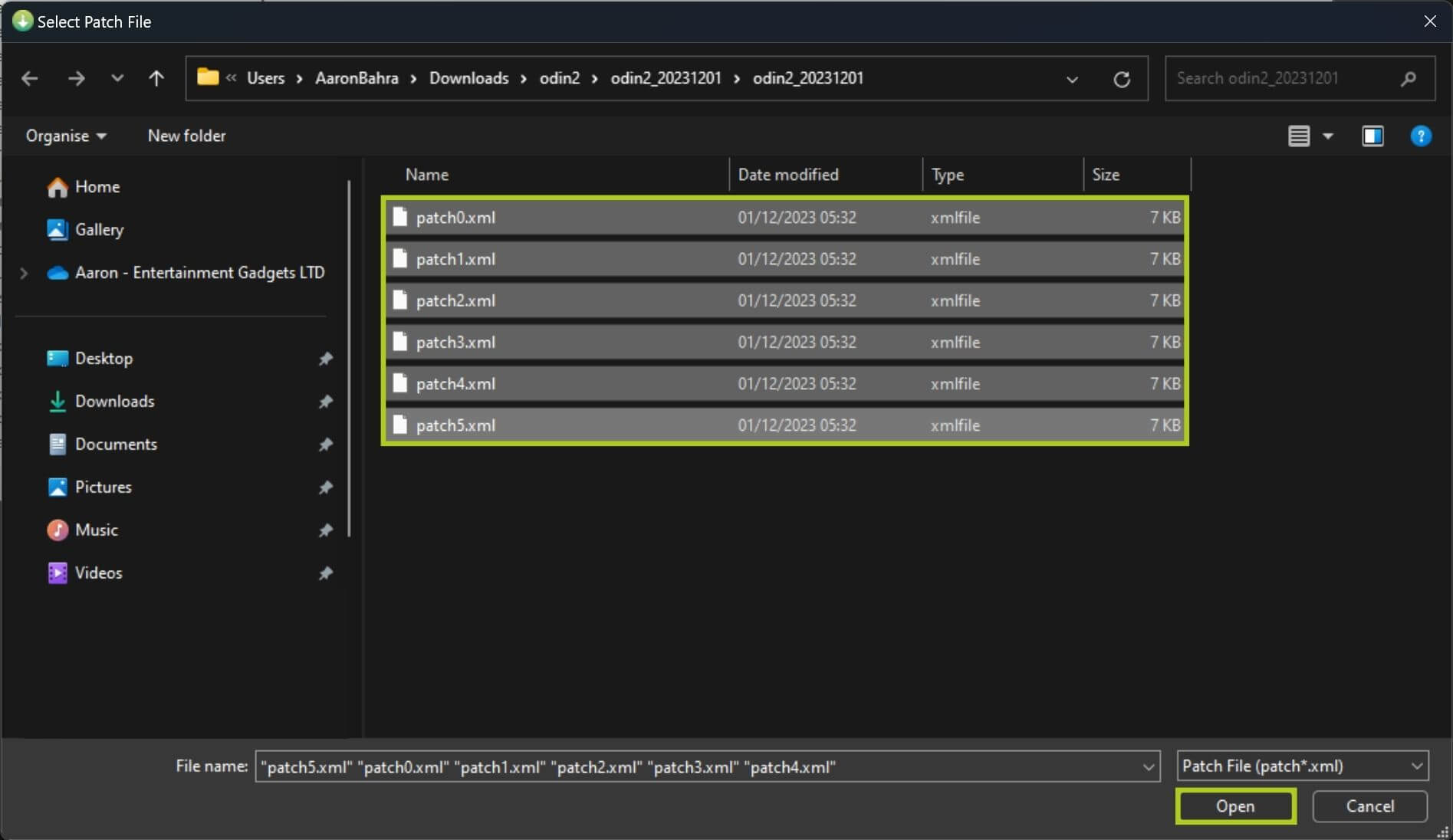
Valige Load XML… ja avage kõik raw program XLM failid asukohas odin2\odin2_20231201, hoides all Ctrl-klahvi ja klõpsates vastavatel failidel (vt Pilte 7 & 8 allpool). Kohe seejärel kuvatakse teine aken – avage kõik patch XML failid samast asukohast (vt Pilti 9 allpool).


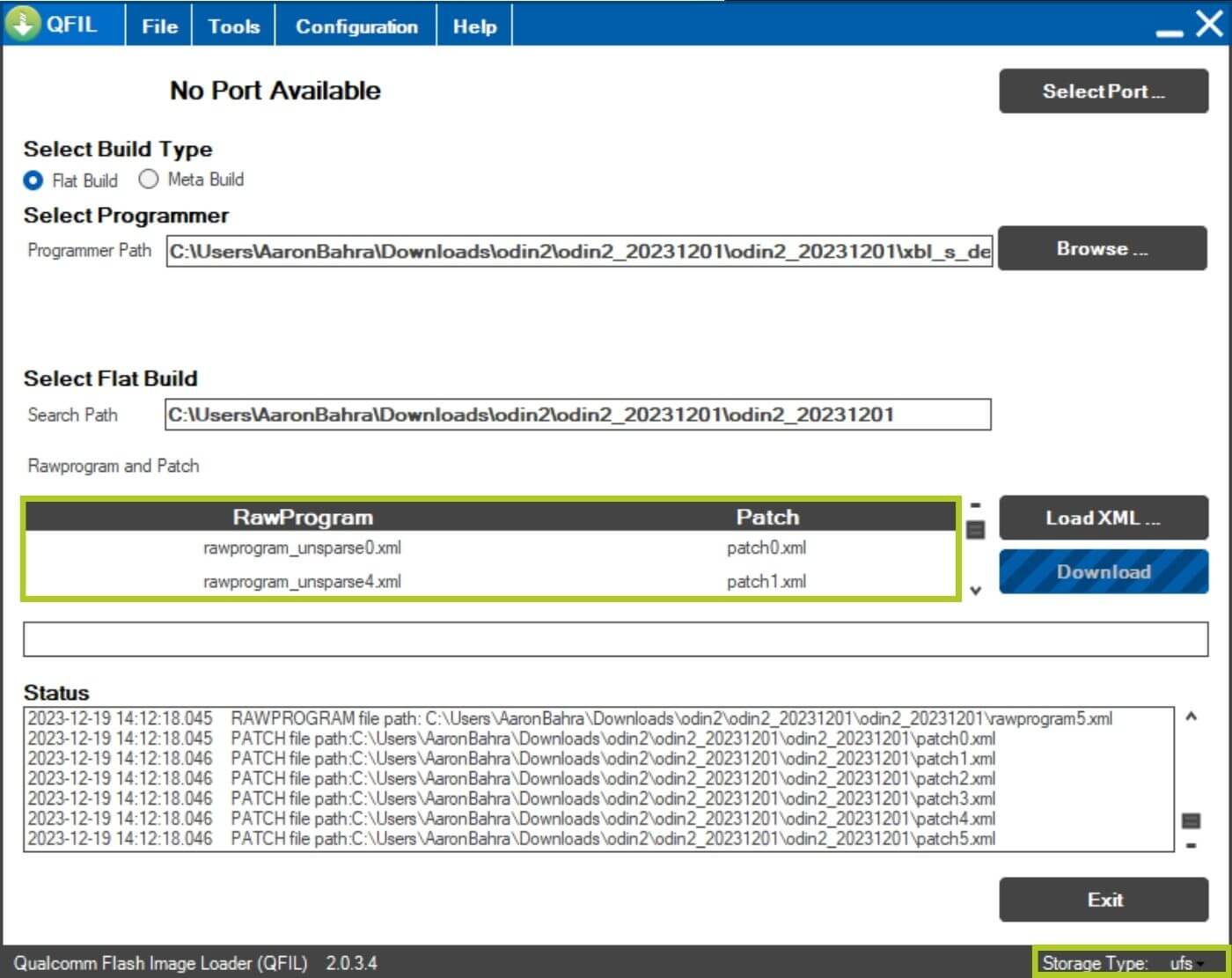
Te peaksite nägema RawProgram ja Plaast failid on laaditud (vt Pilt 10 allpool). Enne jätkamist veenduge, et salvestustüübiks on seatud UFS – muutmiseks klõpsake lihtsalt salvestustüübil, mis asub paremas alumises nurgas, ja valige UFS (vt Pildid 10 & 11 allpool).

Veenduge, et teie seade on välja lülitatud ja ühendage see arvutiga. Siinkohal peaksite nägema, et endiselt on Porti pole saadaval QFIL-is (Pilt 12 allpool). Soovitame avada Seadmehalduri , et saaksite kontrollida, kas port on õigesti tuvastatud, kui seadmele toite sisse lülitame (Pilt 13 allpool) – kuna teil võib olla vaja draivereid värskendada, kui seda siin ei tuvastata.
Vajutage ja hoidke all helitugevuse- ja toitenuppe. See läheb Odin 2 alglaadurisse. Valige Avariirežiim, ja Seadmehaldur peaks tuvastama õige pordi (Qualcomm HS-USB QDLoader 9008).


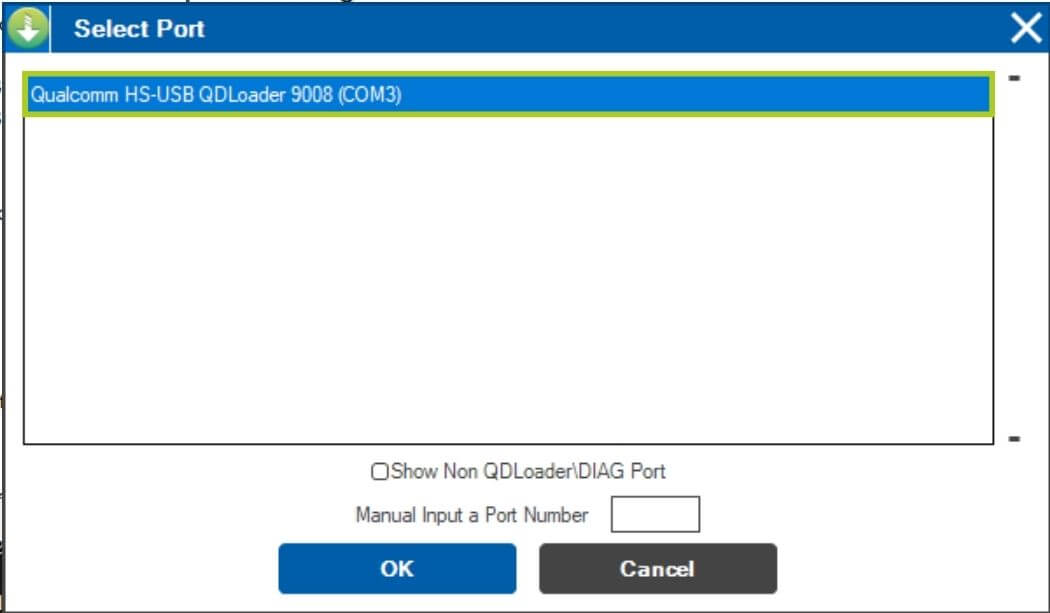
Programmis QFIL palutakse teil samuti valida Olemasolev port. Klõpsake valikul Vali port… ja valige õige port (Qualcomm HS-USB QDLoader 9008) ja vajutage OK (vt Joonised 14 & 15 allpool). Mõnikord võidakse port automaatselt tuvastada ja valida; sel juhul liikuge lihtsalt järgmise sammu juurde.

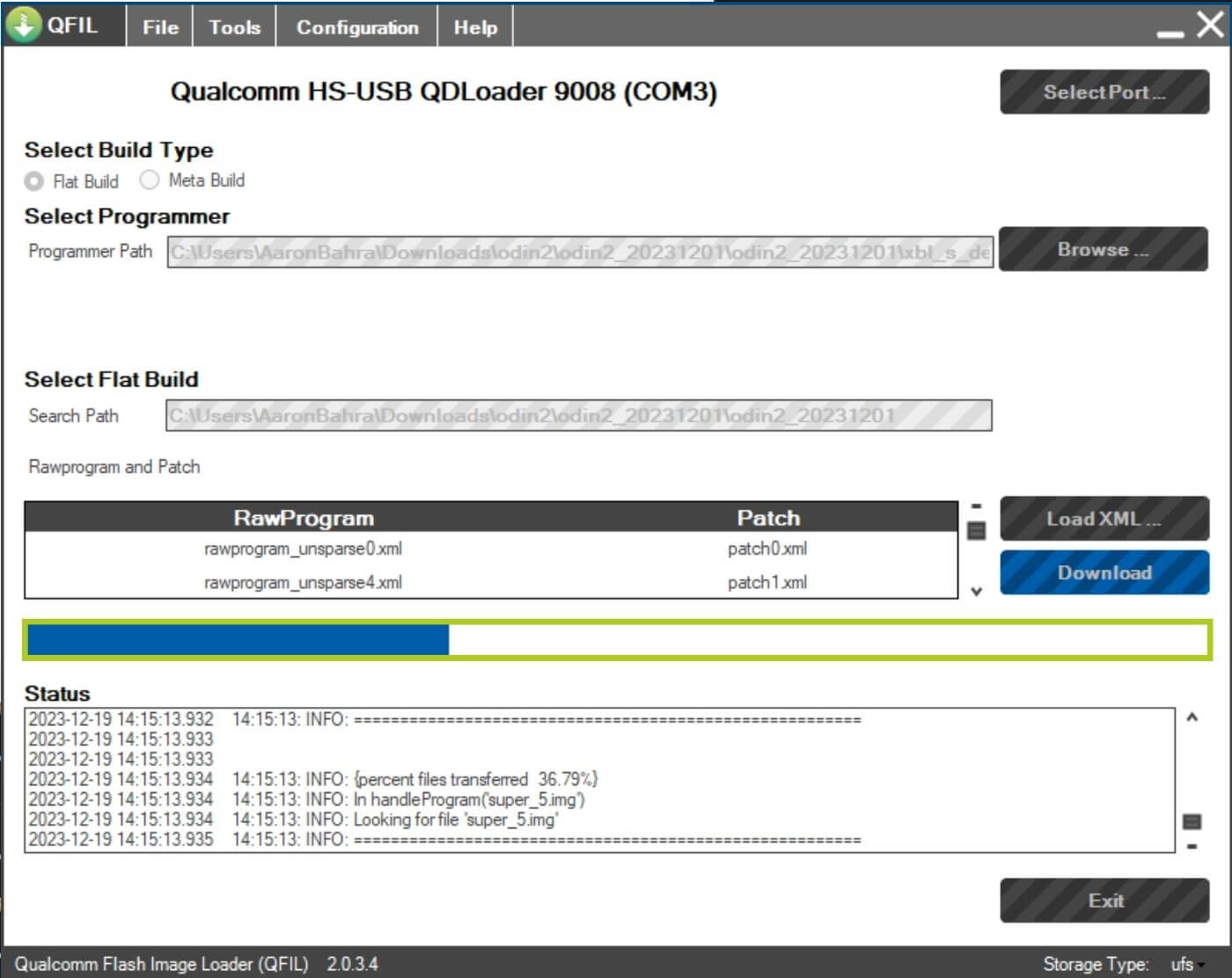
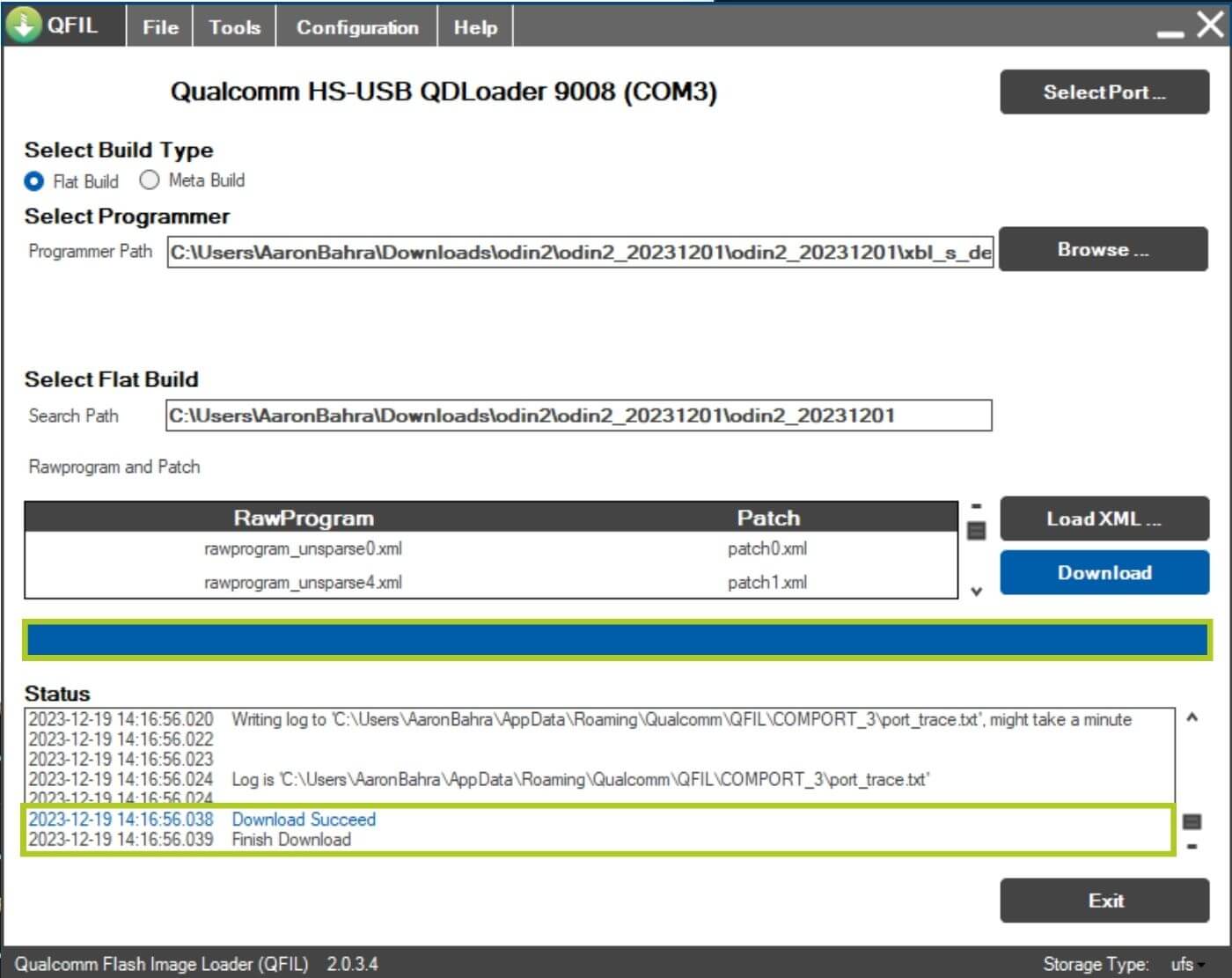
Kui õige port on valitud, vajutage Download püsivara ülekirjutamise alustamiseks (Joonis 16 allpool). Näete edenemist tähistavat sinist riba – selle aja jooksul ärge ühendage seadet lahti, vastasel juhul võite muuta seadme kasutuskõlbmatuks. Kui protsess on lõpule viidud, näete olekuruumis kuvatuna Lõpeta allalaadimine (vt Joonis 18 allpool). Seejärel peate lihtsalt programmist väljuma ja käivitama oma Android mängukonsooli.

Veaotsing AYN Odin 2
Nende draiverite paigaldamisel esines antud juhiste järgi mõningaid probleeme, seega koostasime juhendi ja käsitleme võimalikke probleeme.
Hädaolukorra režiim
Kui sisenete pihuarvuti alglaadurisse ja valite Hädaolukorra režiim, on kõige parem vajutada Allalaadimine QFIL-is nii kiiresti kui võimalik. Liiga kaua siin viibimine on teadaolevalt probleeme põhjustanud.
Draiveri allkirja keelamine
Keelake draiveri allkiri alglaadimismenüüs, vajutades F7 arvuti taaskäivitamise ajal. Seejärel valige:
- Veaotsing
- Täpsemad valikud
- Alglaadimine Seaded
- Taaskäivita
Selle tegemine põhjustab arvuti taaskäivitamise, kusjuures draiveri allkiri on keelatud kuni seadme järgmise taaskäivitamiseni. Siit soovitame värskendada draivereid ja seejärel teostada ümberlaadimine, kui draiveri allkirjad on keelatud.
Draiveri värskendus jaoks AYN Odin 2
Kui teie porti ei tuvastata, värskendage selle draiverit seadmehalduri kaudu. Esmalt laadige alla vajalik pordi draiver allpool esitatud lingilt.
| Draiverid | Allalaadimislink |
| Qualcomm HS-USB QDLoader 9008 | Laadi alla |
Laadige alla ja pakkige lahti CAB fail. Avage seadmehaldur ning lisage/värskendage draivereid, klõpsates kas konkreetsel seadmel või Toiming, seejärel Värskenda draiverit. Otsige draivereid lokaalselt ja installige need.
Küsimused & vastused 8
Amigo primero que nada muchas gracias… un aporte muy importante para los que estamos en este mundillo… Lo hice y funciono perfecto, el unico problema es que pense que reestableceria el root que le hice pero apartentemente no ocurrio, creo que es asi ya que no logro actualizarla por la via convencional. Por casualidad sabes si tengo opcion de revertir eso tambien? Gracias compañero
Hola. El firmware solo debe usarse si tiene problemas al iniciar. Puede actualizar al firmware más reciente desde la actualización OTA. Si ingresa a Configuración -> Sistema -> Actualizar mientras está conectado a Internet, se le pedirá que actualice al firmware más reciente.
Hola amigo
Primero, te pido disculpas por la demora en responder; no había visto tu mensaje antes. Efectivamente, cuando compré el dispositivo había una actualización pendiente, que realicé siguiendo el proceso tradicional desde ajustes -> sistema -> actualizar, tal como mencionaste. La actualización se completó sin inconvenientes.
Posteriormente, decidí hacerle root al dispositivo siguiendo un tutorial de YouTube, lo cual también funcionó perfectamente y quedó rooteado sin problemas. Sin embargo, unos días después, cuando apareció una nueva actualización, empecé a tener problemas y surgió el error 20. Supuse que el problema estaba relacionado con el rooteo, así que intenté revertirlo aplicando un flash completo, siguiendo tu tutorial, que, por cierto, es excelente y muy útil para aquellos a los que nos gusta este tema y queremos solucionar problemas por nuestra cuenta. ¿Posiblemente me la banearon desde AYN por haberla rooteado? ¿Podre revertirlo de algun modo?. Muchas gracias master.
Hola. No creo que AYN te haya prohibido por rootear el dispositivo. Si nos compró el dispositivo en Droix, comuníquese con nuestro servicio de atención al cliente en [email protected] con su número de pedido y el problema. Nuestro servicio de atención al cliente podrá investigar el problema más a fondo y ofrecer una solución.
Hi, I followed all the steps and everything went well. The problem is that it’s impossible to update via OTA. I don’t see any updates. Any solution?
If you reflashed the firmware then it likely means you are on the latest firmware update already.
Well, I’m stuck on this firmware version, to be honest I don’t know if my version was Odin2ex before flashing the recovery firmware, is there any way to find out?
The firmware on these guides is the latest we have from the manufacturers. If the app is not reporting there is an update then its likely on the latest.