




Šajā pamācībā izmantotās datnes
Versijas (2)
- Avota rokasgrāmata: Kā pārrakstīt AYN Odin 2 programmaparatūru
- Avota rokasgrāmata: Kā pārrakstīt AYN Odin 2 programmaparatūru
Vecākās versijas paliek lejupielādējamas atgriešanai — katrai versijai saglabājas savs pārbaudītais fails.
Izmaiņu žurnāls
- Avota rokasgrāmata: Kā pārrakstīt AYN Odin 2 programmaparatūru
Vecākās versijas paliek lejupielādējamas atgriešanai — katrai versijai saglabājas savs pārbaudītais fails.
Izmaiņu žurnāls
- Avota ceļvedis: Darba sākšana ar AYN Odin 2
Vecākās versijas paliek lejupielādējamas atgriešanai — katrai versijai saglabājas savs pārbaudītais fails.
Izmaiņu žurnāls
- Avota ceļvedis: Darba sākšana ar AYN Odin 2
Vecākās versijas paliek lejupielādējamas atgriešanai — katrai versijai saglabājas savs pārbaudītais fails.
Šī rokasgrāmata ir jūsu visaptverošais resurss par programmaparatūras pārrakstīšanu jūsu AYN Odin 2 ierīcēm. Neatkarīgi no tā, vai vēlaties uzlabot veiktspēju, novērst kļūdas vai iepazīt jaunas funkcijas, mūsu soli pa solim sniegtie norādījumi palīdzēs jums veikt šo procesu viegli un precīzi.
Pirms sākam
Pirms sākat programmaparatūras pārrakstīšanu savā Android Spēļu pārnēsājamajā konsolē, ir svarīgi pārliecināties, ka jums ir visi tālāk uzskaitītie nepieciešamie rīki. Saites uz nepieciešamo programmaparatūru & programmatūru sniegsim vēlāk šajā rokasgrāmatā, tāpēc tagad tās nav jāmeklē.
Jums būs nepieciešams:
- Windows ierīce
- AYN Odin 2
- USB-C kabelis
- QPST Tool programmatūra
- Programmaparatūra
Lejupielādēt AYN Odin 2 programmaparatūru
| Modelis | Lejupielādes saite |
| AYN Odin 2 | Lejupielādēt, Alternatīvā saite |
AYN Odin 2 programmaparatūras atjaunināšanas instrukcijas
AYN sniegtās instrukcijas dažkārt var būt grūti saprotamas. Tāpēc mēs jūs soli pa solim vadīsim cauri visam procesam!
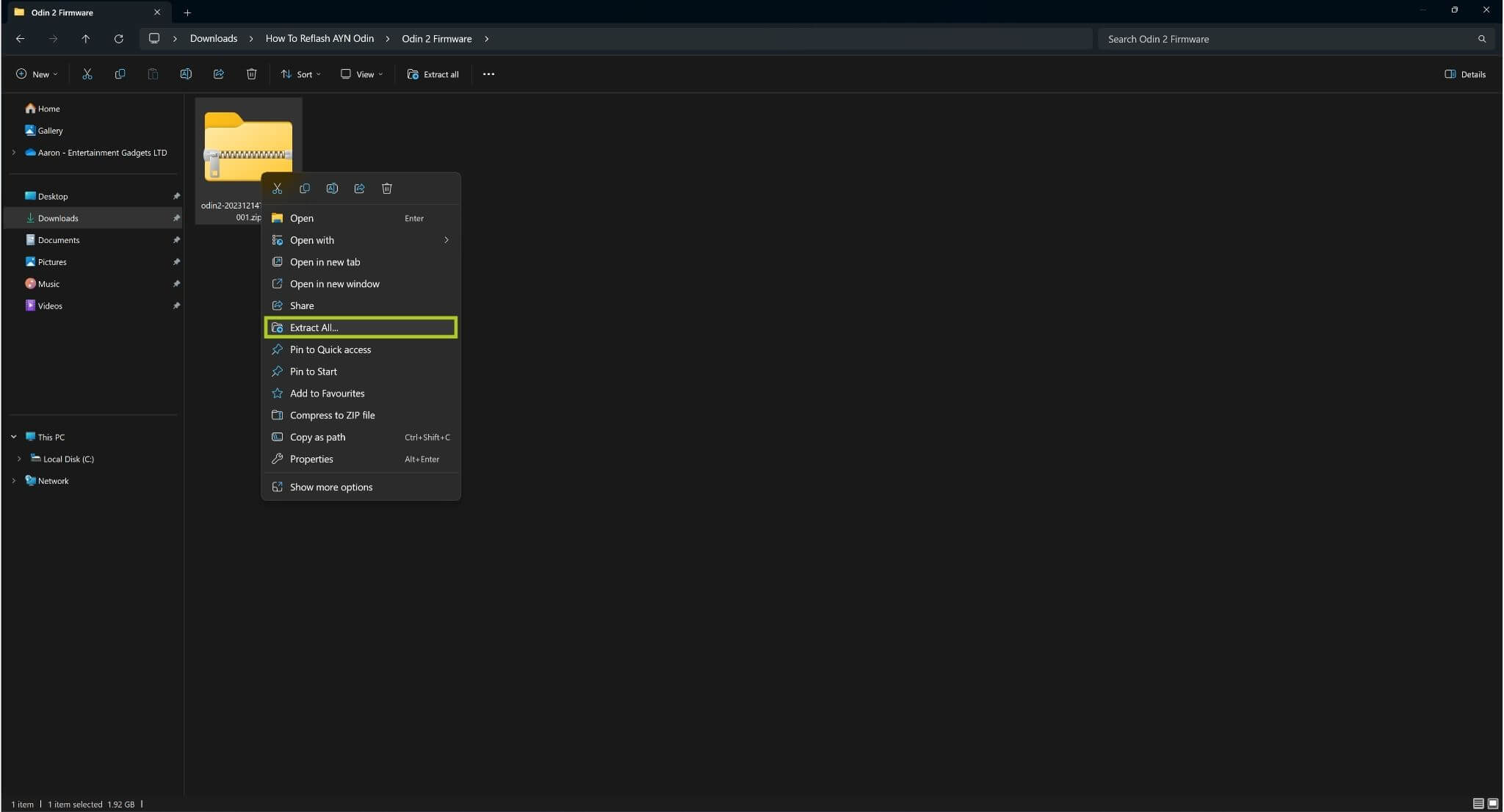
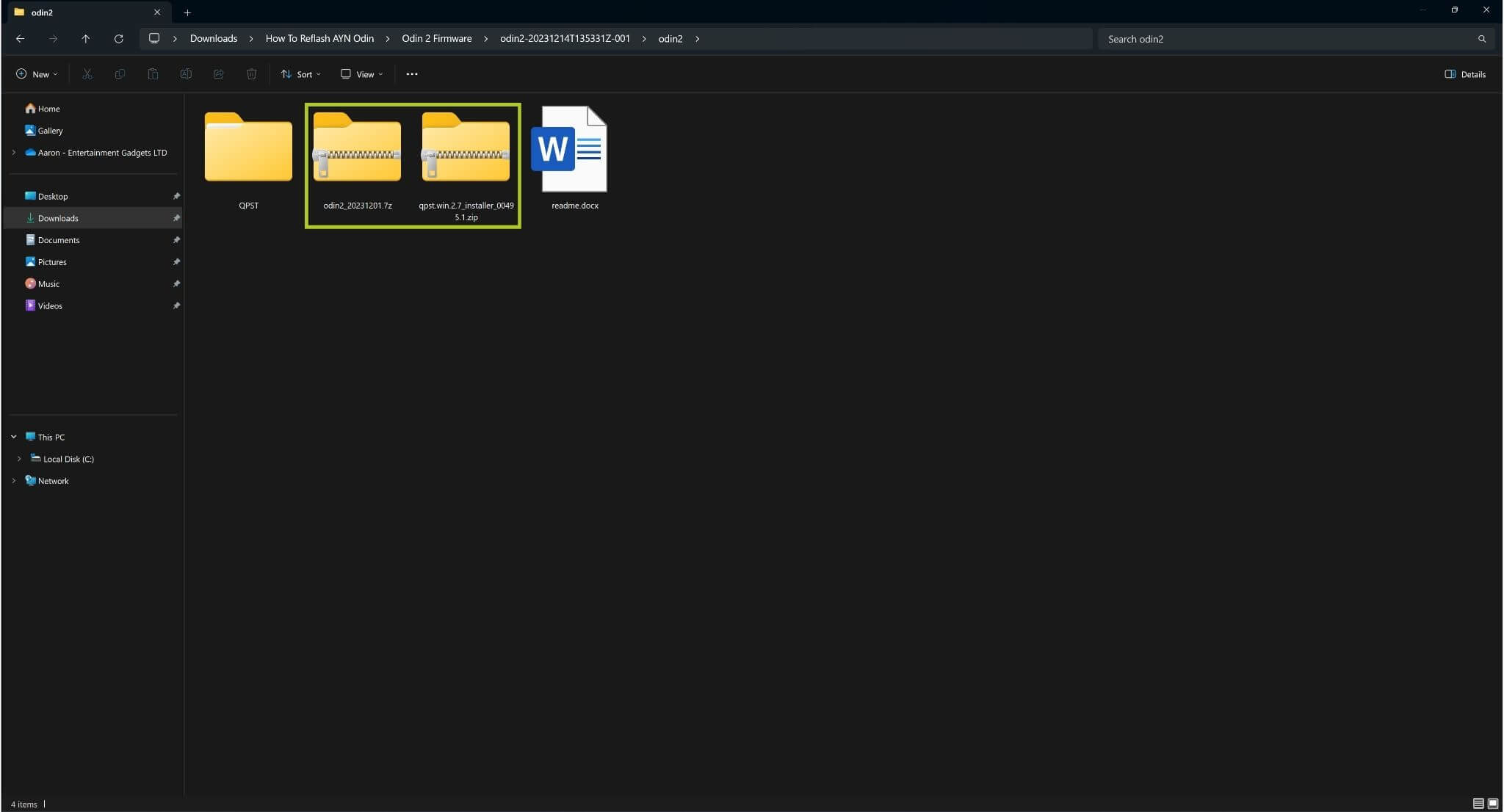
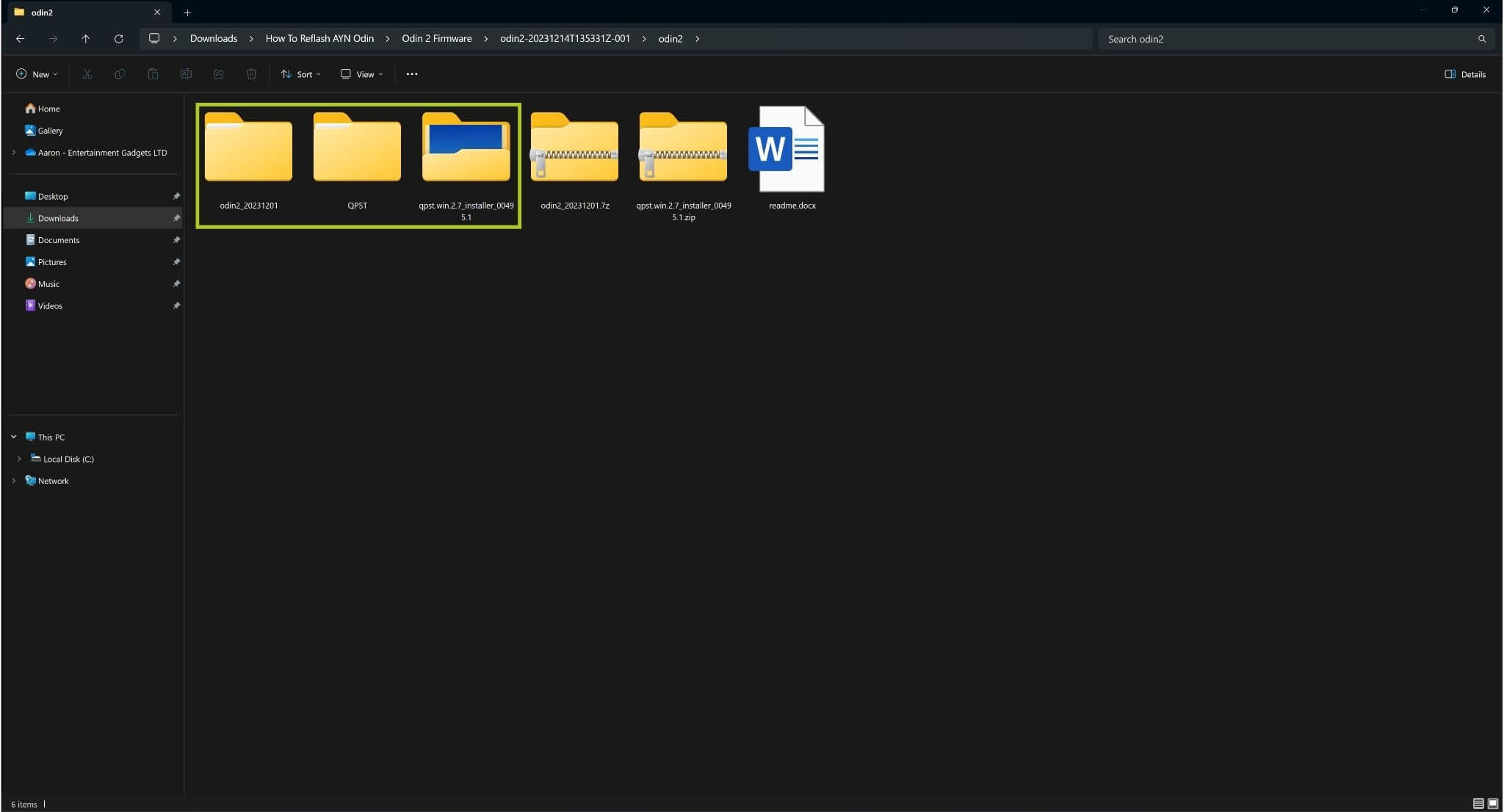
Savā Windows ierīcē izvelciet lejupielādēto zip failu (skatiet 1. attēlu tālāk). Atveriet izvilkto mapi un pēc tam izvelciet visas tajā esošās saspiestās mapes (skatiet 2. un & 3. attēlu tālāk).
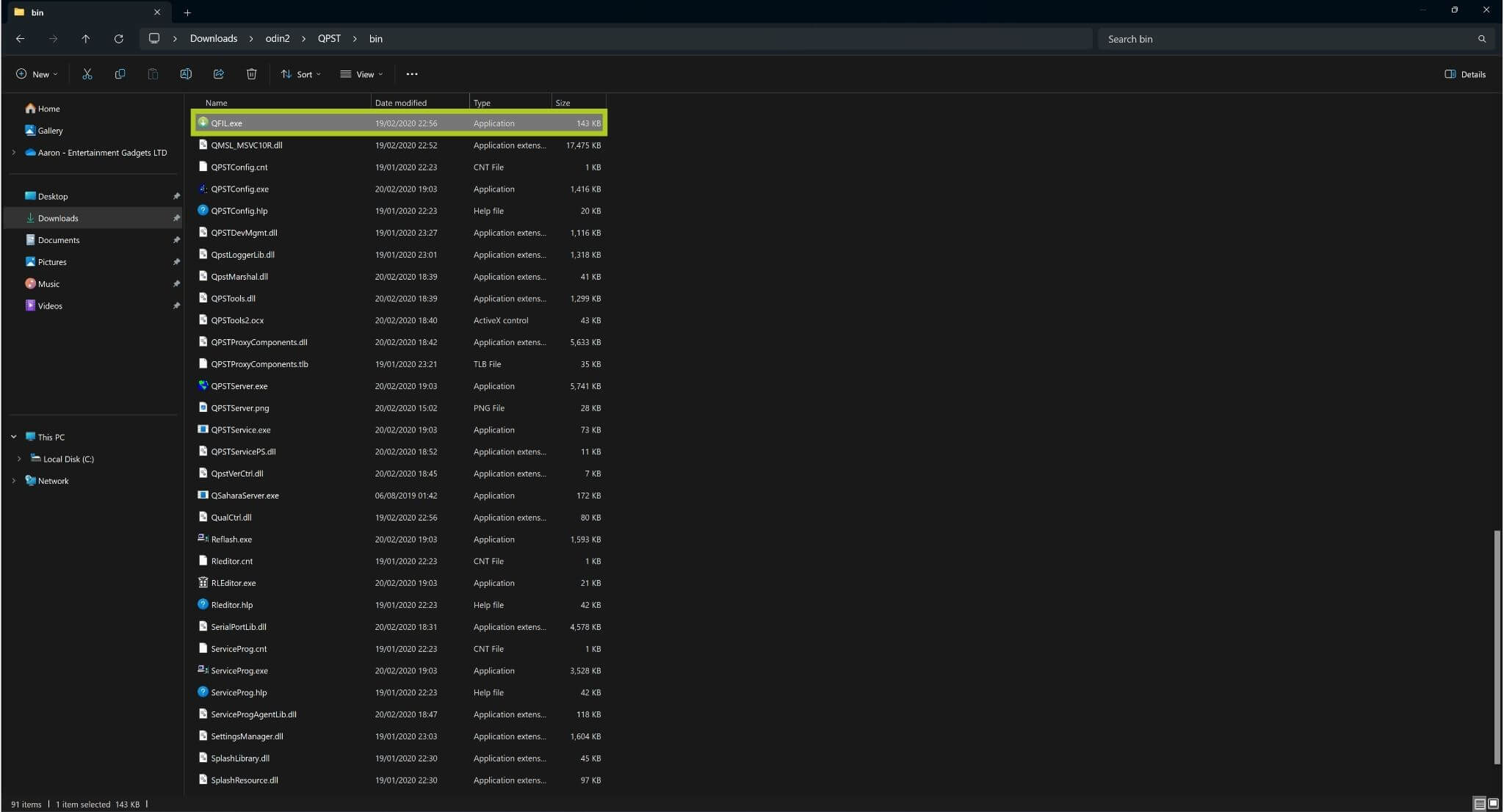
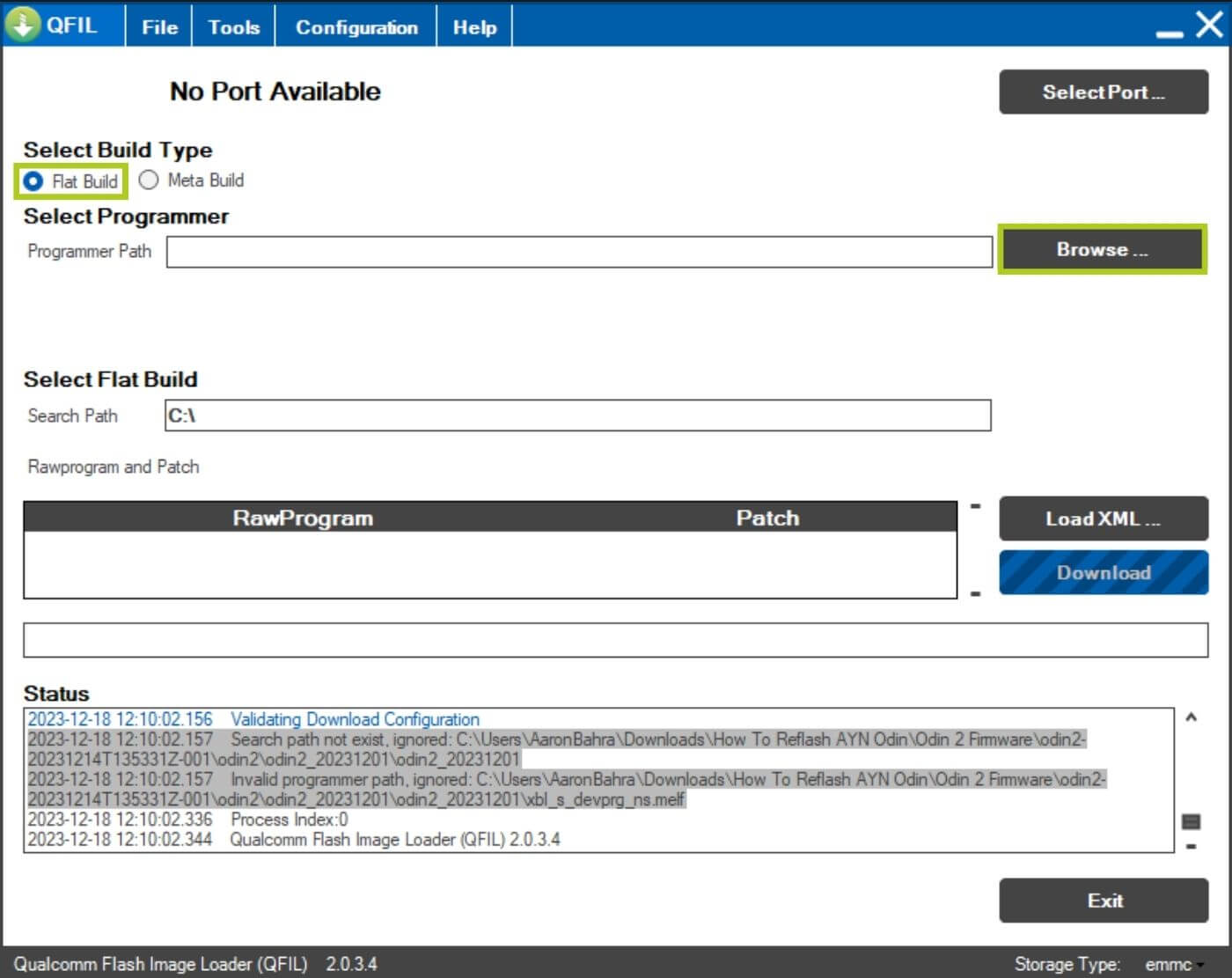
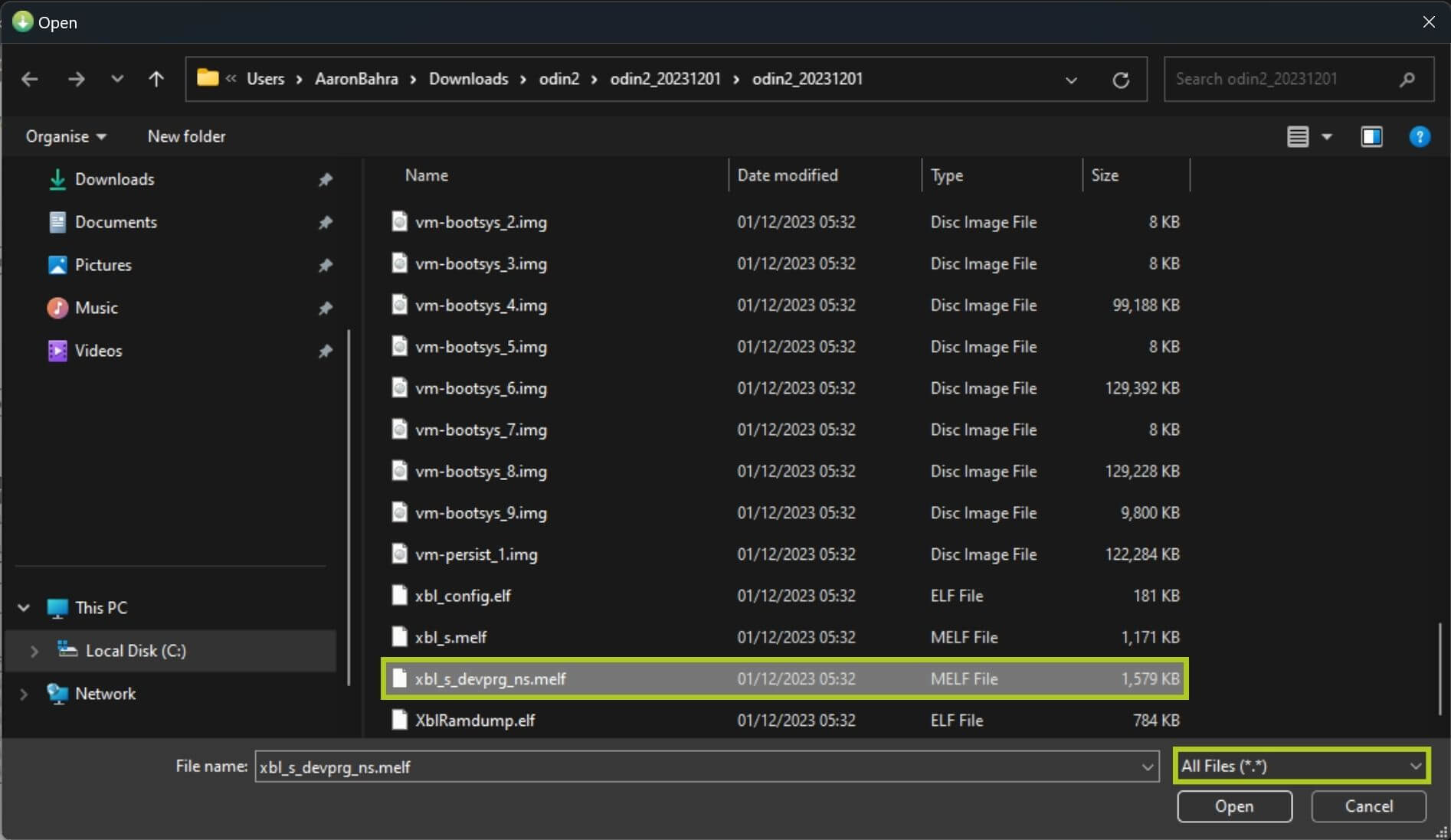
Dodieties uz QPST\bin un palaidiet QFIL.exe (skatiet 4. attēlu tālāk). Atvērsies programmas logs; šeit pārliecinieties, ka ir atlasīta opcija Flat Build – pēc tam noklikšķiniet uz Browse… un atveriet failu xbl_s_devprg_ns.melf, kas atrodas mapē odin2\odin2_20231201 (parādīts 5. un & 6. attēlā tālāk).
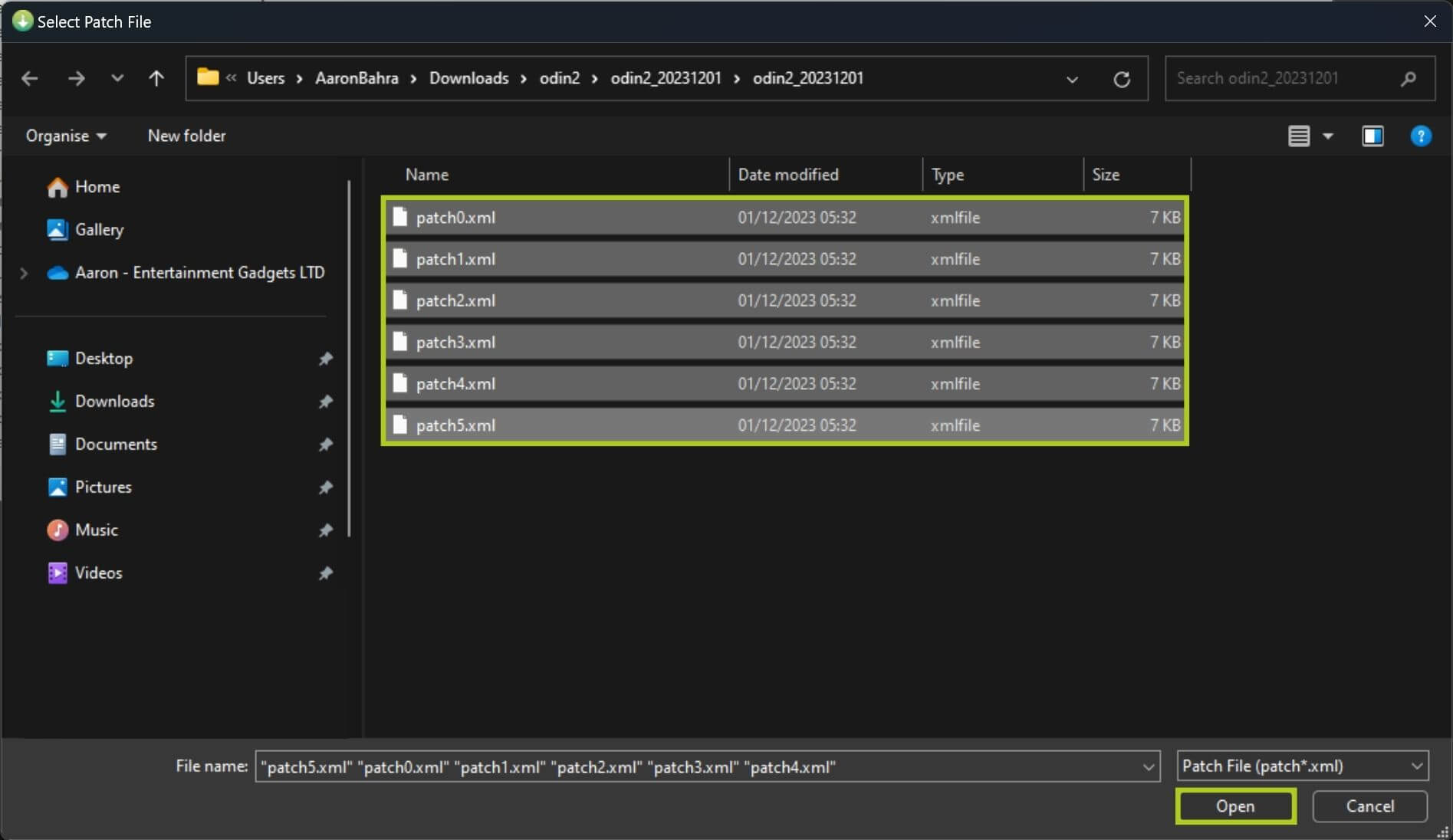
Atlasiet Load XML… un atveriet visus raw program XLM failus, kas atrodas odin2\odin2_20231201, turot nospiestu taustiņu Ctrl un noklikšķinot uz attiecīgajiem failiem (skatiet 7. un & 8. attēlu tālāk). Tūlīt pēc tam tiks parādīts vēl viens logs – atveriet visus patch XML failus no tās pašas vietas (skatiet 9. attēlu tālāk).


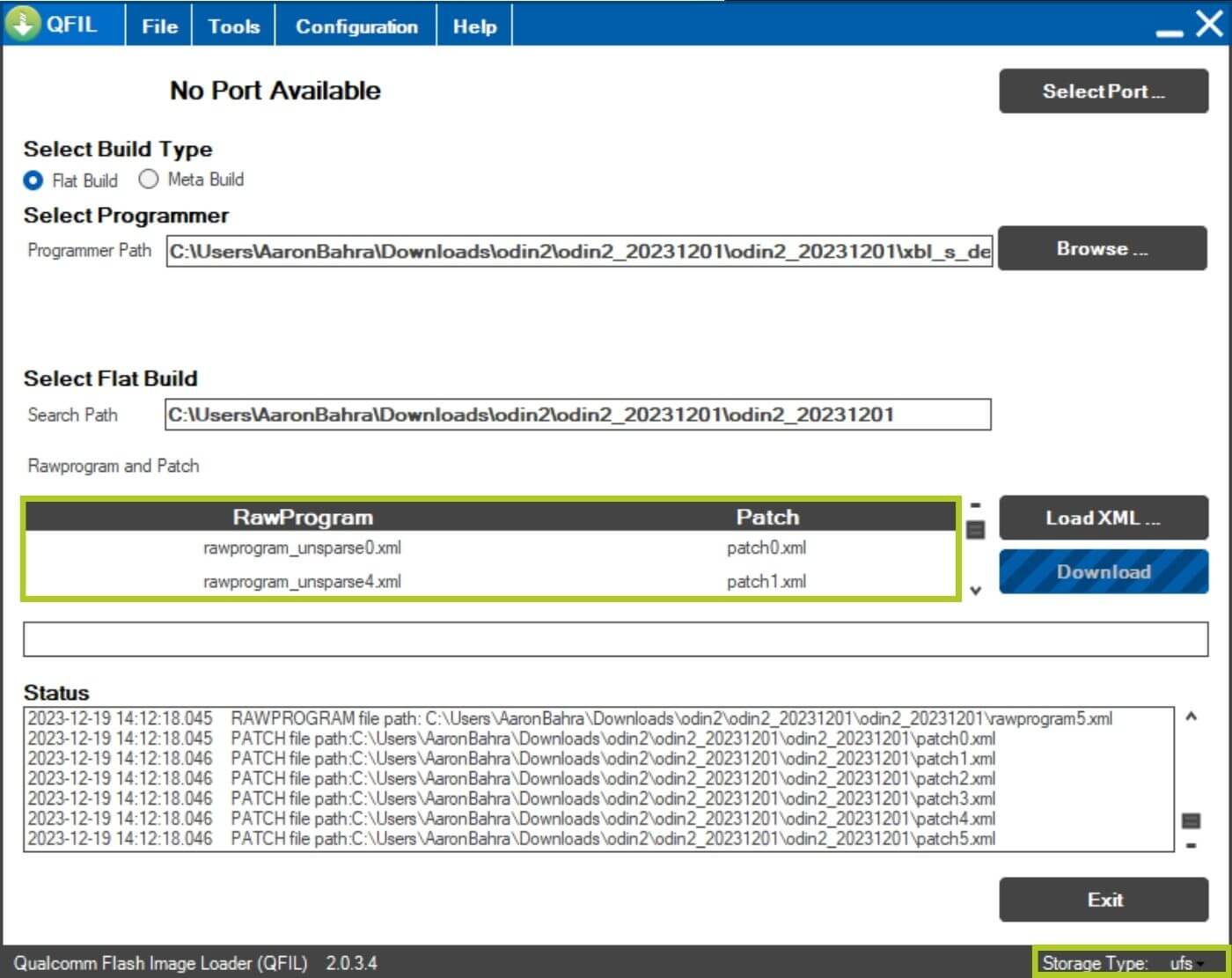
Jums vajadzētu redzēt ielādētos RawProgram un Patch failus (skatiet 10. attēlu tālāk). Pirms turpināt, pārliecinieties, ka krātuves tips ir iestatīts uz UFS – lai to mainītu, vienkārši noklikšķiniet uz krātuves tipa, kas atrodas apakšējā labajā stūrī, un atlasiet UFS (skatiet 10. un & 11. attēlu tālāk).

Pārliecinieties, ka jūsu ierīce ir izslēgta, un pievienojiet to datoram. Šajā brīdī jums vajadzētu redzēt, ka QFIL joprojām ir No Port Available (12. attēls tālāk). Iesakām atvērt Device Manager, lai varētu pārbaudīt, vai ports tiek pareizi atpazīts, tiklīdz ieslēdzam ierīci (13. attēls tālāk) – jo, ja tas šeit netiek atpazīts, var būt nepieciešams atjaunināt draiverus.
Turiet nospiestu volume- un power pogas. Tas ies Odin 2 sāknēšanas ielādētājā. Atlasiet Emergency Mode, un Device Manager atpazīs pareizo portu (Qualcomm HS-USB QDLoader 9008).


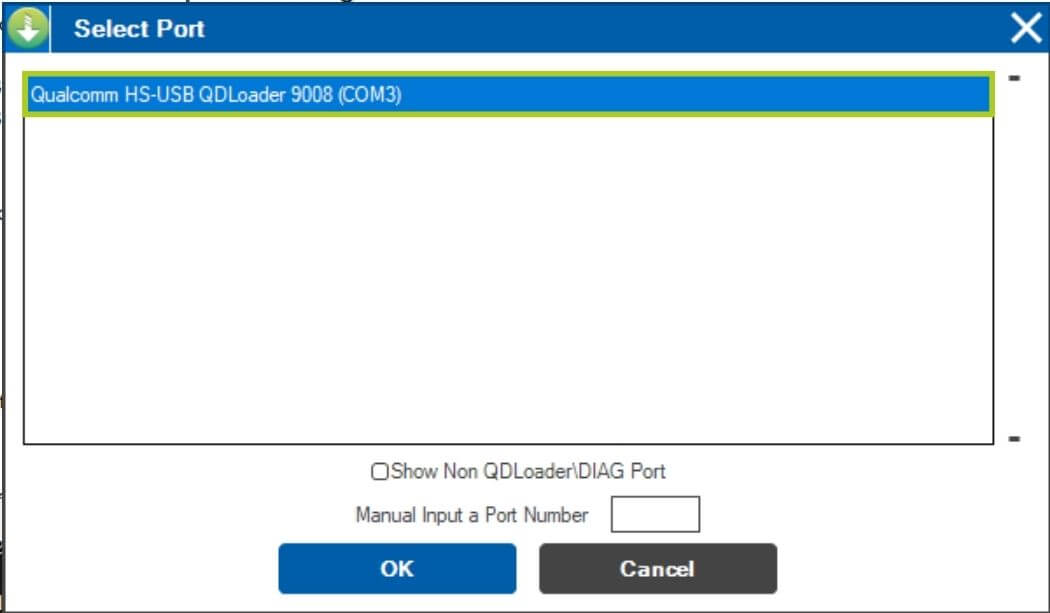
QFIL programmā jums arī tiks lūgts atlasīt Existing Port. Noklikšķiniet uz Select Port… un izvēlieties pareizo portu (Qualcomm HS-USB QDLoader 9008) un nospiediet OK (skatiet 14. un & 15. attēlu tālāk). Dažkārt ports var tikt automātiski atpazīts un atlasīts; ja tā notiek, vienkārši pārejiet pie nākamā soļa.

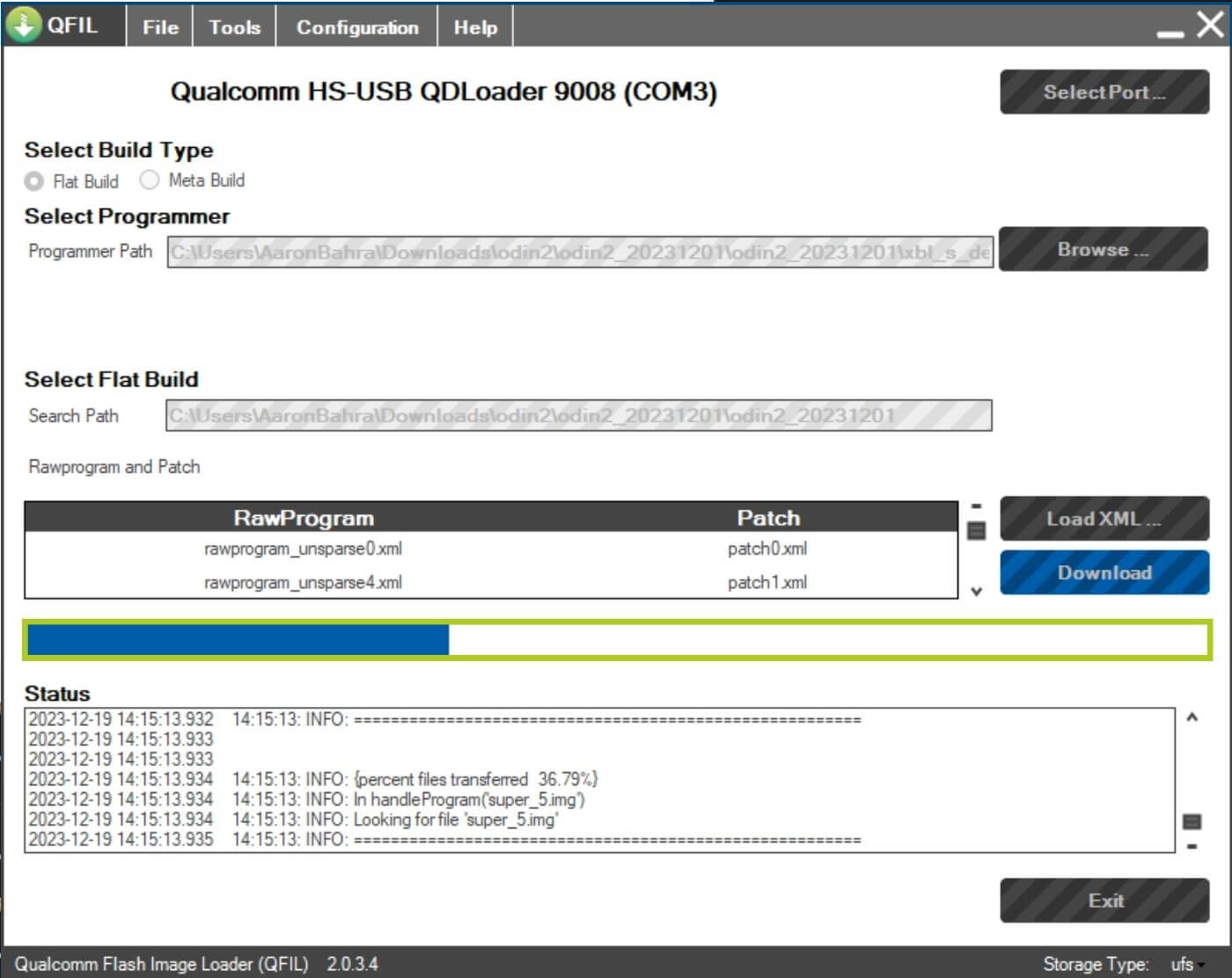
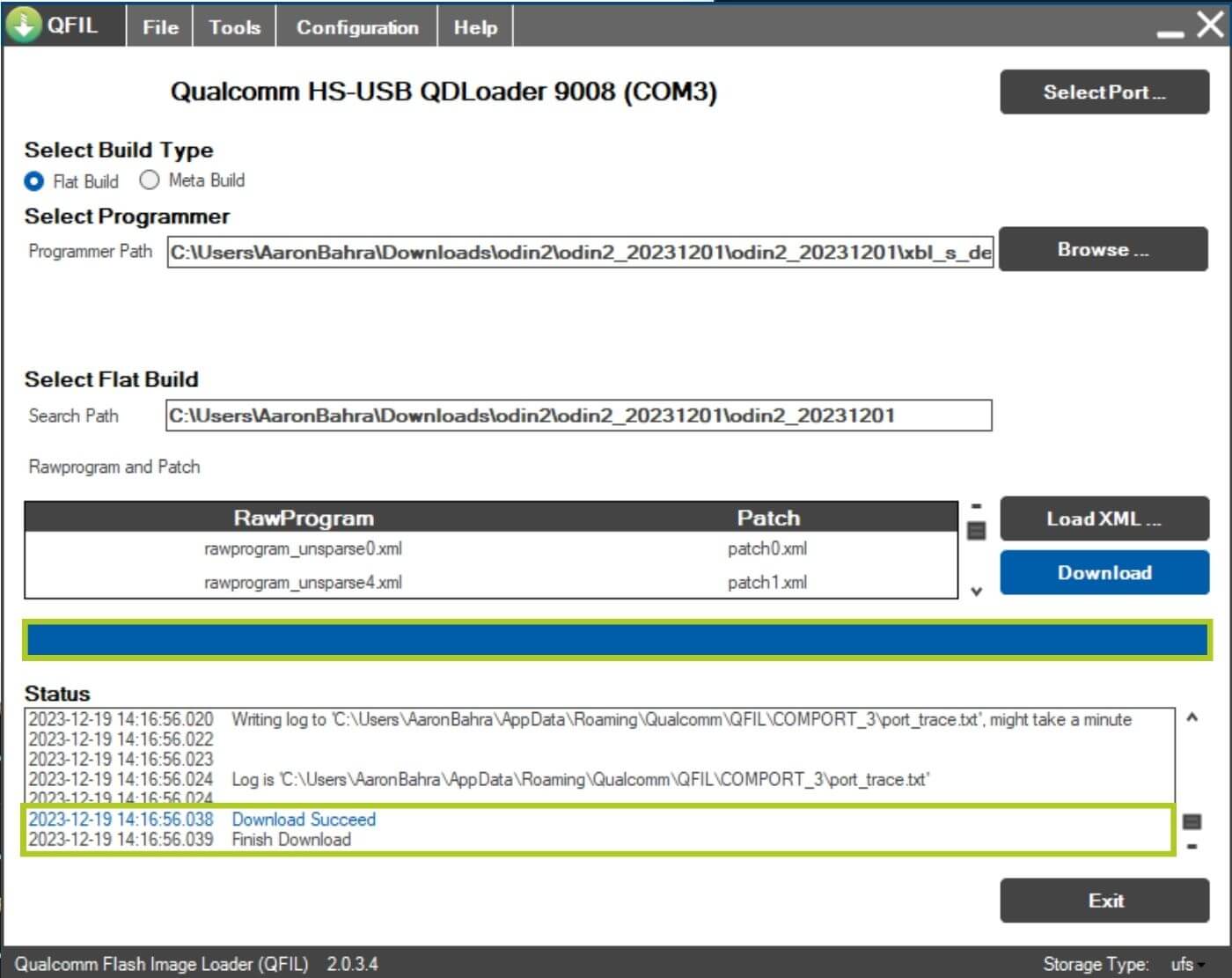
Kad pareizais ports ir atlasīts, nospiediet Download, lai sāktu programmaparatūras pārrakstīšanu (16. attēls tālāk). Jūs redzēsiet zilu joslu, kas norāda progresu – šajā laikā neatvienojiet ierīci, jo varat riskēt padarīt ierīci nederīgu. Kad process būs pabeigts, statusa lodziņā tiks parādīts Finish Download (skatiet 18. attēlu tālāk). Pēc tam jums vienkārši jāiziet no programmas un jāieslēdz sava Android spēļu konsole.

Problēmu novēršana AYN Odin 2
Mēs saskārāmies ar dažām problēmām, mēģinot instalēt šos draiverus saskaņā ar sniegtajiem norādījumiem, tāpēc izveidojām rokasgrāmatu un aplūkojam iespējamās problēmas.
Emergency Mode
Ieejot pārnēsājamās konsoles sāknēšanas ielādētājā un atlasot Emergency Mode, vislabāk ir pēc iespējas ātrāk nospiest Download programmā QFIL. Ir zināms, ka pārāk ilga uzkavēšanās šeit var izraisīt problēmas.
Draivera paraksta atspējošana
Atspējojiet draivera parakstu sāknēšanas izvēlnē, restartējot datoru nospiežot F7. Šeit atlasiet:
- Troubleshoot
- Advanced
- Startup Settings
- Restart
Tas izraisīs datora pārstartēšanu ar atspējotu draivera parakstu līdz nākamajai ierīces pārstartēšanai. Pēc tam iesakām atjaunināt draiverus un pēc tam veikt programmaparatūras pārrakstīšanu, kamēr draivera paraksti ir atspējoti.
Draivera atjauninājums AYN Odin 2
Ja jūsu ports netiek atpazīts, atjauniniet tā draiveri, izmantojot Device Manager. Vispirms lejupielādējiet nepieciešamo porta draiveri no tālāk sniegtās saites.
| Draiveri | Lejupielādes saite |
| Qualcomm HS-USB QDLoader 9008 | Lejupielādēt |
Lejupielādējiet un izvelciet CAB failu. Atveriet Device Manager un pievienojiet/atjauniniet draiverus, noklikšķinot uz konkrētās ierīces vai uz Action un pēc tam uz Update Driver. Meklējiet draiverus lokāli un instalējiet tos.
Jautājumi & atbildes 8
Amigo primero que nada muchas gracias… un aporte muy importante para los que estamos en este mundillo… Lo hice y funciono perfecto, el unico problema es que pense que reestableceria el root que le hice pero apartentemente no ocurrio, creo que es asi ya que no logro actualizarla por la via convencional. Por casualidad sabes si tengo opcion de revertir eso tambien? Gracias compañero
Hola. El firmware solo debe usarse si tiene problemas al iniciar. Puede actualizar al firmware más reciente desde la actualización OTA. Si ingresa a Configuración -> Sistema -> Actualizar mientras está conectado a Internet, se le pedirá que actualice al firmware más reciente.
Hola amigo
Primero, te pido disculpas por la demora en responder; no había visto tu mensaje antes. Efectivamente, cuando compré el dispositivo había una actualización pendiente, que realicé siguiendo el proceso tradicional desde ajustes -> sistema -> actualizar, tal como mencionaste. La actualización se completó sin inconvenientes.
Posteriormente, decidí hacerle root al dispositivo siguiendo un tutorial de YouTube, lo cual también funcionó perfectamente y quedó rooteado sin problemas. Sin embargo, unos días después, cuando apareció una nueva actualización, empecé a tener problemas y surgió el error 20. Supuse que el problema estaba relacionado con el rooteo, así que intenté revertirlo aplicando un flash completo, siguiendo tu tutorial, que, por cierto, es excelente y muy útil para aquellos a los que nos gusta este tema y queremos solucionar problemas por nuestra cuenta. ¿Posiblemente me la banearon desde AYN por haberla rooteado? ¿Podre revertirlo de algun modo?. Muchas gracias master.
Hola. No creo que AYN te haya prohibido por rootear el dispositivo. Si nos compró el dispositivo en Droix, comuníquese con nuestro servicio de atención al cliente en [email protected] con su número de pedido y el problema. Nuestro servicio de atención al cliente podrá investigar el problema más a fondo y ofrecer una solución.
Hi, I followed all the steps and everything went well. The problem is that it’s impossible to update via OTA. I don’t see any updates. Any solution?
If you reflashed the firmware then it likely means you are on the latest firmware update already.
Well, I’m stuck on this firmware version, to be honest I don’t know if my version was Odin2ex before flashing the recovery firmware, is there any way to find out?
The firmware on these guides is the latest we have from the manufacturers. If the app is not reporting there is an update then its likely on the latest.