




Datoteke korištene u ovom vodiču
Verzije (2)
- Izvorni vodič: Kako ponovno učitati AYN Odin 2 firmware
- Izvorni vodič: Kako ponovno učitati AYN Odin 2 firmware
Starije verzije mogu se preuzeti za vraćanje - svaka verzija čuva vlastitu potvrđenu datoteku.
Dnevnik promjena
- Izvorni vodič: Kako ponovno učitati AYN Odin 2 firmware
Starije verzije mogu se preuzeti za vraćanje - svaka verzija čuva vlastitu potvrđenu datoteku.
Dnevnik promjena
- Izvorni vodič: Getting Started with the AYN Odin 2
Starije verzije mogu se preuzeti za vraćanje - svaka verzija čuva vlastitu potvrđenu datoteku.
Dnevnik promjena
- Izvorni vodič: Getting Started with the AYN Odin 2
Starije verzije mogu se preuzeti za vraćanje - svaka verzija čuva vlastitu potvrđenu datoteku.
Ovaj vodič vaš je sveobuhvatan izvor za ponovno bljeskanje firmwarea za vaše AYN Odin 2 uređaje. Bilo da želite poboljšati performanse, ispraviti greške ili istražiti nove značajke, naše upute korak po korak provest će vas kroz postupak s lakoćom i preciznošću.
Prije nego što počnemo
Prije nego što počnete s ponovnim bljeskanjem svog Android prijenosnog gaming uređaja, ključno je osigurati da imate sve potrebne alate navedene u nastavku. Poveznice na potrebni firmware & softver pružit ćemo kasnije u vodiču, stoga ih sada nije potrebno tražiti.
Trebat će vam:
- Windows uređaj
- AYN Odin 2
- USB-C kabel
- QPST Tool softver
- Firmware
Preuzmi AYN Odin 2 firmware
| Model | Poveznica za preuzimanje |
| AYN Odin 2 | Preuzmi, Alternativna poveznica |
AYN Odin 2 upute za ažuriranje firmwarea
Upute koje pruža AYN ponekad mogu biti teške za razumjeti. Zato ćemo vas provesti kroz cijeli postupak korak po korak!
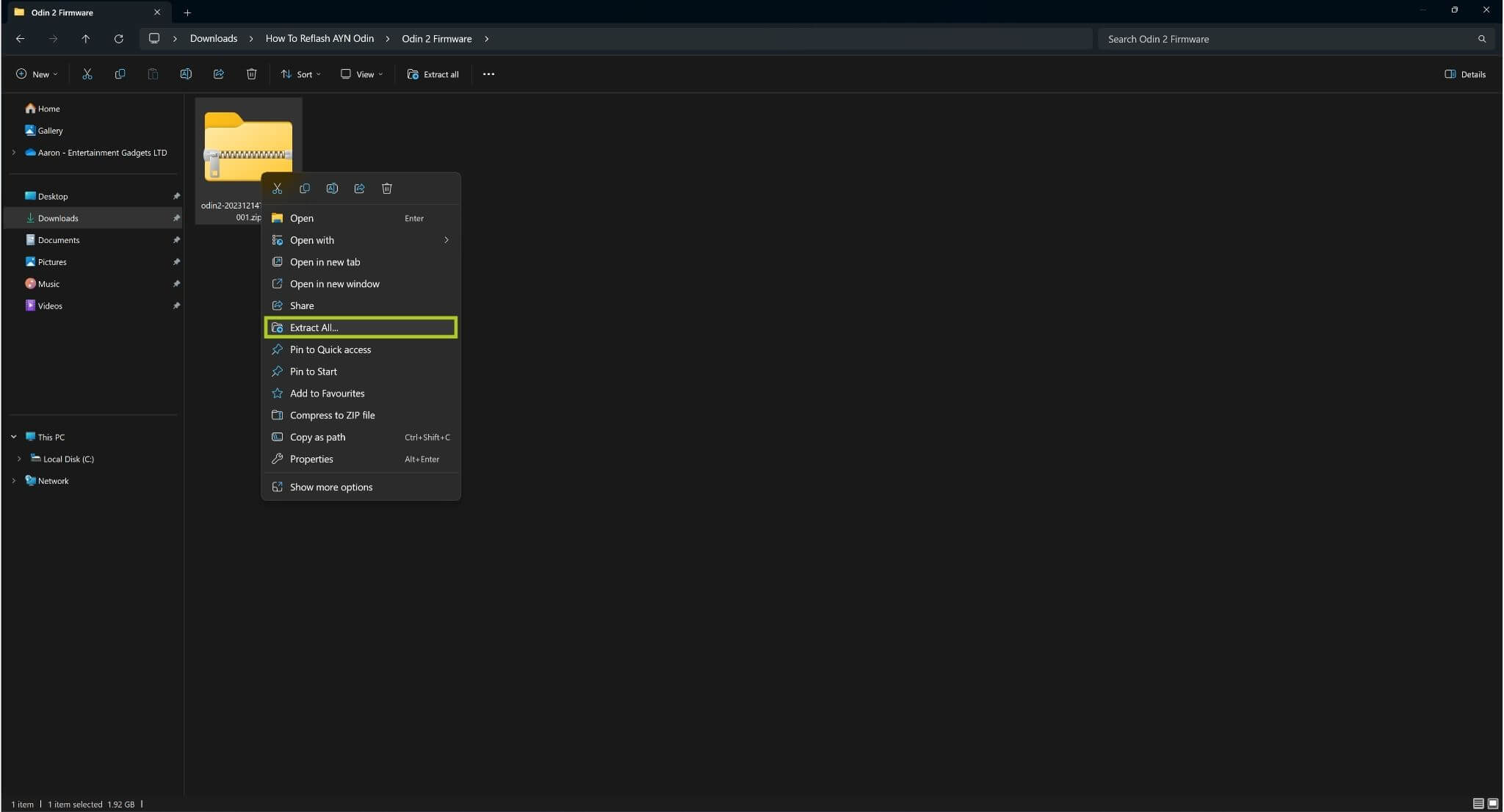
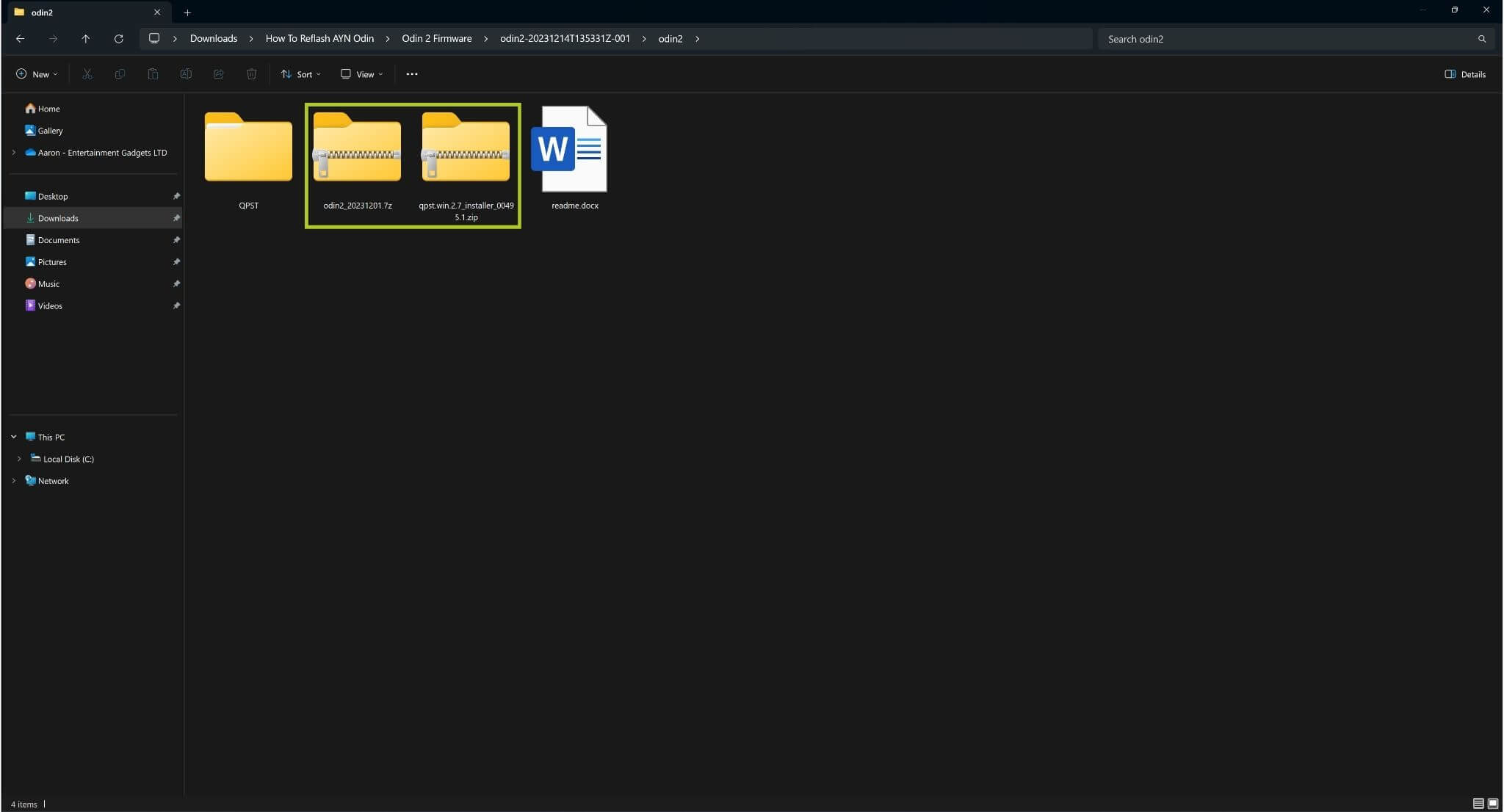
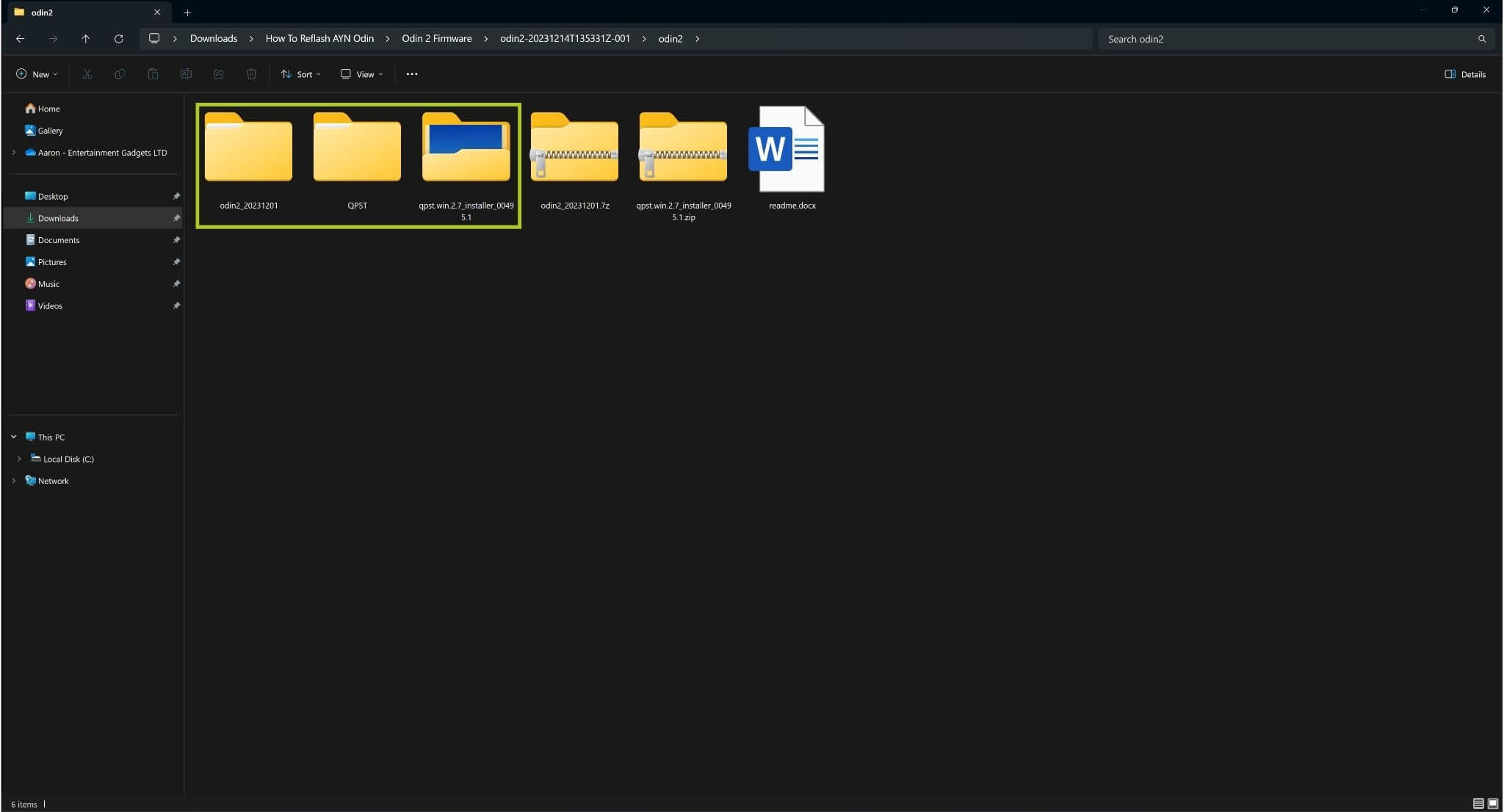
Na svom Windows uređaju, raspakirajte preuzetu zip datoteku (pogledajte sliku 1 u nastavku). Otvorite raspakiranu mapu i zatim raspakirajte sve komprimirane mape unutar nje (pogledajte slike 2 & 3 u nastavku).
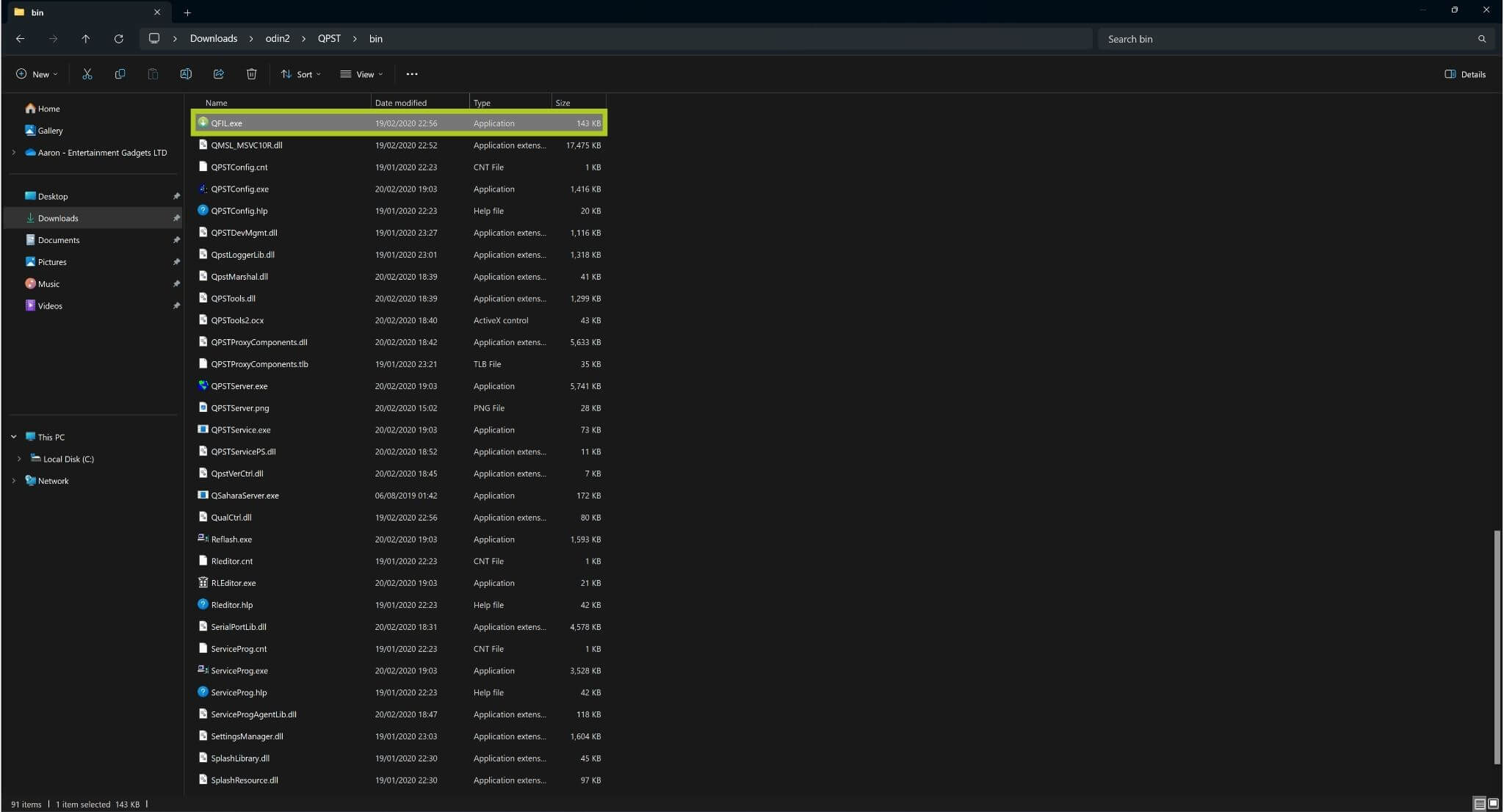
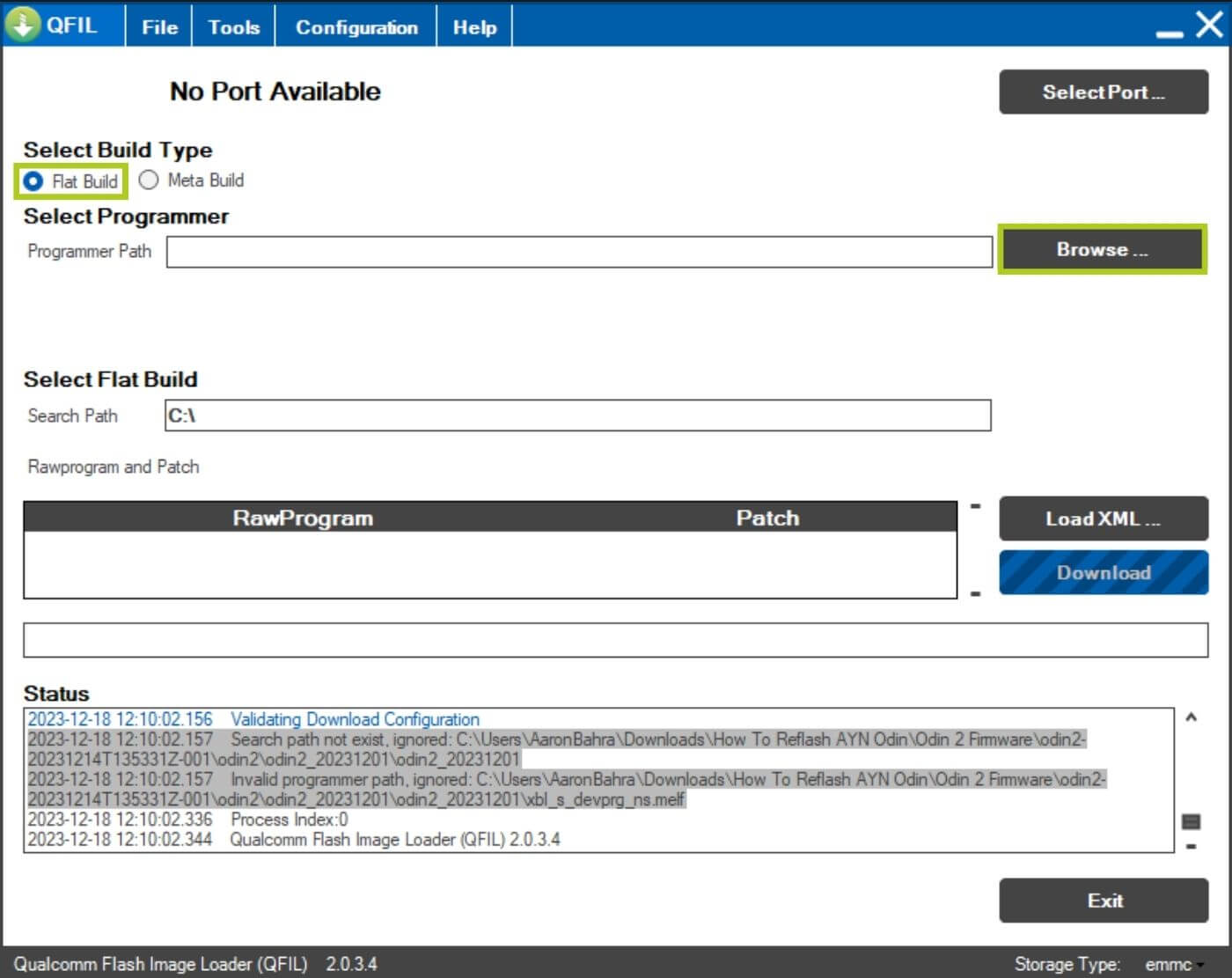
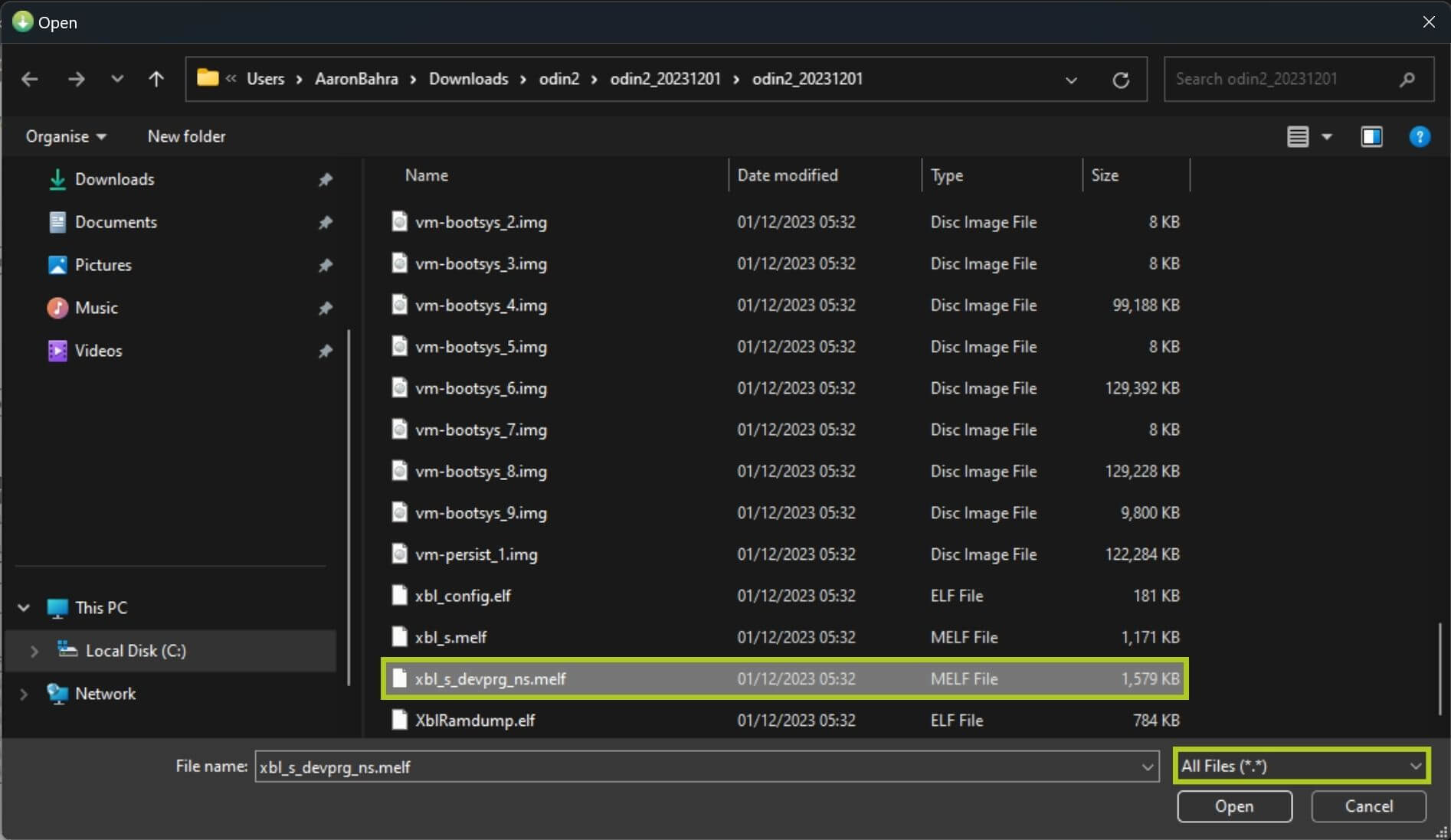
Idite na QPST\bin i pokrenite QFIL.exe (pogledajte sliku 4 u nastavku). Otvorit će se prozor programa; ovdje provjerite je li odabrana opcija Flat Build – zatim kliknite Browse… i otvorite datoteku xbl_s_devprg_ns.melf koja se nalazi u odin2\odin2_20231201 (prikazano na slikama 5 & 6 u nastavku).
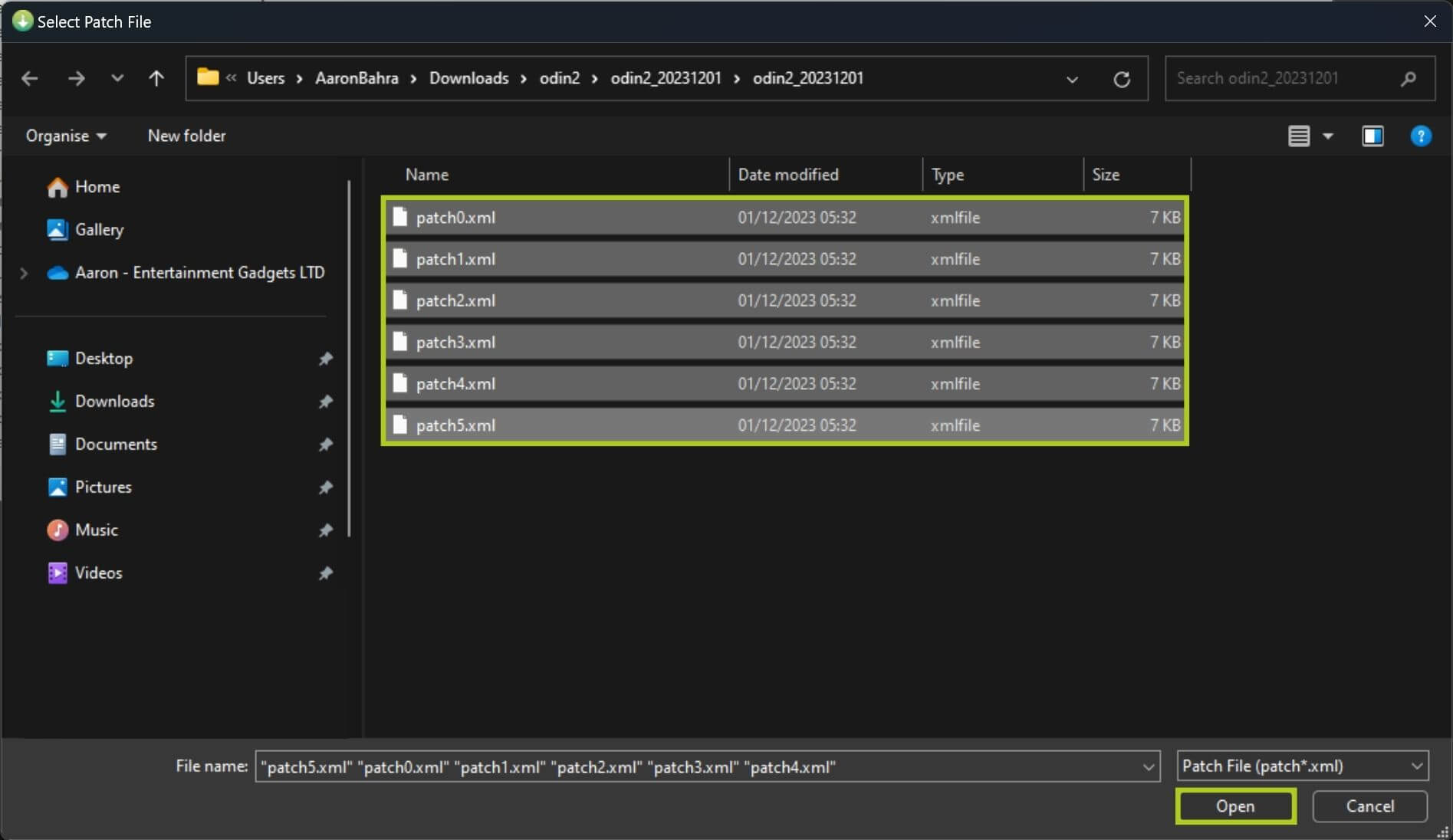
Odaberite Load XML… i otvorite sve raw program XLM datoteke koje se nalaze u odin2\odin2_20231201 držeći tipku Ctrl i klikajući na odgovarajuće datoteke (pogledajte slike 7 & 8 u nastavku). Odmah nakon toga prikazat će se još jedan prozor – otvorite sve patch XML datoteke s iste lokacije (pogledajte sliku 9 u nastavku).


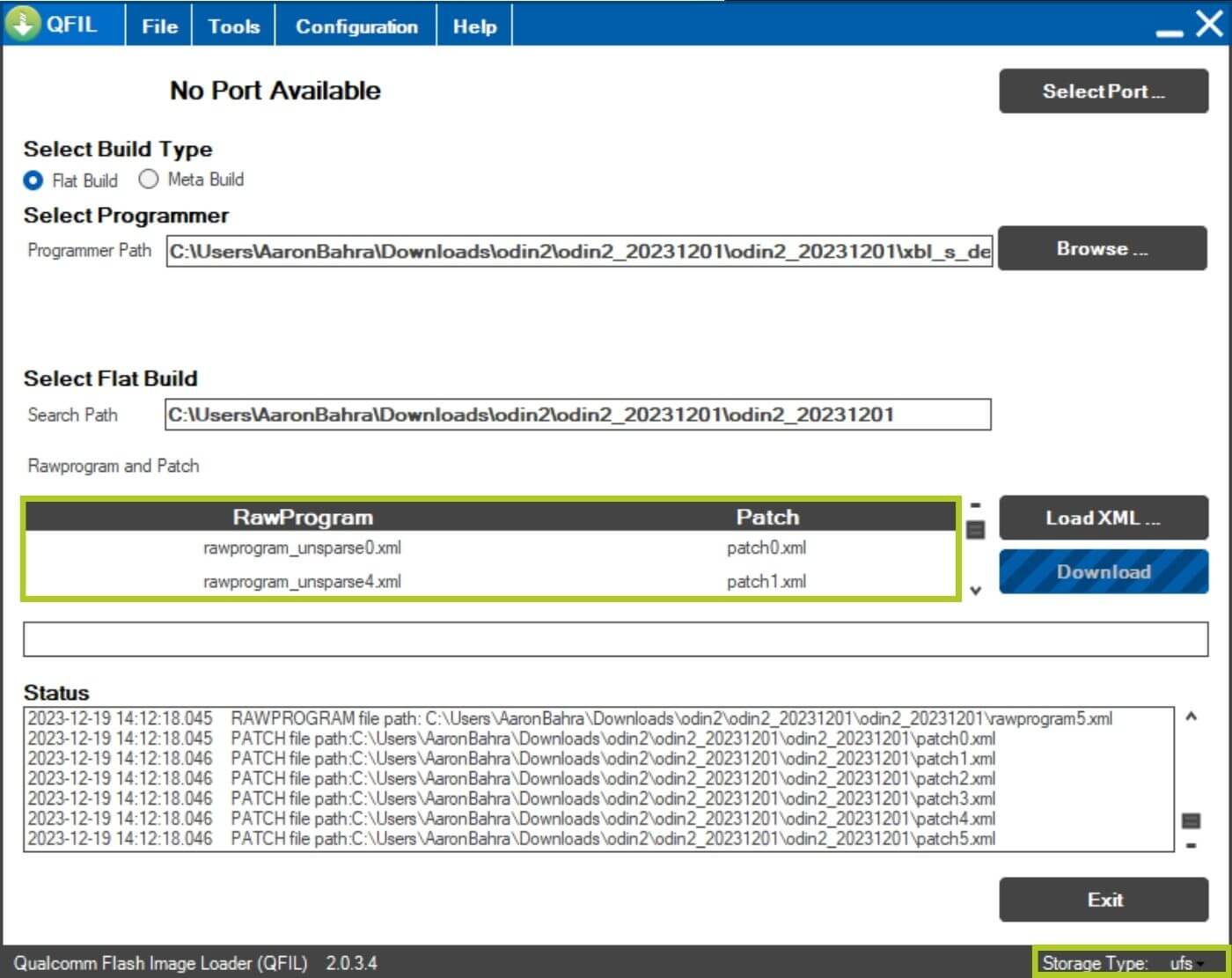
Trebali biste vidjeti da su RawProgram i Patch datoteke učitane (pogledajte sliku 10 u nastavku). Prije nastavka provjerite je li vrsta pohrane postavljena na UFS – za promjenu jednostavno kliknite vrstu pohrane u donjem desnom kutu i odaberite UFS (pogledajte slike 10 & 11 u nastavku).

Provjerite je li vaš uređaj isključen i povežite ga s računalom. U ovom trenutku trebali biste vidjeti da u QFIL-u još uvijek stoji No Port Available (slika 12 u nastavku). Preporučujemo da otvorite Device Manager kako biste mogli provjeriti je li port ispravno prepoznat nakon što uključimo uređaj (slika 13 u nastavku) – jer ćete možda morati ažurirati upravljačke programe ako ovdje nije prepoznat.
Pritisnite i držite tipke volume- i power. Time ćete ući u Odin 2 bootloader. Odaberite Emergency Mode i Device Manager bi trebao prepoznati ispravan port (Qualcomm HS-USB QDLoader 9008).


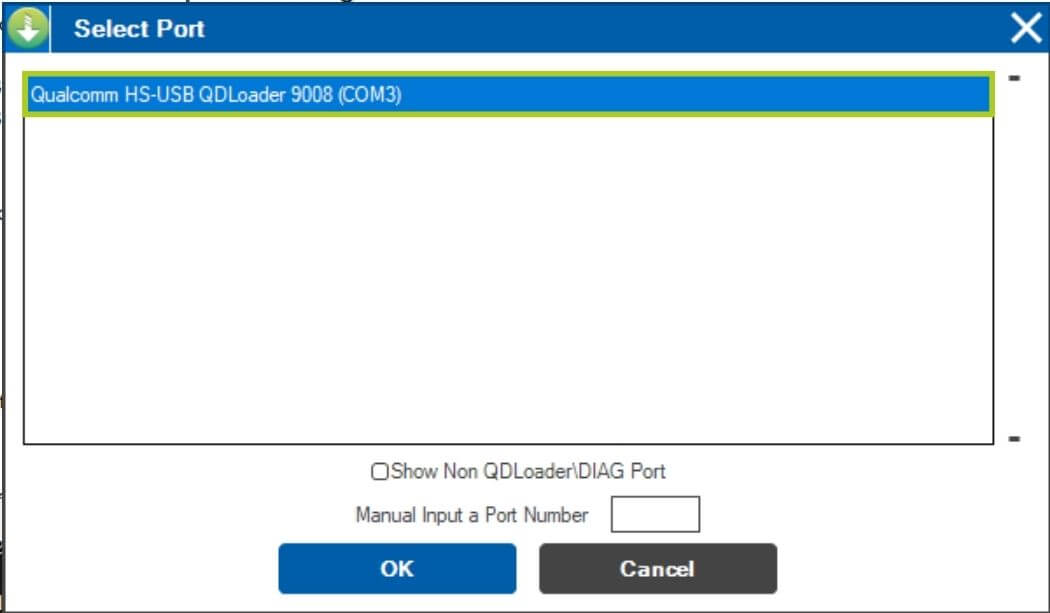
U programu QFIL također će se od vas tražiti da odaberete Existing Port. Kliknite na Select Port… i odaberite ispravan port (Qualcomm HS-USB QDLoader 9008) te pritisnite OK (pogledajte slike 14 & 15 u nastavku). Ponekad port može biti automatski prepoznat i odabran; ako je to slučaj, jednostavno prijeđite na sljedeći korak.

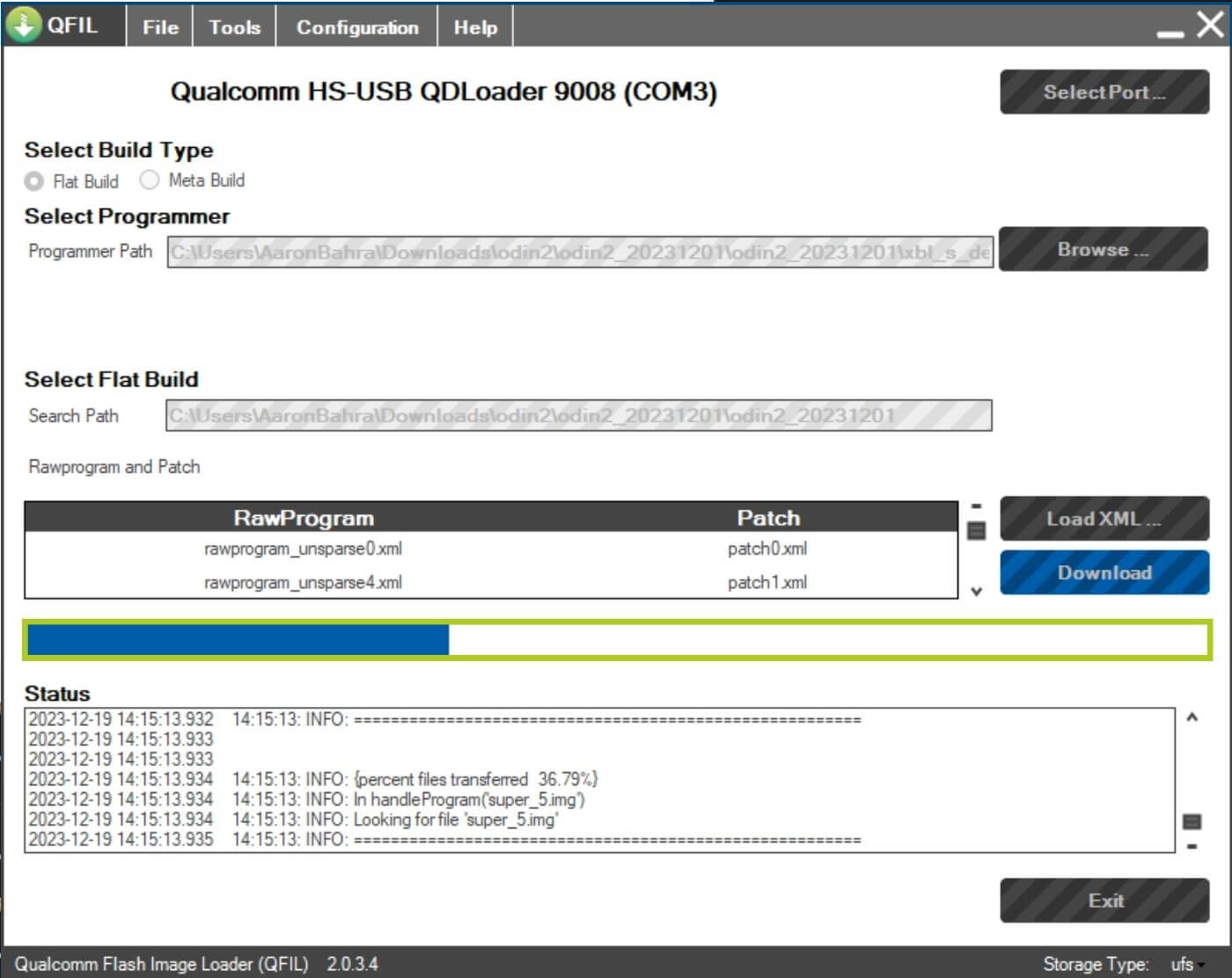
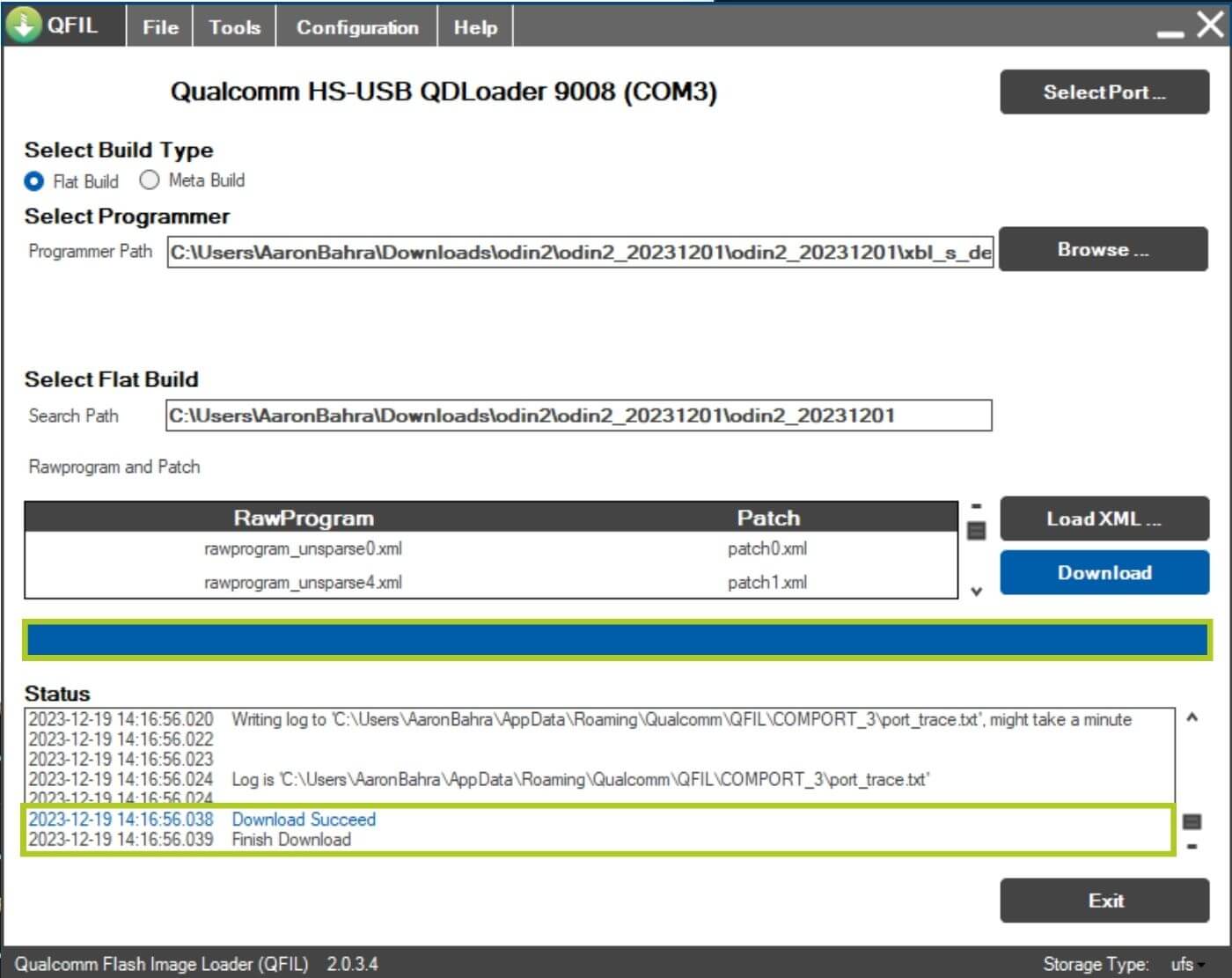
S odabranim ispravnim portom pritisnite Download za početak ponovnog bljeskanja firmwarea (slika 16 u nastavku). Vidjet ćete plavu traku koja označava napredak – tijekom tog vremena nemojte isključivati uređaj jer riskirate da uređaj postane neupotrebljiv. Nakon završetka vidjet ćete Finish Download u okviru Status (pogledajte sliku 18 u nastavku). Nakon toga jednostavno možete izaći iz programa i pokrenuti svoju Android gaming konzolu.

Rješavanje problema AYN Odin 2
Naišli smo na nekoliko problema tijekom pokušaja instalacije ovih upravljačkih programa prema priloženim uputama, pa smo izradili vodič i pokrivamo moguće probleme.
Emergency Mode
Prilikom ulaska u bootloader prijenosnog uređaja i odabira Emergency Mode, najbolje je što brže pritisnuti Download u QFIL-u. Poznato je da predugo zadržavanje ovdje može uzrokovati probleme.
Onemogućavanje potpisa upravljačkog programa
Onemogućite potpis svog upravljačkog programa u boot izborniku pritiskom na F7 tijekom ponovnog pokretanja računala. Odatle odaberite:
- Troubleshoot
- Advanced
- Startup Settings
- Restart
Time će se vaše računalo ponovno pokrenuti s onemogućenim potpisom upravljačkog programa do sljedećeg ponovnog pokretanja uređaja. Odatle preporučujemo ažuriranje upravljačkih programa i zatim ponovno bljeskanje dok su potpisi upravljačkih programa onemogućeni.
Ažuriranje upravljačkog programa za AYN Odin 2
Ako vaš port nije prepoznat, ažurirajte njegov upravljački program putem Device Managera. Najprije preuzmite potrebni upravljački program porta s poveznice navedene u nastavku.
| Upravljački programi | Poveznica za preuzimanje |
| Qualcomm HS-USB QDLoader 9008 | Preuzmi |
Preuzmite i raspakirajte CAB datoteku. Otvorite Device Manager i dodajte/ažurirajte upravljačke programe klikom na određeni uređaj ili na Action, a zatim Update Driver. Pretražite upravljačke programe lokalno i instalirajte ih.
Pitanja i odgovori 8
Amigo primero que nada muchas gracias… un aporte muy importante para los que estamos en este mundillo… Lo hice y funciono perfecto, el unico problema es que pense que reestableceria el root que le hice pero apartentemente no ocurrio, creo que es asi ya que no logro actualizarla por la via convencional. Por casualidad sabes si tengo opcion de revertir eso tambien? Gracias compañero
Hola. El firmware solo debe usarse si tiene problemas al iniciar. Puede actualizar al firmware más reciente desde la actualización OTA. Si ingresa a Configuración -> Sistema -> Actualizar mientras está conectado a Internet, se le pedirá que actualice al firmware más reciente.
Hola amigo
Primero, te pido disculpas por la demora en responder; no había visto tu mensaje antes. Efectivamente, cuando compré el dispositivo había una actualización pendiente, que realicé siguiendo el proceso tradicional desde ajustes -> sistema -> actualizar, tal como mencionaste. La actualización se completó sin inconvenientes.
Posteriormente, decidí hacerle root al dispositivo siguiendo un tutorial de YouTube, lo cual también funcionó perfectamente y quedó rooteado sin problemas. Sin embargo, unos días después, cuando apareció una nueva actualización, empecé a tener problemas y surgió el error 20. Supuse que el problema estaba relacionado con el rooteo, así que intenté revertirlo aplicando un flash completo, siguiendo tu tutorial, que, por cierto, es excelente y muy útil para aquellos a los que nos gusta este tema y queremos solucionar problemas por nuestra cuenta. ¿Posiblemente me la banearon desde AYN por haberla rooteado? ¿Podre revertirlo de algun modo?. Muchas gracias master.
Hola. No creo que AYN te haya prohibido por rootear el dispositivo. Si nos compró el dispositivo en Droix, comuníquese con nuestro servicio de atención al cliente en [email protected] con su número de pedido y el problema. Nuestro servicio de atención al cliente podrá investigar el problema más a fondo y ofrecer una solución.
Hi, I followed all the steps and everything went well. The problem is that it’s impossible to update via OTA. I don’t see any updates. Any solution?
If you reflashed the firmware then it likely means you are on the latest firmware update already.
Well, I’m stuck on this firmware version, to be honest I don’t know if my version was Odin2ex before flashing the recovery firmware, is there any way to find out?
The firmware on these guides is the latest we have from the manufacturers. If the app is not reporting there is an update then its likely on the latest.