




الملفات المستخدمة في هذا الدليل
سجل التغيير
- دليل المصدر: كيفية إعادة معايرة عصا التحكم ONEXPLAYER
تظل الإصدارات الأقدم قابلة للتنزيل من أجل التراجع عن الإصدارات السابقة — يحتفظ كل إصدار بملفه الخاص الذي تم التحقق منه.
سجل التغيير
- دليل المصدر: كيفية إعادة معايرة عصا التحكم ONEXPLAYER
تظل الإصدارات الأقدم قابلة للتنزيل من أجل التراجع عن الإصدارات السابقة — يحتفظ كل إصدار بملفه الخاص الذي تم التحقق منه.
الإصدارات (2)
- دليل المصدر: كيفية إعادة معايرة عصا التحكم ONEXPLAYER
- دليل المصدر: كيفية إعادة معايرة عصا التحكم ONEXPLAYER
تظل الإصدارات الأقدم قابلة للتنزيل من أجل التراجع عن الإصدارات السابقة — يحتفظ كل إصدار بملفه الخاص الذي تم التحقق منه.
في بعض الأحيان قد تفقد عصا التحكم في أجهزة مثل وحدات التحكم أو أجهزة الكمبيوتر المحمولة معايرتها وتُصبح المدخلات غير صحيحة أو غير دقيقة. سيرشدك هذا الدليل خطوة بخطوة حول كيفية تحديث البرنامج الثابت لوحدة التحكم ONEXPLAYER وإعادة معايرتها بعد ذلك.
تنزيل البرنامج الثابت الصحيح لـ ONEXPLAYER
ستحتاج أولاً إلى تنزيل البرنامج الثابت الصحيح لجهازك المحمول ONEXPLAYER. إذا لم تكن متأكدًا من الطراز الذي لديك، يمكنك التحقق من الجزء الخلفي لجهازك المحمول أو العلبة لمعرفة اسم الطراز على الملصق الفضي كما هو موضح أدناه. في الصورة أدناه لدينا طراز ONEXPLAYER Mini 5800U المحدد بحجم الشاشة 7 بوصات ومعالج 5800U على الملصق.

يرجى التأكد من تنزيل البرنامج الثابت الصحيح. قد يتسبب تثبيت البرنامج الثابت غير الصحيح في مشكلات إضافية.
إذا كنت لا تزال غير متأكد وقد اشتريته منا في DroiX. يرجى التواصل معنا على [email protected] مع رقم طلبك ويمكننا التحقق من طلبك نيابة عنك.
بمجرد تحديد طرازك، يمكنك تنزيل البرنامج الثابت من الأسفل.
ONEXPLAYER شاشات 7 بوصات
ONEXPLAYER Mini – طرازات Intel 1260P و AMD 5800U – تنزيل من هنا
ONEXPLAYER Mini – طراز Intel 1195G7 – تنزيل من هنا
ONEXPLAYER شاشات 8.4 بوصات
بالنسبة لطرازات الشاشة 8.4 بوصة، تحتاج أيضًا إلى التحقق من الرقم التسلسلي (SN) لمعرفة إصدار البرنامج الثابت الذي تحتاجه:
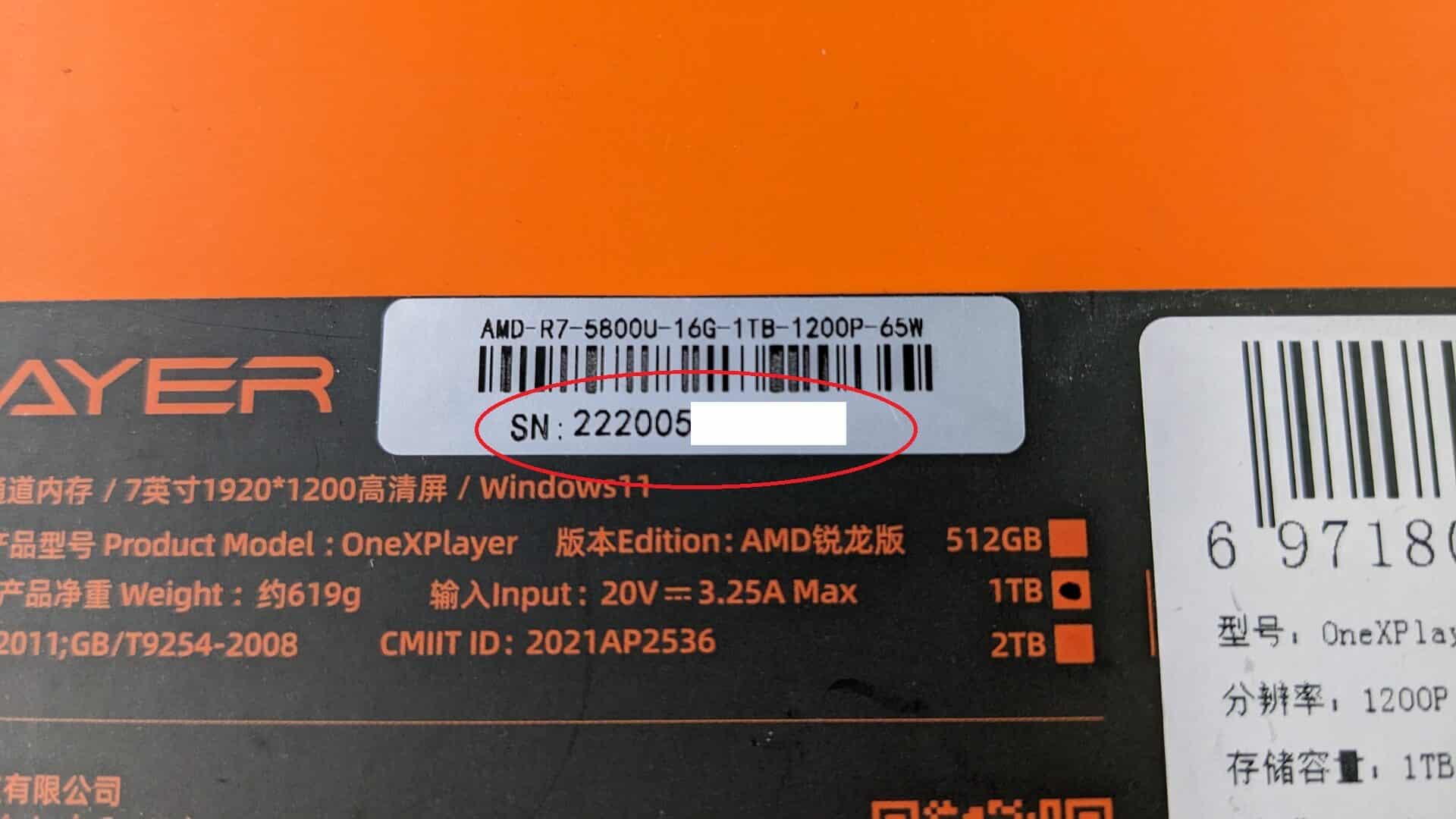
ONEXPLAYER – طرازات Intel 1195G7، AMD 4800U/5700U/5800U:
الرقم التسلسلي الذي يبدأ بـ SN: 21: تنزيل من هنا
الرقم التسلسلي الذي يبدأ بـ SN: 22: تنزيل من هنا
يرجى التأكد من تنزيل البرنامج الثابت الصحيح. قد يتسبب تثبيت البرنامج الثابت غير الصحيح في مشكلات إضافية.
مرة أخرى، إذا لم يكن طرازك مدرجًا هنا أو كنت غير متأكد، يرجى التواصل معنا على [email protected] مع رقم طلبك ويمكننا المساعدة.
تحديث البرنامج الثابت لوحدة التحكم ONEXPLAYER
نظرًا لأن هذا تحديث للبرنامج الثابت، ستحتاج إلى تعطيل أي برنامج مكافحة فيروسات قيد التشغيل مؤقتًا لأنه قد يحدد برنامج تحديث البرنامج الثابت خطأً على أنه فيروس.
استخرج الملف (الملفات) من ملف البرنامج الثابت الذي قمت بتنزيله.
اضغط مع الاستمرار على زر لوحة المفاتيح (المشار إليه أدناه) لمدة 1.5 ثانية حتى يتحول مؤشر LED بجانبه إلى اللون البرتقالي.
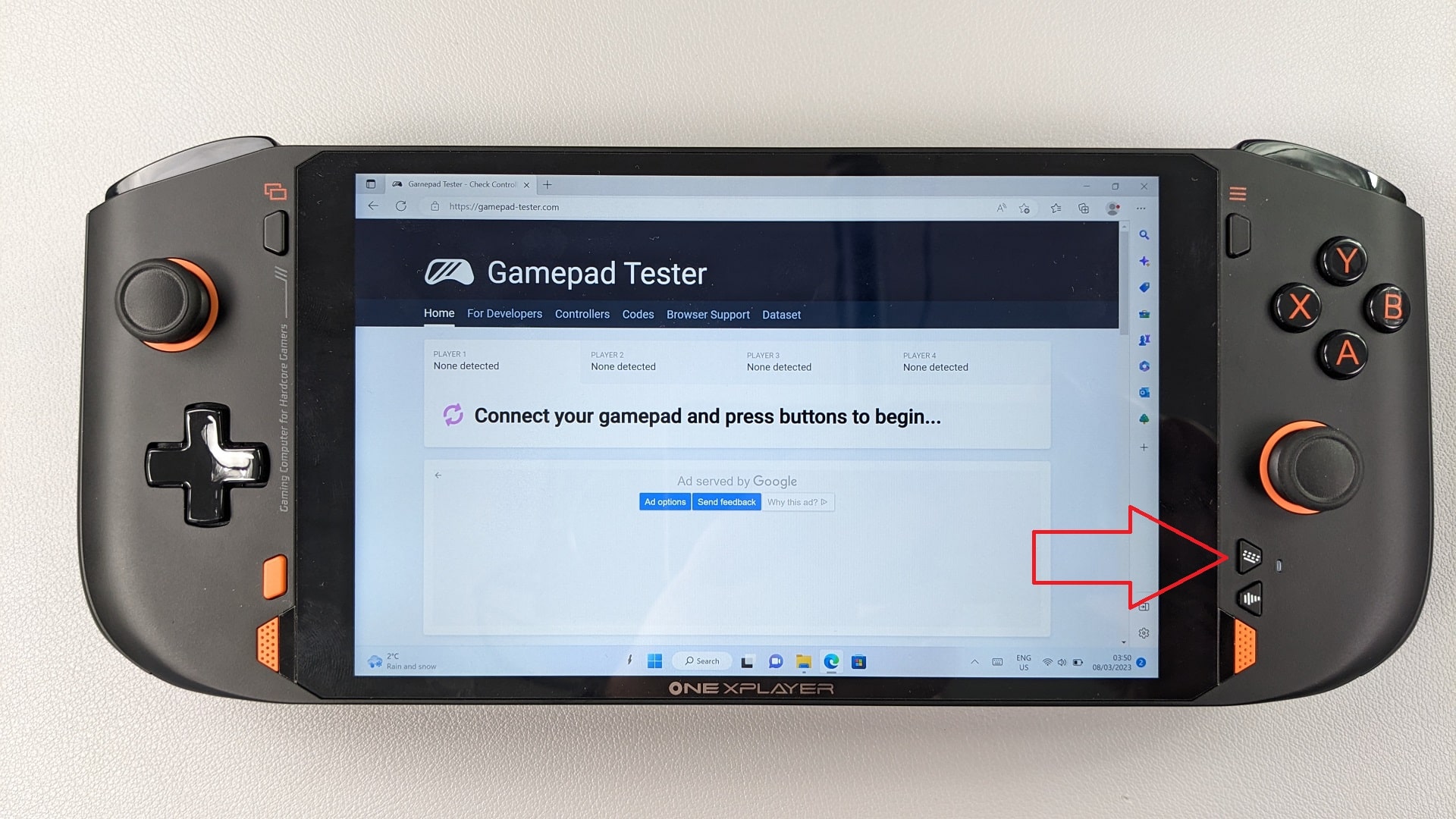
سيضيء مؤشر LED بجانب زر لوحة المفاتيح بضوء برتقالي.
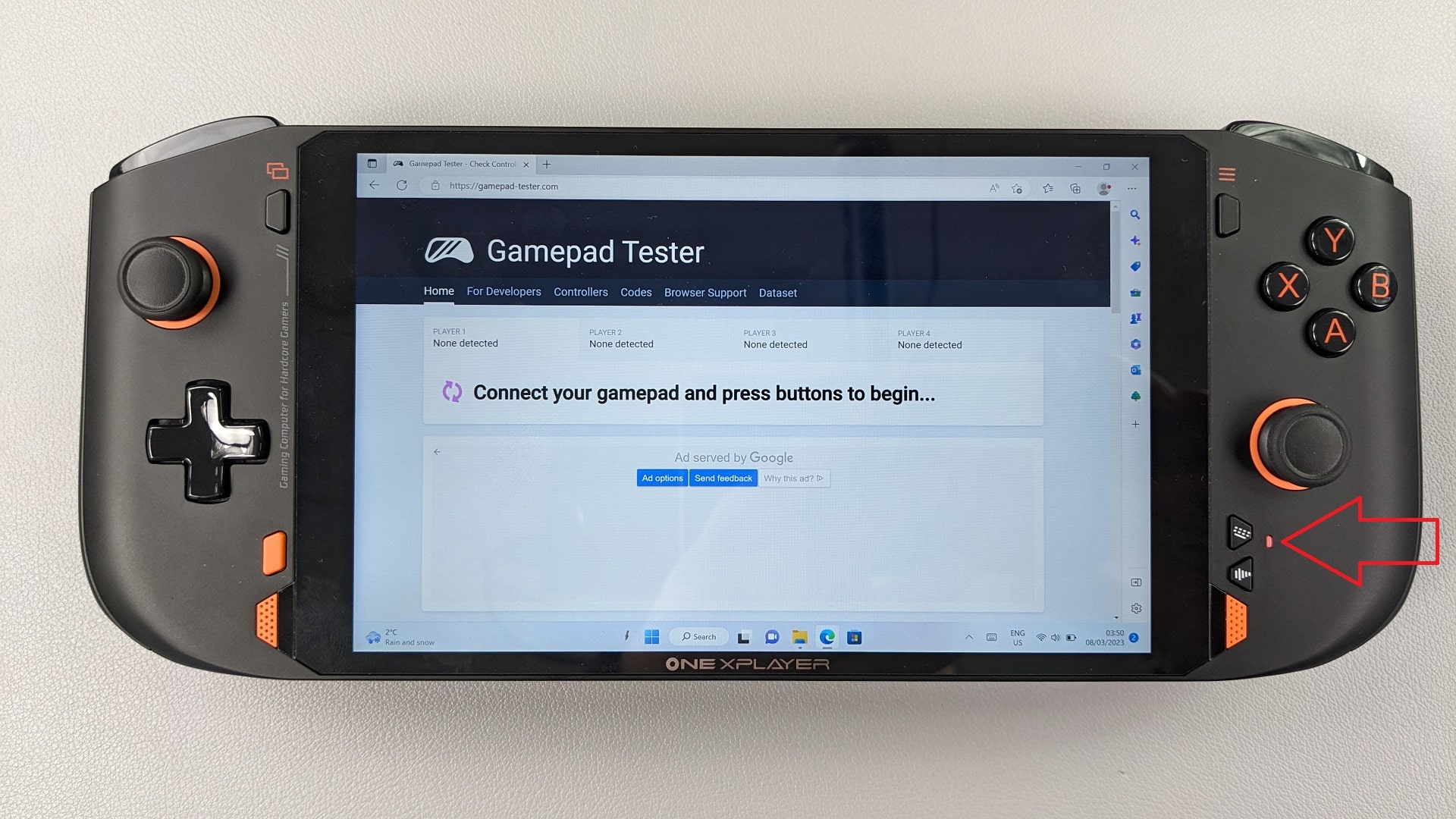
انقر بزر الماوس الأيمن على ملف BMxxx.exe (سيختلف اسم الملف حسب الطراز والإصدار) الذي استخرجته واختر تشغيل كمسؤول.
سيتم الآن تحميل برنامج وميض البرنامج الثابت. انقر على زر START .

سيقوم الآن بوميض أحدث تحديث والذي يستغرق وقتًا قصيرًا، يوضح الشريط الأزرق التقدم. لا تغلق البرنامج أو تُطفئ جهازك ONEXPLAYER أثناء هذه العملية.
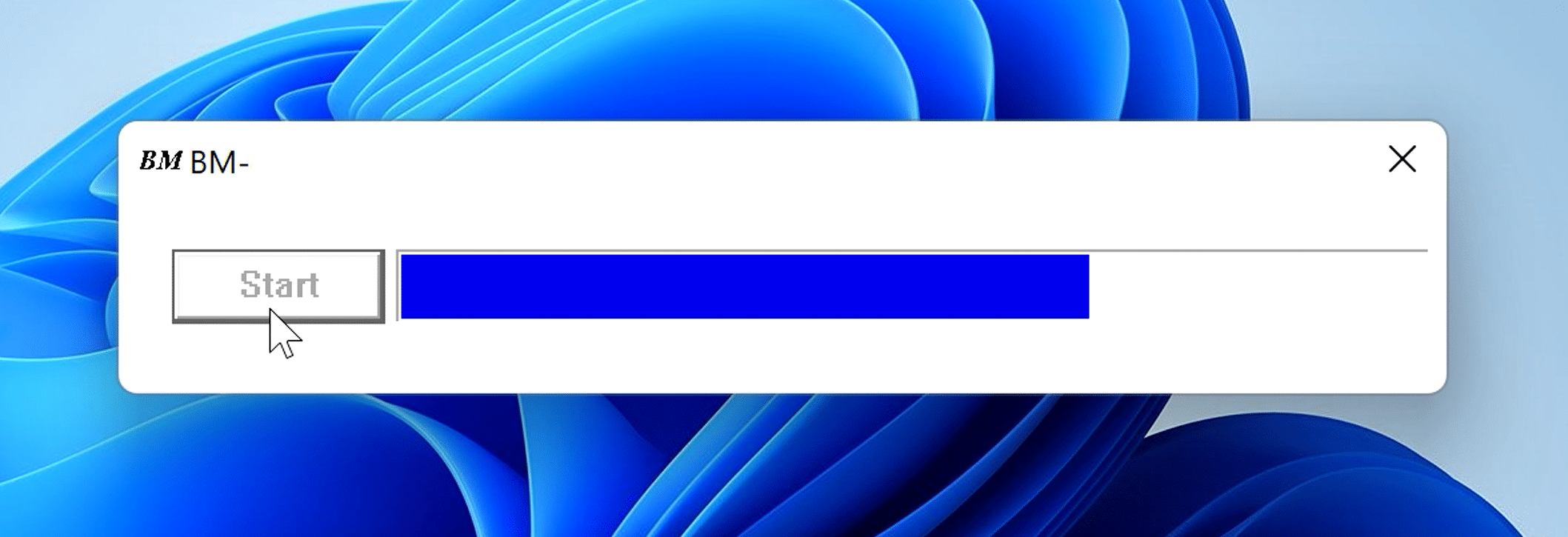
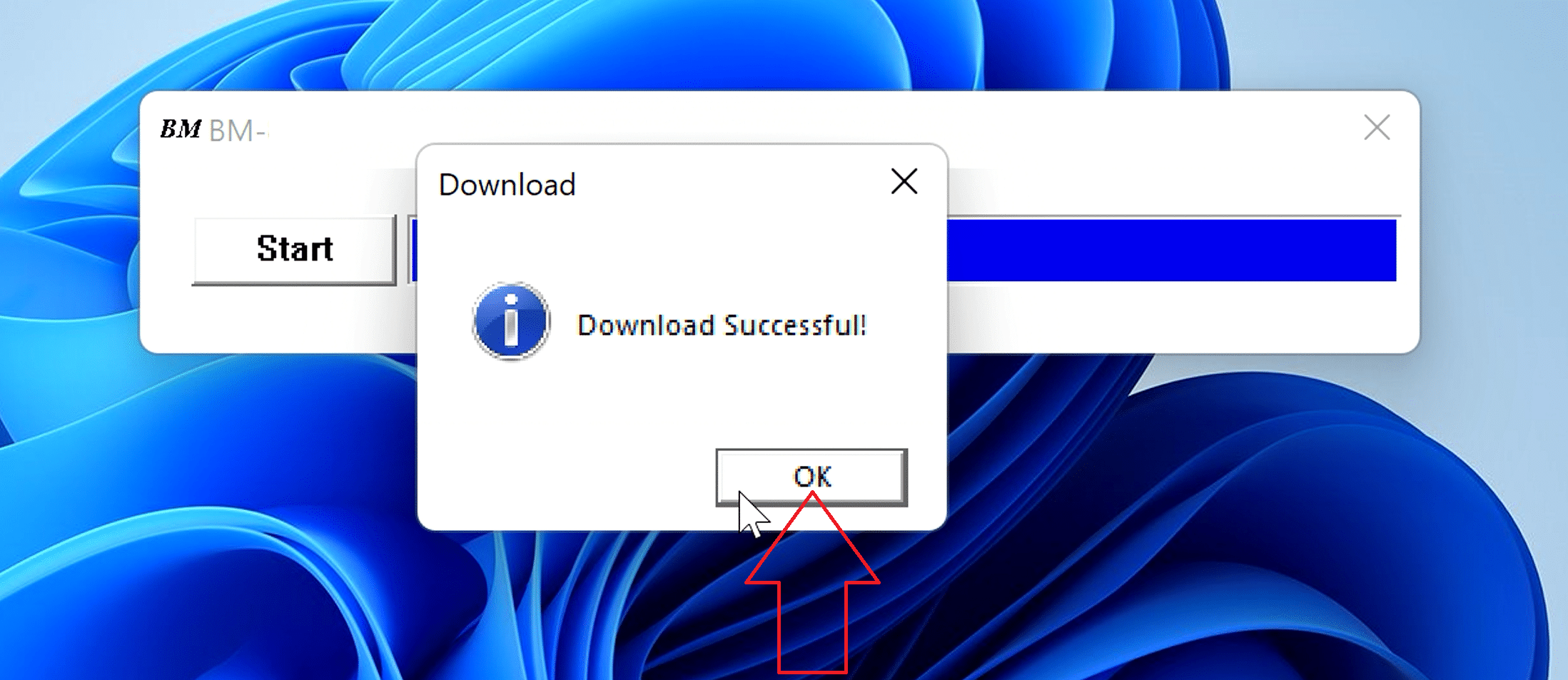
بعد انتظار قصير سيظهر أن التنزيل ناجح. وبعد 5 ثوانٍ سينطفئ ضوء LED.
انقر على موافق وأغلق برنامج تحديث البرنامج الثابت.
اضغط مع الاستمرار على زر BACK لمدة 5 ثوانٍ لمعايرة عصا التحكم. سيومض مؤشر LED بجانب زر لوحة المفاتيح بسرعة عدة مرات لتأكيد المعايرة.

تمت معايرة وحدة التحكم الآن! لا تنسَ إعادة تمكين برنامج مكافحة الفيروسات إذا قمت بتعطيله.
اختبار عناصر التحكم المعايرة
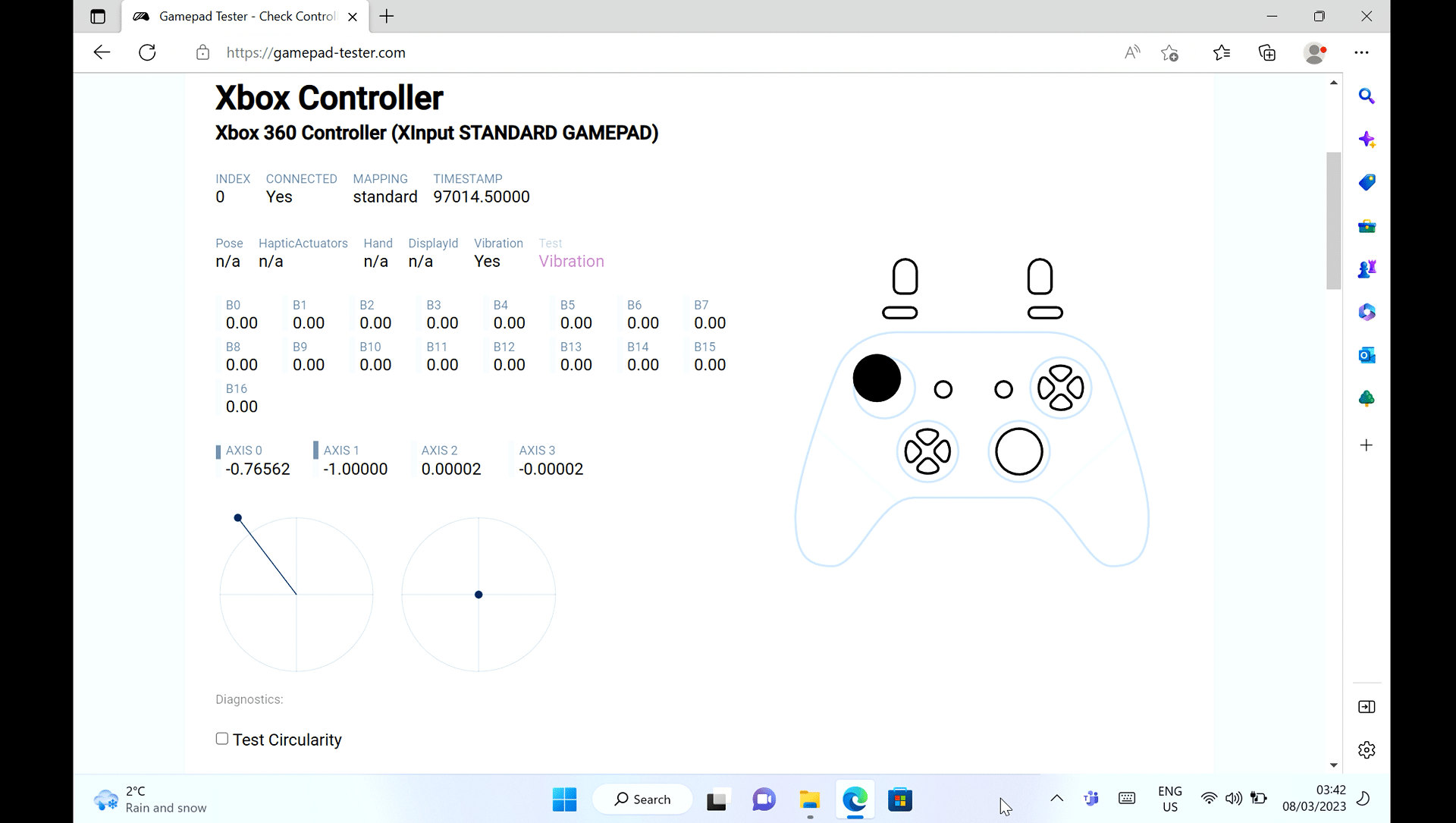
افتح متصفحك وانتقل إلى https://gamepad-tester.com/ . سيطلب منك توصيل ذراع الألعاب والضغط على زر. نظرًا لأنه متصل بالفعل، ما عليك سوى الضغط على أي زر وسيتم التعرف عليه.
يمكنك الآن تحريك كلا العصوين التناظريتين في أي اتجاه لمعرفة ما إذا كانت دقيقة وفقًا لمدخلاتك.
Latest from the blog
Visit the blog مراجعة EPOMAKER HE65 V2 TMR – سرعة لاسلكية 8K ومفاتيح هجينة للألعاب المدمجة
19 أكتوبر، 2026
مراجعة EPOMAKER HE65 V2 TMR – سرعة لاسلكية 8K ومفاتيح هجينة للألعاب المدمجة
19 أكتوبر، 2026
 مراجعة ONEXPLAYER 3 – شاشة AMOLED للألعاب بحجم 8.8 بوصة، وأدوات تحكم معيارية، وعمر بطارية مفاجئ
14 أكتوبر، 2026
مراجعة ONEXPLAYER 3 – شاشة AMOLED للألعاب بحجم 8.8 بوصة، وأدوات تحكم معيارية، وعمر بطارية مفاجئ
14 أكتوبر، 2026
 تم الإعلان عن KONKR Pocket BLOCK: جهاز أندرويد محمول عمودي صغير بشاشة 4:3
1 أكتوبر، 2026
تم الإعلان عن KONKR Pocket BLOCK: جهاز أندرويد محمول عمودي صغير بشاشة 4:3
1 أكتوبر، 2026
 مراجعة KONKR Pocket ADVANCE – جهاز ألعاب أندرويد محمول بحجم الجيب يركز على GBA
24 سبتمبر، 2026
مراجعة KONKR Pocket ADVANCE – جهاز ألعاب أندرويد محمول بحجم الجيب يركز على GBA
24 سبتمبر، 2026
أسئلة وأجوبة