

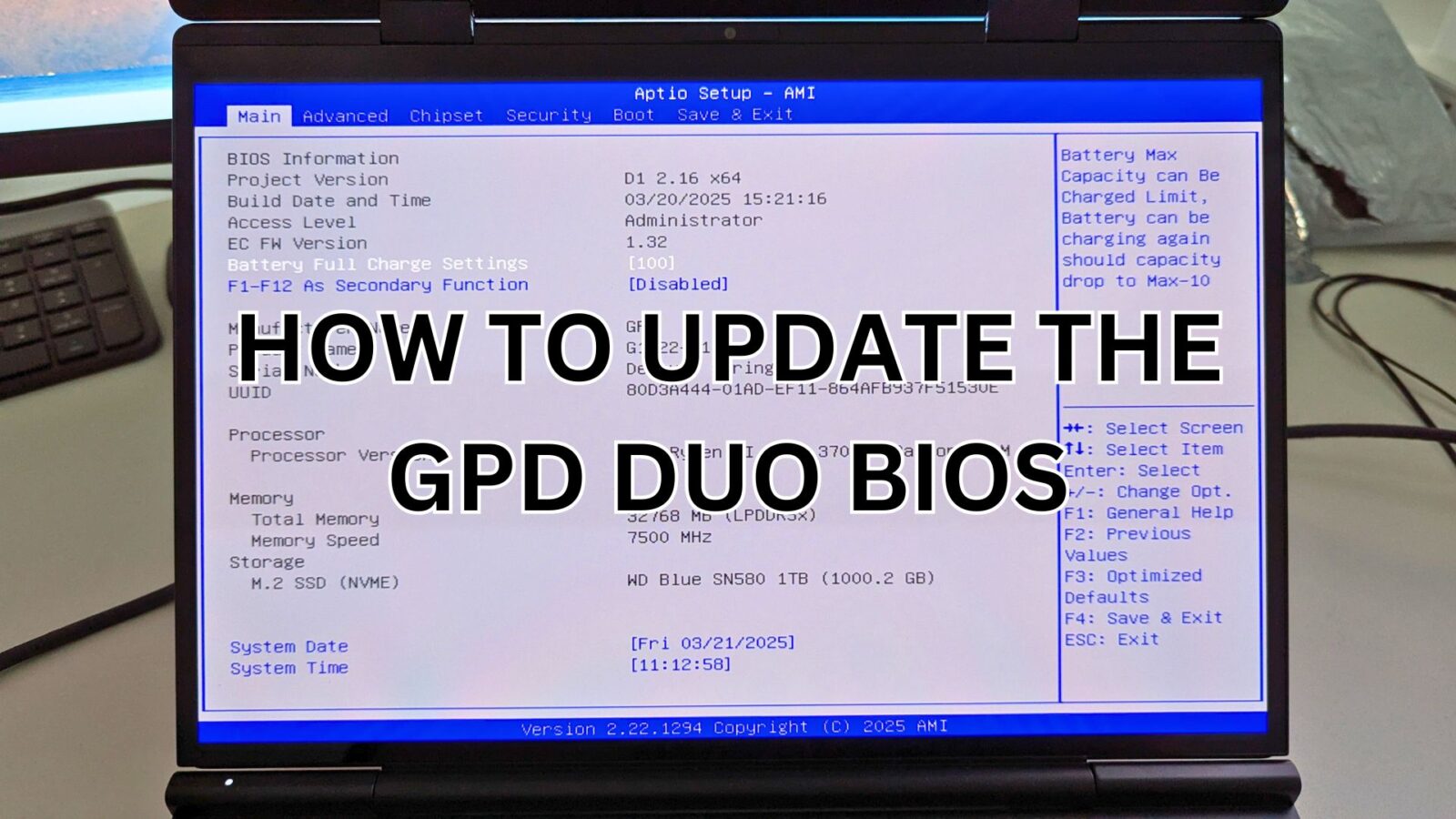
إذا لم يسبق لك إجراء تحديث BIOS، فقد يكون الأمر شاقًا. نقدم لك دليلنا السهل المتابعة خطوة بخطوة حول كيفية تحديث نظام BIOS الثنائي GPD Duo إلى أحدث إصدار.
ستحتاج إلى محرك أقراص فلاش USB، أي حجم يفي بالغرض. قم بتهيئة محرك الذاكرة إلى FAT32 لتهيئته للملفات الجديدة. انقر بزر الفأرة الأيمن على محرك أقراص فلاش USB، واختر تهيئة ثم ابدأ لتهيئته.
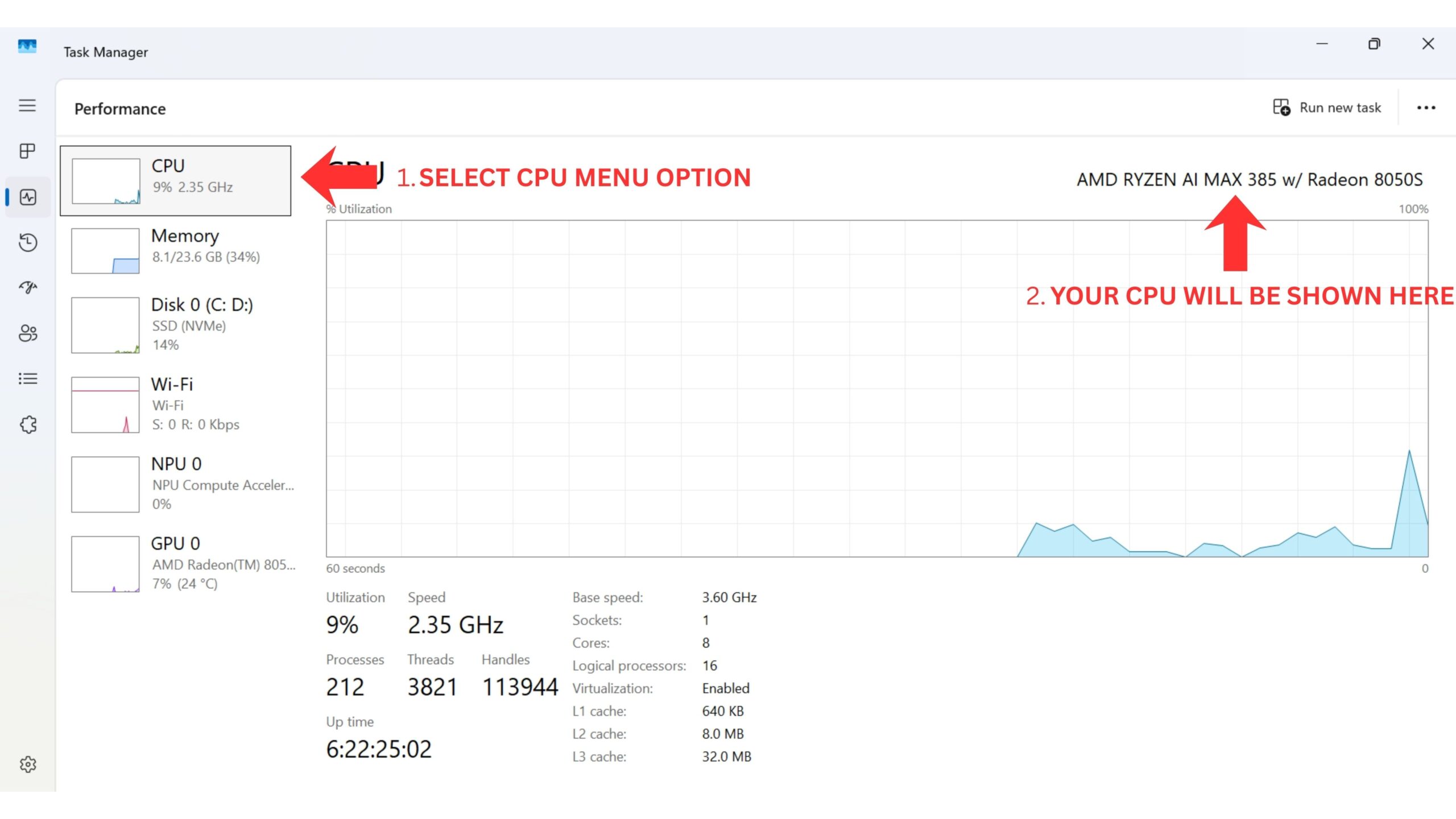
Next, download the BIOS files. Please note that that there are two different firmware updates depending on which CPU (HX 370 or 8840U) you have. DO NOT install the wrong firmware, as installing so could render the device inoperable. You can verify your model by checking the label on the back of the device or by viewing the CPU information in Windows Task Manager. If you’re unsure and purchased your GPD Duo from us at GPD Store, contact our support team with your order number, and we will confirm your model for you. We do not accept responsibility if something goes wrong.
Ways to identify your CPU on your device:
- To access Task Manager, right click on the Windows Start icon and choose Task Manager from the list. Alternatively you can type Task Manager in the Windows Search Bar.
- You can find your CPU model in Windows quickly through Settings (About your PC), or the System Information app (msinfo32), all showing the processor’s name and spec.
Using Settings (Easiest for Windows 10/11)
Click the Start Menu (Windows icon) and type about.
Select About your PC from the results.
Look under “Device specifications” for the Processor entry, which lists your CPU model (e.g., Intel Core i7-10750H).
| الطراز | ملاحظات الإصدار | التنزيل |
| وحدة المعالجة المركزية gpd duo hx 370 cpu | تم تحسين المشكلات المتعلقة بالسكون، كما أضافت صفحة BIOS الرئيسية إدارة عتبة شحن البطارية. | D1(370)_BIOS.V2.16.rar |
| وحدة المعالجة المركزية gpd duo 8840u cpu | تم تحسين المشكلات المتعلقة بالسكون، كما أضافت صفحة BIOS الرئيسية إدارة عتبة شحن البطارية. | D1(8840_key)_BIOS.V3.08.rar |
قم أولاً باستخراج أرشيف التنزيل. سيكون لديك مجلدان مشابهان لما هو موضح أدناه. يُرجى ملاحظة أنه قد توجد بعض الاختلافات بسبب أرقام الإصدار أو الطراز.
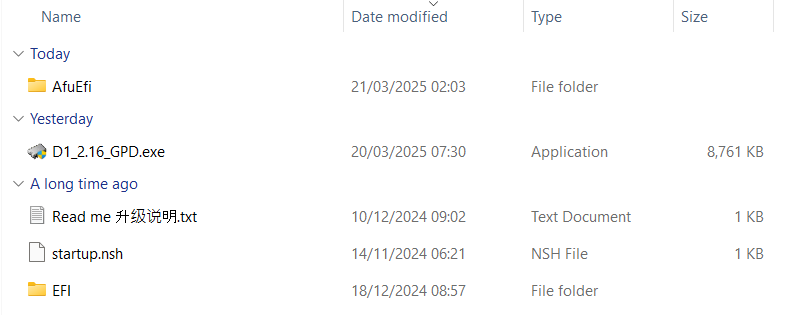
انسخ جميع محتويات المجلد إلى جذر محرك أقراص USB المهيأ بتهيئة FAT32 (راجع دليلنا هنا كيفية تهيئة محرك الأقراص). بمجرد نسخ المحتويات، قم بإيقاف تشغيل GPD Duo. ستحتاج إلى ما لا يقل عن 40% من عمر البطارية حتى يتم تثبيت تحديث BIOS، ونوصي بإبقائها مشحونة أثناء الترقية.
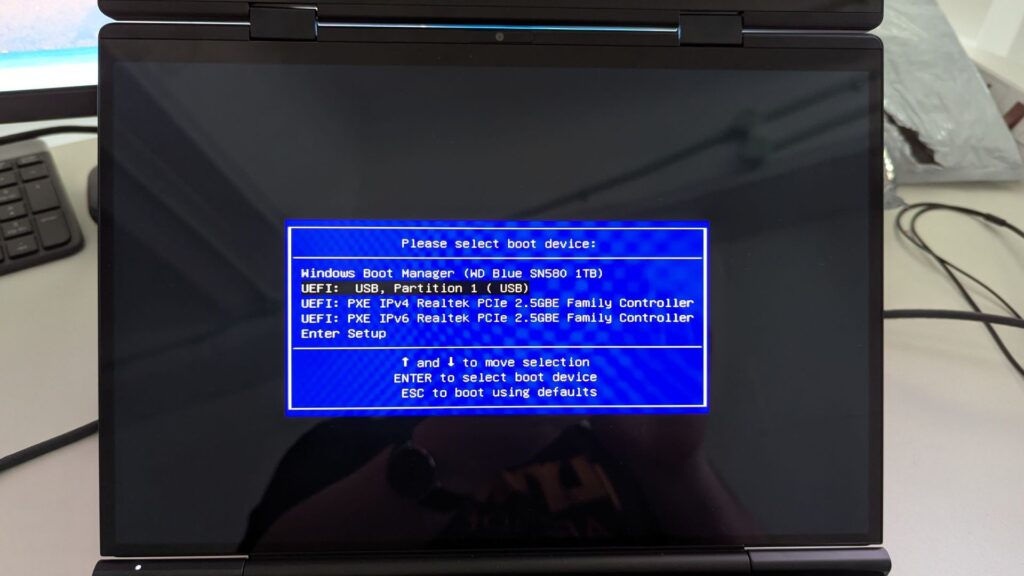
شغّل الآن GPD WIN Mini واضغط مع الاستمرار على المفتاح F7 حتى تظهر قائمة التمهيد. في الصورة أدناه، محرك أقراص فلاش USB هو الخيار الثاني في القائمة. قد يكون اسم محرك الأقراص المحمول وخيار القائمة مختلفًا. اختر محرك الأقراص المحمول الخاص بك للمتابعة.
ستبدأ الآن المرحلة الأولى من تحديث BIOS. سترى بعض نصوص التقدم على الشاشة، وبمجرد الانتهاء سيُطلب منك الضغط على Y للمتابعة.
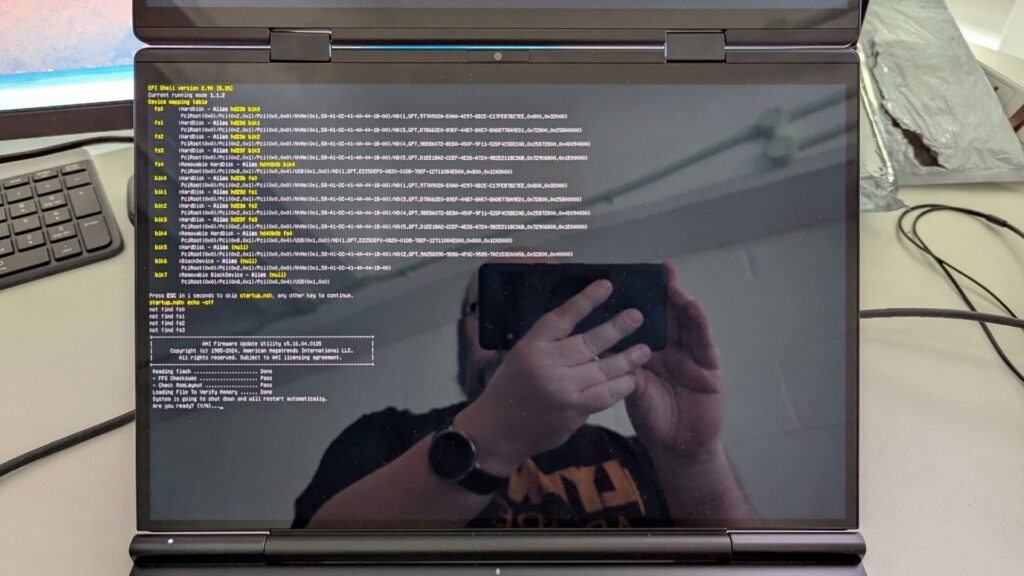
بعد لحظات قليلة، ستبدأ المرحلة الثانية من التحديث. ستبدو الشاشة أدناه وكأنها لا تفعل شيئًا لفترة قصيرة من الوقت. لا تقم بإيقاف تشغيل GPD Duo.
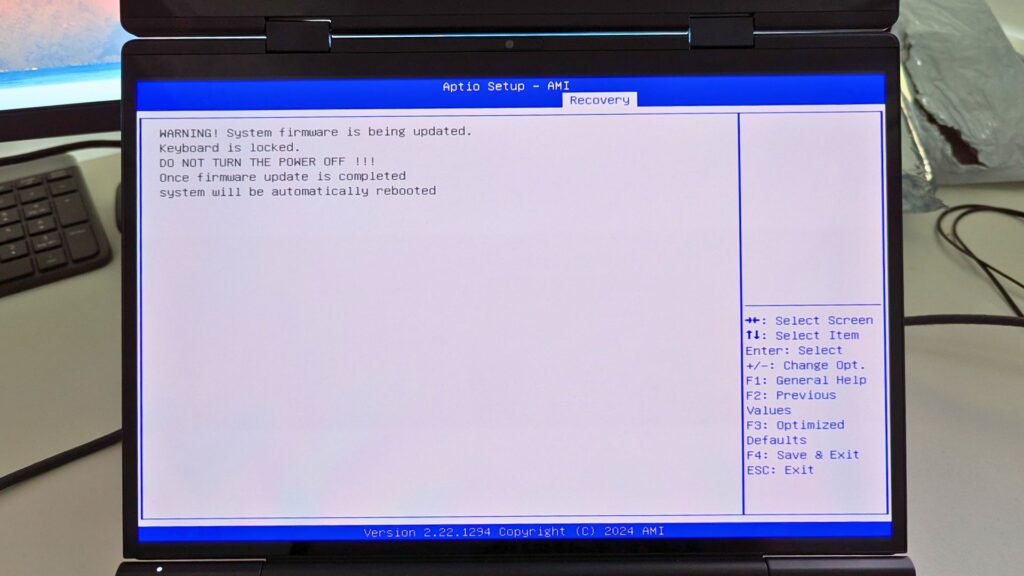
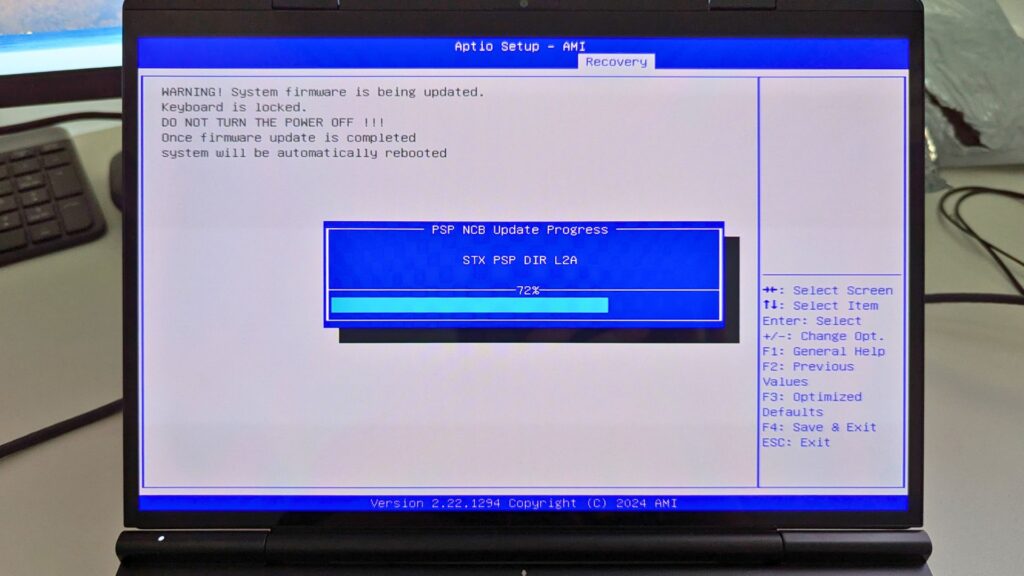
بعد بضع لحظات، سيبدأ التحديث ويمكنك متابعة التقدم. سيستغرق ذلك بضع دقائق حتى يكتمل. لا تقم بإيقاف تشغيل GPD Duo أثناء هذا الجزء.
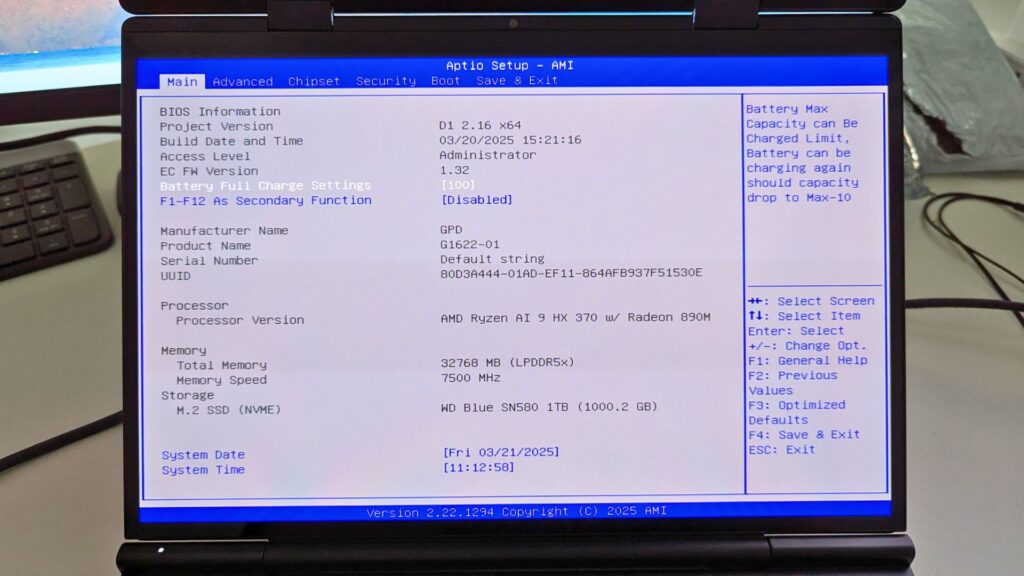
بمجرد الانتهاء، سيتم إيقاف تشغيل GPD Duo. يمكنك الآن إعادة تشغيل GPD Duo والدخول إلى BIOS بالنقر على مفتاح ESC. يمكنك التحقق من تحديث BIOS على الشاشة، في هذه الصورة أدناه قمنا بالتحديث إلى الإصدار 2.16 على إصدار مشروع معلومات BIOS.
يمكنك الآن الخروج من BIOS ومتابعة استخدام GPD Duo الخاص بك.



