




Регулирането на топлинната проектна мощност (TDP) на дадено устройство ви позволява да увеличите или намалите консумацията му на енергия, което от своя страна се отразява на производителността му. Това може да е от полза, когато се нуждаете от максимална производителност за взискателни приложения или пък когато предпочитате по-ниска производителност за прости задачи като четене на електронна книга, за да пестите батерията. Това ръководство съдържа стъпка по стъпка описание на това как да промените TDP на GPD MicroPC 2.
Влизане в менюто на BIOS
За да започнете, включете своя GPD MicroPC 2 и без забавяне започнете да натискате многократно клавиша Backspace на клавиатурата. Трябва да продължите да правите това, докато се покаже менюто на BIOS. Ако устройството ви се стартира в Windows, просто го изключете и опитайте процеса отново.

Промяна на настройките на GPD MicroPC 2 TDP
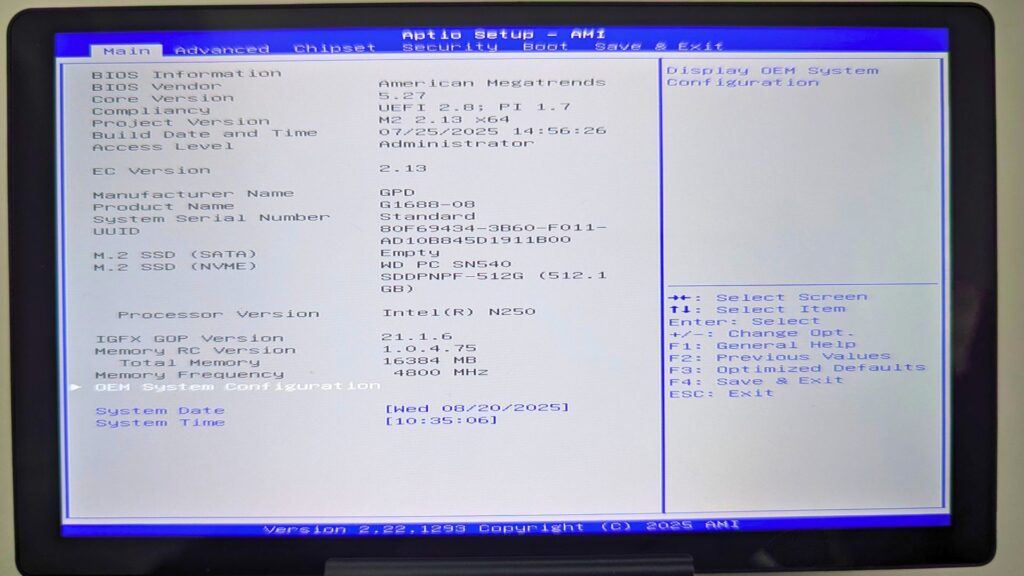
Използвайте клавишите със стрелки нагоре и надолу на клавиатурата, за да маркирате опцията OEM System Configuration (Конфигурация на системата OEM), след което натиснете клавиша Enter , за да продължите.
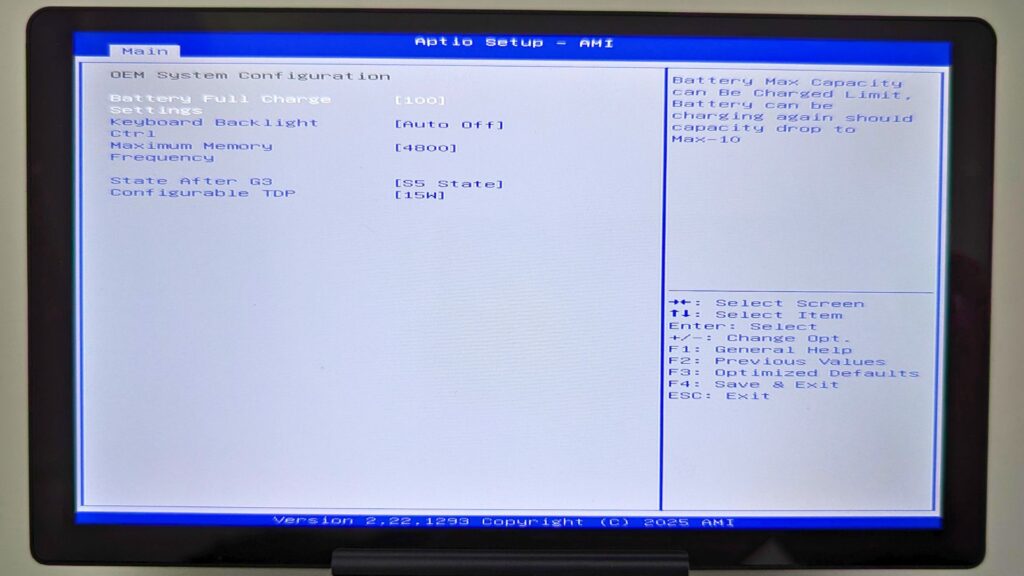
След като влезете в менюто OEM System Configuration (Конфигурация на системата OEM), преместете избора върху Configurable TDP (Конфигурируема TDP) и натиснете Enter.
След това ще се появи ново меню, в което ще бъдат представени различните настройки на TDP, от които можете да избирате. Имайте предвид, че наличните тук опции могат да се различават в зависимост от това дали имате модел N250 или N300 на устройството.

По-ниската стойност на Wattage води до по-ниска консумация на енергия и по-ниска производителност, докато по-високата стойност увеличава консумацията на енергия за по-висока производителност. Стандартната настройка на TDP е 10 W. Използвайте клавишите със стрелки нагоре и надолу, за да маркирате предпочитаната от вас TDP, след което натиснете клавиша Enter , за да я потвърдите.
След това натиснете еднократно клавиша ESC на клавиатурата, за да се върнете към основния екран на BIOS. След това използвайте клавишите със стрелки наляво и надясно, за да преминете към раздела Save & Exit (Запазване и изход) в менюто. Изберете опцията Save Changes and Exit (Запазване на промените и изход ).

След това вашият GPD MicroPC 2 ще се рестартира, прилагайки новата настройка на TDP, която сте избрали. След като устройството завърши зареждането си в Windows, можете да продължите да го използвате както обикновено.
Въпроси и отговори