




Файлове, използвани в това ръководство
Дневник на промените
- GPD DUO (8840U) BIOS **(current for 8840U)** | v3.08 | 2025-03-24 | 8840U only | Optimized sleep-related issues. Added battery charging threshold management on BIOS Main page.
По-старите версии остават за изтегляне за връщане назад - всяка версия поддържа свой собствен проверен файл.
Дневник на промените
- GPD DUO (370) BIOS **(current for 370)** | v2.17 | 2025-03-26 | AI 9 HX 370 only | Optimized sleep-related issues. Added battery charging threshold management. Fixed touch input on secondary screens caused by BIOS version v2.16.
По-старите версии остават за изтегляне за връщане назад - всяка версия поддържа свой собствен проверен файл.
Ако никога не сте извършвали актуализация на BIOS, това може да бъде обезкуражаващо. Нашето лесно за следване ръководство стъпка по стъпка за това как да актуализирате BIOS на GPD Duo до най-новата версия.
Необходима ви е USB флаш памет, която може да бъде с всякакъв размер. Форматирайте флашката на FAT32, за да я подготвите за новите файлове. Щракнете с десния бутон на мишката върху устройството на USB флаш паметта, изберете Format (Форматиране) и след това Start (Стартиране), за да я форматирате.
След това изтеглете файловете на BIOS. Моля, обърнете внимание, че има две различни актуализации на фърмуера в зависимост от това кой процесор (HX 370 или 8840U) имате. НЕ инсталирайте неправилния фърмуер, тъй като това може да доведе до неработоспособност на устройството. Можете да проверите модела си, като проверите етикета на гърба на устройството или като видите информацията за процесора в мениджъра на задачите на Windows. Ако не сте сигурни и сте закупили своето GPD Duo от нас в GPD Store, свържете се с нашия екип за поддръжка, като посочите номера на поръчката си, и ние ще потвърдим вашия модел за вас.
| МОДЕЛ | БЕЛЕЖКИ ЗА ИЗДАВАНЕ | ИЗТЕГЛИ |
| ПРОЦЕСОР GPD DUO HX 370 | Оптимизирани са проблемите, свързани с режима на заспиване, а в главната страница на BIOS е добавено управление на прага на зареждане на батерията. | D1(370)_BIOS.V2.16.rar |
| ПРОЦЕСОР GPD DUO 8840U | Оптимизирани са проблемите, свързани с режима на заспиване, а в главната страница на BIOS е добавено управление на прага на зареждане на батерията. | D1(8840_key)_BIOS.V3.08.rar |
Първо разархивирайте архива за изтегляне. Ще имате две папки, подобни на тези по-долу. Имайте предвид, че е възможно да има някои разлики, дължащи се на номера на версията или модела.
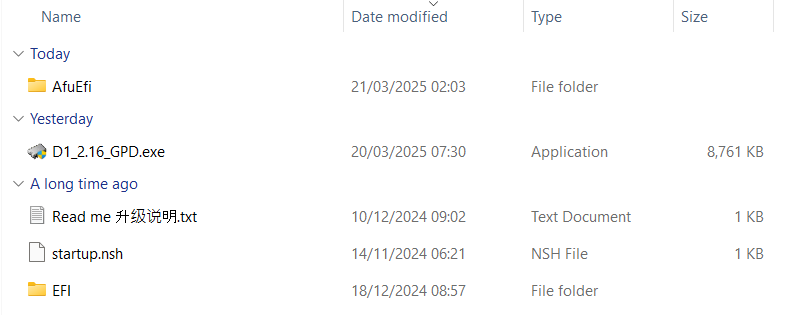
Копирайте цялото съдържание на папката в корена на USB устройството, форматирано по стандарта FAT32 (вижте нашето ръководство тук как да форматирате устройство). След като съдържанието се копира, изключете GPD Duo. За да се инсталира актуализацията на BIOS, е необходимо батерията да издържи поне 40% и препоръчваме да я държите заредена по време на обновяването.
Сега включете GPD WIN Mini и задръжте клавиша F7, докато се появи менюто за зареждане. На изображението по-долу USB флаш паметта е втората опция в менюто. Името на вашата флаш памет и опцията на менюто може да са различни. Изберете вашата флаш памет, за да продължите.
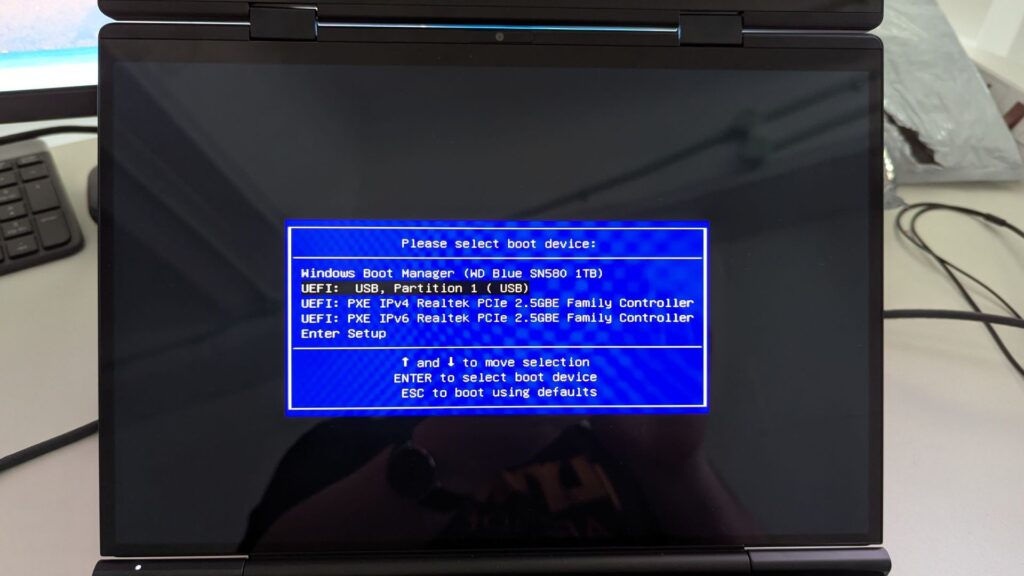
Сега ще започне първият етап от актуализирането на BIOS. На екрана ще видите текст за напредъка и след като приключи, ще бъдете подканени да натиснете Y, за да продължите.
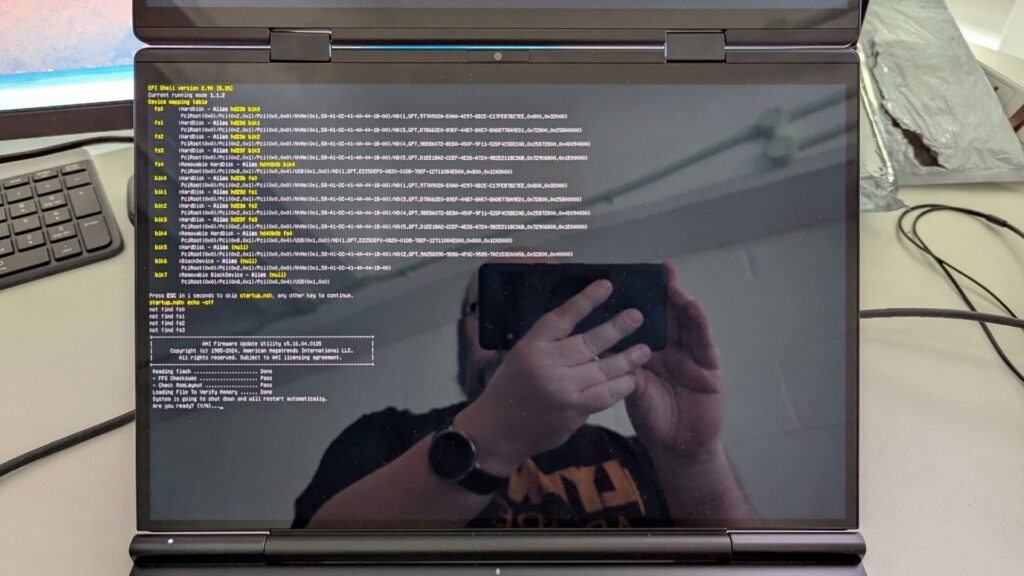
След няколко минути ще започне вторият етап на актуализация. На екрана по-долу ще изглежда, че за кратко време не се прави нищо. Не изключвайте устройството GPD Duo.
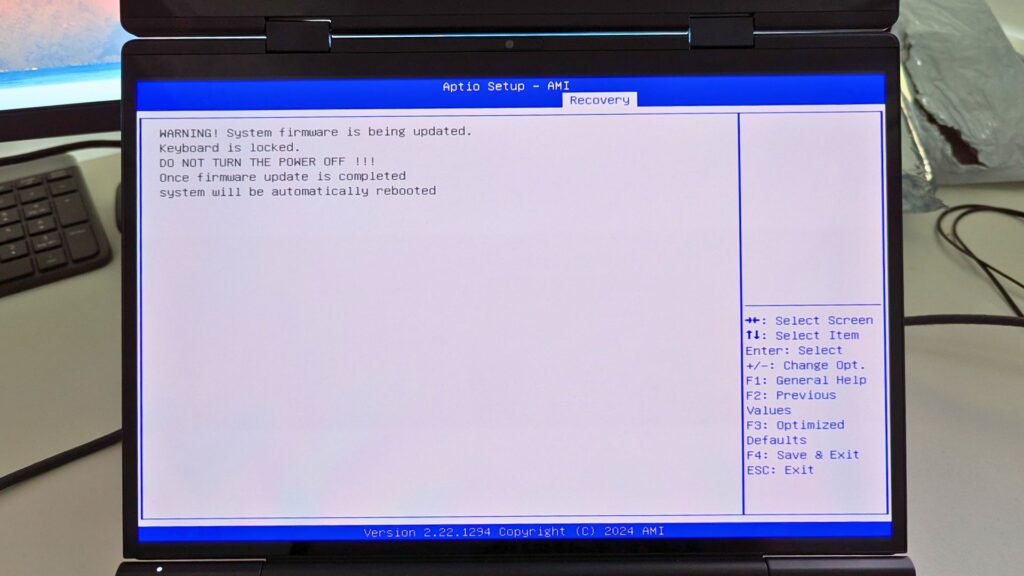
След няколко минути ще започне актуализация и ще можете да проследите нейния ход. Завършването ще отнеме няколко минути. НЕ изключвайте GPD Duo по време на тази част.
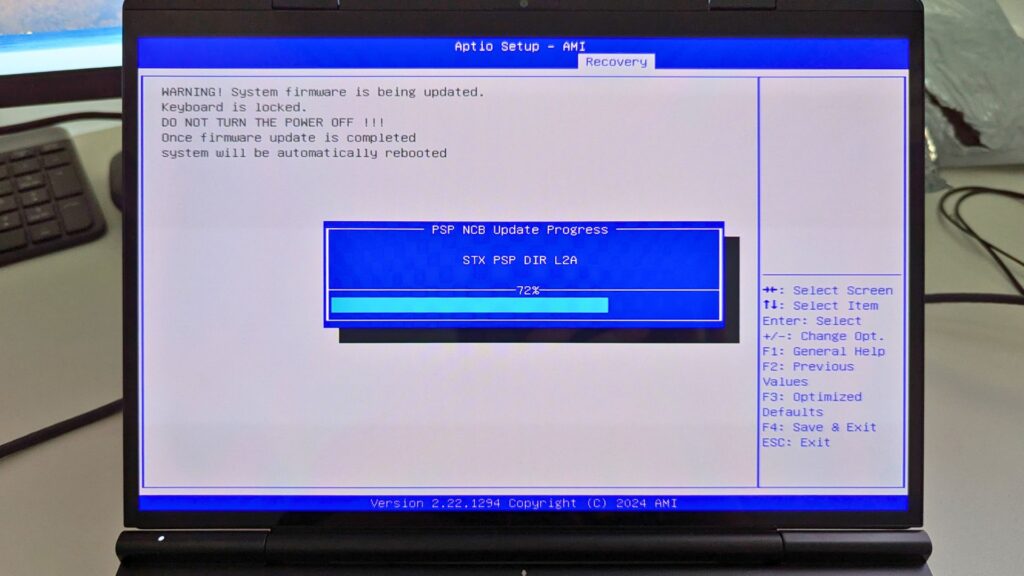
След като приключи, GPD Duo ще се изключи. Сега можете да включите отново GPD Duo и да влезете в BIOS, като докоснете клавиша ESC. Можете да проверите дали BIOS е актуализиран на екрана, на това изображение по-долу сме актуализирали до версия 2.16 в BIOS Information Project Version (Версия на проекта за информация за BIOS).
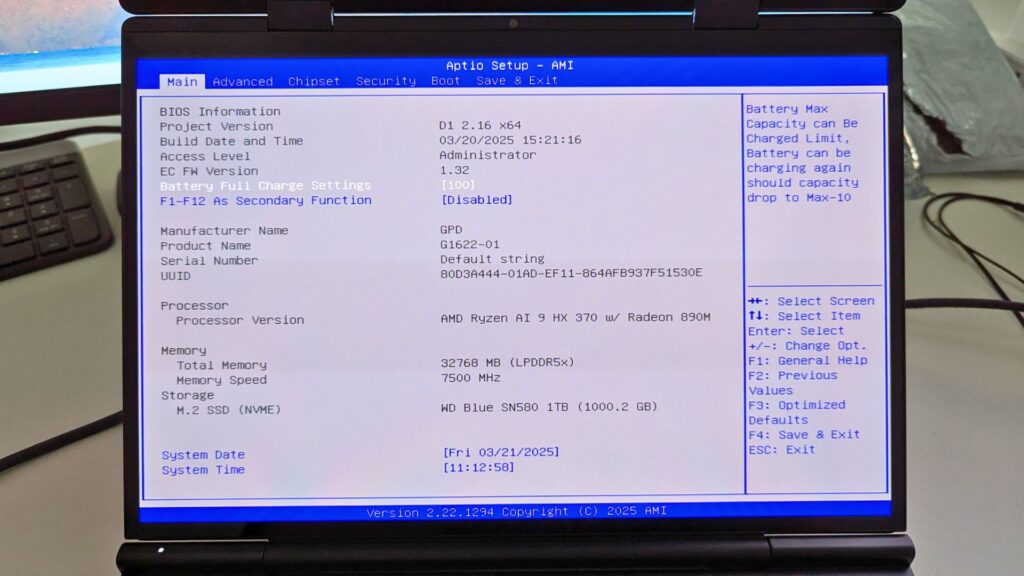
Вече можете да излезете от BIOS и да продължите да използвате GPD Duo.
Въпроси и отговори