




Файлове, използвани в това ръководство
Дневник на промените
- Изходно ръководство: Как да активирате Windows актуализации на GPD MicroPC 2
По-старите версии остават за изтегляне за връщане назад - всяка версия поддържа свой собствен проверен файл.
Ако получавате грешка, че Windows не е в състояние да стартира Windows Updates грешка 0x8007005, и поискате да повторите опита, тогава настройките на Windows Update може да са деактивирани. Можете да ги активирате отново просто като изтеглите Windows Update Blocker, стартирате софтуера и активирате актуализациите отново. Ето нашето ръководство стъпка по стъпка.
Първо потвърдете, че Windows Update постоянно подканва за повторение с грешка 0x8007005.
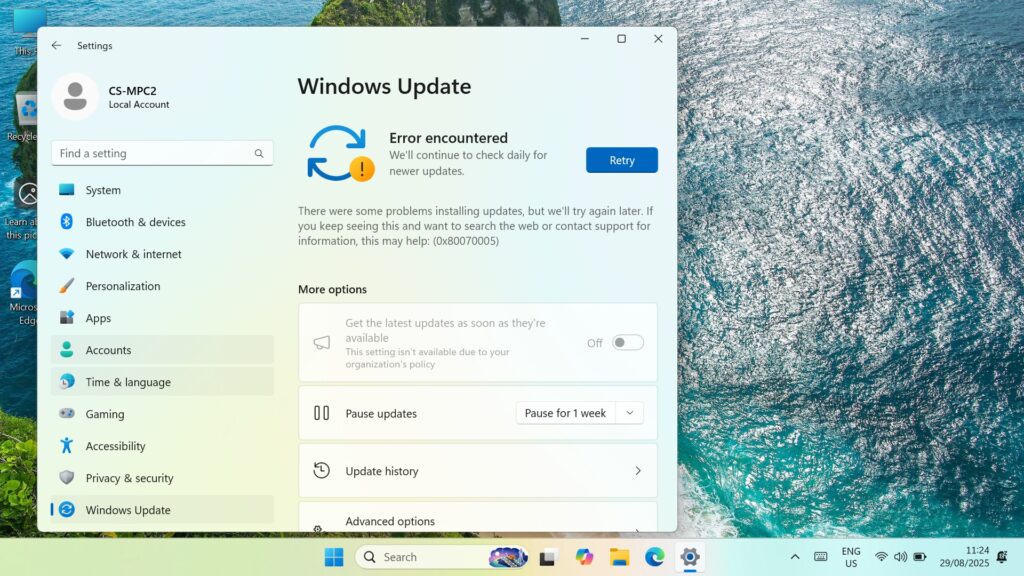
Изтеглете Windows Update Blocker v1.8 тук, разархивирайте цялото съдържание и стартирайте файла Wub_x64.exe

Щракнете върху радио бутона Enable Updates (Разрешаване на актуализациите) и след това щракнете върху бутона Apply Now (Приложи сега). След няколко минути графиката на състоянието на услугата ще се актуализира, за да покаже, че услугата е разрешена.

Сега можете да затворите софтуера и да стартирате Windows Update както обикновено.
From the blog
Visit the blog GPD MicroPC 2 N350 е тук: Ъпгрейдът от 2026 г. носи по-нова производителност на Intel
04.06.2026
GPD MicroPC 2 N350 е тук: Ъпгрейдът от 2026 г. носи по-нова производителност на Intel
04.06.2026
 GPD MicroPC 2 N350 вече е наличен: Обновяването от 2026 г. добавя по-нова мощност на Intel
04.06.2026
GPD MicroPC 2 N350 вече е наличен: Обновяването от 2026 г. добавя по-нова мощност на Intel
04.06.2026
 Може ли GPD MicroPC 2 за ежедневна употреба наистина да замени вашия лаптоп и таблет? Едноседмичен тест
10.11.2025
Може ли GPD MicroPC 2 за ежедневна употреба наистина да замени вашия лаптоп и таблет? Едноседмичен тест
10.11.2025
 Замених моя лаптоп и таблет с GPD MicroPC 2 за ежедневна употреба за една седмица: Ето какво се случи
10.11.2025
Замених моя лаптоп и таблет с GPD MicroPC 2 за ежедневна употреба за една седмица: Ето какво се случи
10.11.2025
Въпроси и отговори