

Proces aktualizace firmwaru GPD MicroPC 2 je poměrně jednoduchý, ale může být náročný, pokud jste aktualizaci systému BIOS dosud neprováděli. Naším průvodcem vás krok za krokem provedeme celým procesem.
Aktuální verze v2.13 obsahuje následující změny:
- Odstraněno neplatné nastavení frekvence DDR
- Přidány možnosti nastavení TDP pro 6W, 8W, 10W, 12W; 6W a 8W podporují tichý režim ventilátoru.
- Povolené rozšířené možnosti
Stažení aktualizace systému BIOS
Aktualizaci systému GPD MicroPC 2 BIOS si můžete stáhnout zde. Upozorňujeme, že některé antivirové programy ji mohou nesprávně nahlásit jako virus, protože software aktualizuje systém BIOS.
Změny pro verzi v2.16
Oprava abnormalit dotykové obrazovky pod Linuxem
Oprava abnormálního chování při zapnutém Secure Boot
Oprava problému s restartem při prvním probuzení po resetu systému BIOS.
Nastavení před instalací
Nejdříve se ujistěte, že je zařízení GPD MicroPC 2 plně nabité a že je připojena nabíječka.
Doporučujeme ukončit veškerý aktuálně spuštěný software, protože po dokončení aktualizace se zařízení automaticky restartuje.
Rozbalte stažený soubor .zip. Získáte soubor s podobným názvem jako BIOS_M2_V2.16_GPD.exe, čísla se mohou lišit v závislosti na verzi.
Instalace aktualizace systému GPD MicroPC 2 BIOS
Dvakrát klikněte na soubor BIOS_M2_V2.13_GPD.exe a přijměte všechny výzvy k přístupu správce. Po několika okamžicích se zobrazí okno příkazového řádku

Ujistěte se, že je zařízení plně nabité a že je připojena nabíječka, a poté stiskněte libovolnou klávesu pro provedení aktualizace systému BIOS.

Celý proces aktualizace by měl trvat přibližně 3 až 5 minut. Během aktualizace budete moci sledovat průběh procesu aktualizace.


Po několika minutách se zobrazí stavové hlášení, že první část procesu je dokončena.

Po několika okamžicích bude aktualizace pokračovat flashováním systému BIOS. Na obrazovce se v rychlém sledu aktualizuje několik zpráv a po dokončení se zobrazí oznámení „PASS".

Po několika okamžicích se zobrazí oznámení systému Windows, že se systém Windows automaticky restartuje. Nechte ho restartovat.

Několik okamžiků potrvá, než se systém Windows vypne a GPD MicroPC 2 se zcela vypne. Jakmile kontrolka napájení zhasne, můžete zařízení zapnout stisknutím tlačítka napájení a systém Windows se normálně restartuje. Upozorňujeme, že po aktualizaci systému BIOS může první spuštění trvat o několik sekund déle.
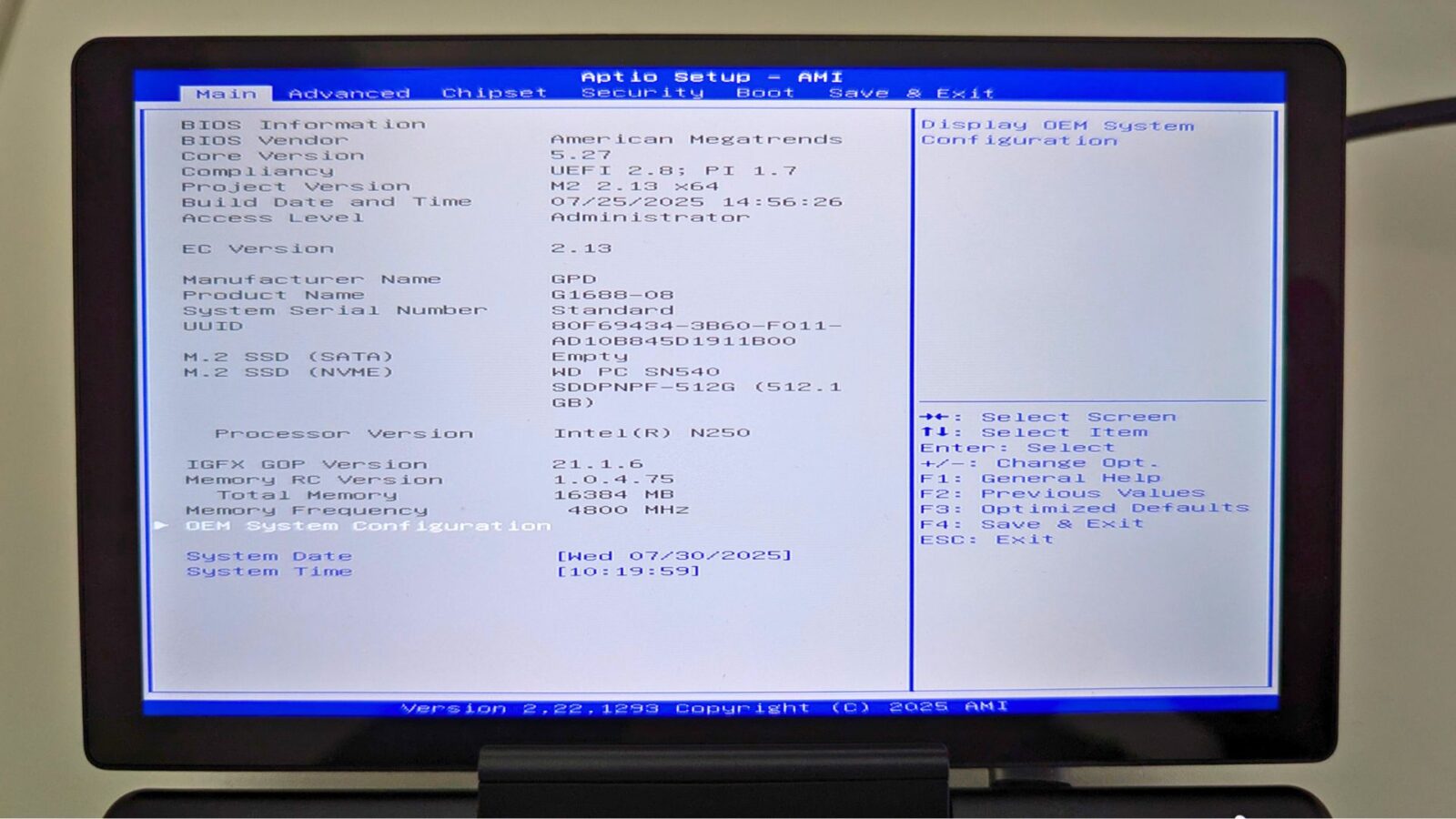
Proces aktualizace systému BIOS je nyní dokončen a vy můžete pokračovat v používání zařízení. Pokud chcete zkontrolovat, zda byla aktualizace systému BIOS použita, můžete to zkontrolovat v nabídce systému BIOS pod číslem verze EC , na níže uvedené fotografii je to verze 2.13.




