

Die Aktualisierung der GPD MicroPC 2-Firmware ist ziemlich einfach, kann aber entmutigend sein, wenn Sie noch nie ein BIOS-Update durchgeführt haben. Unsere Schritt-für-Schritt-Anleitung wird Sie durch den Prozess führen.
Die aktuelle Version v2.13 enthält die folgenden Änderungen:
- Ungültige DDR-Frequenzeinstellungen entfernt
- TDP-Einstellungsoptionen für 6W, 8W, 10W, 12W hinzugefügt; 6W und 8W unterstützen den Silent-Lüftermodus
- Aktivierte erweiterte Optionen
Laden Sie das BIOS-Update herunter
Sie können das GPD MicroPC 2 BIOS-Update hier herunterladen. Bitte beachten Sie, dass einige Virenprüfprogramme das BIOS-Update fälschlicherweise als Virus melden können.
Änderungen für v2.16
Behebung von Touchscreen-Anomalien unter Linux
Behebung des abnormalen Verhaltens bei aktiviertem Secure Boot
Behebung des Reboot-Problems beim ersten Aufwachen nach einem BIOS-Reset
Vor der Installation einrichten
Bitte vergewissern Sie sich zunächst, dass Ihr GPD MicroPC 2 vollständig aufgeladen ist und das Ladegerät angeschlossen ist.
Es wird empfohlen, alle derzeit laufenden Programme zu schließen, da das Gerät nach Abschluss der Aktualisierung automatisch neu gestartet wird.
Entpacken Sie die heruntergeladene .zip-Datei. Sie erhalten eine Datei mit einem ähnlichen Namen wie BIOS_M2_V2.16_GPD.exe, wobei die Nummern je nach Version unterschiedlich sein können.
Installieren des GPD MicroPC 2 BIOS-Updates
Doppelklicken Sie auf die Datei BIOS_M2_V2.13_GPD.exe und akzeptieren Sie alle Aufforderungen zum Administratorzugriff. Nach einigen Augenblicken wird ein Fenster der Eingabeaufforderung angezeigt

Vergewissern Sie sich, dass Ihr Gerät vollständig aufgeladen und das Ladegerät angeschlossen ist. Drücken Sie dann eine beliebige Taste, um mit der BIOS-Aktualisierung fortzufahren.

Der gesamte Aktualisierungsvorgang sollte etwa 3 bis 5 Minuten dauern. Während der Aktualisierung können Sie den Fortschritt des Aktualisierungsvorgangs verfolgen.


Nach ein paar Minuten sehen Sie eine Statusmeldung, dass der erste Teil des Prozesses abgeschlossen ist

Wenige Augenblicke danach wird die Aktualisierung mit dem Flashen des BIOS fortgesetzt. Auf dem Bildschirm werden in schneller Folge mehrere Meldungen angezeigt und nach Abschluss der Aktualisierung erscheint die Meldung ‚PASS‘.

Nach ein paar Augenblicken erscheint eine Windows-Benachrichtigung, die Sie darüber informiert, dass Windows automatisch neu gestartet wird. Lassen Sie es neu starten.

Es wird einige Augenblicke dauern, bis Windows heruntergefahren ist und der GPD MicroPC 2 vollständig ausgeschaltet ist. Sobald die Power-LED erloschen ist, können Sie die Power-Taste drücken, um das Gerät einzuschalten und Windows wird wie gewohnt neu starten. Bitte beachten Sie, dass es beim ersten Start nach einem BIOS-Update einige Sekunden länger dauern kann.
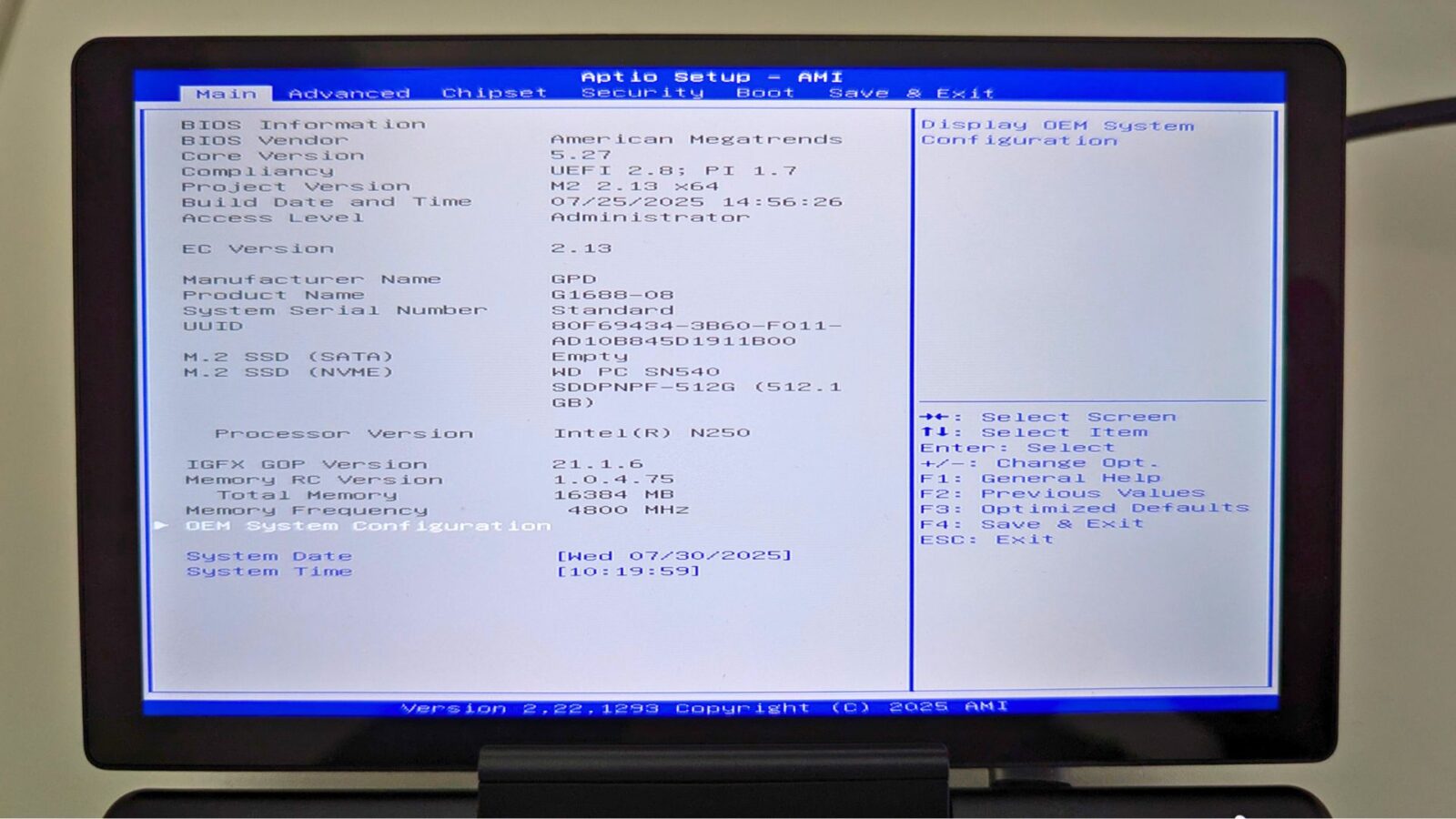
Der BIOS-Aktualisierungsprozess ist nun abgeschlossen und Sie können Ihr Gerät weiter benutzen. Wenn Sie überprüfen möchten, ob das BIOS-Update durchgeführt wurde, können Sie im BIOS-Menü unter der EC-Versionsnummer nachsehen. Auf dem Foto unten ist es die Version 2.13.




