

Η διαδικασία ενημέρωσης του υλικολογισμικού του GPD MicroPC 2 είναι αρκετά απλή, αλλά μπορεί να σας τρομάξει αν δεν έχετε πραγματοποιήσει ενημέρωση BIOS στο παρελθόν. Ο βήμα προς βήμα οδηγός μας θα σας καθοδηγήσει στη διαδικασία.
Η τρέχουσα έκδοση v2.13 έχει τις ακόλουθες αλλαγές:
- Αφαίρεση των μη έγκυρων ρυθμίσεων συχνότητας DDR
- Προστέθηκαν επιλογές ρύθμισης TDP για 6W, 8W, 10W, 12W; 6W και 8W υποστηρίζουν λειτουργία αθόρυβου ανεμιστήρα ανεμιστήρα
- Ενεργοποιημένες προηγμένες επιλογές
Κατεβάστε την ενημέρωση του BIOS
Μπορείτε να κατεβάσετε την ενημέρωση του BIOS του GPD MicroPC 2 από εδώ. Λάβετε υπόψη ότι ορισμένοι ελεγκτές ιών ενδέχεται να το αναφέρουν εσφαλμένα ως ιό, καθώς το λογισμικό ενημερώνει το BIOS.
Αλλαγές για την έκδοση v2.16
Διόρθωση ανωμαλιών της οθόνης αφής υπό Linux
Διόρθωση μη φυσιολογικής συμπεριφοράς όταν είναι ενεργοποιημένο το Secure Boot
Διόρθωση προβλήματος επανεκκίνησης κατά την πρώτη αφύπνιση μετά από επαναφορά του BIOS
Ρύθμιση πριν από την εγκατάσταση
Βεβαιωθείτε πρώτα ότι το GPD MicroPC 2 είναι πλήρως φορτισμένο και ότι ο φορτιστής είναι συνδεδεμένος.
Συνιστάται να κλείσετε οποιοδήποτε λογισμικό εκτελείται αυτή τη στιγμή, καθώς η συσκευή θα επανεκκινήσει αυτόματα μετά την ολοκλήρωση της ενημέρωσης.
Αποσυμπιέστε το αρχείο .zip που κατεβάσατε. Θα έχετε ένα αρχείο με παρόμοιο όνομα με το BIOS_M2_V2.16_GPD.exe, οι αριθμοί μπορεί να είναι διαφορετικοί ανάλογα με την έκδοση.
Εγκατάσταση της ενημέρωσης BIOS του GPD MicroPC 2
Κάντε διπλό κλικ στο BIOS_M2_V2.13_GPD.exe και αποδεχτείτε τυχόν προτροπές πρόσβασης διαχειριστή. Μετά από λίγα λεπτά θα εμφανιστεί ένα παράθυρο γραμμής εντολών

Βεβαιωθείτε ότι η συσκευή σας είναι πλήρως φορτισμένη και ότι ο φορτιστής είναι συνδεδεμένος και, στη συνέχεια, πατήστε οποιοδήποτε πλήκτρο για να προχωρήσετε στην ενημέρωση του BIOS.

Η συνολική διαδικασία ενημέρωσης θα διαρκέσει περίπου 3 έως 5 λεπτά. Κατά τη διάρκεια της ενημέρωσης θα μπορείτε να παρακολουθείτε την πρόοδο της διαδικασίας ενημέρωσης.


Μετά από λίγα λεπτά θα δείτε ένα μήνυμα κατάστασης ότι το πρώτο μέρος της διαδικασίας έχει ολοκληρωθεί.

Και λίγα λεπτά αργότερα, η ενημέρωση θα συνεχίσει με την ανανέωση του BIOS. Η οθόνη θα ενημερωθεί με πολλαπλά μηνύματα σε γρήγορη διαδοχή και θα εμφανίσει μια ειδοποίηση ‘PASS’ όταν ολοκληρωθεί.

Μετά από λίγα λεπτά, θα εμφανιστεί μια ειδοποίηση των Windows που θα ενημερώνει ότι τα Windows θα κάνουν αυτόματα επανεκκίνηση. Αφήστε την επανεκκίνηση.

Θα χρειαστούν λίγα λεπτά για να κλείσουν τα Windows και να απενεργοποιηθεί πλήρως ο GPD MicroPC 2. Μόλις σβήσει η λυχνία LED λειτουργίας, μπορείτε να πατήσετε το κουμπί Power για να ενεργοποιήσετε τη συσκευή και τα Windows θα επανεκκινήσουν κανονικά. Λάβετε υπόψη ότι ενδέχεται να χρειαστούν μερικά δευτερόλεπτα περισσότερο για την εκκίνηση την πρώτη φορά μετά από ενημέρωση του BIOS.
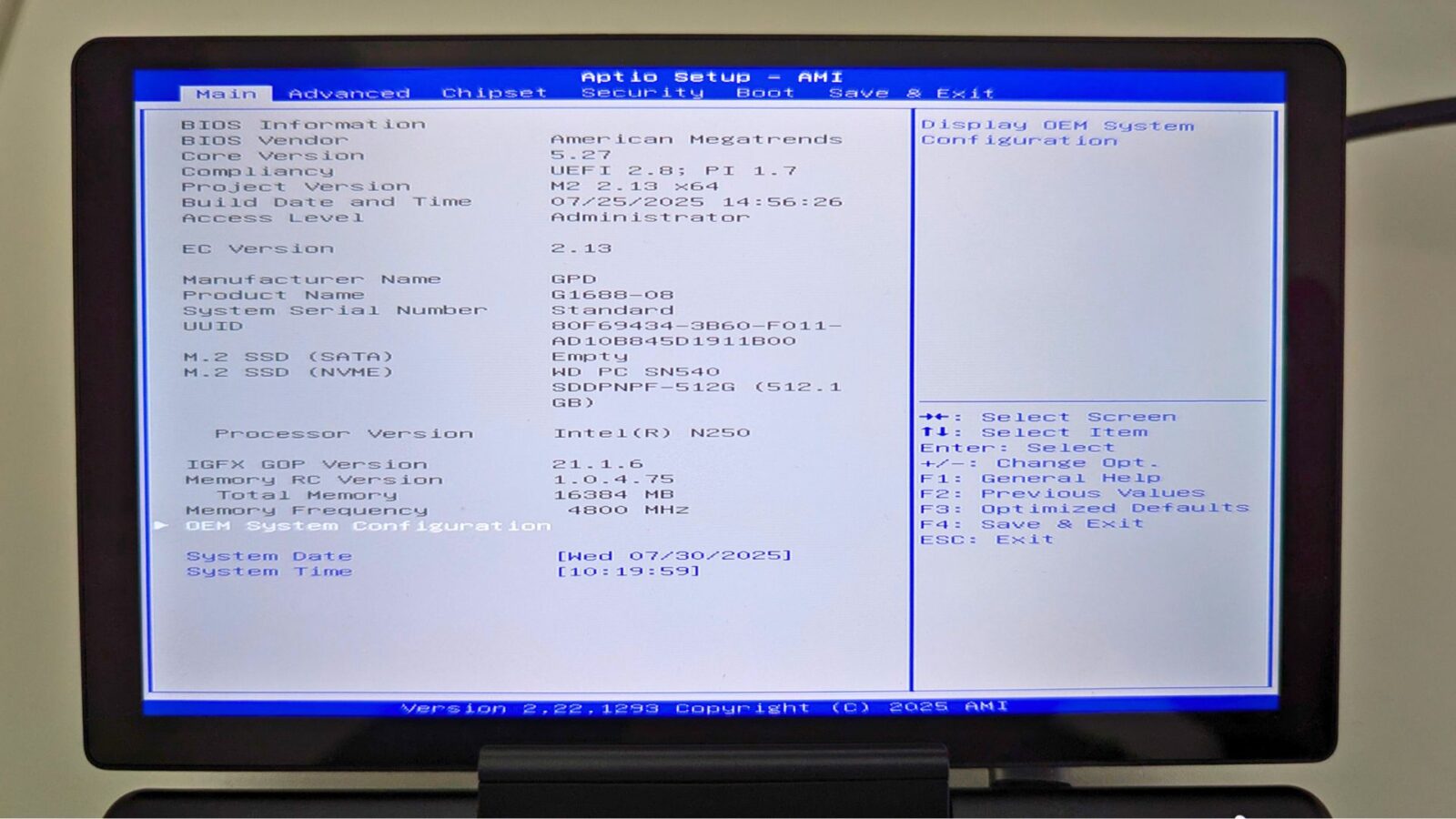
Η διαδικασία ενημέρωσης του BIOS έχει πλέον ολοκληρωθεί και μπορείτε να συνεχίσετε να χρησιμοποιείτε τη συσκευή σας. Αν θέλετε να ελέγξετε αν έχει εφαρμοστεί η ενημέρωση του BIOS, μπορείτε να ελέγξετε στο μενού BIOS κάτω από τον αριθμό έκδοσης EC , στην παρακάτω φωτογραφία είναι η έκδοση 2.13.




