




Файлове, използвани в това ръководство
Дневник на промените
- Изходно ръководство: Персонализиран фърмуер за ретро ръчни конзоли
- Изходно ръководство: Как да инсталирате OnionOS за Retro Handhelds
По-старите версии остават за изтегляне за връщане назад - всяка версия поддържа свой собствен проверен файл.
Инсталирането на персонализирана операционна система е едно от най-добрите неща, които можете да направите за вашето ретро устройство, особено за Miyoo Mini Plus+. За Miyoo ретро ръчни конзоли, OnionOS е най-доброто от най-добрите сред персонализираните операционни системи. С допълнителни функции, нов потребителски интерфейс и съвместимост с множество игри и емулатори на конзоли, би било глупаво да не я инсталирате.
Може да изглежда обезсърчаващо да инсталирате OnionOS , но ви обещавам, че е по-просто, отколкото си мислите. В това ръководство ще ви преведа стъпка по стъпка за инсталирането и стартирането на OnionOS, така че да можете да играете всичките си любими ретро игри по начина, който заслужават.
Подготовка на вашата MicroSD карта
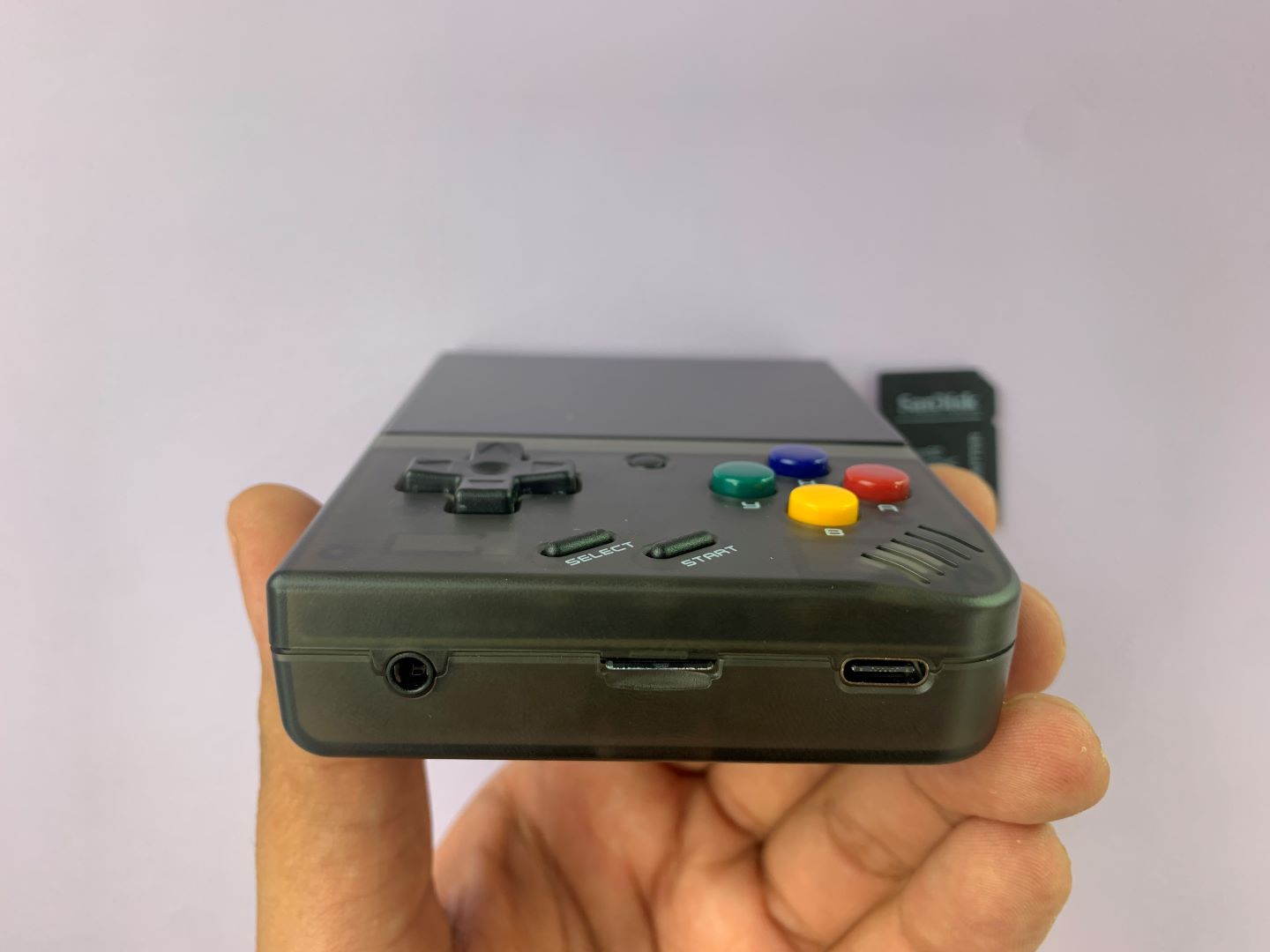
Нашето пътуване към OnionOS започва на вашия компютър, за да го направите, трябва да извадите MicroSD картата от долната част на вашето устройство.
След като я извадите, можете да я включите към вашия компютър, това може да се направи по няколко различни начина. Можете да използвате SD карта конвертор, както направихме на снимките, включения microSD към USB адаптер, който идва в кутията, или дори директно в компютъра, ако вашият компютър има слот за microSD карта. Всеки метод е перфектен.
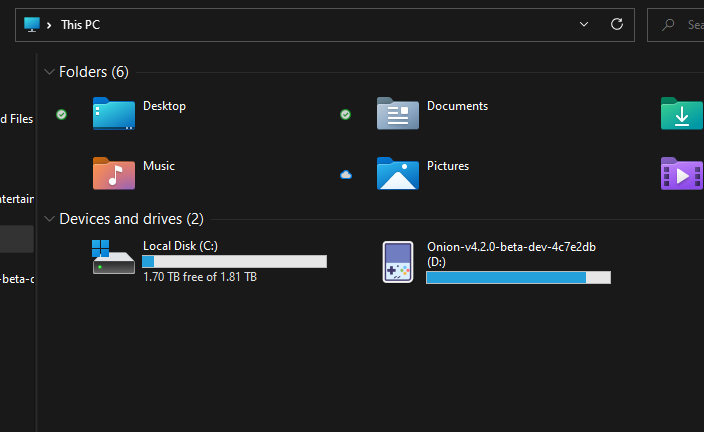
След като е поставена, уверете се, че компютърът ви я вижда, като отидете на This PC и потвърдите, че е там. След като сте сигурни, че компютърът може да я прочете, ще форматираме картата. Това ще изтрие всичко запазено в момента на нея. По избор препоръчвам да направите резервно копие. Това се прави чрез създаване на нова папка на вашия компютър и плъзгане на съдържанието в нея.
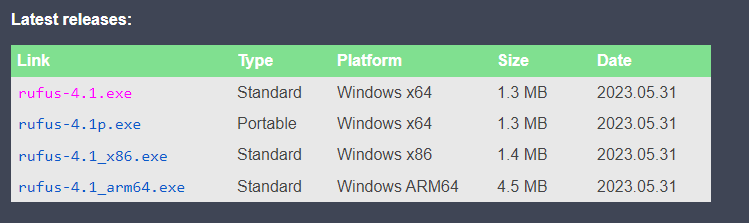
След като сте готови за форматиране, трябва да инсталираме софтуер, наречен Rufus , който ще ни помогне. Можете да го изтеглите от този линк тук. Превъртете надолу и изтеглете най-новата версия за вашия компютър. Ако не сте сигурни коя версия е най-подходяща, изберете стандартната Windows x64 платформа, тъй като тя е най-разпространената. Стартирайте .exe файла, когато се изтегли.
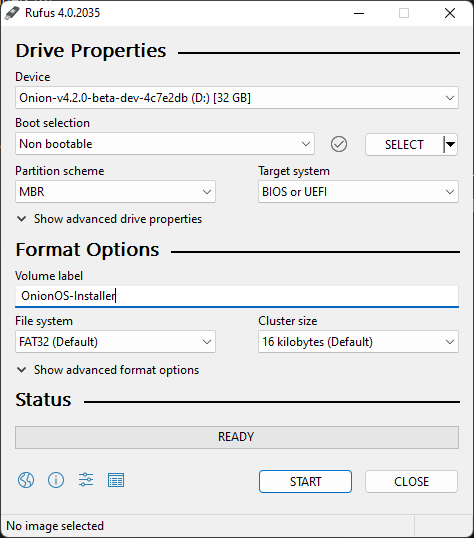
Когато отворите програмата, ще видите екрана по-долу. Първо трябва да се уверим, че форматът е настроен. Уверете се, че устройството е microSD картата, която сте поставили. Задайте boot selection на „Non bootable“. Задайте схемата на дяловете на „MBR“. Целевата система на „BIOS или UEFI“. Дайте на тома подходящ етикет, например „OnionOS-Installer“, и накрая задайте файловата система на „FAT32“. Готови сте да натиснете „Start“. Когато го направите, ще се появи предупреждение, че устройството ще бъде изтрито. Натиснете „OK“.
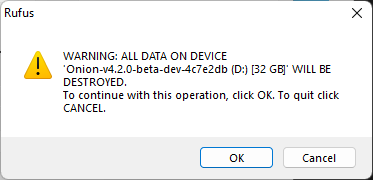
След като форматирането приключи, можете да проверите отново, като се върнете на компютъра и се уверите, че той вижда тома.
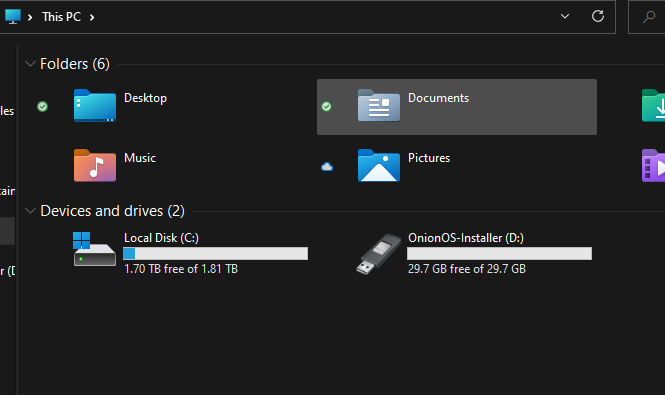
Сега, когато MicroSD картата е готова, трябва да изтеглим OnionOS. Можете да го направите от страницата в GitHub тук и да кликнете върху zip файла на най-новата версия, съвместима с вашето устройство, за да го изтеглите.
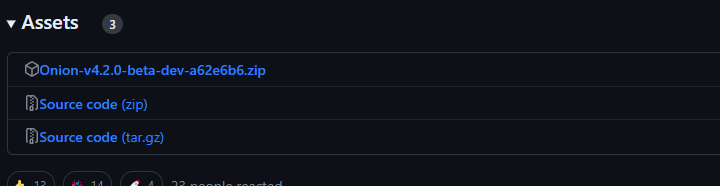
След като се изтегли, отидете там, където се намира файлът. Кликнете с десен бутон и изберете „Extract All…“. Ще се отвори нов прозорец, кликнете върху „Extract“, за да извлечете файловете.

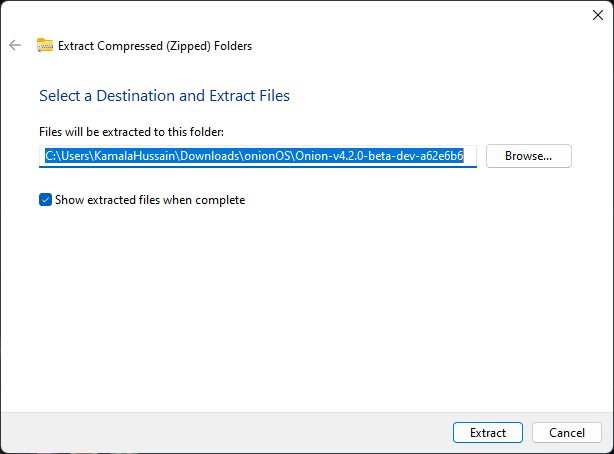
Новоизвлечените файлове ще се появят. Копирайте ВСИЧКИ от тези папки на форматираната microSD карта.

След като това е готово, извадете картата безопасно. Сега можете да поставите microSD картата обратно в Miyoo Mini Plus+ и можем да започнем с инсталацията.

Инсталиране на OnionOS
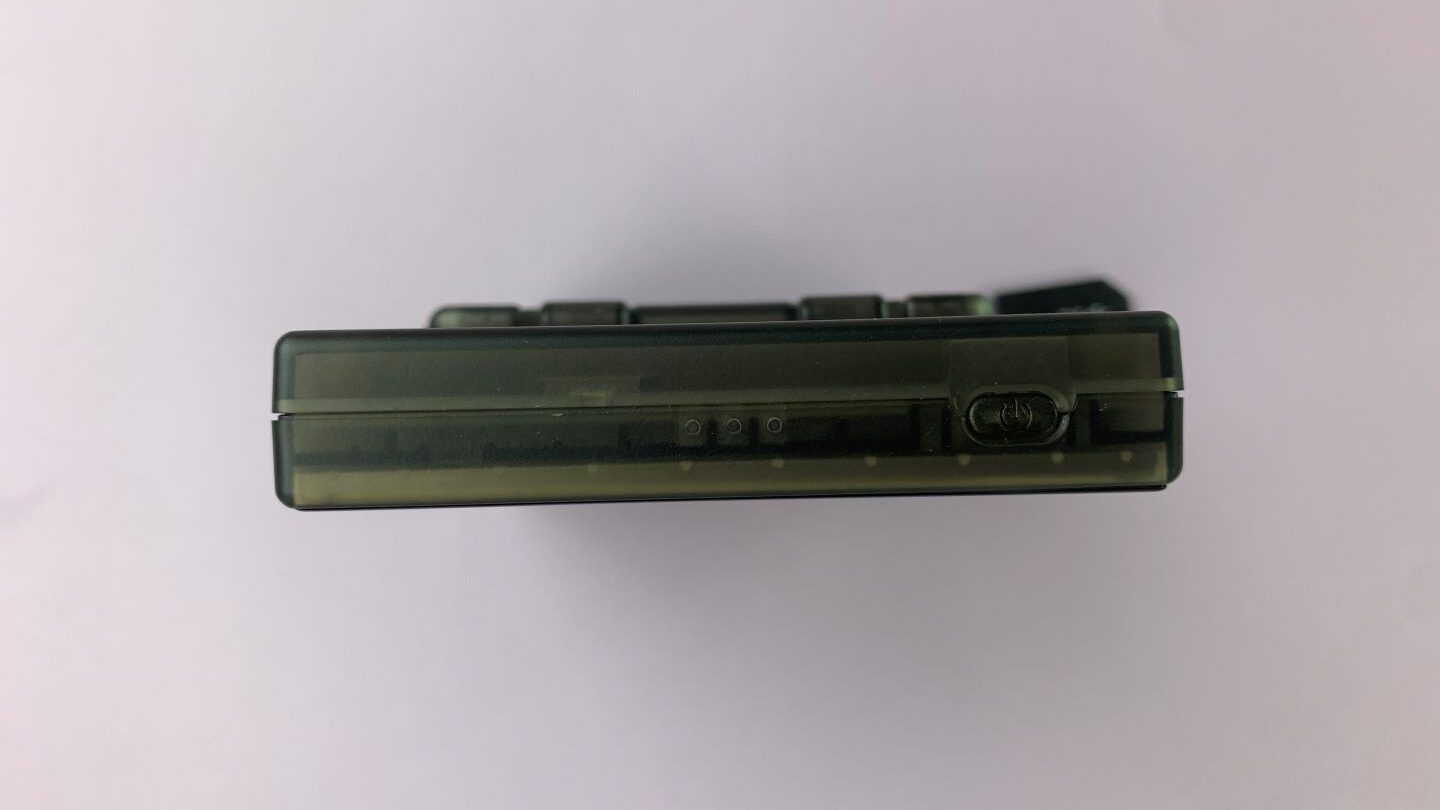
Натиснете бутона за захранване отгоре на устройството, за да го включите.
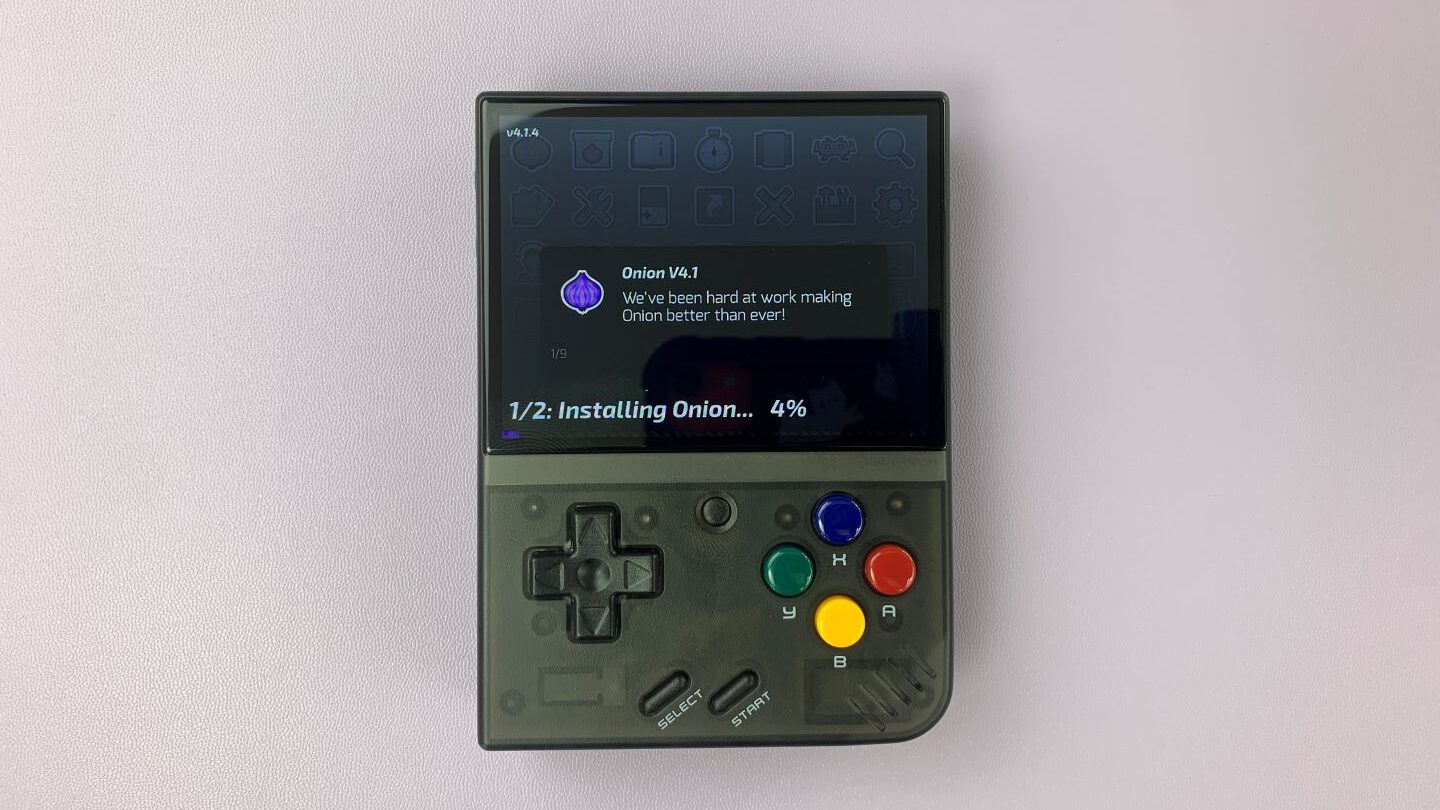
Ще видите началния екран на OnionOS.

Устройството автоматично ще започне да инсталира OnionOS и RetroArch, оставете го да завърши тази част от инсталацията без прекъсване.

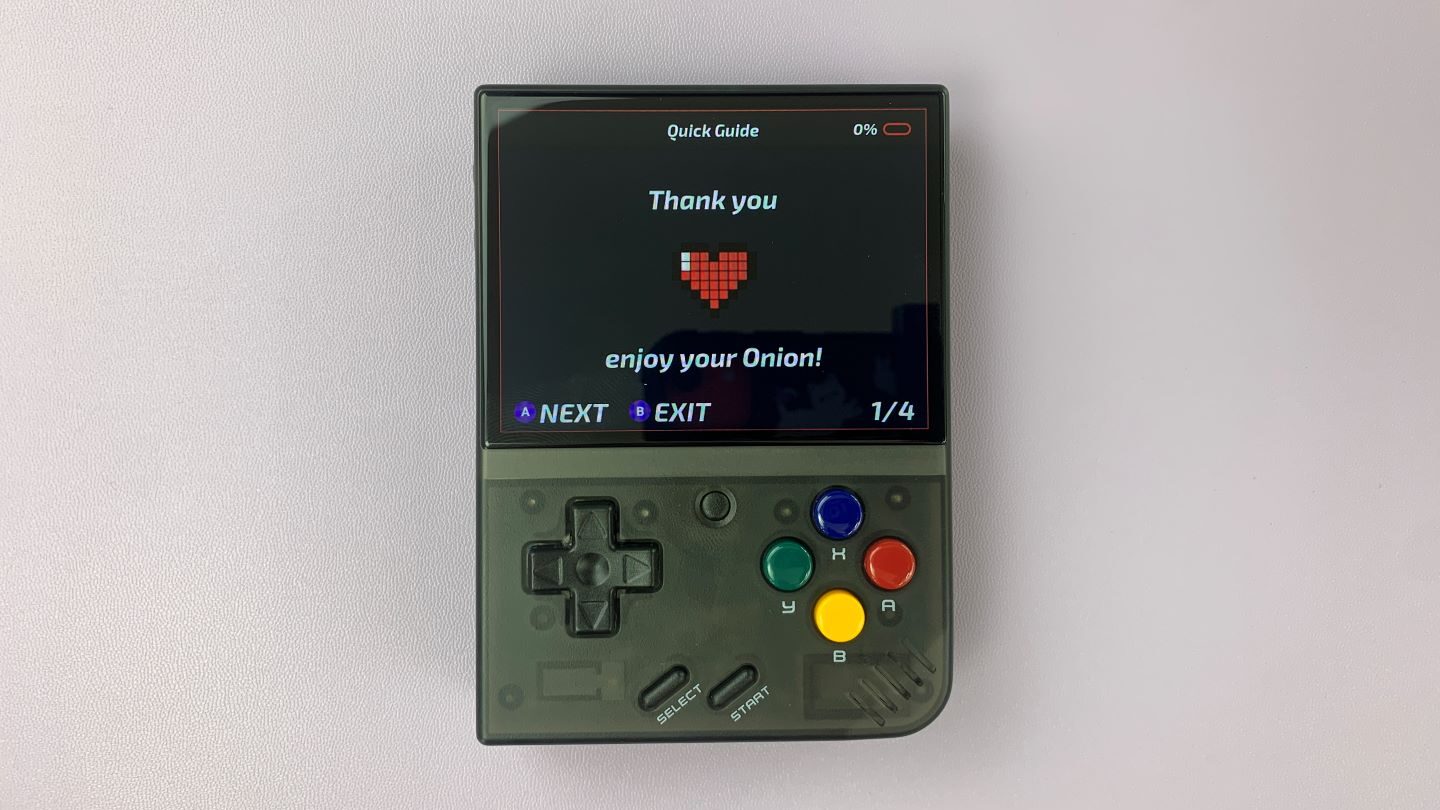
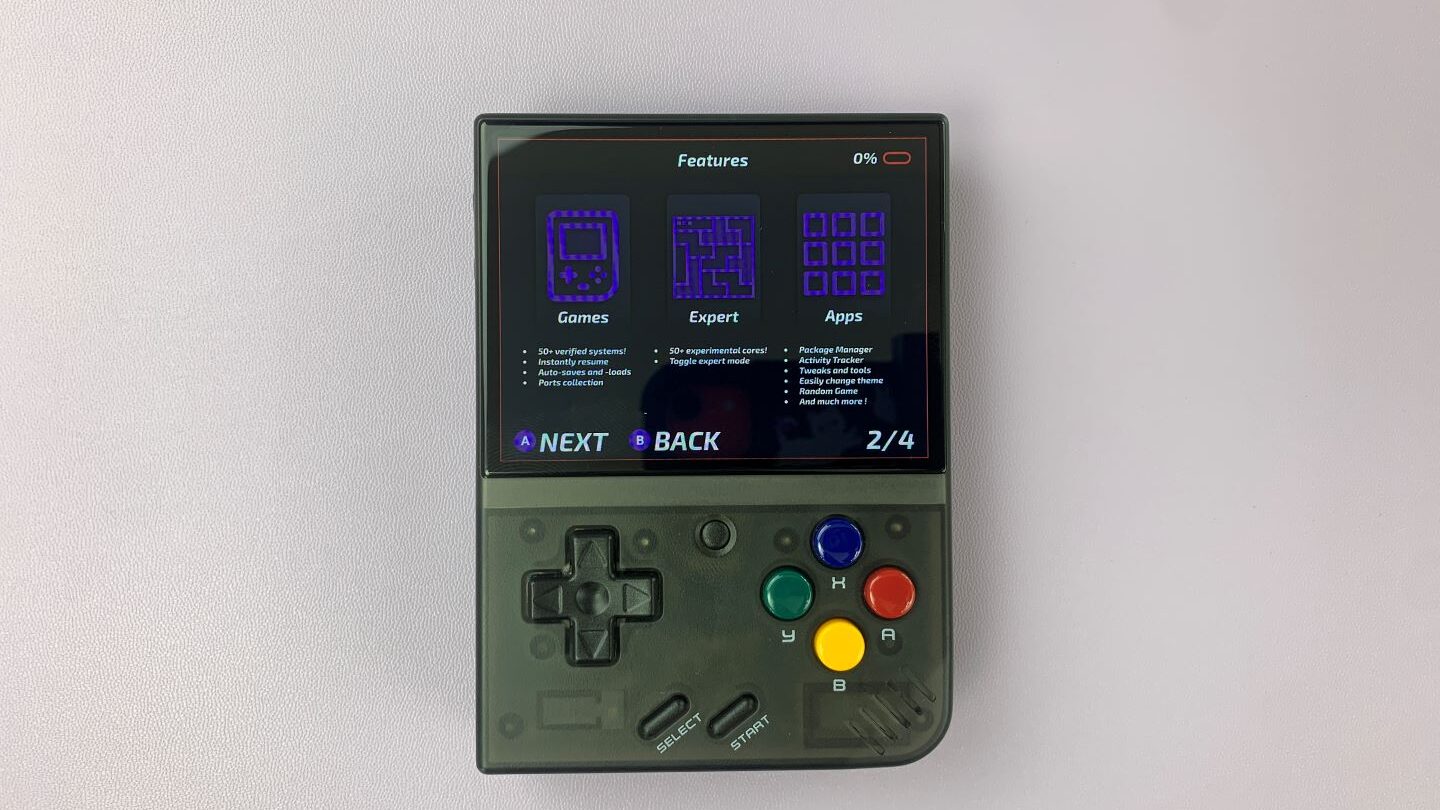
След като това приключи, ще бъдете отведени до кратко меню, което можете да прегледате, добре е да го прочетете, ако сте нови с OnionOS.
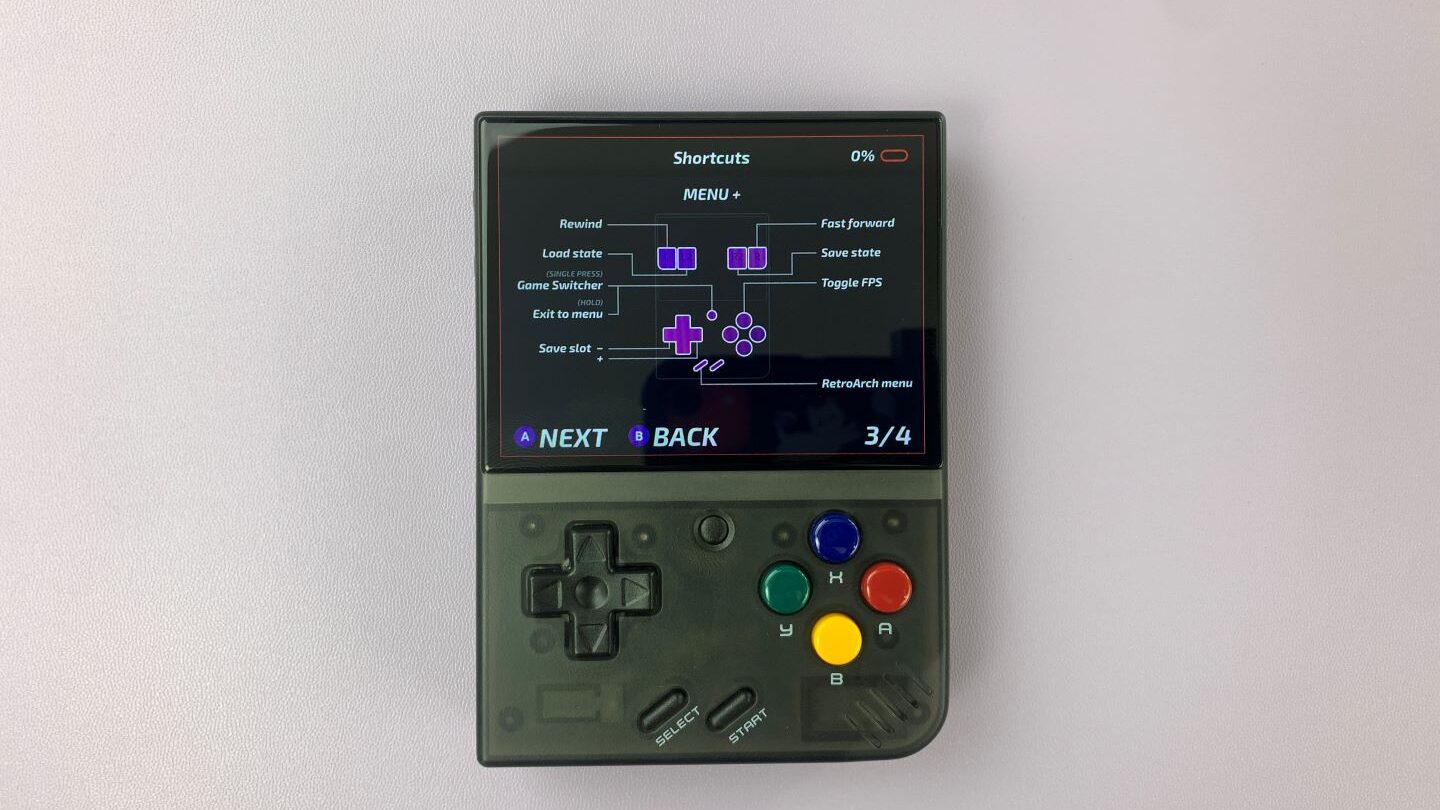
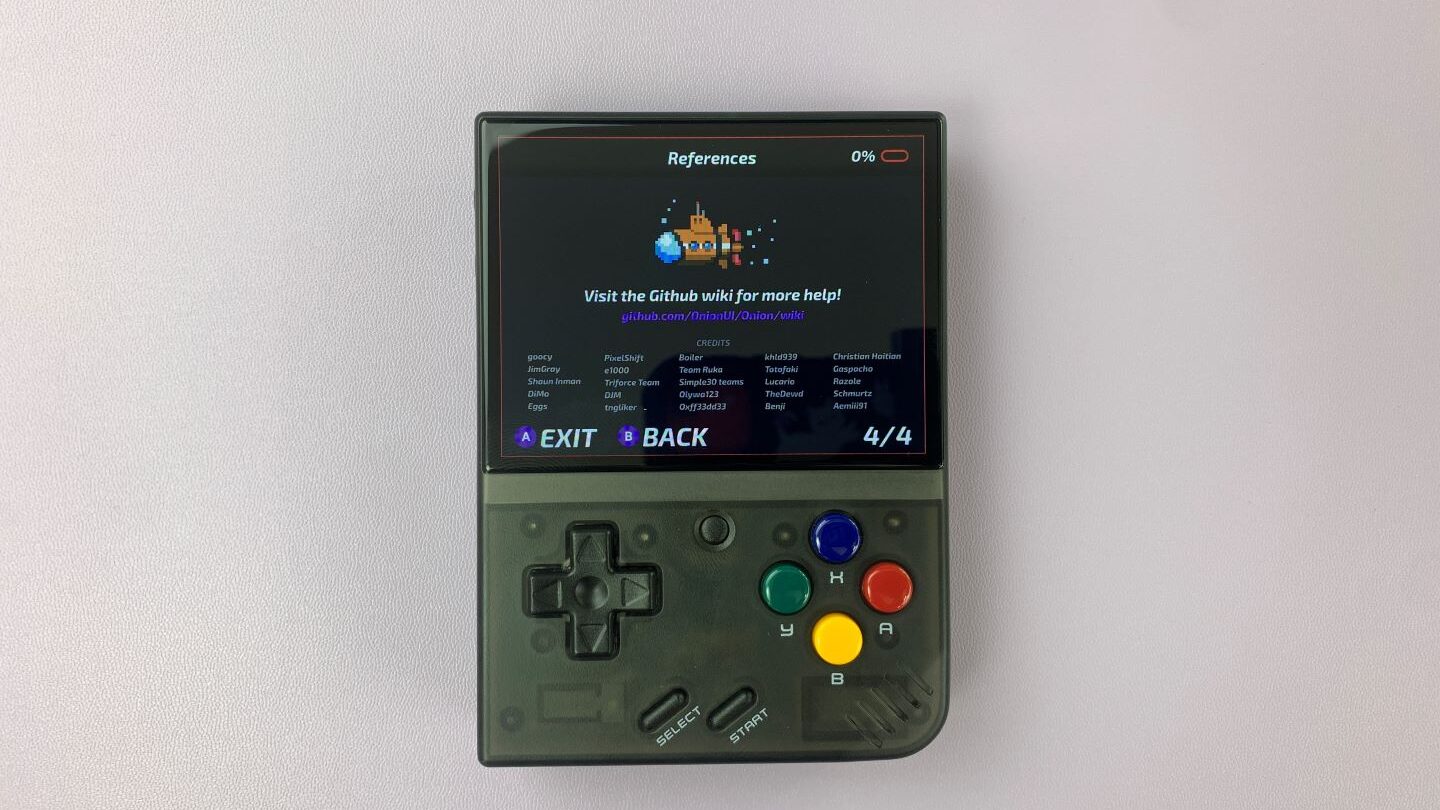
Сега можете да решите какво искате да инсталирате на устройството си. Първата страница е списък с емулатори. Можете да прегледате и изберете какво искате да инсталирате, препоръчвам да изберете всички. Направете това лесно, като натиснете „X“.
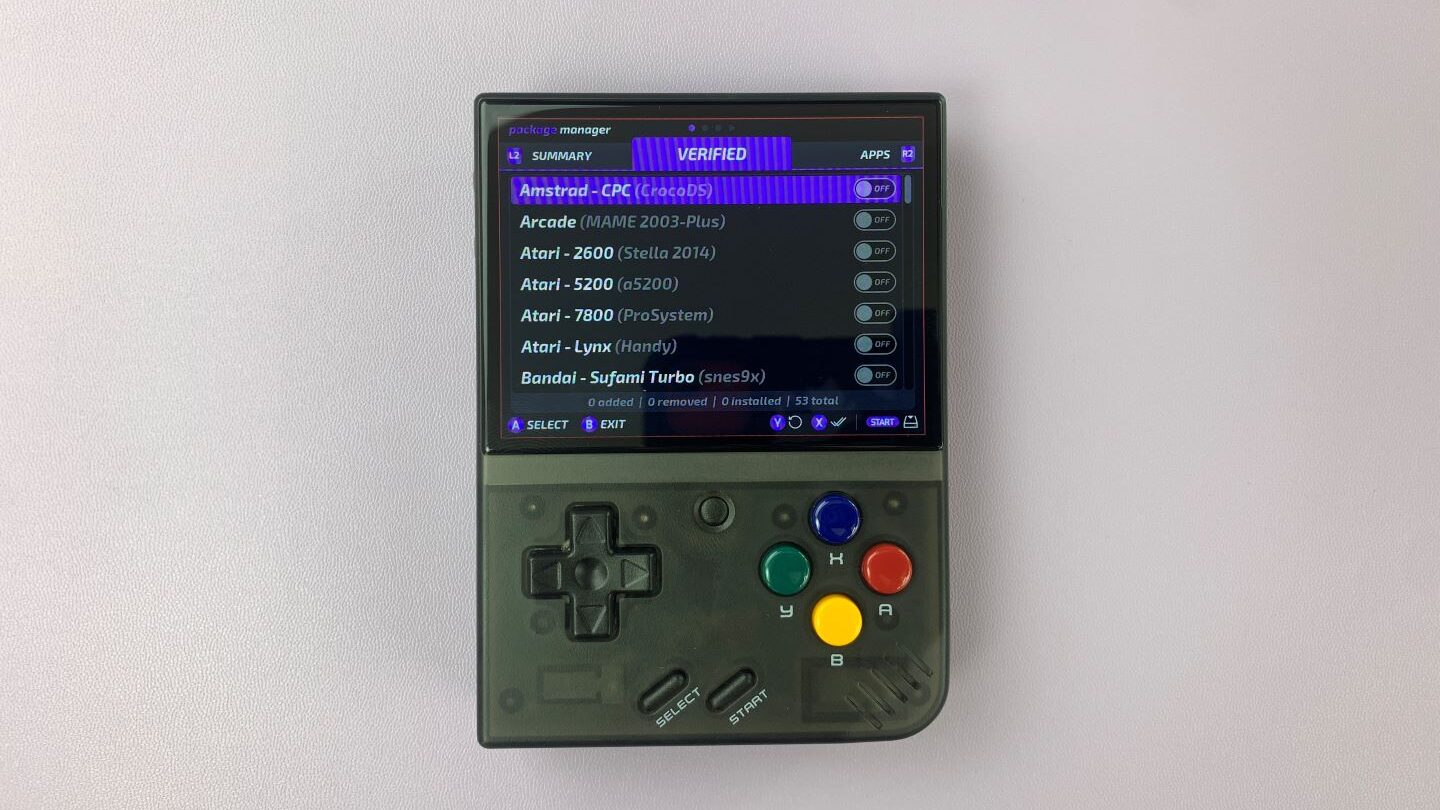
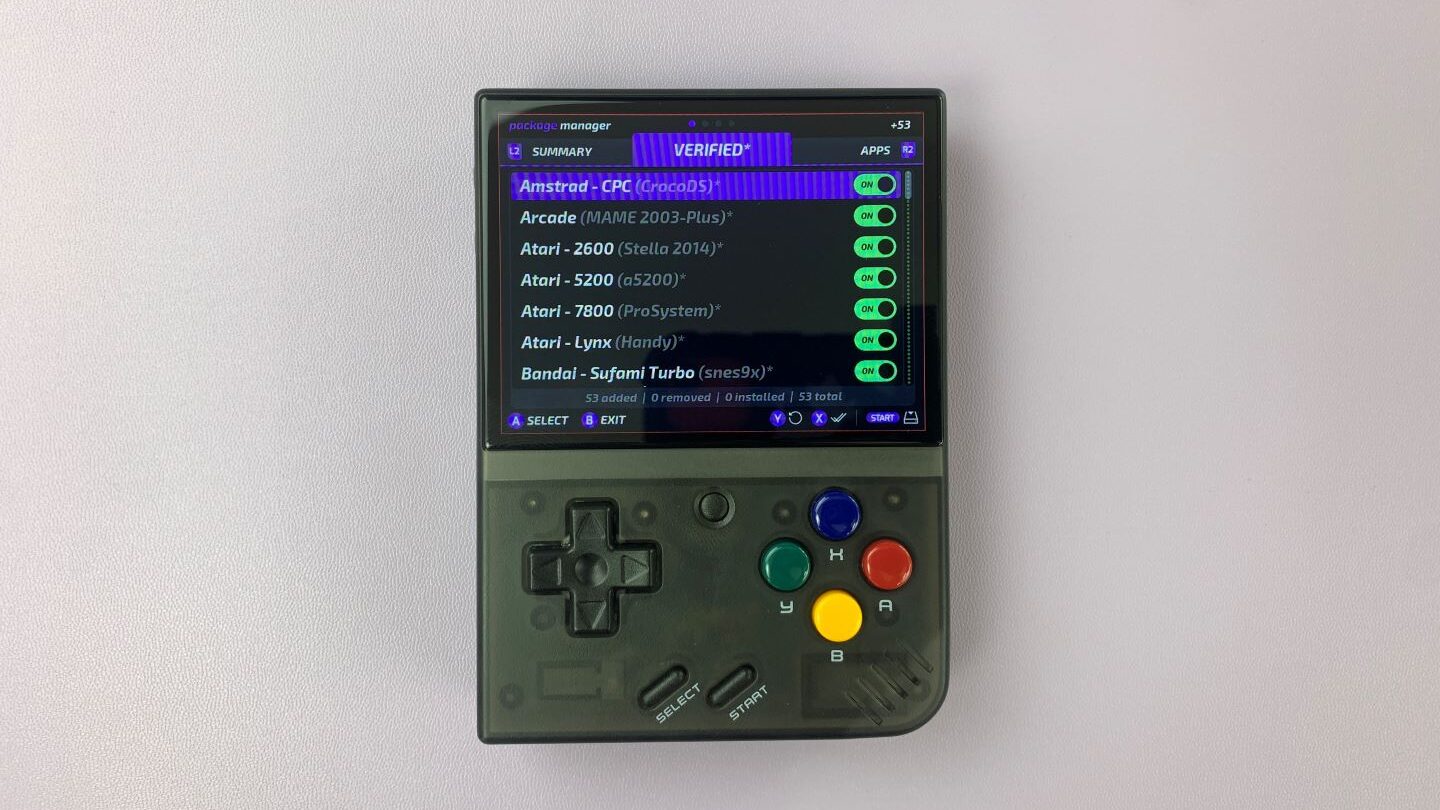
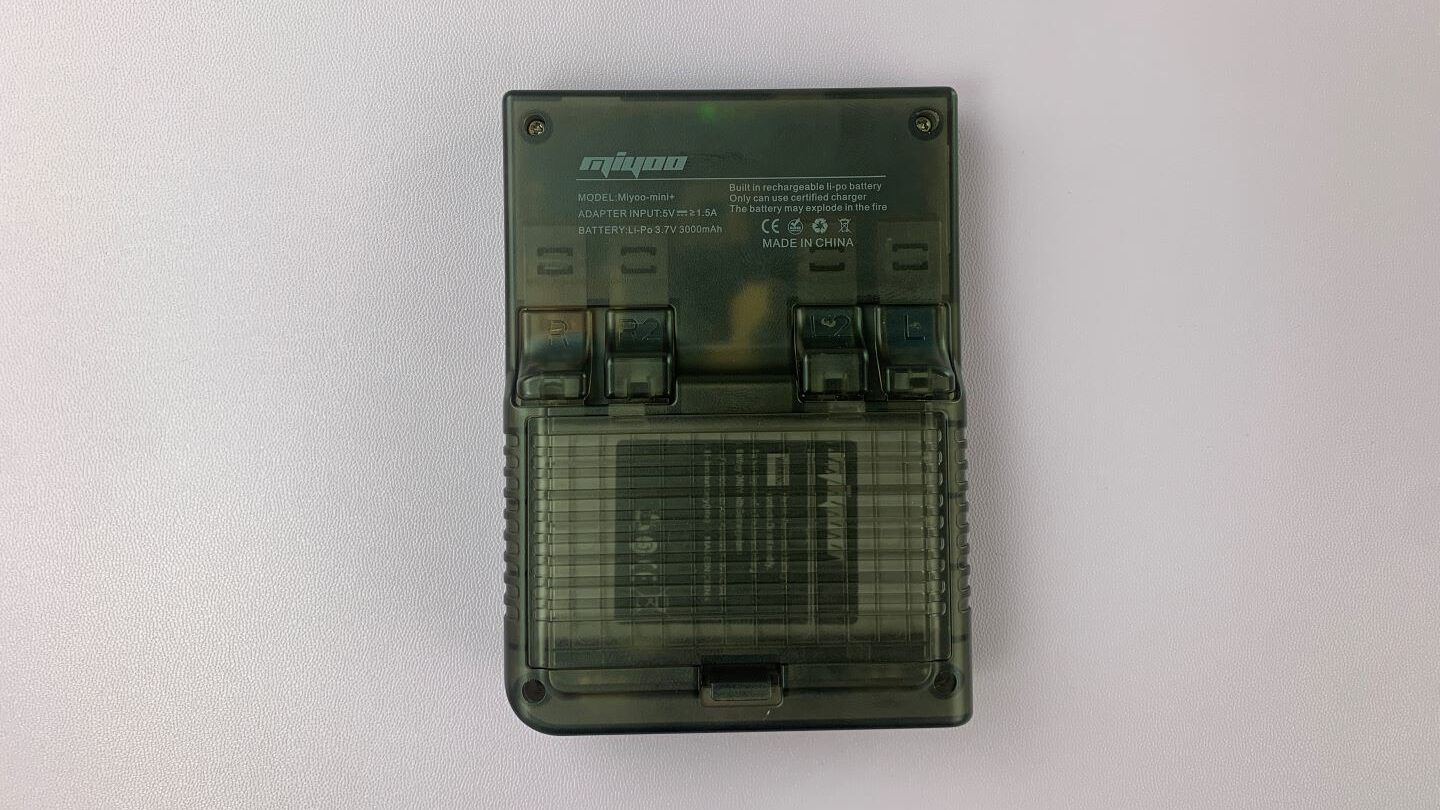
Можете да преминете към следващата страница, като натиснете R2 на гърба на устройството.
Следващата страница е списък с приложения, които можете да инсталирате на устройството. Отново бих препоръчал да ги изберете всички, като натиснете „X“

Трето, имате списък с по-експериментални емулатори, които може да изискват допълнителна настройка. Ако сте нов в OnionOS, препоръчвам да ги оставите, но ако сте готови за предизвикателството, не се колебайте да инсталирате всеки един или всички от тях.

Накрая натиснете отново R2, за да отидете на страницата с обобщение, за да потвърдите избора си, и след това натиснете Start, за да инсталирате.
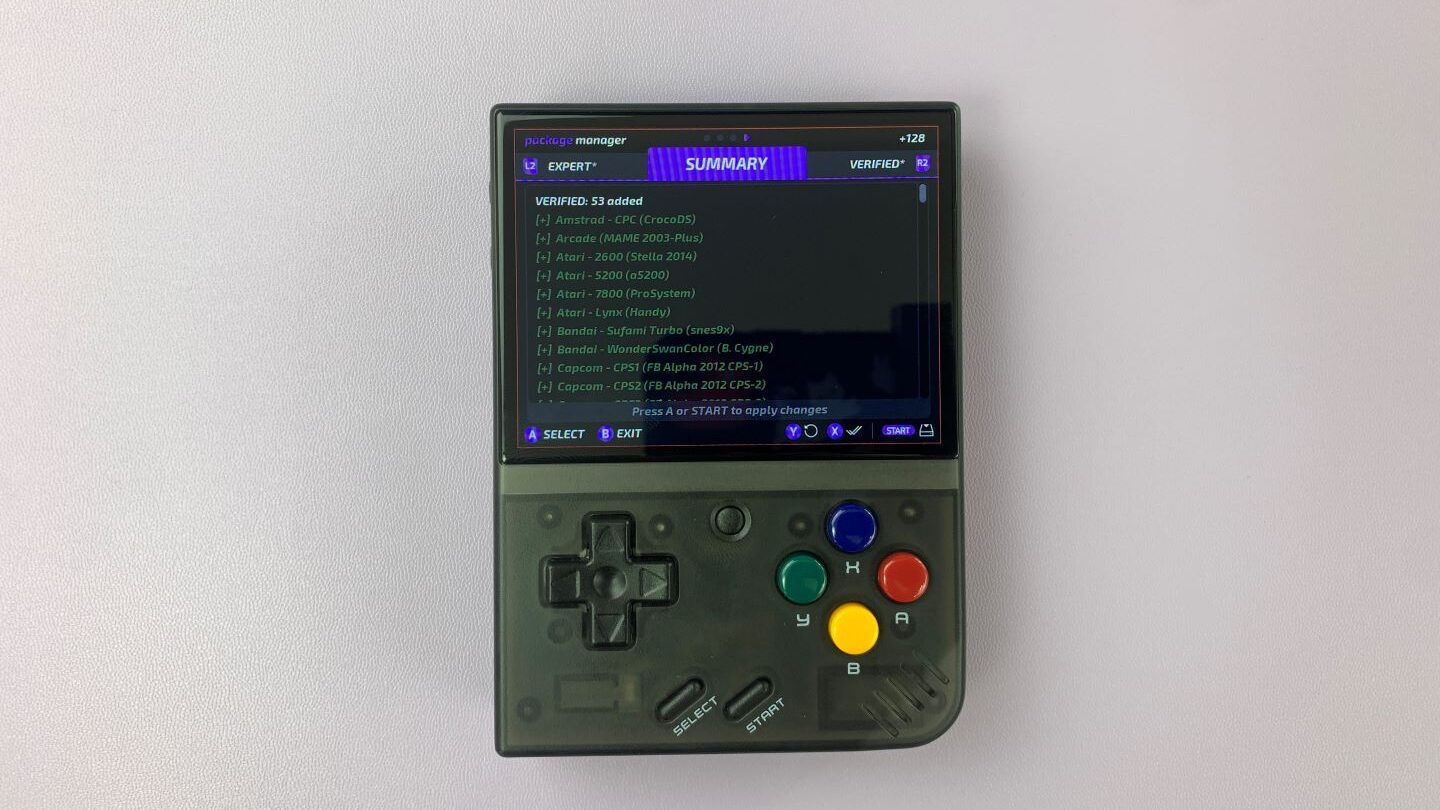
След това устройството ще започне да инсталира всички избрани от вас опции.

След като инсталацията завърши, ще бъдете отведени до началната страница.
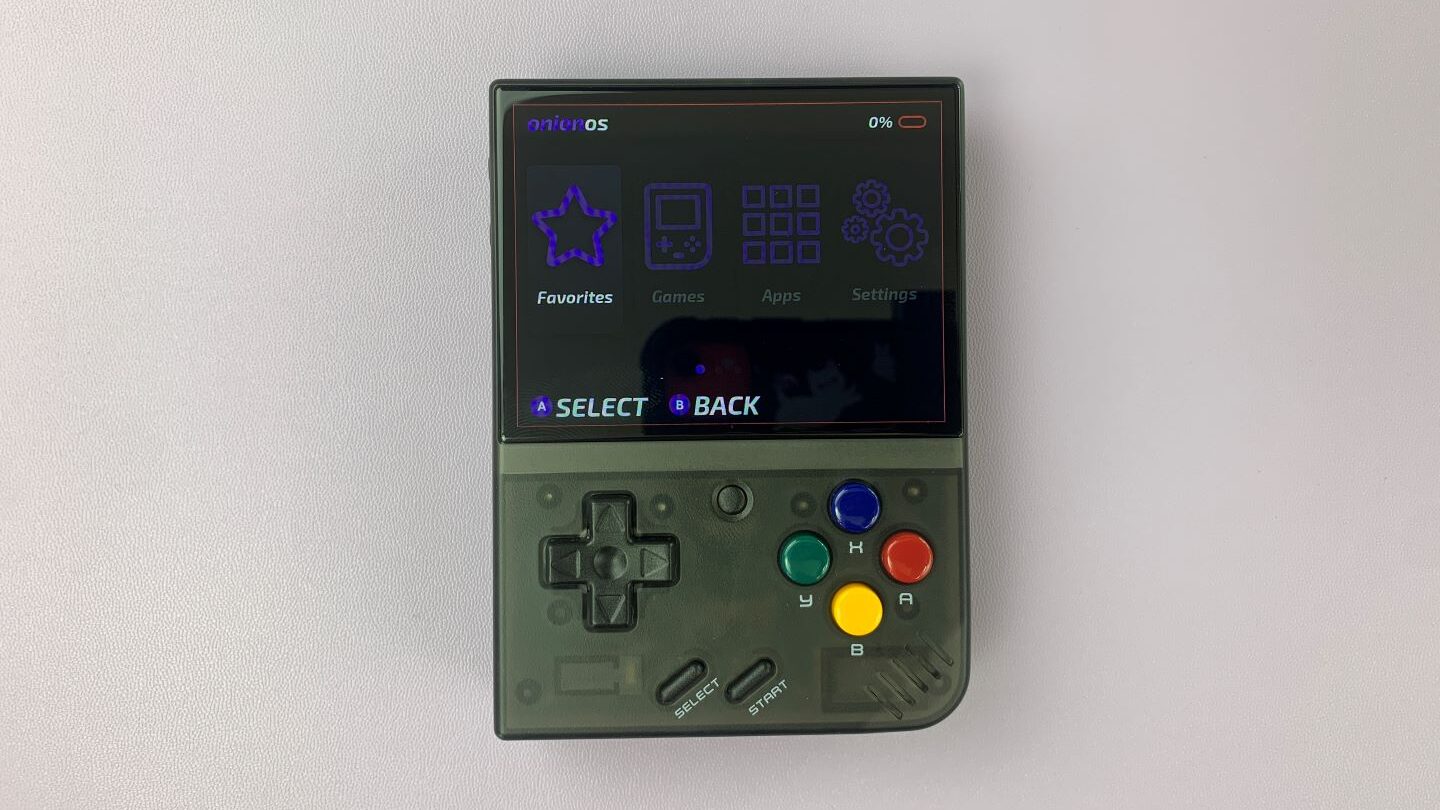
Поздравления, инсталирахте OnionOS! Тук можете да намерите любимите си игри, цялата си библиотека с игри и приложения, както и настройки, за да персонализирате устройството според вашите изисквания.
Когато бъде пусната нова версия и искате да надградите OnionOS, разгледайте нашето ръководство как да го направите тук!
Можете също да инсталирате персонализирани ROM-ове и BIOS, като следвате нашето ръководство тук.
Сега отидете и играйте всичките си класически любими игри!
Latest from the blog
Visit the blog Ревю на EPOMAKER HE65 V2 TMR – 8K безжична скорост и хибридни суичове за компактни геймърски клавиатури
19.10.2026
Ревю на EPOMAKER HE65 V2 TMR – 8K безжична скорост и хибридни суичове за компактни геймърски клавиатури
19.10.2026
 Ревю на ONEXPLAYER 3 – 8.8-инчов AMOLED гейминг, модулни контроли и изненадващо дълъг живот на батерията
14.10.2026
Ревю на ONEXPLAYER 3 – 8.8-инчов AMOLED гейминг, модулни контроли и изненадващо дълъг живот на батерията
14.10.2026
 KONKR Pocket BLOCK е анонсиран: миниатюрен вертикален Android хендхелд с 4:3 екран
01.10.2026
KONKR Pocket BLOCK е анонсиран: миниатюрен вертикален Android хендхелд с 4:3 екран
01.10.2026
 Преглед на KONKR Pocket ADVANCE – джобен Android гейминг хендхелд, фокусиран върху GBA
24.09.2026
Преглед на KONKR Pocket ADVANCE – джобен Android гейминг хендхелд, фокусиран върху GBA
24.09.2026
Въпроси и отговори