

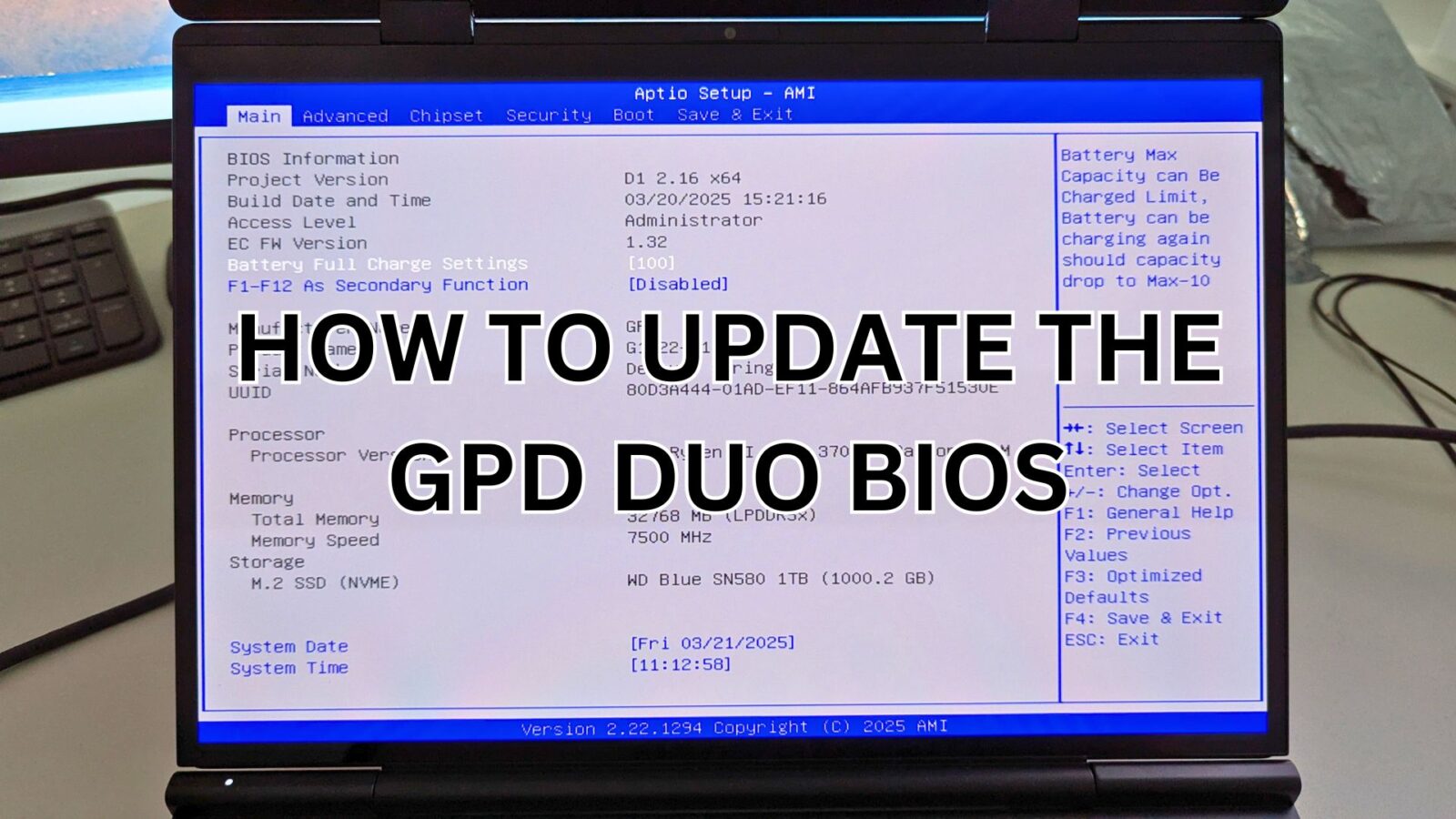
यदि आपने कभी BIOS अपडेट नहीं किया है तो यह कठिन हो सकता है। GPD Duo BIOS को नवीनतम संस्करण में अपडेट करने के तरीके के बारे में चरण-दर-चरण मार्गदर्शिका का पालन करना आसान है।
आपको एक यूएसबी फ्लैश ड्राइव की आवश्यकता होगी, किसी भी आकार को करना चाहिए। नई फ़ाइलों के लिए इसे तैयार करने के लिए FAT32 के लिए मेमोरी स्टिक को प्रारूपित करें। USB फ्लैश ड्राइव की ड्राइव पर राइट क्लिक करें , चुनें प्रारूप और फिर इसे प्रारूपित करने के लिए प्रारंभ करें ।
इसके बाद, BIOS फ़ाइलें डाउनलोड करें। कृपया ध्यान दें कि आपके पास कौन सा सीपीयू (HX 370 या 8840U) है, इसके आधार पर दो अलग-अलग फर्मवेयर अपडेट हैं। गलत फर्मवेयर स्थापित न करें , क्योंकि स्थापित करने से डिवाइस निष्क्रिय हो सकता है। आप डिवाइस के पीछे लेबल की जाँच करके या Windows कार्य प्रबंधक में CPU जानकारी देखकर अपने मॉडल की जाँच कर सकते हैं। यदि आप अनिश्चित हैं और आपने GPD स्टोर पर हमसे अपनी GPD Duo खरीदी है, तो अपने ऑर्डर नंबर के साथ हमारी सहायता टीम से संपर्क करें, और हम आपके लिए आपके मॉडल की पुष्टि करेंगे।
| को गढ़ना | रिलीज नोट्स | डाउनलोड |
| GPD DUO HX 370 सीपीयू | अनुकूलित नींद से संबंधित समस्याएं, और BIOS मुख्य पृष्ठ ने बैटरी चार्जिंग थ्रेशोल्ड प्रबंधन जोड़ा है। | डी1(370)_BIOS। V2.16.rar |
| GPD DUO 8840U सीपीयू | अनुकूलित नींद से संबंधित समस्याएं, और BIOS मुख्य पृष्ठ ने बैटरी चार्जिंग थ्रेशोल्ड प्रबंधन जोड़ा है। | डी1(8840_key)_BIOS। V3.08.rar |
सबसे पहले डाउनलोड संग्रह निकालें। आपके पास नीचे के समान दो फ़ोल्डर होंगे। कृपया ध्यान दें कि संस्करण या मॉडल नंबरों के कारण कुछ अंतर हो सकते हैं।
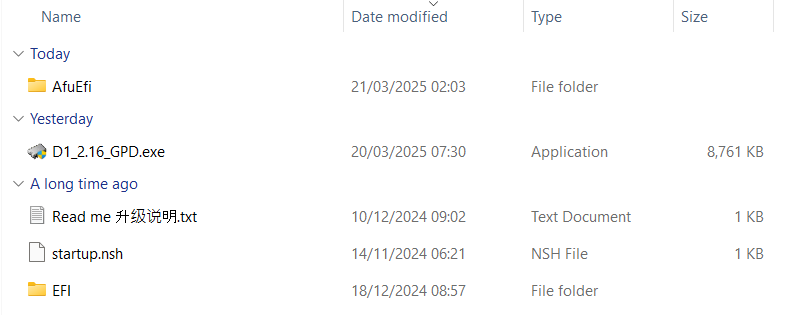
फ़ोल्डर की सभी सामग्री को अपने FAT32 स्वरूपित USB ड्राइव की जड़ में कॉपी करें (ड्राइव को प्रारूपित करने के लिए हमारी मार्गदर्शिका यहां देखें )। एक बार सामग्री कॉपी हो जाने के बाद, अपनी
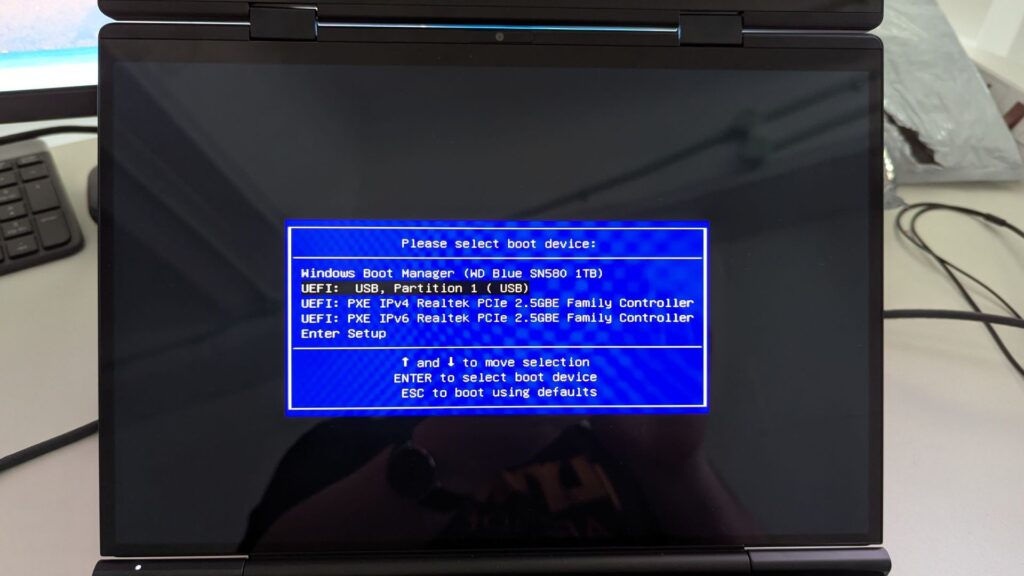
अब GPD WIN मिनी चालू करें और बूट मेनू दिखाई देने तक F7 कुंजी दबाए रखें। नीचे दी गई हमारी छवि में, यूएसबी फ्लैश ड्राइव मेनू पर दूसरा विकल्प है। आपके फ्लैश ड्राइव का नाम और मेनू विकल्प भिन्न हो सकता है। आगे बढ़ने के लिए अपनी फ्लैश ड्राइव चुनें।
BIOS अपडेट का पहला चरण अब शुरू होगा। आपको स्क्रीन पर कुछ प्रगति पाठ दिखाई देगा, और एक बार पूरा होने के बाद आपको जारी रखने के लिए Y दबाने के लिए कहा जाएगा।
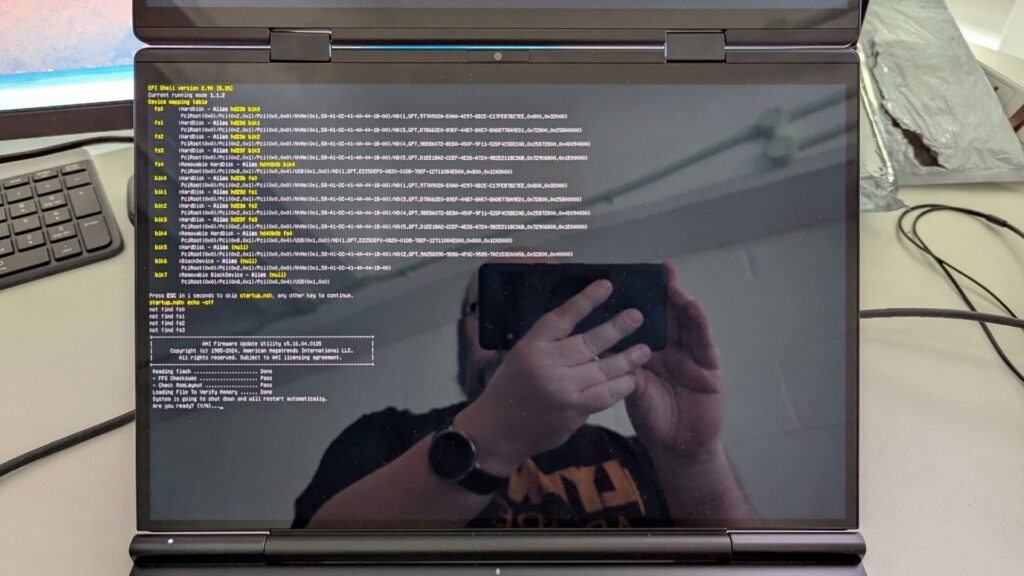
कुछ ही क्षणों के बाद अपडेट का दूसरा चरण शुरू हो जाएगा। नीचे दी गई स्क्रीन थोड़े समय के लिए कुछ भी नहीं करती दिखाई देगी। GPD Duo को स्विच ऑफ न करें।
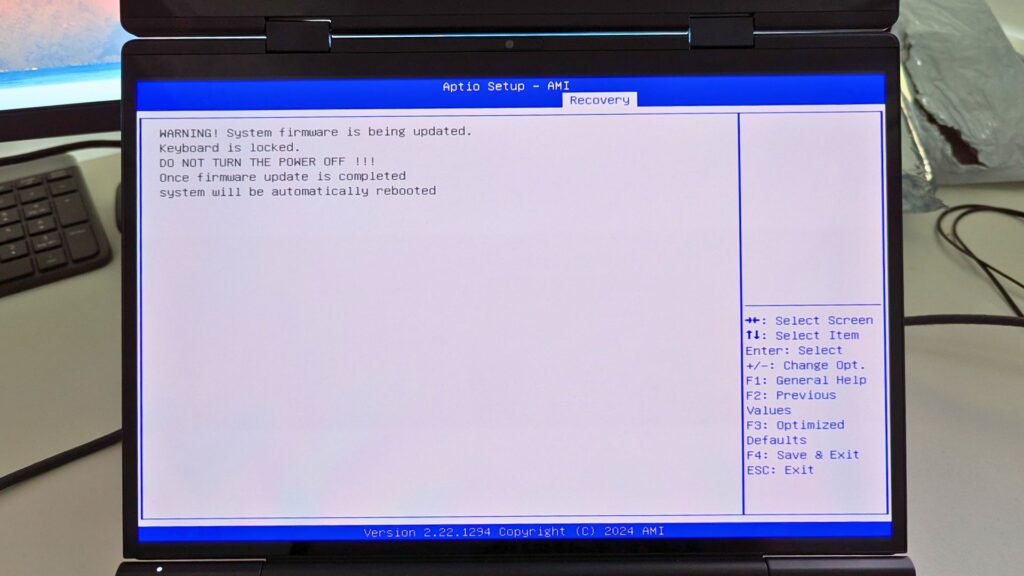
कुछ क्षणों के बाद, अपडेट शुरू हो जाएगा और आप प्रगति का अनुसरण कर सकते हैं। इसे पूरा होने में कुछ मिनट लगेंगे। इस भाग के दौरान GPD डुओ को बंद न करें।
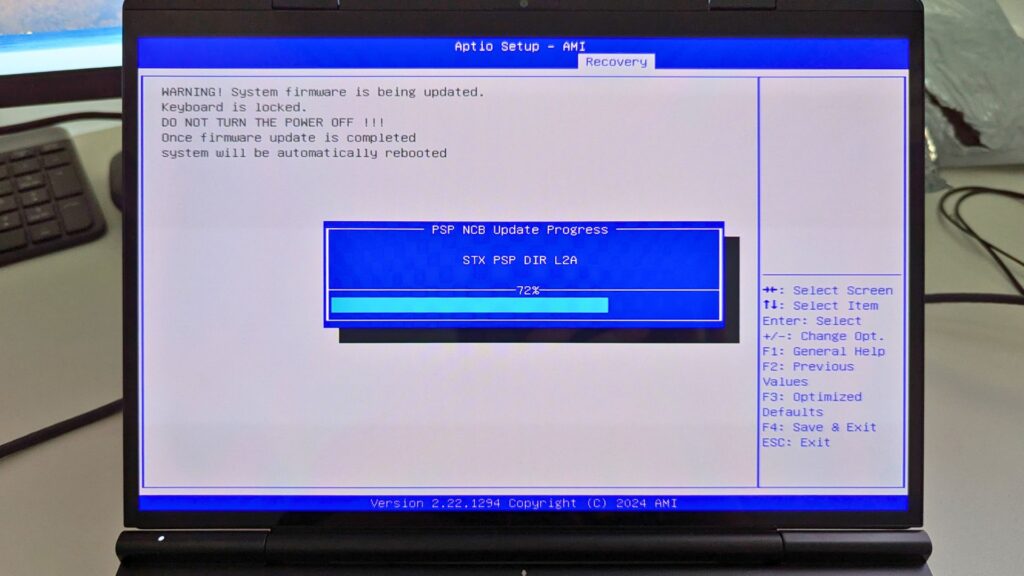
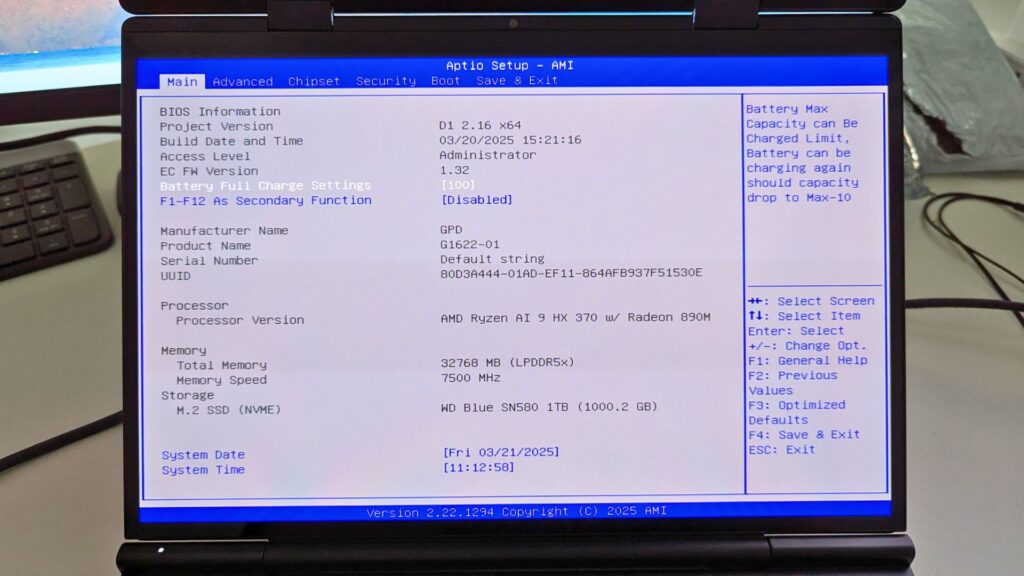
एक बार पूरा हो जाने पर, GPD डुओ बंद हो जाएगा। अब आप GPD डुओ पर वापस स्विच कर सकते हैं और ESC कुंजी पर टैप करके BIOS में प्रवेश कर सकते हैं। आप स्क्रीन पर BIOS अपडेट हो गया है की जांच कर सकते हैं, नीचे दी गई इस छवि में हमने BIOS सूचना परियोजना संस्करण पर संस्करण 2.16 में अपडेट किया है।
अब आप BIOS से बाहर निकल सकते हैं और अपने GPD डुओ का उपयोग जारी रख सकते हैं।



