




Файлове, използвани в това ръководство
Дневник на промените
- Изходно ръководство: Как да актуализирате GPD WIN Mini BIOS (2023 и 2024)
По-старите версии остават за изтегляне за връщане назад - всяка версия поддържа свой собствен проверен файл.
Дневник на промените
- Изходно ръководство: Как да актуализирате GPD WIN Mini BIOS (2023 и 2024)
По-старите версии остават за изтегляне за връщане назад - всяка версия поддържа свой собствен проверен файл.
Дневник на промените
- GPD WIN Mini 2025 BIOS & EC фърмуер (текущ за AI 9 365/370) | v2.10 BIOS + v2.07 EC | 2025-07-07 | само AI 9 365 / AI 9 HX 370 | Въвежда управление на прага на батерията — зарежда само до зададения процент. Не се прилага за 8840U.
По-старите версии остават за изтегляне за връщане назад - всяка версия поддържа свой собствен проверен файл.
Дневник на промените
- GPD WIN Mini 2025 BIOS & EC Фърмуер (актуален за 8840U) | v2.11 BIOS + v2.04 EC | 2025-08-21 | само 8840U (FP8) | Отстранен проблем, при който BIOS винаги показваше 8GB VRAM независимо от модификациите. Не се прилага за 365/370.
По-старите версии остават за изтегляне за връщане назад - всяка версия поддържа свой собствен проверен файл.
Версии (2)
- WIN Mini BIOS (текущ) | V2.18 | 2023-12-14 | Добавя поддръжка на PCIe 3.0 скорост за SSD устройства. Устройството трябва да се зарежда по време на актуализацията.
По-старите версии остават за изтегляне за връщане назад - всяка версия поддържа свой собствен проверен файл.
Готови ли сте да подобрите вашия GPD WIN Mini и GPD WIN Mini 2024? Актуализирането на вашия WIN Mini BIOS може значително да подобри неговата производителност, стабилност и съвместимост. Но ако не знаете откъде да започнете, как да идентифицирате вашия модел или се нуждаете от кратко опресняване, това ръководство го прави лесно. Ще ви преведем през процеса, от форматирането на вашия USB до всяка стъпка от самата инсталация.
If you intend to upgrade your GPD WIN Mini BIOS, please follow this guide carefully. Incorrect and improper use or deviation from the instructions may render your device inoperable. DroiX assumes no responsibility for any damages incurred.
Какво представлява BIOS?
BIOS е основна програма, инсталирана на дънната платка на вашето устройство. Основната ѝ роля е да проверява дали целият хардуер и другите компоненти работят правилно. Тя също отговаря за стартирането на операционната система. Обикновено не я виждате, но тя е от съществено значение, за да се гарантира, че компютърът ви работи правилно от момента, в който го включите, което я прави фундаментална част, която трябва да се поддържа актуална, за да се осигури гладка работа.
Можете да проверите чрез етикета на гърба на устройството, за да потвърдите, или от Windows Task Manager CPU. Или ако не сте сигурни и сте го закупили от нас в DROIX, моля, свържете се с поддръжката с номера на поръчката си и ние можем да проверим. Не поемаме отговорност, ако нещо се обърка.
Начини за идентифициране на вашия CPU на вашето устройство:
- За да отворите Task Manager, щракнете с десния бутон върху Windows Start и изберете Task Manager от списъка. Като алтернатива можете да въведете Task Manager в лентата за търсене на Windows.
- Можете да намерите модела на вашия процесор в Windows бързо чрез Настройки (Относно вашия компютър), или приложението System Information (msinfo32), като всички те показват името и спецификациите на процесора.
Използване на Settings (Най-лесно за Windows 10/11)
Кликнете върху Start Menu (иконата на Windows) и въведете about.
Изберете Относно вашия компютър от резултатите.
Погледнете под „Device specifications“ за записа Processor, който изброява модела на вашия процесор (напр. Intel Core i7-10750H).

Изтегляне на фърмуер
Съществуват няколко модела на GPD WIN Mini, всеки с посветен фърмуер. За да сте сигурни, че изтегляте правилния фърмуер, първо идентифицирайте вашия модел, като проверите процесора на вашето устройство, след което преминете към изтегляне на съответния фърмуер.
Съществуват два различни метода за инсталиране на най-новия WIN Mini BIOS; методът, който изберете, ще зависи от операционната система на вашето устройство:
- EXE актуализация за Windows
- EFI актуализация за Linux
Независимо от това, ще разгледаме как да актуализирате BIOS, използвайки както .exe , така и .efi методите за актуализация. Можете да намерите и изтеглите най-новите файлове за актуализация на BIOS по-долу – моля, уверете се, че изтегляте правилния файл, съответстващ на вашия модел и геймърска конзолаоперационна система.
This page will continue to update for each new firmware version and model released for the WIN Mini.
GPD WIN Mini 2023 (7640U/7840U)
| Фърмуер | Връзка за изтегляне |
| EXE V2.55 (Windows актуализация) | Изтегляне |
| EFI V2.55 (Linux актуализация) | Изтегляне |
Only for the GPD WIN Mini 2023 (7640U/7840U). Do not install it on any other device.
GPD WIN Mini 2024 (8840U)
| Фърмуер | Връзка за изтегляне |
| BIOS V1.06 | Изтегляне |
Only for the GPD WIN Mini 2024 (8840U). Do not install it on any other device.
Актуализиране на GPD WIN Mini BIOS
EXE надграждане (Windows)
При надграждане на BIOS на Windows OS, всяко отклонение или небрежност по време на този процес може да доведе до повреда на устройството, затова отделете време, за да се уверите, че сте изтеглили правилния Windows Upgrade файл и проверете отново, че устройството ви се зарежда, за да избегнете нежелани инциденти. С правилните файлове просто трябва да стартирате файловете в тях, за да направите това:
- Свържете и заредете устройството си, като използвате захранването.
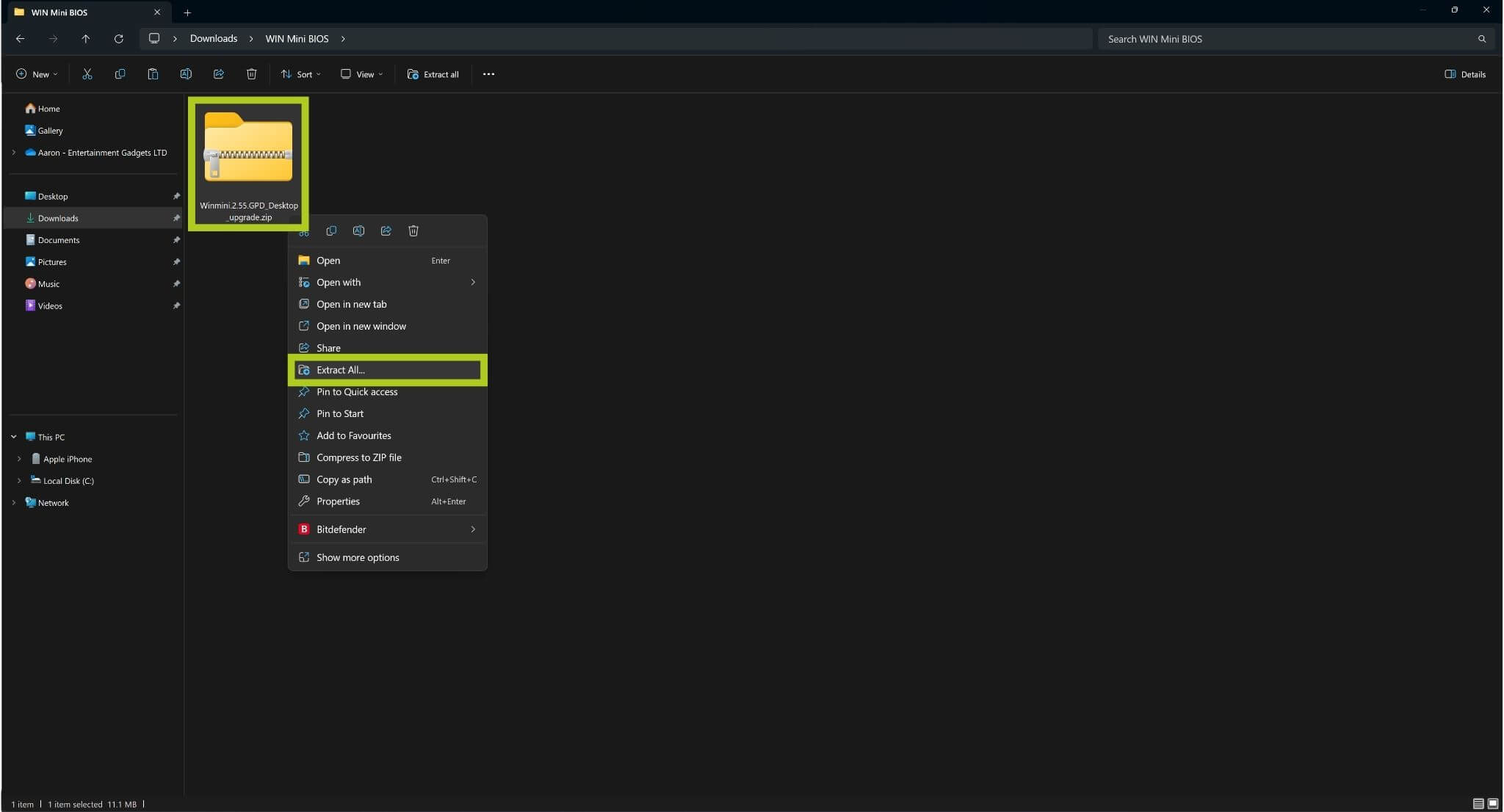
- Извлечете файлове.
- Кликнете с десния бутон върху компресираната папка и изберете Extract All.
- Копирайте Winmini.2.55.GPD.exe към настолния компютър WIN Mini.
- Стартирайте .exe файла.
- Натиснете клавиша Enter за потвърждение и продължаване.
- Изчакайте процесът на инсталиране да завърши.
- След успешно надграждане устройството ще се рестартира автоматично.

EFI надграждане (Linux)
Когато надграждате BIOS на Linux OS, ще трябва да го направите чрез EFI интерфейса. Моля, имайте предвид, че всяко отклонение или небрежност по време на този процес може да доведе до повреда на устройството, затова отделете време, за да се уверите, че сте изтеглили правилния файл за EFI надграждане, и проверете отново дали устройството ви се зарежда, за да избегнете нежелани инциденти.
Преди да продължите, ще Ви е необходим също достъп до компютър и USB флаш памет USB, която ще се използва за съхраняване на файловете за надграждане BIOS. При правилна подготовка всичко, което трябва да направите, е:
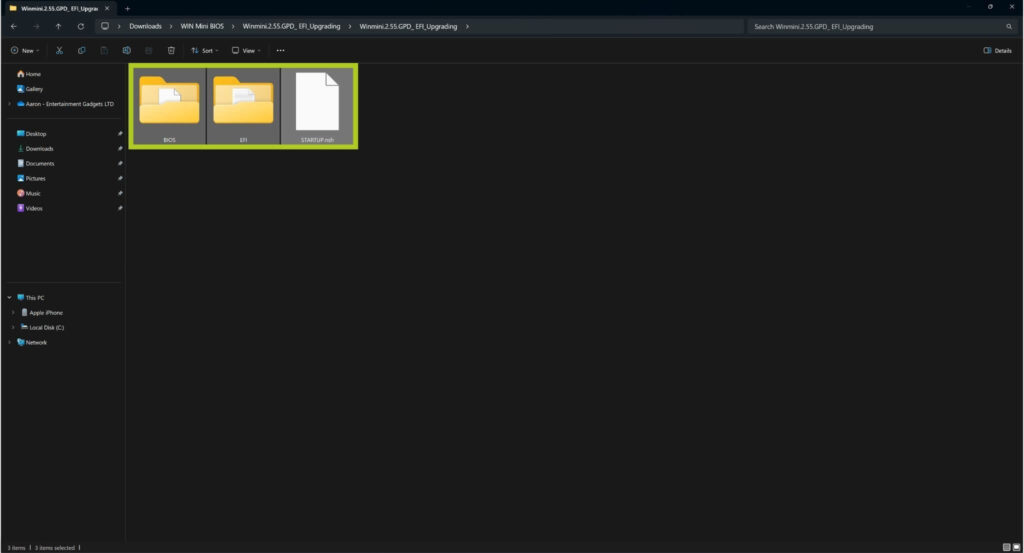
- Извлечете файловете.
- Копирайте извлечените файлове на устройството USB.
- Заредете устройството си чрез захранващия адаптер.
- Изключете устройството.
- Свържете USB към устройството.
- Включете устройството, като многократно натискате клавиша F7 , за да влезете в EFI интерфейса.
- След като влезете в интерфейса, процесът на надграждане ще започне автоматично.
- Изчакайте процесът на инсталиране да завърши.
- След успешно надграждане устройството ще се изключи автоматично.
- Включете устройството след кратко изчакване.

Тестване & Отстраняване на неизправности
Надяваме се, че успешно сте извършили надграждане до BIOS и всичко работи гладко. Препоръчваме да разгледате нашето ръководство за бенчмаркинг и стрес тестване , за да можете да тествате производителността на обновеното си устройство.
За допълнителна информация относно актуализациите на BIOS и съвети за отстраняване на неизправности или ако срещнете проблеми, можете да посетите нашата страница за контакти или да ни пишете на [email protected]. Като алтернатива, не се колебайте да споделите своя опит или въпроси в секцията за коментари по-долу. Вашата обратна връзка ни помага да се подобряваме. Оставете своите предложения или мисли за това какво бихте искали да видите в бъдещи ръководства и статии.



Въпроси и отговори