




Prilagodba toplinske projektne snage (TDP) uređaja omogućuje vam da povećate ili smanjite njegovu potrošnju energije, što zauzvrat utječe na njegove performanse. To može biti korisno kada zahtijevate maksimalne performanse za zahtjevne aplikacije ili, alternativno, kada preferirate niže performanse za jednostavne zadatke poput čitanja e-knjige kako biste uštedjeli bateriju. Ovaj vodič pruža korak-po-korak upute o tome kako izmijeniti TDP na GPD MicroPC 2.
Ulazak u izbornik BIOS
Za početak uključite svoj GPD MicroPC 2 i bez odgađanja počnite više puta pritiskati tipku Backspace na tipkovnici. To morate nastaviti činiti sve dok se ne prikaže izbornik BIOS. Ako se vaš uređaj pokrene u Windows, jednostavno ga isključite i ponovno pokušajte s postupkom.
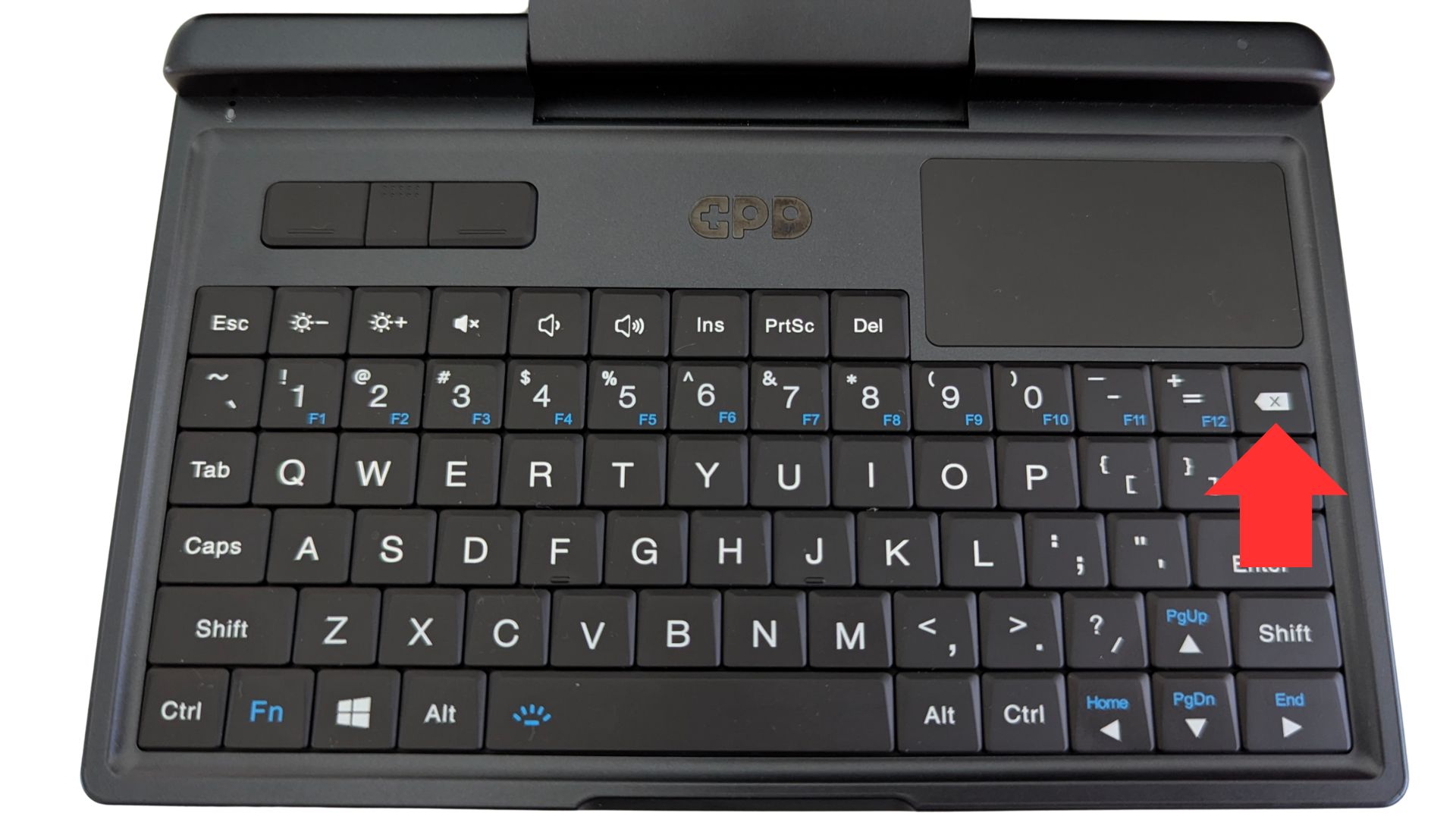
Izmjena TDP postavki GPD MicroPC 2
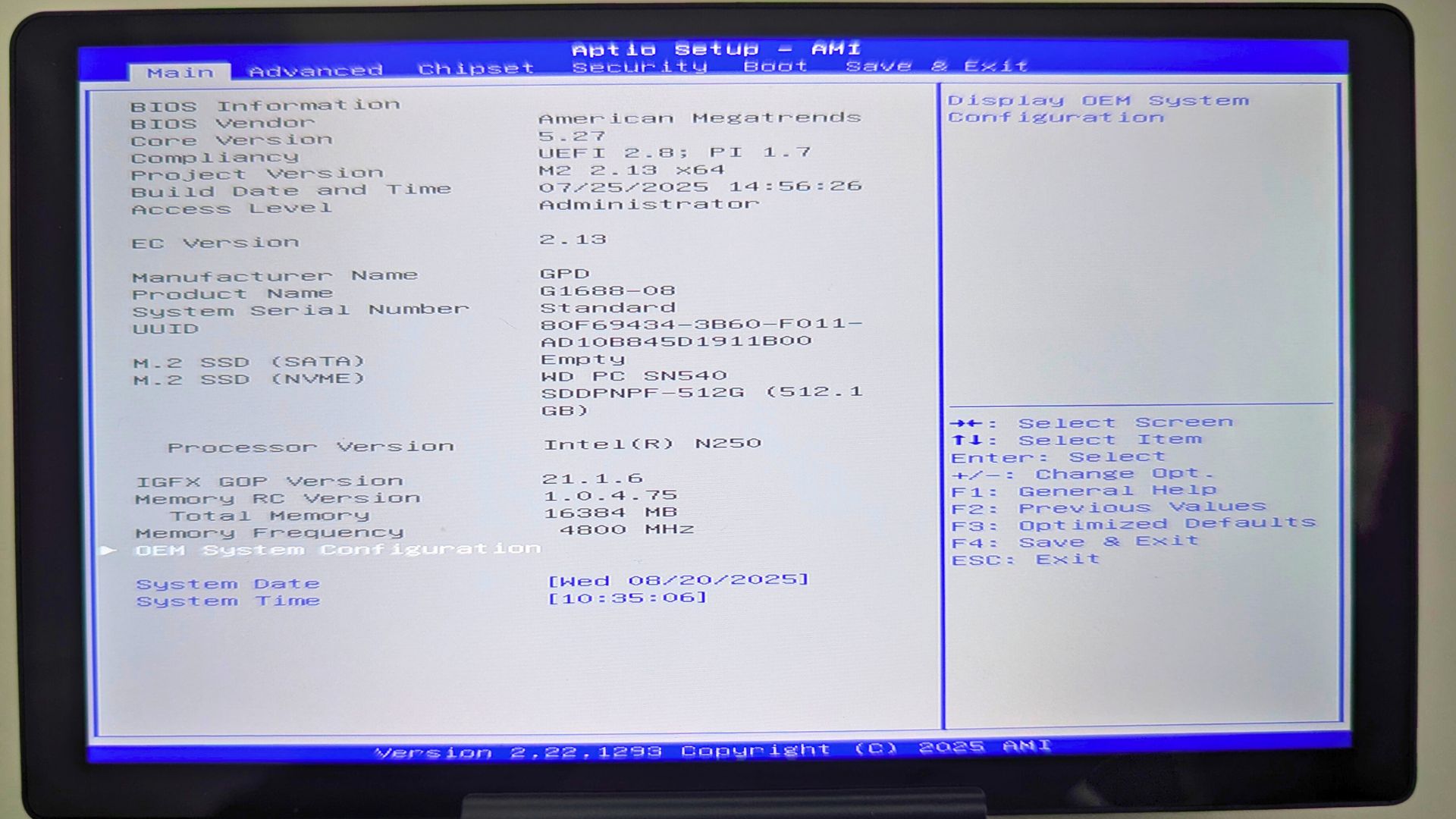
Upotrijebite tipke sa strelicama Gore & Dolje na tipkovnici za označavanje opcije OEM System Configuration, a zatim pritisnite tipku Enter za nastavak.
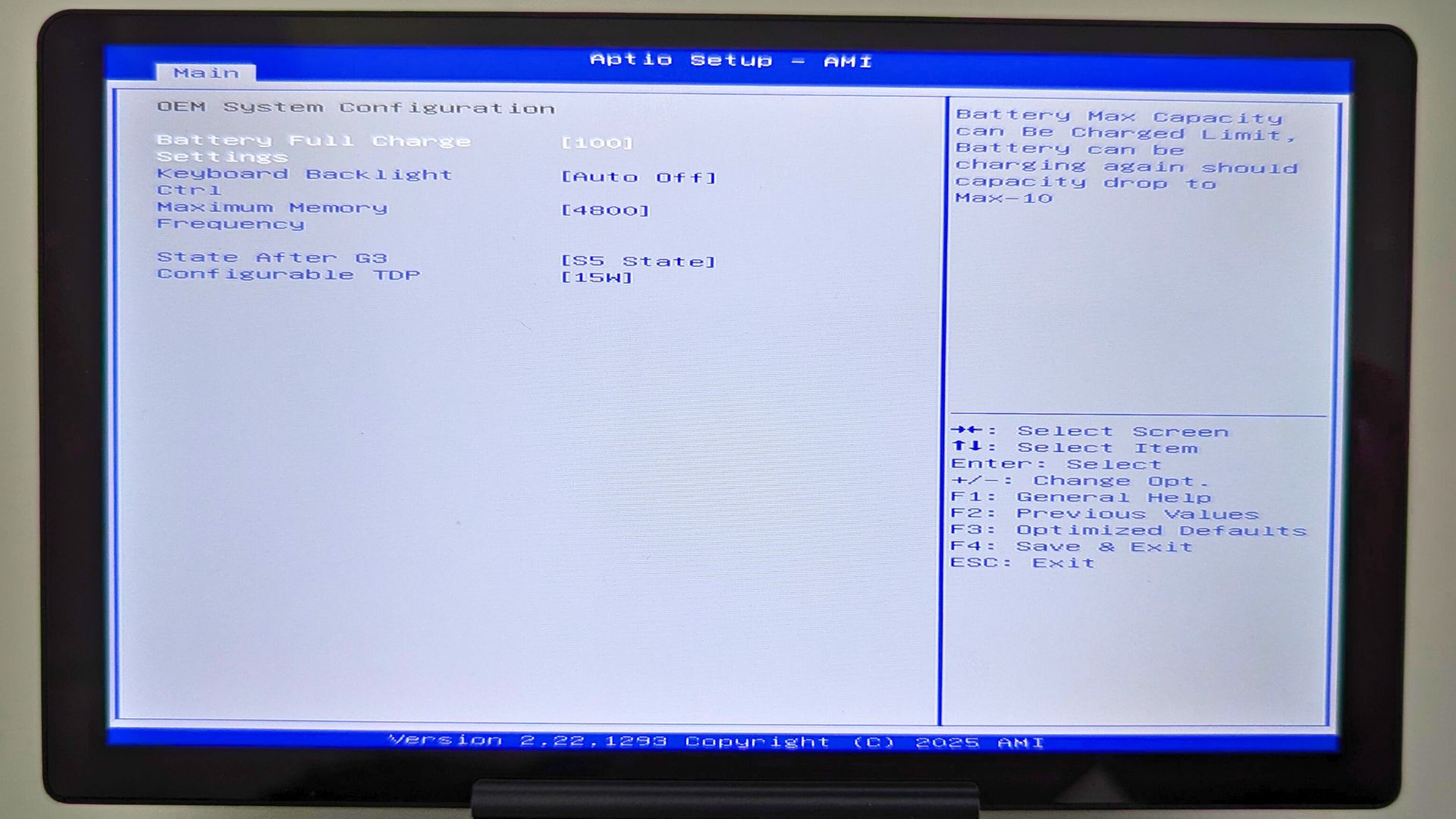
Kada se nađete u izborniku OEM System Configuration, pomaknite odabir na Configurable TDP i pritisnite Enter.
Zatim će se pojaviti novi izbornik koji prikazuje razne TDP postavke koje možete odabrati. Imajte na umu da se dostupne opcije ovdje mogu razlikovati ovisno o tome imate li model uređaja N250 ili N300.
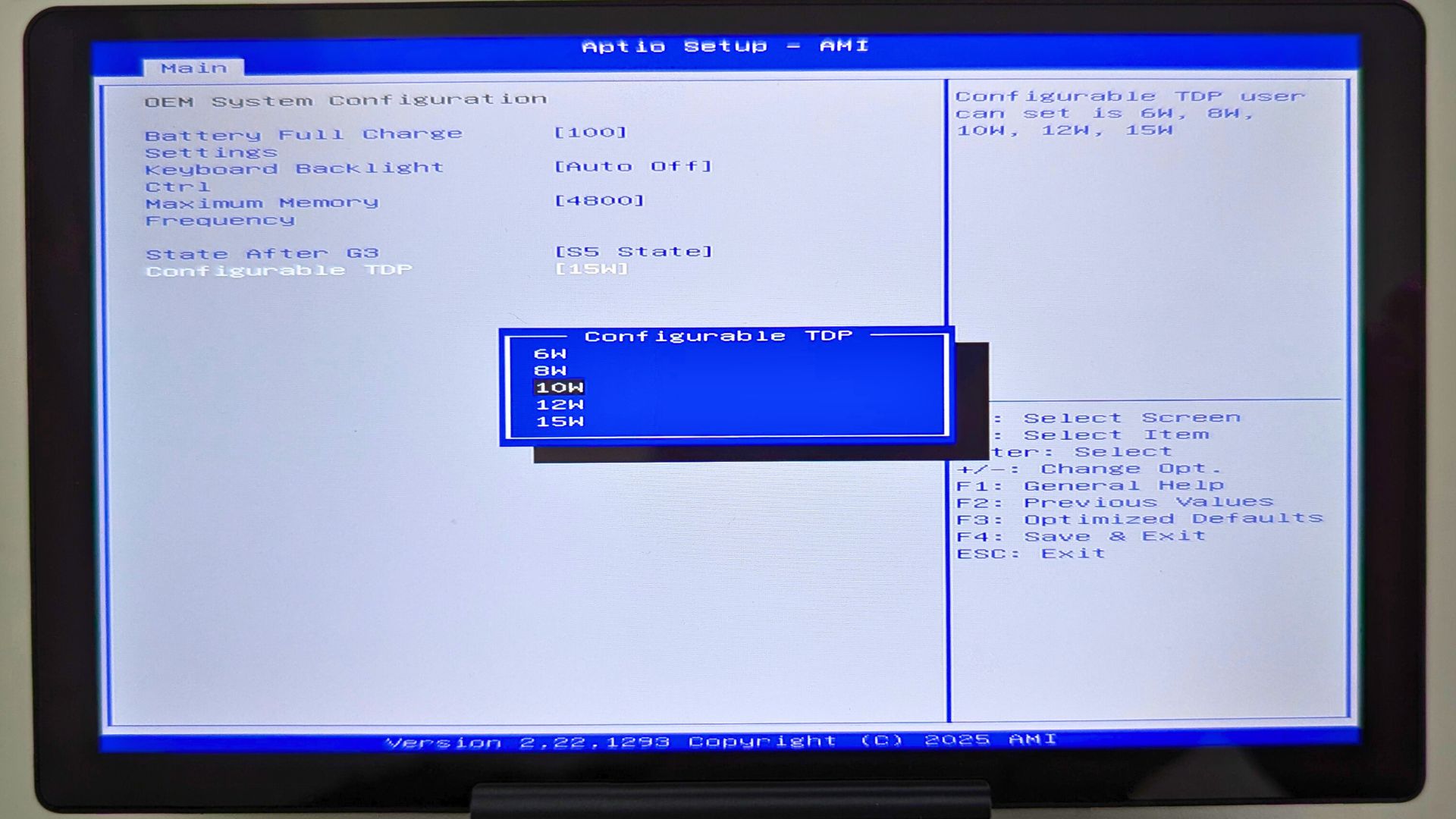
Niža vrijednost vata rezultira manjom potrošnjom energije i smanjenim performansama, dok viša vrijednost povećava potrošnju energije za veće performanse. Standardna TDP postavka je 10W. Upotrijebite tipke sa strelicama Gore & Dolje za označavanje željenog TDP-a, a zatim pritisnite tipku Enter za potvrdu.
Zatim jednom pritisnite tipku ESC na tipkovnici kako biste se vratili na glavni zaslon BIOS. Potom upotrijebite tipke sa strelicama Lijevo & Desno za navigaciju do kartice izbornika Save & Exit. Odaberite opciju Save Changes and Exit.
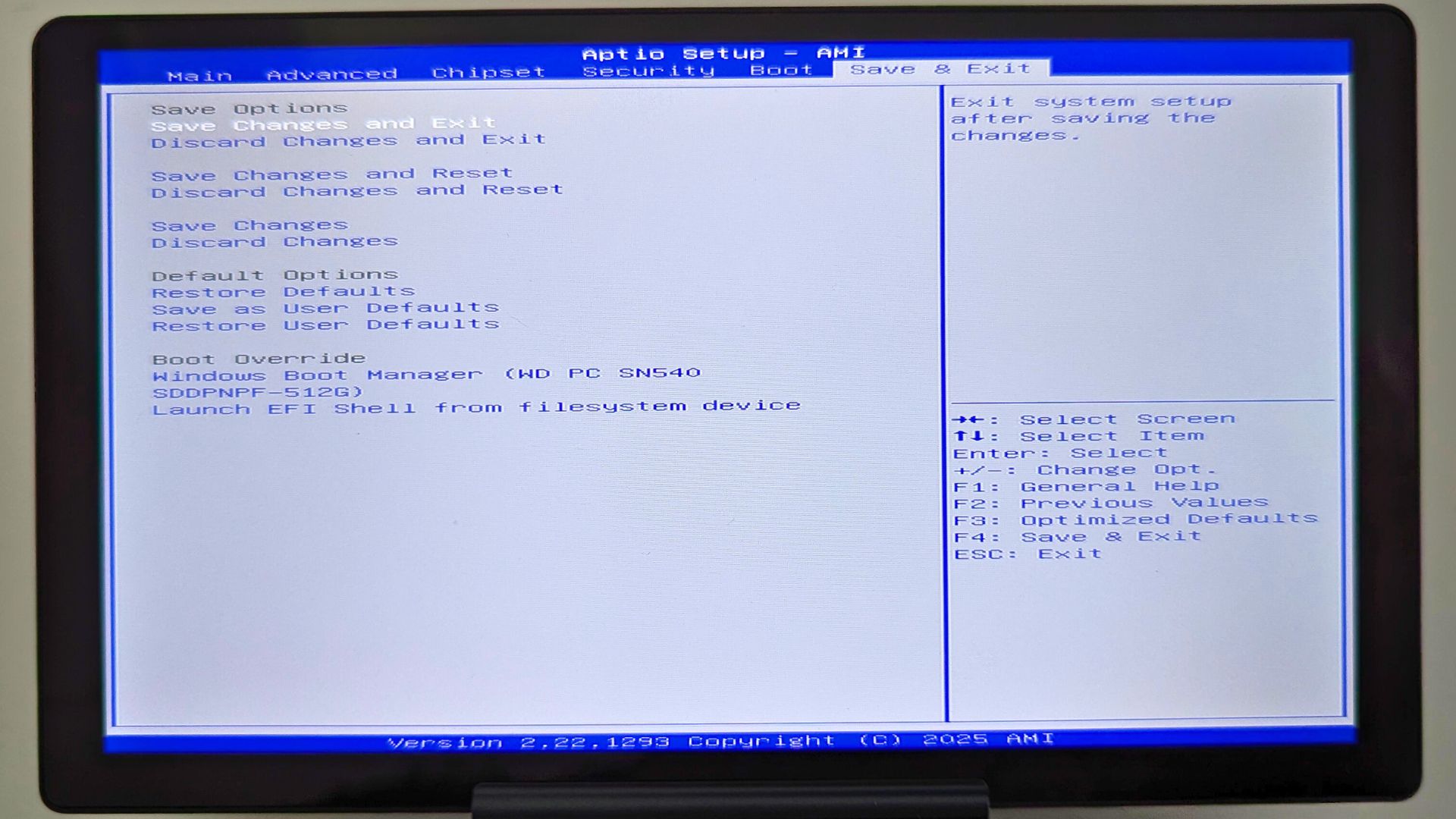
Vaš GPD MicroPC 2 zatim će se ponovno pokrenuti, primjenjujući novu TDP postavku koju ste odabrali. Nakon što uređaj završi s podizanjem u Windows, možete ga nastaviti normalno koristiti.
Pitanja i odgovori