




La regolazione del TDP (Thermal Design Power) di un dispositivo ti permette di aumentare o diminuire il suo consumo energetico, che a sua volta influisce sulle sue prestazioni. Questo può essere vantaggioso quando hai bisogno di prestazioni massime per applicazioni impegnative o, in alternativa, quando preferisci prestazioni più basse per attività semplici come la lettura di un eBook per risparmiare la batteria. Questa guida ti spiega passo per passo come modificare il TDP del GPD MicroPC 2.
Entrare nel menu del BIOS
Per iniziare, accendi il tuo GPD MicroPC 2 e, senza indugio, inizia a battere più volte il tasto Backspace sulla tastiera. Devi continuare a farlo finché non viene visualizzato il menu del BIOS. Se il dispositivo si avvia in Windows, è sufficiente spegnerlo e tentare nuovamente la procedura.

Modificare le impostazioni del TDP di GPD MicroPC 2
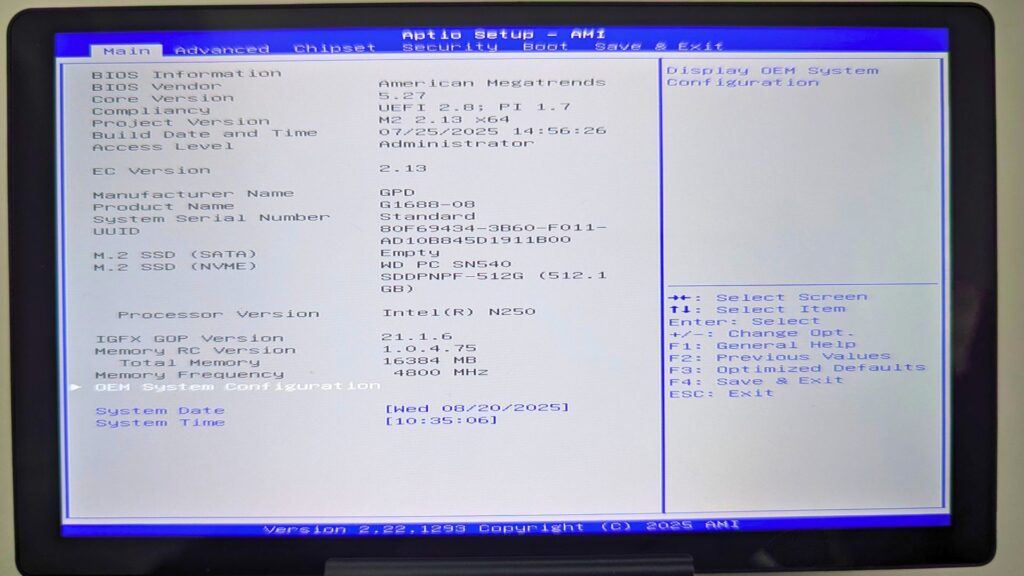
Usa i tasti freccia su e giù della tastiera per evidenziare l’opzione Configurazione del sistema OEM e premi il tasto Invio per procedere.
Una volta entrato nel menu Configurazione del sistema OEM, sposta la selezione su TDP configurabile e premi Invio.
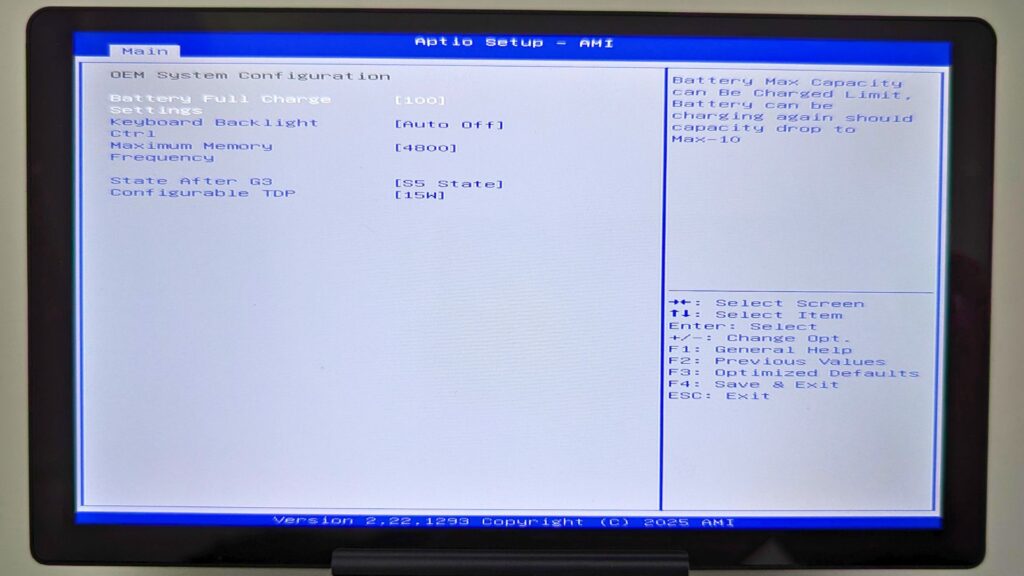
Apparirà quindi un nuovo menu che presenterà le varie impostazioni del TDP tra le quali potrai scegliere. Nota che le opzioni disponibili possono variare a seconda che tu abbia il modello N250 o N300 del dispositivo.

Un valore di Wattaggio più basso comporta un minor consumo di energia e prestazioni ridotte, mentre un valore più alto aumenta il consumo di energia a fronte di prestazioni più elevate. L’impostazione standard del TDP è di 10W. Usa i tasti freccia su e giù per evidenziare il TDP che preferisci e premi il tasto Invio per confermarlo.
Successivamente, premi una volta il tasto ESC sulla tastiera per tornare alla schermata principale del BIOS. Quindi, usa i tasti freccia sinistra e destra per spostarti sulla scheda del menu Salva ed esci. Seleziona l’opzione Salva le modifiche ed esci.

Il tuo GPD MicroPC 2 si riavvierà applicando la nuova impostazione del TDP che hai selezionato. Una volta che il dispositivo ha terminato l’avvio di Windows, puoi riprendere a usarlo normalmente.
Domande e risposte