




이 가이드에 사용된 파일
버전(2)
- 출처 가이드: GPD 조이스틱을 보정하는 방법
- 출처 가이드: GPD WIN 4 (2022) 문제 해결
이전 버전은 롤백을 위해 다운로드 가능한 상태로 유지됩니다. 모든 버전은 자체적으로 확인된 파일을 유지합니다.
컨트롤러나 휴대용 PC와 같은 기기의 조이스틱은 때때로 보정이 풀려 잘못되고 부정확한 입력이 발생할 수 있습니다. 이 가이드는 필요한 소프트웨어를 설치하는 방법과 모든 GPD 기기에서 GPD 조이스틱을 보정하는 방법을 단계별로 안내합니다.
이 가이드는 다음에서 작동합니다:
GPD 조이스틱 보정 도구 다운로드
최신 버전의 GPD 조이스틱 보정 도구를 여기에서 다운로드하고 압축을 푸세요. .zip 파일의 압축을 풀면 Win3TestV1.04.exe 파일이 생성되며, 이 파일을 실행하세요.
GPD 조이스틱 보정
두 개의 창이 열리며, 다음과 같이 보일 것입니다. 아래 이미지에 표시된 버튼을 눌러 보정 과정을 시작하세요.

버튼을 누른 후. 소프트웨어는 두 아날로그 조이스틱을 끝까지 밀고 왼쪽 및 오른쪽 아날로그 트리거 버튼을 완전히 누르고 놓으면서 계속 회전시키라고 지시할 것입니다. 이러한 동작은 각각의 화면 영역에 반영됩니다.
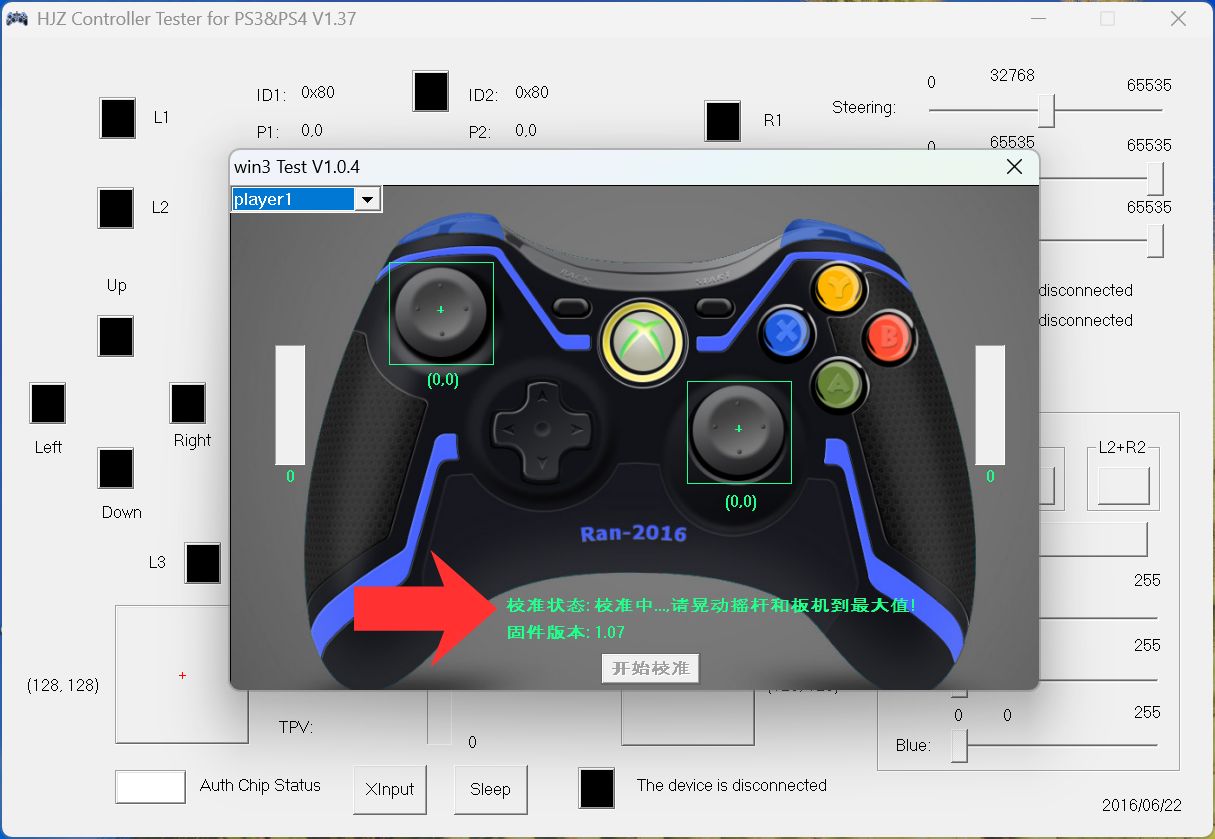
보정이 완료되면, 녹색 텍스트가 아래에 표시된 것처럼 업데이트되어 보정이 성공했음을 나타냅니다.
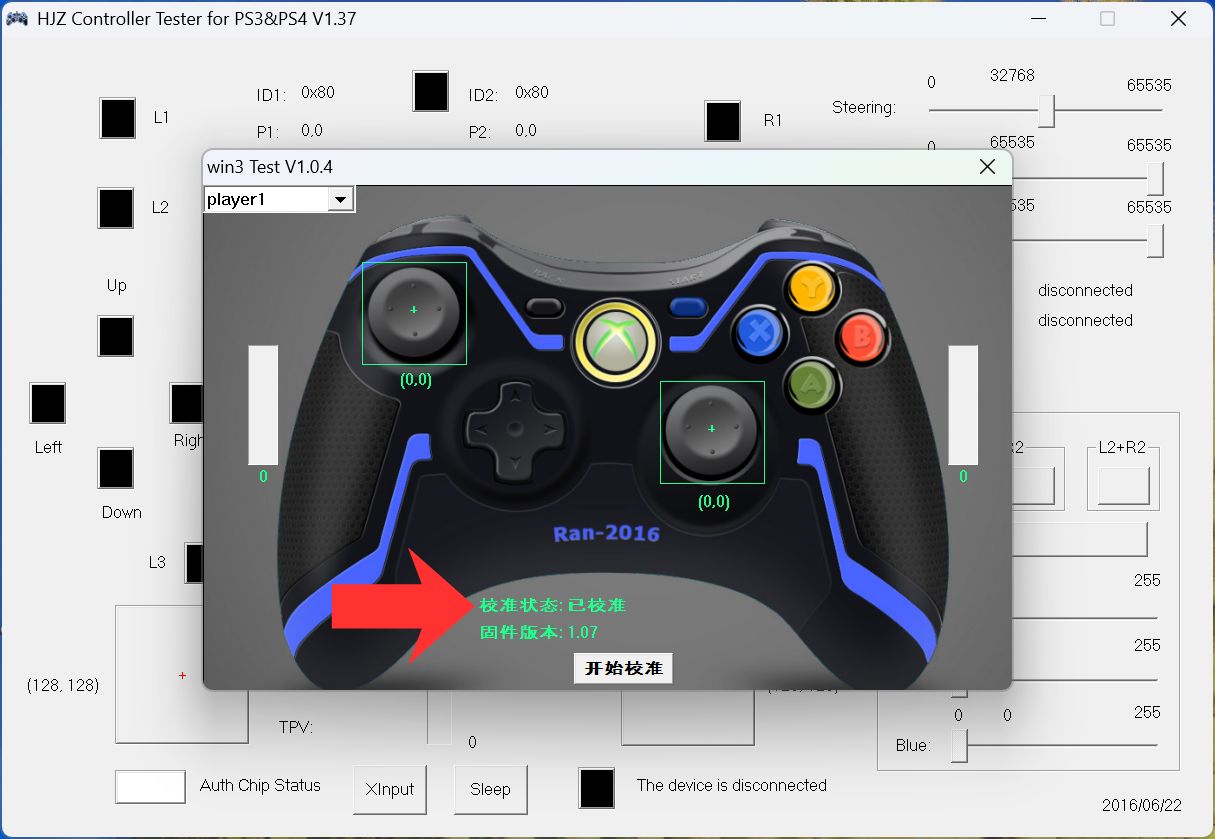
끝까지 밀지 않았거나 트리거를 완전히 누르지 않았다고 느껴지면, 버튼을 누르고 보정을 반복할 수 있습니다. 또한 아날로그 스틱이나 트리거를 눌러 보정이 제대로 작동했는지 테스트할 수 있으며, 값이 각각의 영역에 나타납니다.
Windows 보정
위의 방법이 작동하지 않으면, Windows에 내장된 보정 방법이 있으며 아래에 자세히 설명되어 있습니다.
Windows 내에서 보정하려면 먼저 Windows 실행을 열어야 합니다. 키보드가 연결되어 있으면 Windows+R을 눌러 실행할 수 있고, 그렇지 않으면 시작 메뉴를 열고 ‘실행’을 검색하세요. 열리면 joy.cpl을 입력하고 ‘확인’을 클릭하세요.
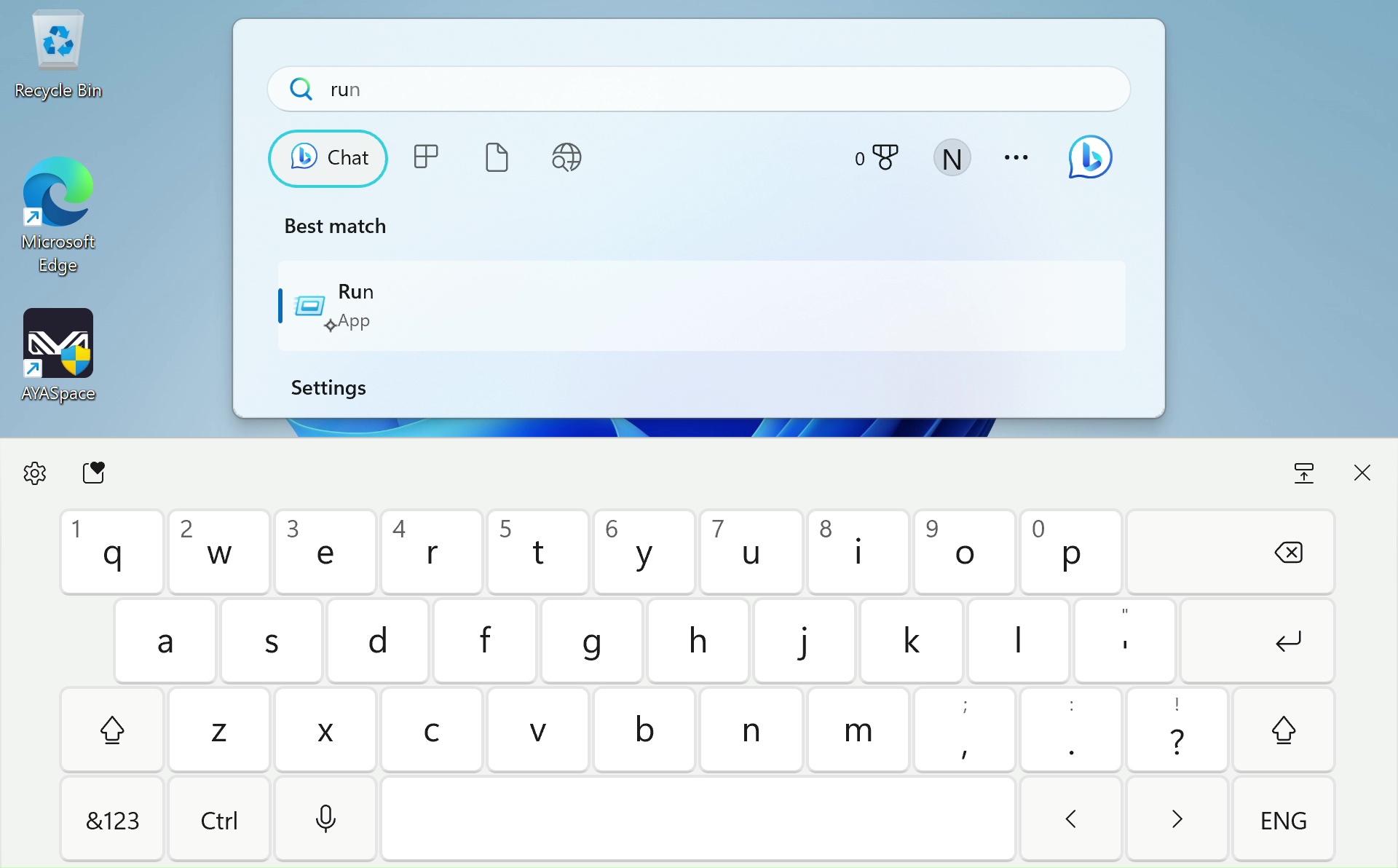

이 창이 열리면, Windows는 컨트롤러를 XBOX 360 컨트롤러로 인식하며, 이는 괜찮습니다. ‘속성’을 클릭하세요. 그러면 이 화면이 열립니다.

이를 사용하여 컨트롤러를 테스트할 수 있습니다.
- Z축은 트리거 버튼입니다
- X 회전은 오른쪽 조이스틱의 수평 이동입니다
- Y 회전은 오른쪽 조이스틱의 수직 이동입니다
- X축 / Y축은 왼쪽 조이스틱의 이동입니다
- 비디오 햇의 포인트는 D-패드입니다
- 버튼은 기기의 모든 버튼입니다: A, B, X, Y, LB, RB, LS, RS, LC 및 RC. 누르면 불이 들어옵니다.

모두 잘 작동한다면 기기를 보정할 필요가 없을 가능성이 높습니다. 하지만 필요하다면 ‘설정’으로 이동하면 이 화면이 표시됩니다. ‘보정’을 클릭하여 보정 과정을 진행하세요.

지침에 따라 컨트롤러를 보정하는 과정을 진행하세요. 완료되면 설정 페이지로 돌아가며, 테스트 페이지로 이동하여 결과를 확인할 수 있습니다. 만족스럽지 않으면 설정으로 돌아가 ‘기본값 복원’을 클릭하세요. 만족스럽다면 새로 보정된 컨트롤러를 계속 사용할 수 있습니다.

Gamepad-Tester.com
Gamepad Tester는 커뮤니티에서 잘 알려진 웹사이트로, 게임패드 컨트롤러를 테스트하는 쉽고 접근하기 쉬운 방법을 제공합니다. 심지어 Windows보다 추가적이고 더 심층적인 정보를 제공합니다. 사이트로 이동하세요. 이 화면이 표시됩니다.

아무 버튼이나 눌러 시작하면 테스트 인터페이스가 로드됩니다. 여기에서 조이스틱, 트리거 및 버튼이 등록되는 정확한 각도와 힘을 볼 수 있습니다. 이 정보를 통해 결함을 찾고 기기를 적절히 보정할 수 있습니다.

GPD 휴대용 기기에 대해 더 알아보려면 저희 사이트 여기를 확인하세요. 다른 제공품 및 제품에 대해 더 알아보려면 다른 지식 기반 문서 여기
를 살펴보세요.


질문과 답변