




Независимо дали искате допълнително пространство и производителност или просто да смените дефектна част, SSD и RAM са две от най-лесните за подмяна части на компютъра. Ако това е първото ви навлизане във вътрешността на компютъра или сте опитен строител, това ръководство ще ви помогне да разглобите, надградите и сглобите компютъра си отново. Следвайте, за да разберете как.
Първото нещо, което трябва да направите, е да отворите компютъра си. Това е различно за всеки модел, но в по-голямата си част ще включва премахване на набор от винтове на дъното и отваряне на капака. Затова се уверете, че поставяте винтовете на сигурно място.

Отварянето на корпуса може да бъде трудно, затова препоръчвам да използвате инструмент за повдигане или друг подобен инструмент, който да помогне за свалянето му.

След като се отвори, можете да видите вътрешността на компютъра. Местоположението на SSD и RAM е различно при всеки компютър, но ще можете да ги разпознаете, когато ги видите. Ако не, направете справка с ръководството за вашето устройство.
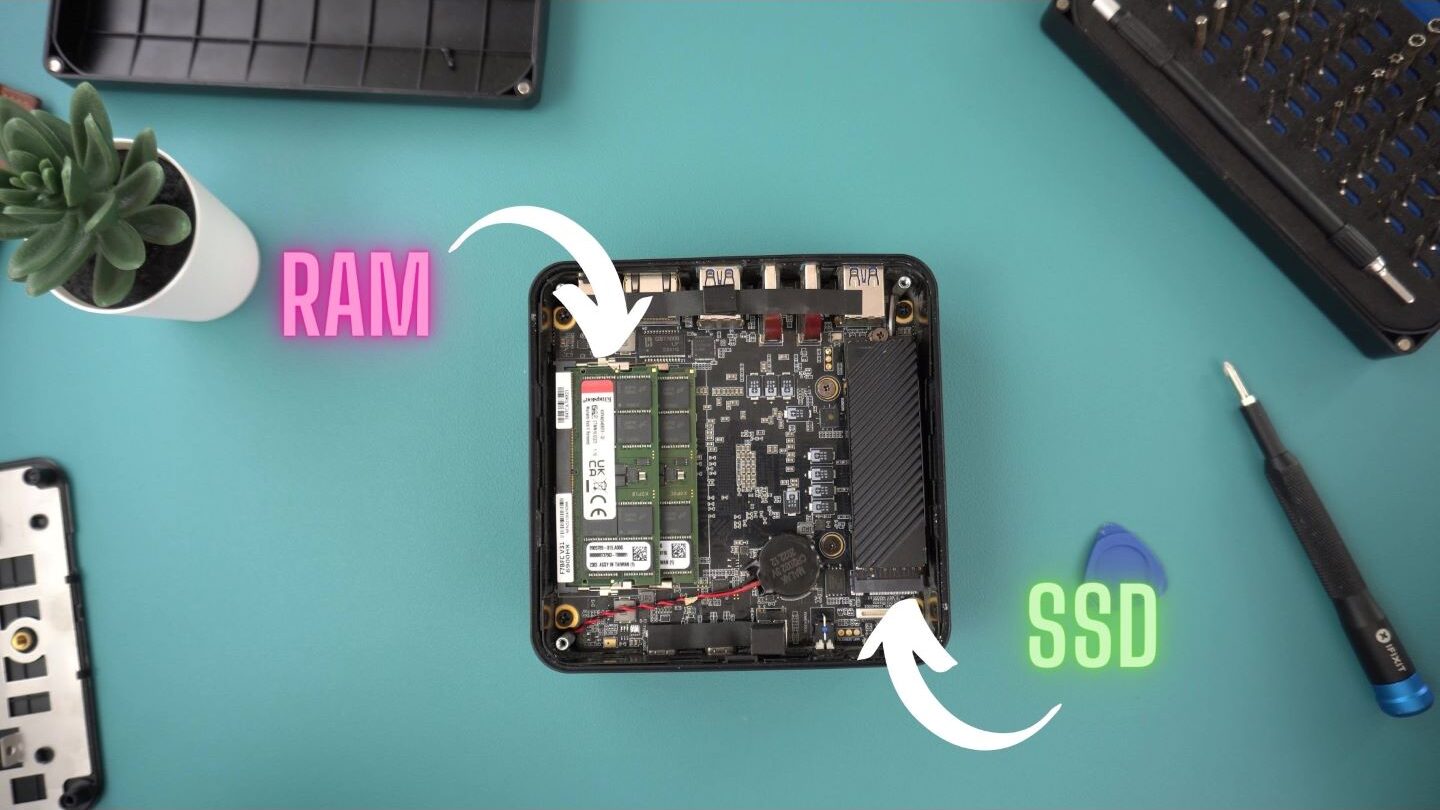
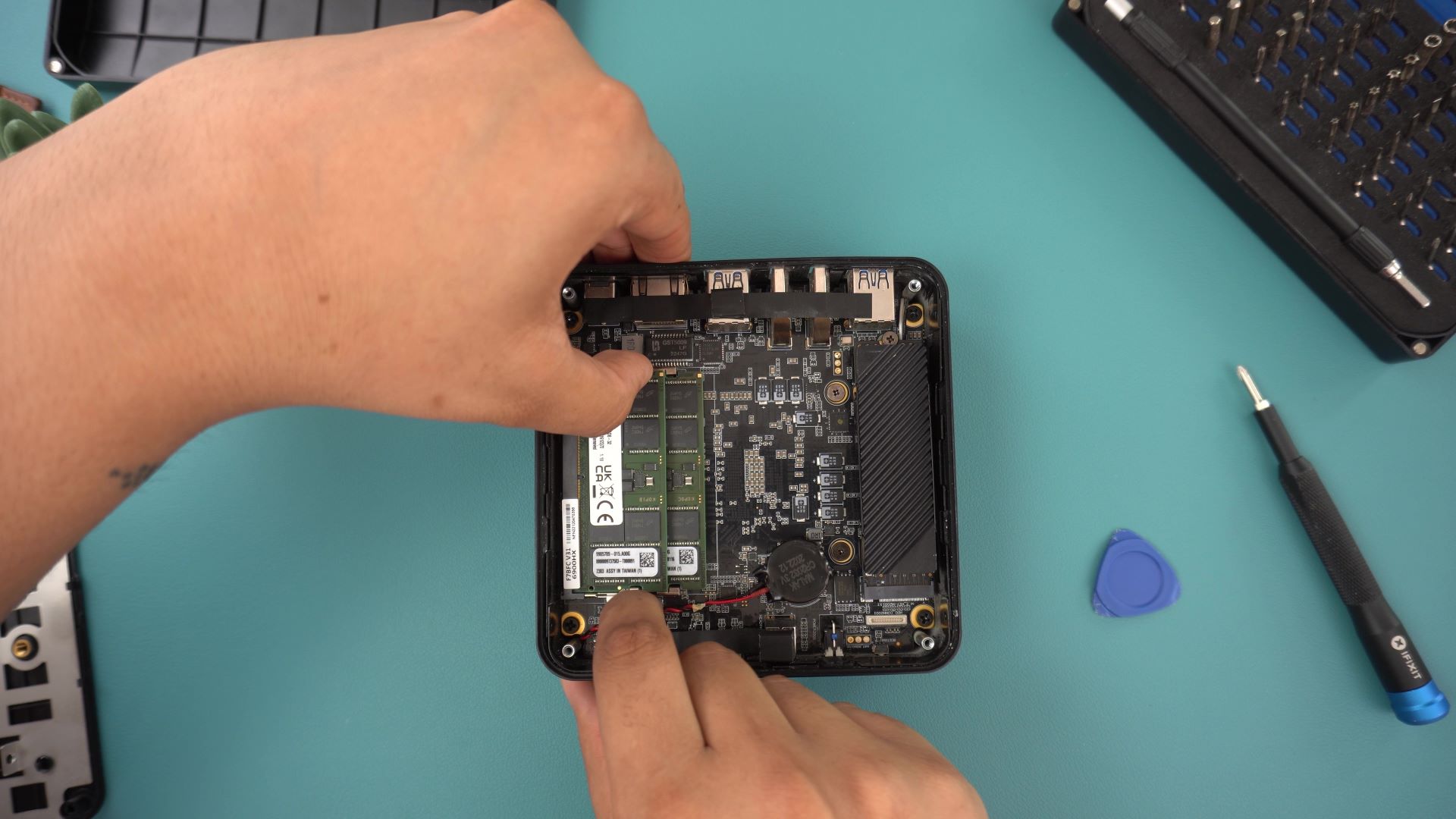
Можете да премахнете RAM паметта, като издърпате двете малки зъбчета, които я задържат, тя ще се освободи и можете внимателно да я извадите. Премахнете горната плочка и след това следвайте същите инструкции за долната плочка, ако има две.
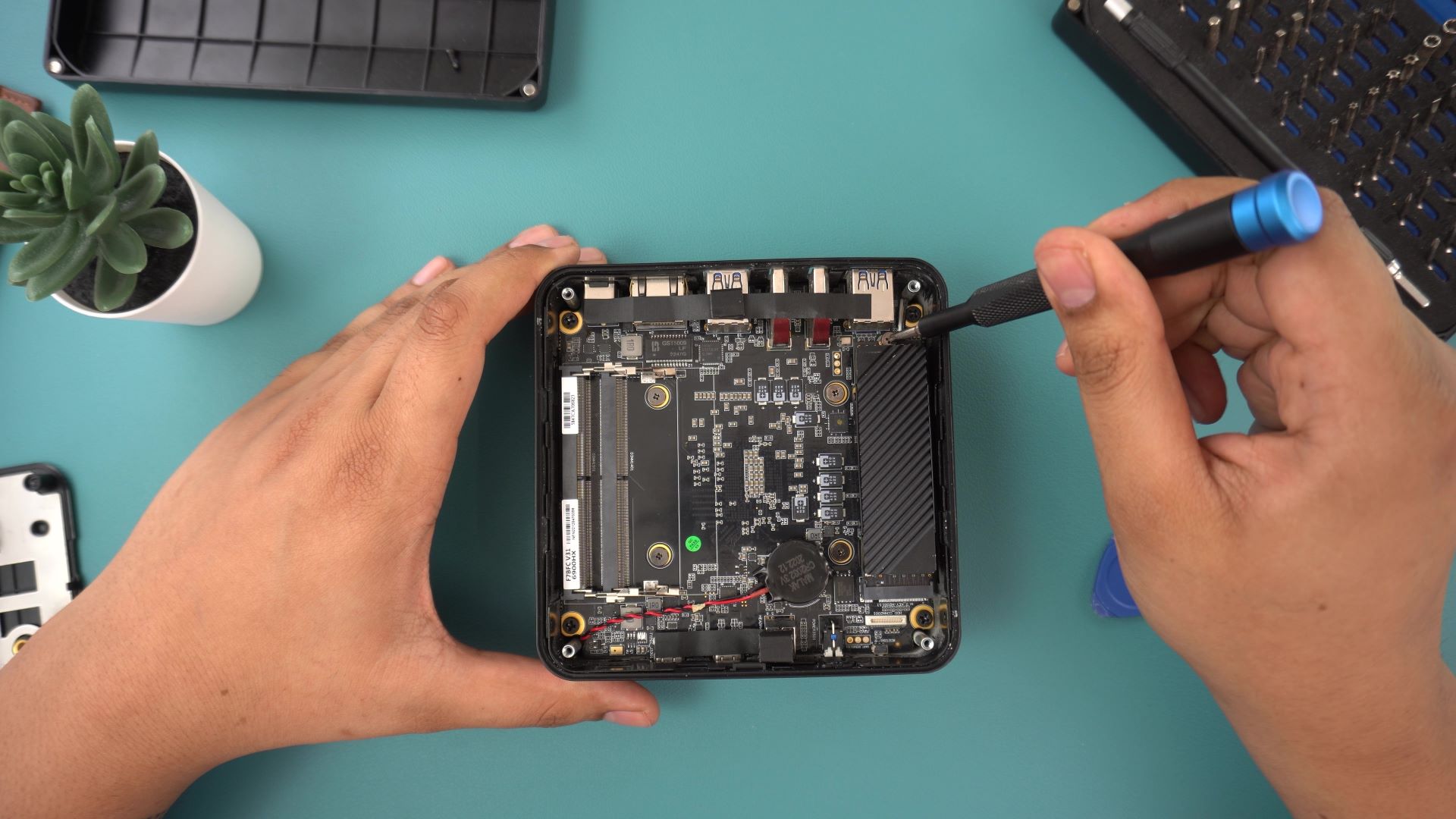
За да премахнете SSD, първо развийте винта в горната част, който задържа устройството. Това ще освободи SSD и можете внимателно да го извадите подобно на начина, по който беше премахната RAM паметта.
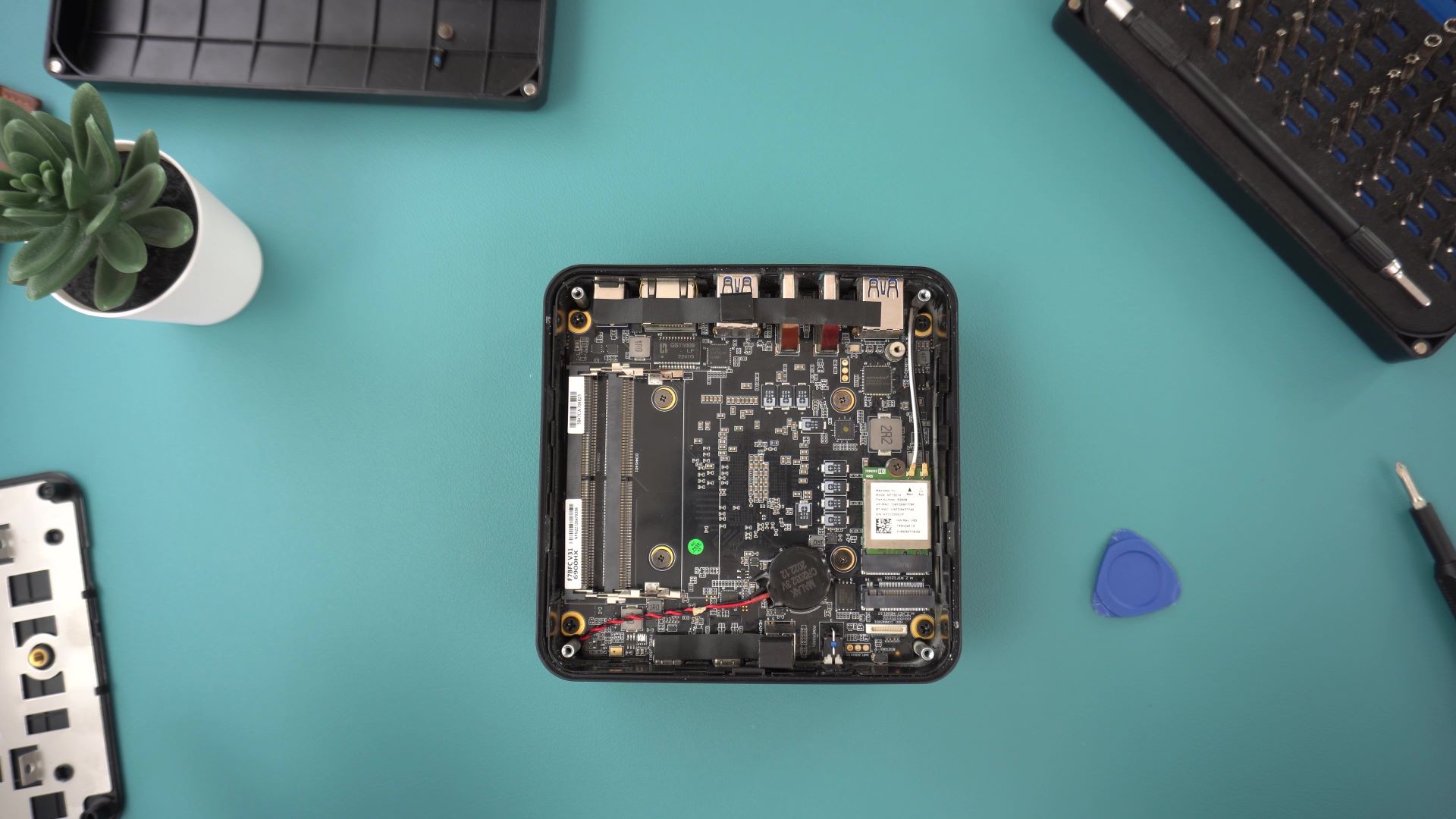
Вече успешно премахнахте RAM паметта и SSD от вашия компютър! Можете да подготвите новия си комплект за инсталиране.
Инсталирането е много подобно на премахването, само в обратен ред. Ще започнем с SSD. Препоръчвам да обърнете компютъра така, че отворът за винта да е от страната, най-близо до вас, това ще ви помогне да го завиете по-късно.
С новия SSD подравнете щифтовете с оформлението на дънната платка. Едната страна има по-малко от другата, затова се уверете, че SSD е ориентиран по правилния начин.

След като SSD е поставен, можете да го завиете, за да го закрепите.

Инсталирането на RAM е подобна операция. Подравнете щифтовете на плочката със слотовете на дънната платка. След като са подравнени, можете внимателно да вмъкнете RAM паметта, докато влезе докрай, и след това да натиснете надолу, за да щракне на място.
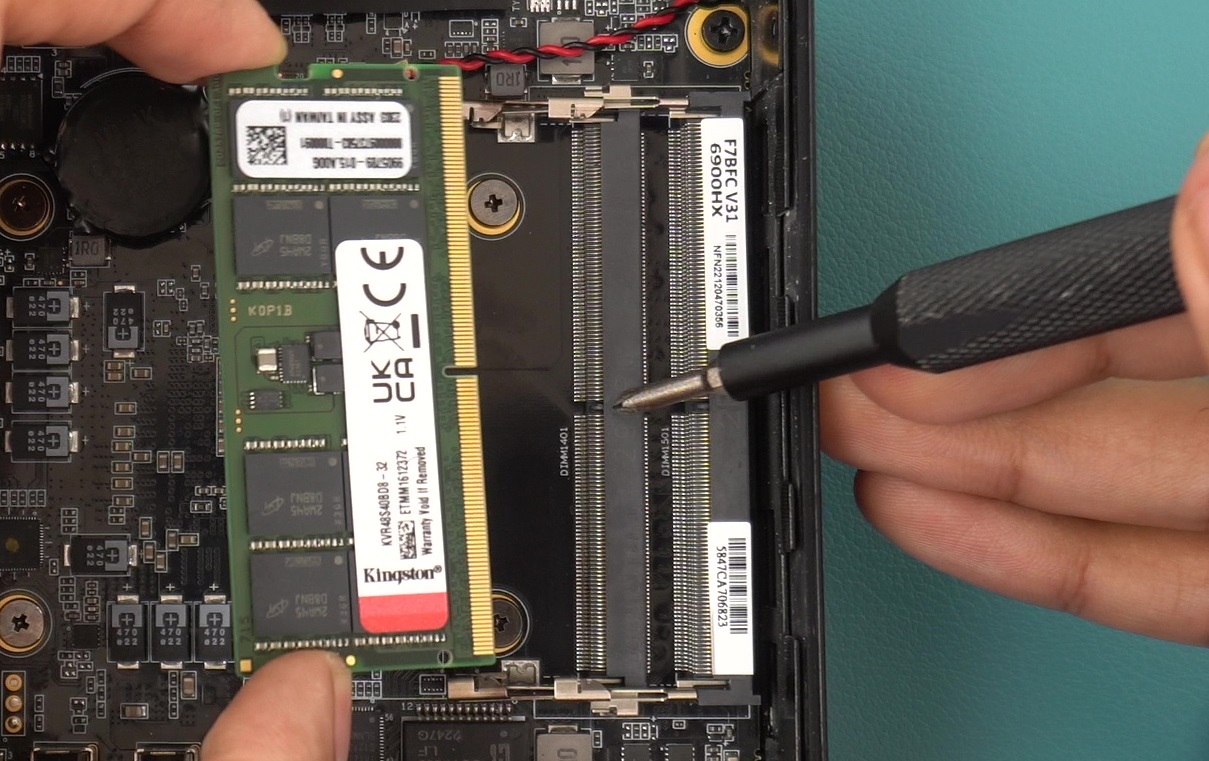
Вмъкнете първо долната плочка, а след това горната.
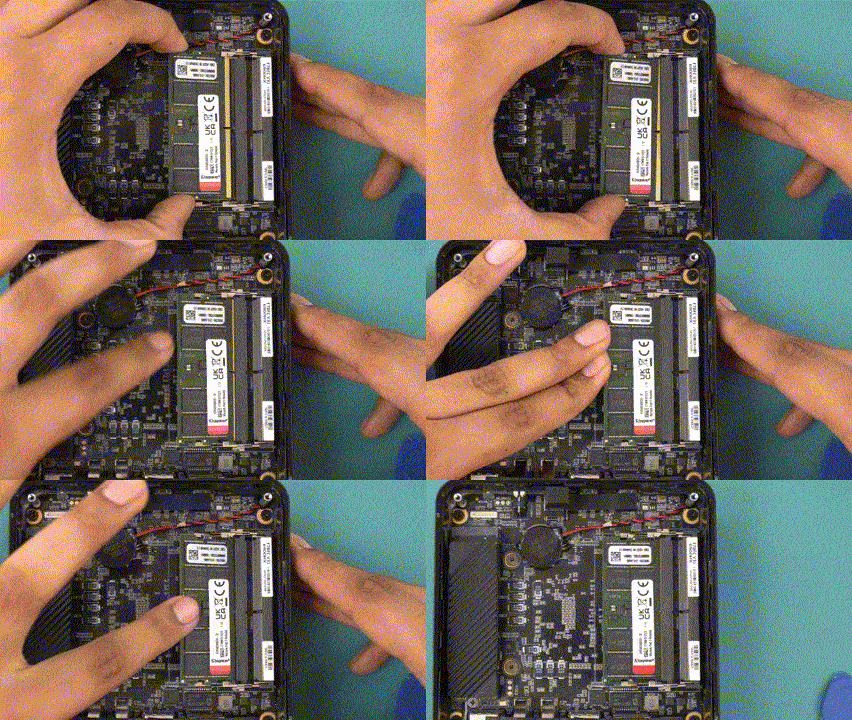
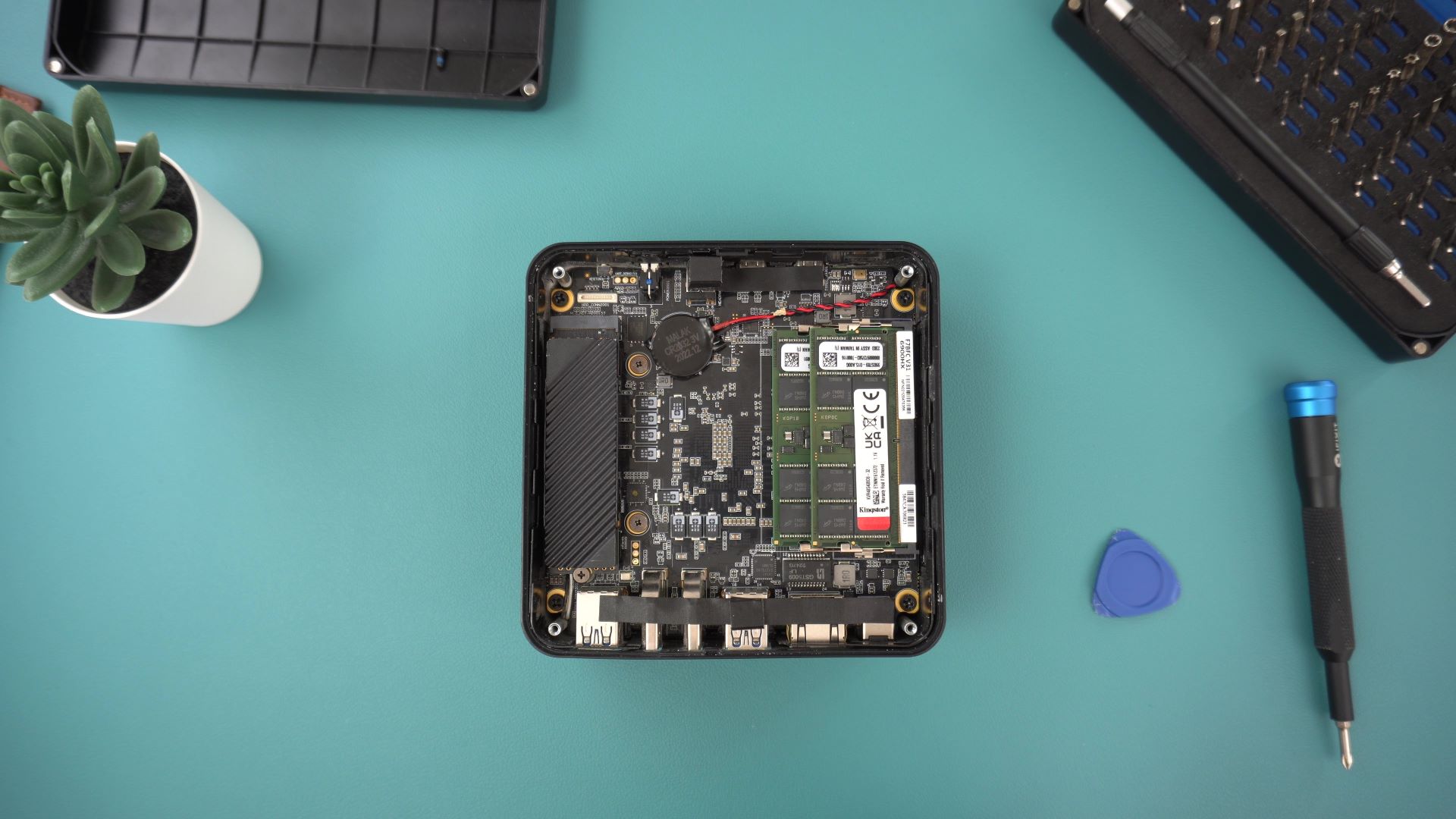
Поздравления, подменихте SSD и RAM паметта в своя мини компютър! Сега просто поставете капака обратно, щракнете го на място и го завийте!
Ако сте готови да приемете предизвикателството, надградете компютъра си с нов SSD и RAM на ниска цена от нашия магазин тук!
Следете за нови уроци и ръководства в нашата база знания тук!
Въпроси и отговори