

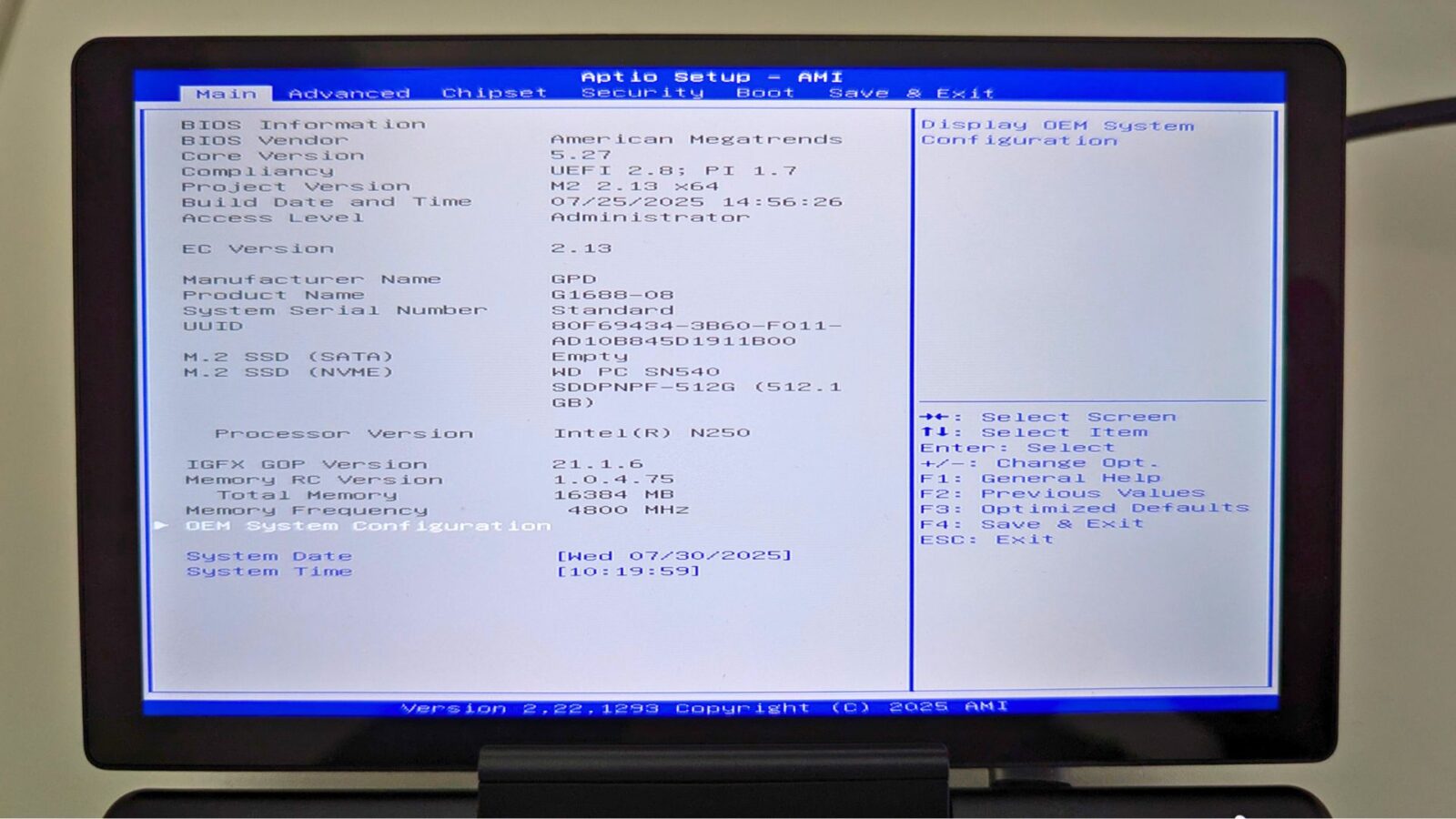
Prosessen for å oppdatere fastvaren til GPD MicroPC 2 er ganske enkel, men den kan være skremmende hvis du ikke har utført en BIOS-oppdatering før. Vår trinnvise veiledning vil lede deg gjennom prosessen.
Den nåværende versjonen v2.13 har følgende endringer:
- Fjernet ugyldige DDR-frekvensinnstillinger
- Lagt til TDP-innstillingsalternativer for 6 W, 8 W, 10 W, 12 W; 6 W og 8 W støtter lydløs viftemodus
- Aktiverte avanserte alternativer
Last ned BIOS-oppdateringen
Du kan laste ned GPD MicroPC 2 BIOS-oppdateringen her. Vær oppmerksom på at noen virussjekkere feilaktig kan rapportere det som et virus når programvaren oppdaterer BIOS.
Endringer i v2.16
Fikser unormal oppførsel på berøringsskjermen under Linux
Fikser unormal oppførsel når Secure Boot er aktivert
Fikser problem med omstart ved første gangs oppvåkning etter BIOS-nullstilling
Oppsett før installasjon
Kontroller først at GPD MicroPC 2 er fulladet og at laderen er tilkoblet.
Det anbefales å lukke all programvare som kjører for øyeblikket, ettersom enheten automatisk vil starte på nytt etter at oppdateringen er fullført.
Pakk ut .zip-filen du lastet ned. Du vil få en fil med samme navn som BIOS_M2_V2.16_GPD.exe, numrene kan være forskjellige avhengig av versjonen.
Installere GPD MicroPC 2 BIOS-oppdateringen
Dobbeltklikk på BIOS_M2_V2.13_GPD.exe, og godta eventuelle spørsmål om administratortilgang. Etter noen øyeblikk vises et ledetekstvindu

Kontroller at enheten er fulladet og at laderen er tilkoblet, og trykk deretter på en hvilken som helst tast for å fortsette med BIOS-oppdateringen.

Hele oppdateringsprosessen bør ta rundt 3 til 5 minutter. Under oppdateringen vil du kunne følge fremdriften i oppdateringsprosessen.


Etter noen minutter vil du se en statusmelding om at første del av prosessen er fullført

Og noen øyeblikk etterpå fortsetter oppdateringen med å blinke BIOS. Skjermen oppdateres med flere meldinger i rask rekkefølge og viser en «PASS"-melding når den er fullført.

Etter noen få øyeblikk vises et Windows-varsel om at Windows vil starte på nytt automatisk. La den starte på nytt.

Det vil ta noen øyeblikk før Windows slås av og GPD MicroPC 2 slås helt av. Når strømindikatoren er slukket, kan du trykke på strømknappen for å slå på enheten, og Windows vil starte på nytt som normalt. Vær oppmerksom på at det kan ta noen sekunder lenger tid å starte opp første gang etter en BIOS-oppdatering.
BIOS-oppdateringsprosessen er nå fullført, og du kan fortsette å bruke enheten. Hvis du vil kontrollere at BIOS-oppdateringen er gjennomført, kan du sjekke i BIOS-menyen under EC-versjonsnummeret . På bildet nedenfor er det versjon 2.13.




