

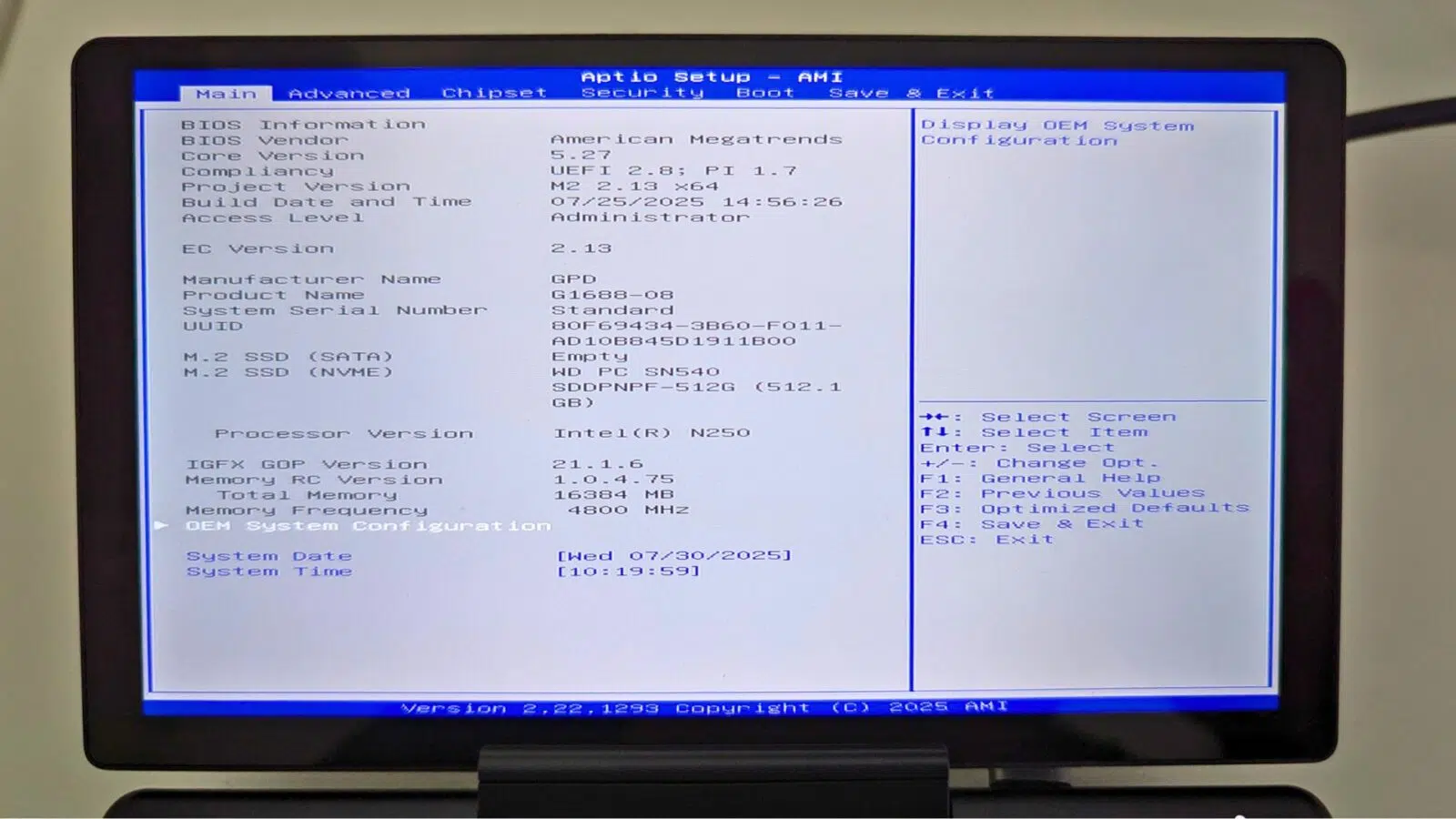
Proces aktualizacji oprogramowania sprzętowego GPD MicroPC 2 jest dość prosty, ale może być zniechęcający, jeśli wcześniej nie przeprowadzałeś aktualizacji BIOS-u. Nasz przewodnik krok po kroku przeprowadzi Cię przez ten proces.
Aktualna wersja v2.13 zawiera następujące zmiany:
- Usunięto nieprawidłowe ustawienia częstotliwości DDR
- Dodano opcje ustawień TDP dla 6W, 8W, 10W, 12W; 6W i 8W obsługują tryb cichego wentylatora
- Włączone opcje zaawansowane
Pobierz aktualizację systemu BIOS
Aktualizację BIOS-u GPD MicroPC 2 można pobrać tutaj. Należy pamiętać, że niektóre programy antywirusowe mogą błędnie zgłaszać ją jako wirusa, ponieważ oprogramowanie aktualizuje BIOS.
Zmiany w wersji 2.16
Naprawiono nieprawidłowości w działaniu ekranu dotykowego w systemie Linux
Naprawiono nieprawidłowe zachowanie, gdy włączona jest funkcja bezpiecznego rozruchu
Naprawiono problem z ponownym uruchomieniem po pierwszym wybudzeniu po resecie BIOS-u
Konfiguracja przed instalacją
Najpierw upewnij się, że GPD MicroPC 2 jest w pełni naładowany i że ładowarka jest podłączona.
Zaleca się zamknięcie aktualnie uruchomionego oprogramowania, ponieważ po zakończeniu aktualizacji urządzenie zostanie automatycznie uruchomione ponownie.
Wyodrębnij pobrany plik .zip. Otrzymasz plik o nazwie podobnej do BIOS_M2_V2.16_GPD.exe, numery mogą się różnić w zależności od wersji.
Instalacja aktualizacji systemu BIOS GPD MicroPC 2
Kliknij dwukrotnie plik BIOS_M2_V2.13_GPD.exe i zaakceptuj wszelkie monity o dostęp administratora. Po kilku chwilach zostanie wyświetlone okno wiersza polecenia

Upewnij się, że urządzenie jest w pełni naładowane i ładowarka jest podłączona, a następnie naciśnij dowolny klawisz, aby kontynuować aktualizację BIOS-u.

Cały proces aktualizacji powinien zająć około 3 do 5 minut. Podczas aktualizacji będziesz mógł śledzić postęp procesu aktualizacji.


Po kilku minutach pojawi się komunikat o zakończeniu pierwszej części procesu

Kilka chwil później aktualizacja będzie kontynuować flashowanie BIOS-u. Ekran zostanie zaktualizowany wieloma komunikatami w krótkich odstępach czasu i wyświetli powiadomienie „PASS" po zakończeniu.

Po kilku chwilach pojawi się powiadomienie systemu Windows o automatycznym ponownym uruchomieniu. Pozwól mu się zrestartować.

Zamknięcie systemu Windows i całkowite wyłączenie GPD MicroPC 2 zajmie kilka chwil. Gdy dioda LED zasilania zgaśnie, można nacisnąć przycisk zasilania, aby włączyć urządzenie, a system Windows uruchomi się ponownie w normalny sposób. Należy pamiętać, że pierwsze uruchomienie po aktualizacji systemu BIOS może potrwać kilka sekund dłużej.
Proces aktualizacji BIOS-u został zakończony i można kontynuować korzystanie z urządzenia. Jeśli chcesz sprawdzić, czy aktualizacja BIOS-u została zastosowana, możesz to sprawdzić w menu BIOS-u pod numerem wersji EC , na poniższym zdjęciu jest to wersja 2.13.




