

O processo de atualização do firmware do GPD MicroPC 2 é bastante simples, mas pode ser assustador se nunca tiveres feito uma atualização da BIOS antes. O nosso guia passo a passo irá guiar-te através do processo.
A versão atual v2.13 tem as seguintes alterações:
- Removeu definições de frequência DDR inválidas
- Adicionadas opções de definição de TDP para 6W, 8W, 10W, 12W; 6W e 8W suportam o modo de ventoinha silenciosa
- Activou as opções avançadas
Transfere a atualização da BIOS
Podes descarregar a atualização da BIOS do GPD MicroPC 2 aqui. Tem em atenção que alguns verificadores de vírus podem reportá-lo incorretamente como um vírus, uma vez que o software actualiza a BIOS.
Alterações na v2.16
Correção de anomalias no ecrã tátil em Linux
Correção de comportamento anormal quando o arranque seguro está ativado
Correção do problema de reinicialização na primeira vez que acorda após a reposição da BIOS
Configuração de pré-instalação
Antes de mais, certifica-te de que o teu GPD MicroPC 2 está totalmente carregado e que o carregador está ligado.
Recomenda-se que feches qualquer software que esteja a ser executado, uma vez que o dispositivo será reiniciado automaticamente após a conclusão da atualização.
Extrai o ficheiro .zip que descarregaste. Terás um ficheiro com um nome semelhante a BIOS_M2_V2.16_GPD.exe, os números podem ser diferentes dependendo da versão.
Instalar a atualização da BIOS do GPD MicroPC 2
Clica duas vezes no ficheiro BIOS_M2_V2.13_GPD.exe e aceita todas as solicitações de acesso de Administrador. Após alguns instantes, uma janela de prompt de comando será exibida

Certifica-te de que o teu dispositivo está totalmente carregado e que o carregador está ligado e, em seguida, prime qualquer tecla para proceder à atualização da BIOS.

O processo de atualização total deve demorar cerca de 3 a 5 minutos. Durante a atualização, poderás acompanhar o progresso do processo de atualização.


Após alguns minutos, verás uma mensagem de estado a indicar que a primeira parte do processo está concluída

E alguns momentos depois, a atualização continuará com o flash da BIOS. O ecrã será atualizado com várias mensagens em rápida sucessão e mostrará uma notificação “PASS" quando estiver concluído.

Após alguns instantes, aparecerá uma notificação do Windows a informar que o Windows será reiniciado automaticamente. Deixa-o reiniciar.

Demora alguns momentos até que o Windows se desligue e o GPD MicroPC 2 se desligue completamente. Quando o LED de alimentação estiver desligado, podes premir o botão Power para ligar o dispositivo e o Windows reiniciará normalmente. Tem em atenção que pode demorar mais alguns segundos a arrancar pela primeira vez após uma atualização da BIOS.
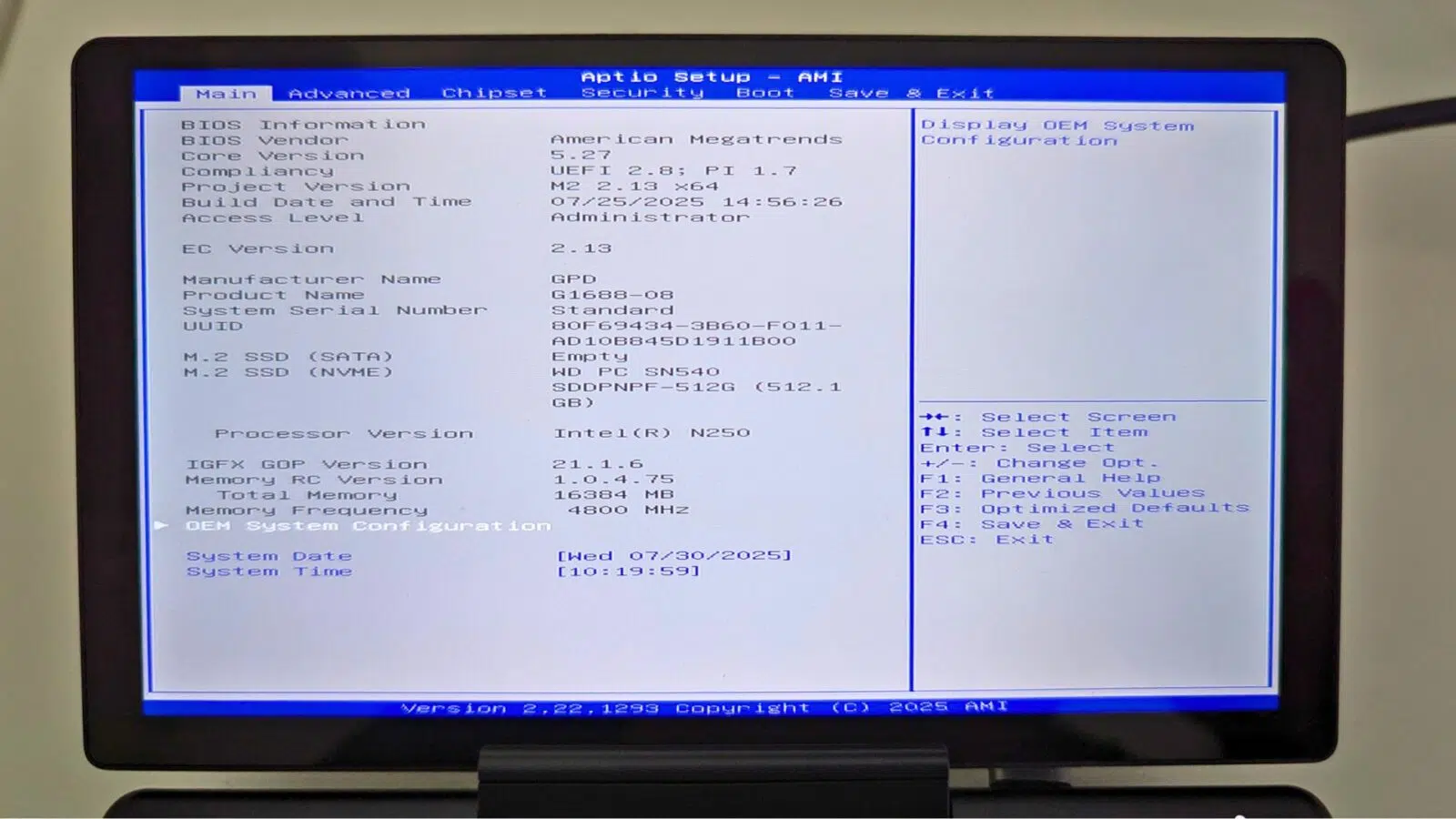
O processo de atualização da BIOS está agora concluído e podes continuar a utilizar o teu dispositivo. Se quiseres verificar se a atualização da BIOS foi aplicada, podes verificar no menu da BIOS sob o número da versão EC , na foto abaixo é a versão 2.13.




