




В тази статия
Наскоро закупихте AYANEO 2021 и търсите начини да го изведете на следващото ниво? Разработчикът на отворен код Lucas C е създал редица приложения, които наистина да подобрят потребителското ви изживяване.
Отказ от отговорност: Приложенията са безплатни инструменти, разработени от независим разработчик, и мнозинството не са официално одобрени от AYANEO. Нито ние (DroiX), нито разработчикът носим отговорност за неправилното инсталиране и/или използване на тези приложения. Ако не се чувствате комфортно да експериментирате с устройствата си, съветваме ви да оставите вашия AYA NEO 2021 както си е.
Какво Е AYA NEO 2021?
Кратко въведение за тези, които не са запознати. AYA NEO 2021 е преносим джобен геймърски компютър, който беше пуснат за широката публика в края на 2021 г., след като премина през кампания за краудфъндинг по-рано през годината.
Целта на AYANEO 2021, както и на подобните геймърски джобни устройства, е да бъде преносимо устройство, което може да играе AAA компютърни игри с разумна честота на кадрите.
За да постигне това, той използва процесор от серията Ryzen 4000. Ryzen 4500U и 4800U в PRO версията.
В комбинация с ярък тъчскрийн и вградени геймърски контроли, е възможно да имате висококачествено геймърско изживяване в дланта на ръката си!
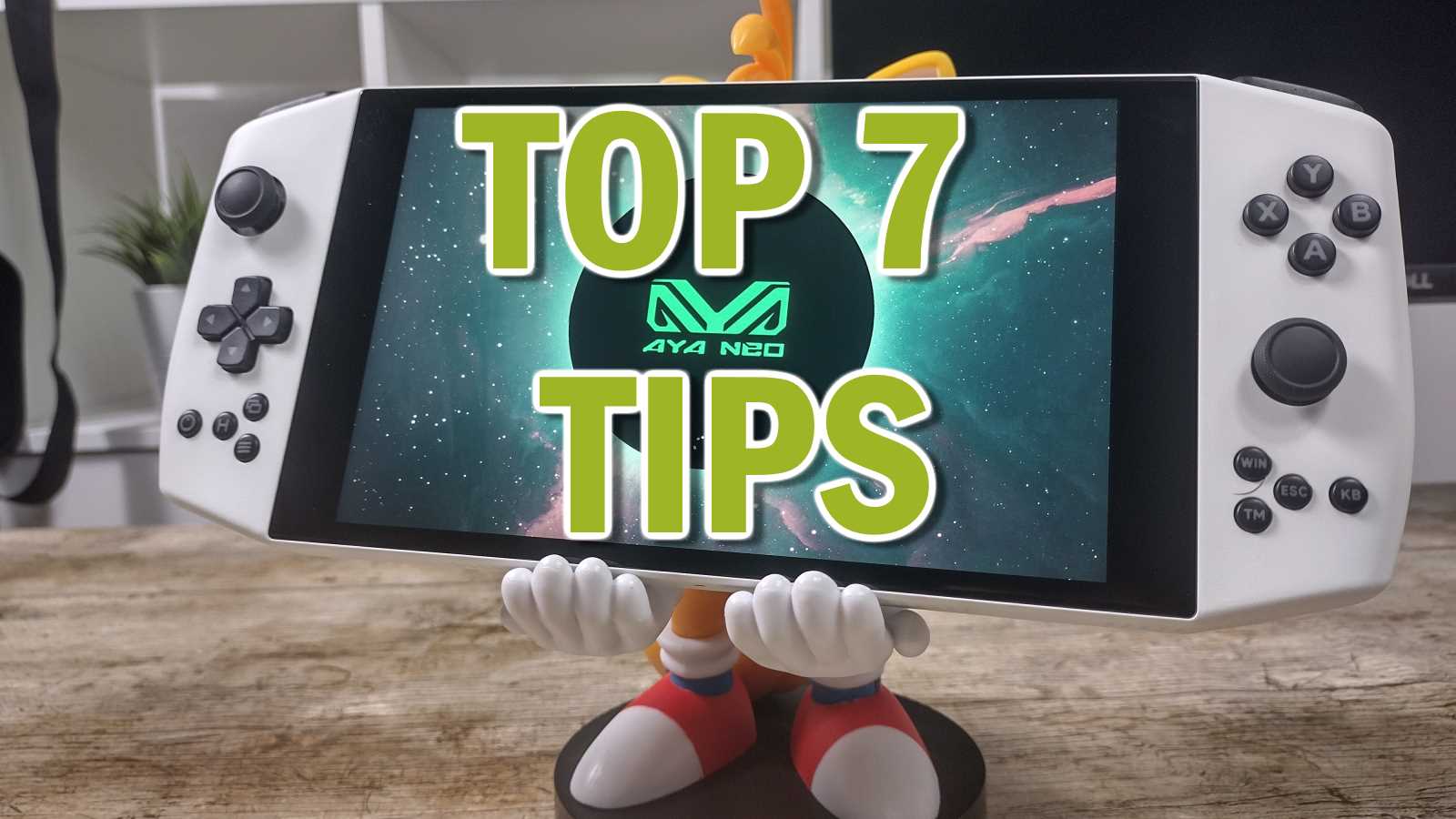
Топ 7 съвета и трика за подобряване на вашия AYANEO 2021
#1 DisplaySwitch
Една спретната функция на AYA NEO 2021 е възможността да се свързва към докинг станция. Тези докинг станции ви позволяват да разширите гамата от налични портове на устройството (повече USB портове и т.н.), както и дори да извеждате видео към свързан монитор.
Въпреки това, AYA NEO 2021 разполага с необичаен дисплей от 1280x800p. Това е съвсем леко отклонение от повсеместното съотношение 16:9, виждано в по-голямата част от мониторите днес. Също така е вероятно да бъде много по-ниско от всеки дисплей, към който може да бъде свързан (като повечето дисплеи в днешно време са 1920x1080p или дори по-големи).
В зависимост от това какво Windows е задал като свои настройки за проекция по подразбиране, това може да доведе до неудобни визуализации. Затова може да пожелаете да увеличите резолюцията на рендиране до нещо, което съвпада със свързания дисплей – което вградената GPU на AYA NEO 2021 може лесно да се справи.
Начинът по подразбиране да направите това е да задържите Windows Key + P или да влезете в Windows Action Center. Нито един от които не е практичен за устройство със 7-инчов тъчскрийн. Затова ето селекция от удобни преки пътища за работния плот за бърза промяна на настройките за проекция на вашия AYA NEO.
#2 AYA NEO драйвери
Ако по някаква причина сте трябвало да инсталирате нова инсталация на Windows на вашия AYA NEO – вероятно ще откриете, че две неща не работят веднага. Това са тъчскрийнът и сензорите за ротация в устройството.
Обикновено Windows Update се справя добре с откриването на липсващи драйвери от всякакъв вид. Но в този случай обикновено ще се провали. Затова можете да изтеглите .zip файл с основните драйвери за тъчскрийн/жироскоп тук.
#3 OnDock
Ако случайно поставите вашия AYA NEO 2021 в докинг станция, вероятно начинът, по който го използвате, ще се различава от този, когато използвате устройството без док.
Ако случаят е такъв, може да оцените тази удобна помощна програма, която автоматично прилага всички желани от вас промени, когато устройството е свързано към докинг станция (по-точно, когато източникът на захранване или броят на свързаните дисплеи се промени).
#4 Оптимизирани профили на захранване
По подразбиране AYA NEO ще дойде с профил на захранване на Windows, зададен на опцията „Balanced“. Въпреки че това е добре за обща употреба, има забележимо количество допълнителна консумация, което донякъде потиска живота на батерията.
Тези оптимизирани профили на захранване ще намалят използването на CPU на AYA NEO, за да го приведат по-в съответствие с GPU. Намаляване на шума от вентилатора и увеличаване на живота на батерията.
Това обаче ще затрудни емулацията и други подобни процеси, които са натоварващи за CPU. Затова е включен алтернативен профил на захранване, който позволява по-голямо използване на CPU, но по-консервативно от подразбираното.
#5 ReplaceOSK + TabTipProxy
В крайна сметка Windows все още е предимно изживяване, центрирано около мишка и клавиатура. Въпреки че Microsoft са свършили страхотна работа в настройването на Windows да пасне по-добре на по-големи, съвместими с тъч дисплеи – този факт все още е верен.
AYA NEO 2021 не разполага с хардуерна клавиатура като средство за поддържане на формата на устройството малък. За да се противодейства на това, AYANEO са включили специален хардуерен бутон, който задейства екранна клавиатура.
Това обаче задейства наследена екранна клавиатура, която не е толкова полезна, колкото по-новата клавиатура „TabTip“, която идва с Windows 10.
Тези два инструмента правят следното:
- Кара хардуерния бутон да изведе клавиатурата TabTips вместо клавиатурата LegacyOSK.
- Подобрява клавиатурата TabTips, за да увеличи нейната използваемост.
#6 WinShade
Ако чувствате, че дисплеят на вашия AYA NEO 2021 изглежда малко… „нереден“, не сте сами! Някои устройства – предимно ранните – бяха доставени с калибриране на дисплея по подразбиране, което имаше непривлекателен зеленикав оттенък. Въпреки че може би не е толкова голям проблем за филми, със сигурност е контрапродуктивен за игри.
Обичайният начин за калибриране на дисплея е погребан под слой от остарели менюта на Windows, така че най-лесният начин да се справите с процеса е да изтеглите WinShade, powershell скрипт, който автоматизира прилагането на подобрени цветови профили.
#7 WinShot
Ако сте тип човек, който обича да прави скрийншоти и да записва клипове често, тогава ще намерите този инструмент за много полезен!
WinShot преобразува клавиша „Windows“ на AYA NEO 2021 в бутон за заснемане на екран чрез вграденото в Windows 10 приложение Xbox Game Bar. Едно дълго натискане на бутона заснема скрийншот, двойно докосване стартира/спира запис на видео, и ако все още искате да използвате клавиша Windows както е предвидено, редовното кратко натискане остава непроменено по функция!

Въпроси и коментари
0
Всеки въпрос получава отговор. Попитайте преди да купите — DaveC и екипът отговаря в рамките на един работен ден, и отговорите остават публични, така че помагат и на следващия читател.



