




В тази статия
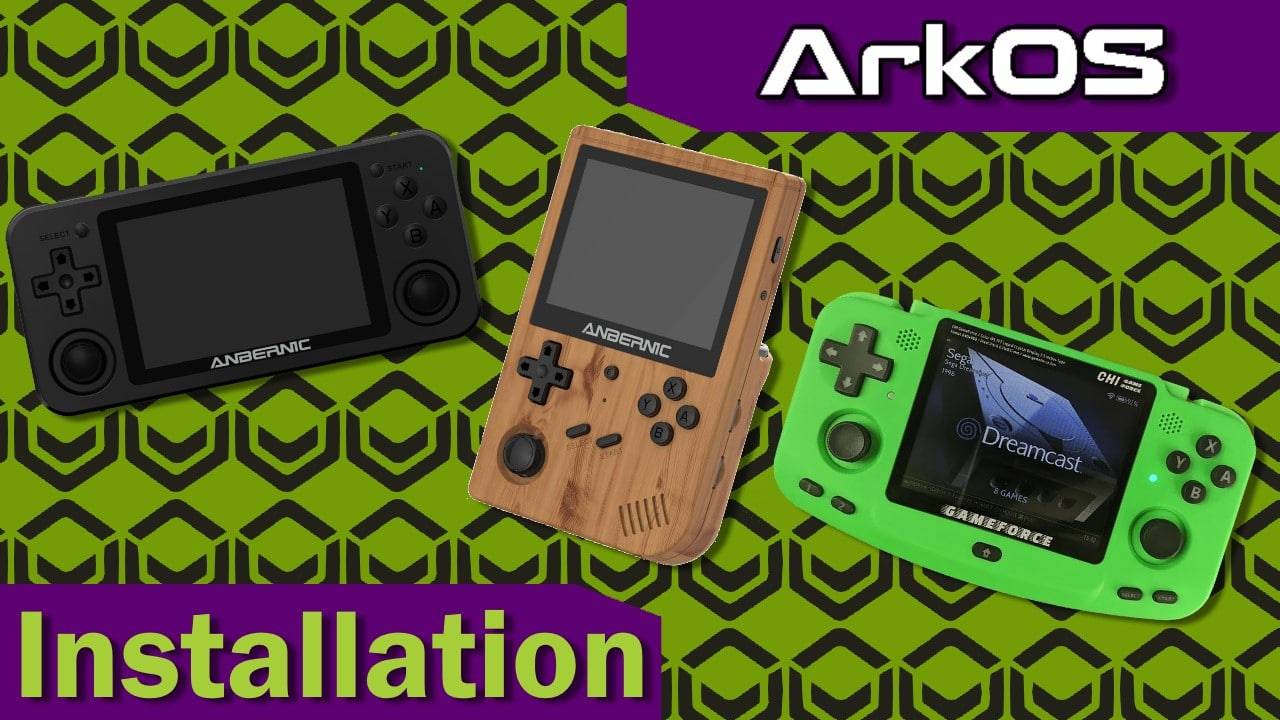
Добре дошли в нашето ръководство за това как да инсталирате ArkOS на вашето преносимо устройство от серията RG351 (и също на Gameforce Chi!).
[Update 2021/11/09] Пуснахме по-изчерпателно ръководство за всички фърмуери, налични в момента за семейството устройства RG351. Вижте го тук!
Третото поколение на преносимите устройства ANBERNIC беше домакин на разнообразие от фърмуери. Всички с подобни цели (да предоставят по-добро изживяване от стандартния фърмуер), но постигащи това по малко по-различни начини.
Докато фърмуери като 351ELEC имат за цел да надградят и подобрят операционната система, на която работеше стандартният фърмуер, има и такива, които изместват старите системи и избират да внедрят нещо различно.
ArkOS е един такъв персонализиран фърмуер. Базиран на Ubuntu 19.10 – той предоставя по-голяма степен на свобода на разработчиците и позволява редица допълнителни функции в сравнение с EmuELEC, като например:
- Едновременна поддръжка както за 64-битово, така и за 32-битово потребителско пространство. С други думи, поддържа се изключително широк набор от емулатори и платформи.
- OTA (Wi-Fi) актуализации
- Както за самия ArkOS
- Така и за ядрата в RetroArch.
- Различни други незначителни оптимизации и подобрения в удобството на работа
ArkOS не идва с оптимизирани настройки по подразбиране или конфигурации за своите емулатори. Това означава, че ще изисква малко повече настройка от стандартния фърмуер или 351ELEC.
Освен това, ArkOS не идва с BIOS файловете, необходими за работата на някои емулатори. Ще трябва да ги добавите сами, преди да можете да играете. За пълен списък на емулаторите в ArkOS и необходимите BIOS файлове вижте тук.
Ще ви трябва:
Изтеглете следните файлове, преди да продължите.
- Самият ArkOS. Можете да изтеглите най-новите версии на ArkOS тук. Също така сме качили дистрибуции тук.
- Някакъв софтуер за запис на USB. С изключение на BalenaEtcher, повечето инструменти трябва да работят добре.
- За Windows можете да използвате нещо като Win32DiskImager. Това ще бъде използвано в това ръководство.
- За потребители на Mac, нещо като ApplePi Baker.
- Софтуер за управление на дялове. Няма значение кой точно ще използвате, стига да можете напълно да форматирате устройства с него.
- Ние предпочитаме да използваме MiniTool Partition Wizard. Това ще бъде използвано в това ръководство.
Как да инсталирате ArkOS
Процесът на инсталиране на ArkOS е идентичен с този на инсталиране на всеки друг фърмуер на тези устройства. Така че, вместо да преоткриваме колелото, ще използваме повторно изображенията от други ръководства, където е подходящо.
1. Форматирайте картата си
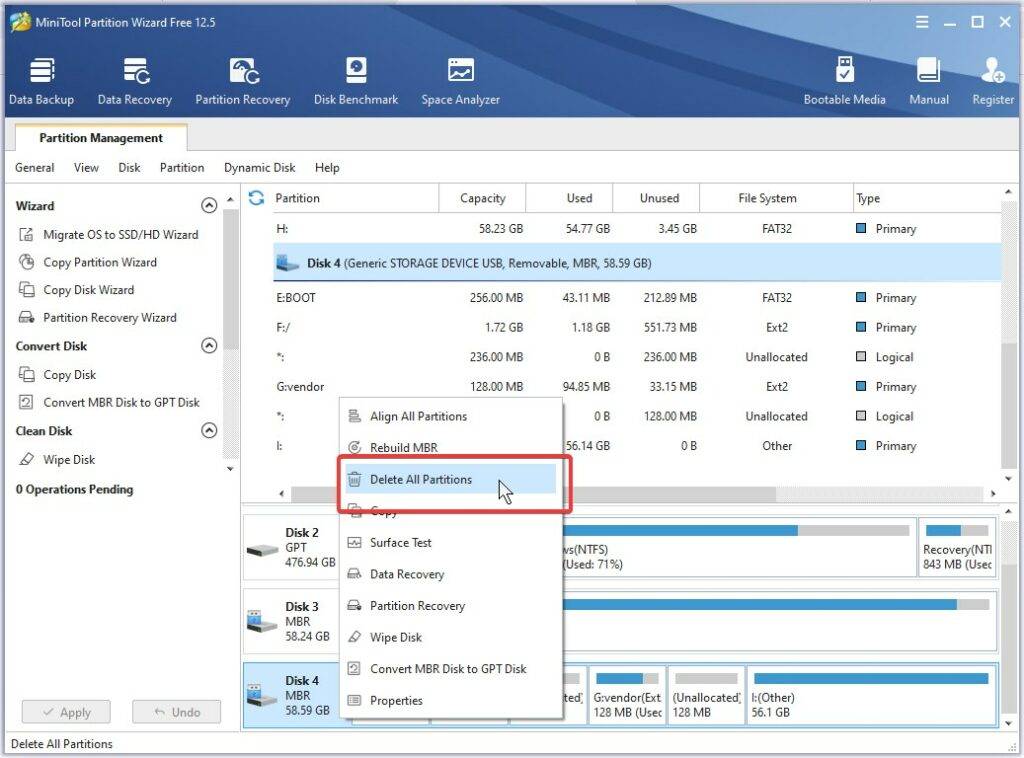
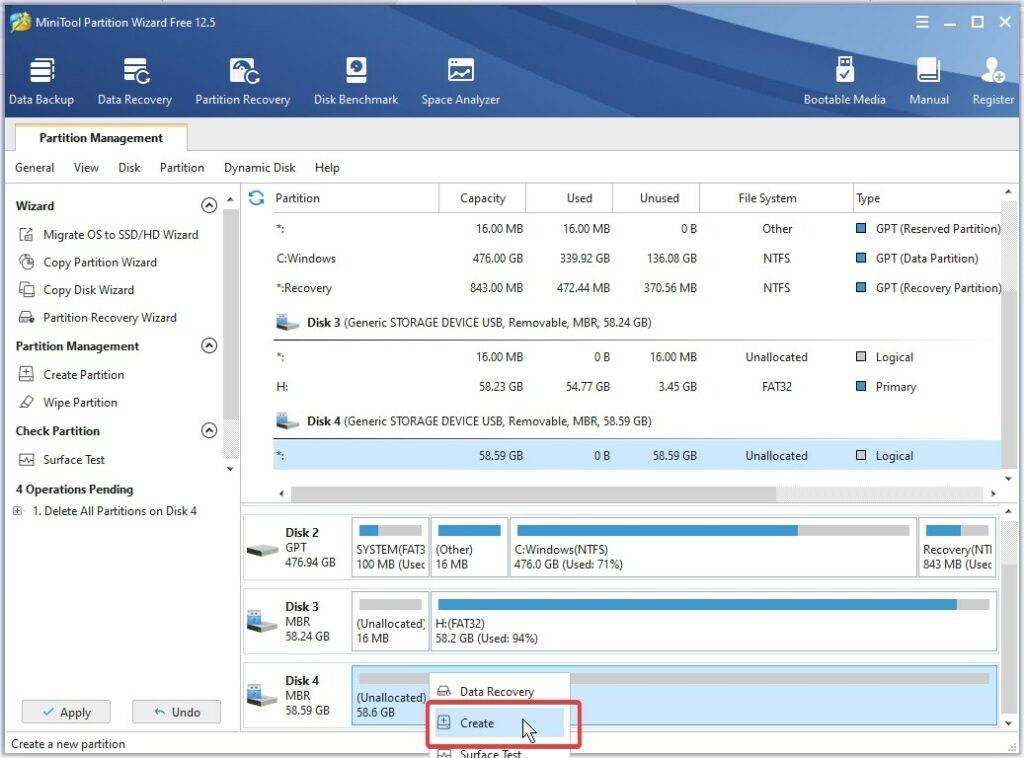
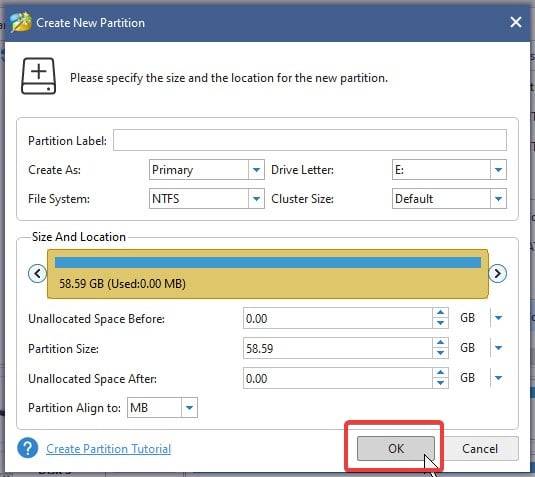
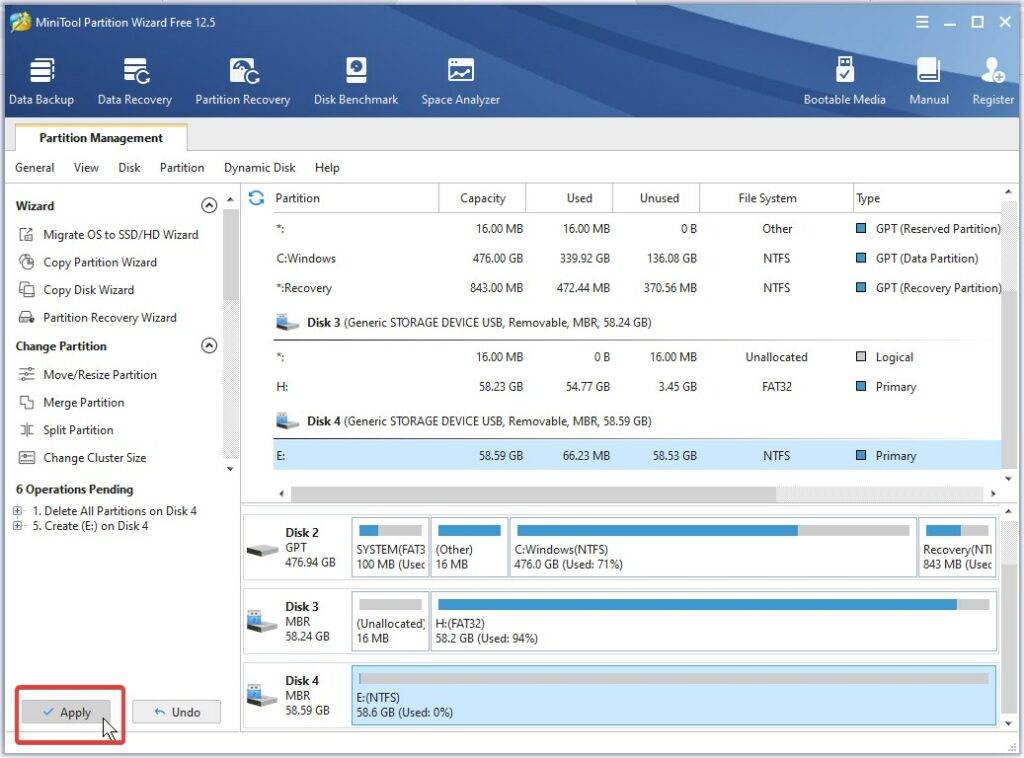
Първо, ще трябва да форматирате картата, така че да бъде изчистена от данни и всичко да е в един единствен дял.
Ако картата ви вече е форматирана, можете да пропуснете тази стъпка. Ако сте закупили нова SD карта, тя вероятно вече е форматирана. Просто изтрийте всички файлове от нея и ще сте готови.
Ще използваме MiniTool paritition Wizard, но можете да използвате каквото ви е най-удобно. Трябва да се уверите, че цялата карта е в един дял и че този дял е достъпен (което означава, че можете да плъзгате/пускате файлове от него).
Изчистете вашата microSD карта – Изображения
2. Запишете изображението
Сега трябва действително да запишете ArkOS на RG351.
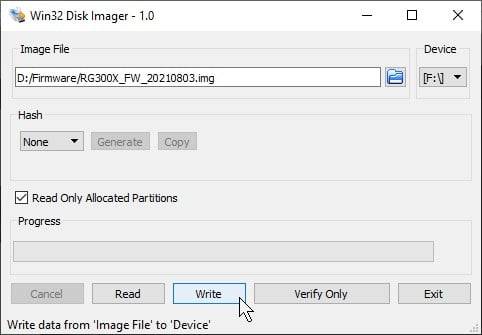
Това се прави чрез инструмента за запис на изображения, който може да сте изтеглили по-рано. Ще използваме Win32 Disk Imager.
След като отворите програмата, ще видите този екран.
Следващите две стъпки могат да бъдат изпълнени в произволен ред:
- Кликнете върху иконата на синя папка от дясната страна на секцията „Image File“. След това изберете .img файла на фърмуера, който сте изтеглили по-рано.
- Уверете се, че буквата на „Device“ съответства на вашата microSD карта.
След като изпълните тези две стъпки, щракнете върху бутона „Write“.
След като картата бъде записана, поставете я в устройството и натиснете бутона за захранване. Системата ще извърши някои задачи при първото стартиране (настройка на файловата система, разширяване на хранилището и т.н.), които може да отнемат известно време, така че бъдете търпеливи.
Сега, след като системата е стартирана, силно ви съветваме да разгледате чудесно изчерпателното ArkOS Wiki, за да започнете.
Ако се интересувате да закупите RG351P, RG351M, RG351V или GameForce Chi за себе си, можете да ги купите на тези връзки:
- RG351P от DroiX
- RG351V от DroiX
- RG351M от DroiX
- Gameforce Chi от DroiX
Надяваме се, че това ръководство за инсталиране на ArkOS на вашето устройство RG351 ще ви бъде полезно. Ако имате въпроси, обратна връзка или друго – моля, не се колебайте да оставите коментар по-долу. До следващия път!

Въпроси и коментари
0
Всеки въпрос получава отговор. Попитайте преди да купите — DaveC и екипът отговаря в рамките на един работен ден, и отговорите остават публични, така че помагат и на следващия читател.



